แยกเอกสาร Word เป็นหลายไฟล์ตาม Heading 1 (คู่มือทีละขั้นตอน)
เมื่อทำงานกับเอกสาร Word ขนาดยาว เช่น รายงาน หนังสือคู่มือ คู่มือการใช้งาน หรือเอกสารโครงการ คุณอาจต้องแบ่งไฟล์ออกเป็นส่วนเล็กๆ เช่น หนึ่งบทต่อหนึ่งไฟล์ หากเอกสารของคุณใช้ Heading 1 เป็นชื่อส่วนหลักอยู่แล้ว การแยกไฟล์จะง่ายขึ้นมาก นี่คือคู่มือฉบับสมบูรณ์เกี่ยวกับวิธีการวิธีทำอย่างมีประสิทธิภาพ

เตรียมเอกสาร Word ของคุณ
ก่อนใช้วิธีใดๆ ตรวจสอบให้แน่ใจว่าเอกสารของคุณมีโครงสร้างที่เหมาะสม Word จะรู้จักจุดแยกได้ก็ต่อเมื่อใช้ Heading 1 อย่างถูกต้องเท่านั้น
นำสไตล์ไปใช้:
ใช้สไตล์หัวข้ออย่างสม่ำเสมอ โดยตรวจสอบให้แน่ใจว่าหัวข้อระดับ 1 ใช้สไตล์ Heading 1 หัวข้อระดับ 2 ใช้สไตล์ Heading 2 และต่อไปเรื่อยๆ
เลือกชื่อเรื่องของคุณ -> ไปที่แท็บหน้าแรก -> คลิก Heading 1 ในแกลเลอรีสไตล์

สำรองไฟล์ของคุณ:
บันทึกสำเนาเอกสารต้นฉบับของคุณก่อนทำการแยกเสมอ เนื่องจากบางวิธี (เช่น มุมมองเค้าร่าง) อาจยกเลิกได้ยาก
วิธีที่ 1: แยกไฟล์ Word ตาม Heading 1 ด้วยฟีเจอร์ Outline
อันที่จริง มุมมองเค้าร่างในตัว Word ทำให้งานนี้ง่ายอย่างเหลือเชื่อ มุมมองนี้จะตรวจจับส่วน Heading 1 โดยอัตโนมัติ ช่วยให้คุณจัดระเบียบโครงสร้างเอกสารและส่งออกแต่ละบทเป็นไฟล์แยกได้ โดยไม่ต้องใช้ Add-in หรือขั้นตอนที่ซับซ้อนใดๆ
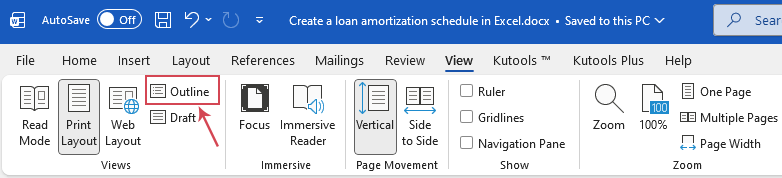
- เปิดเอกสาร Word ไปที่แท็บ มุมมอง แล้วคลิก เค้าร่าง ดูภาพหน้าจอ:
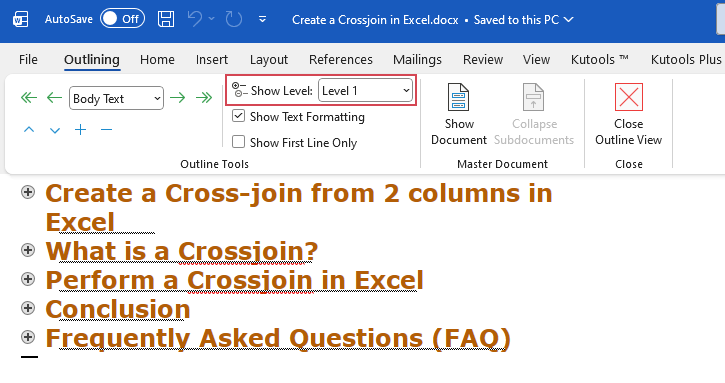
- ในแท็บ เค้าร่าง ที่ปรากฏขึ้น ให้ตั้งค่ารายการดรอปดาวน์ แสดงระดับ เป็น ระดับ 1 การดำเนินการนี้จะยุบทุกอย่างยกเว้นชื่อหัวข้อ Heading 1
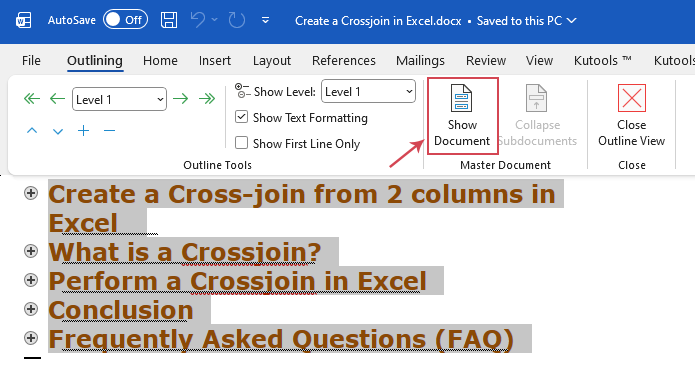
- จากนั้น กด Ctrl + A เพื่อเลือกข้อความทั้งหมด แล้วคลิก แสดงเอกสาร ในกลุ่ม เอกสารหลัก
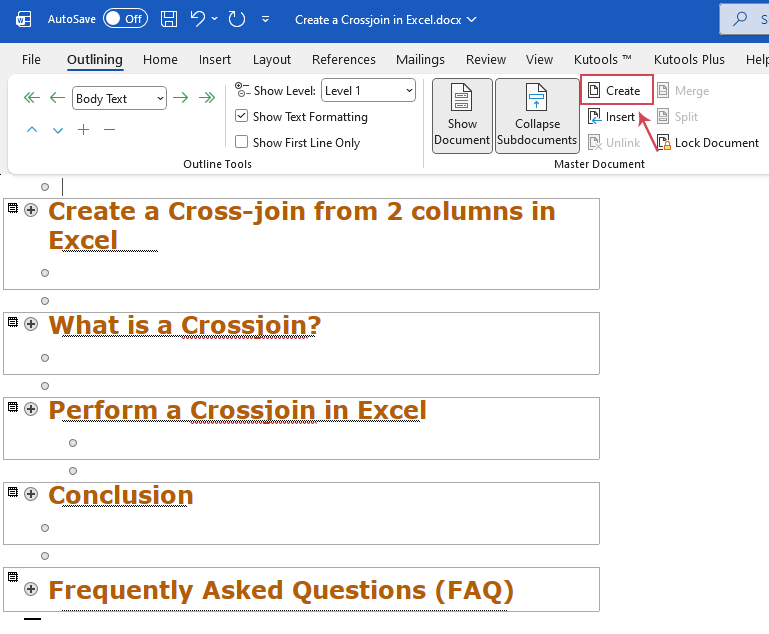
- คลิกปุ่ม สร้าง ต่อไป Word จะล้อมแต่ละส่วนด้วยกรอบบางๆ
- ไปที่ ไฟล์ > บันทึกเป็น เลือกโฟลเดอร์ใหม่ Word จะสร้างไฟล์ .docx แยกกันสำหรับทุก Heading 1 โดยใช้อักษรหัวข้อเป็นชื่อไฟล์ นอกจากนี้จะมีการสร้างเอกสารดัชนีแยกต่างหาก ซึ่งระบุไฮเปอร์ลิงก์ไปยังไฟล์ที่แยกทั้งหมด ทำให้คุณสามารถเปิดเอกสารใดก็ได้ด้วยการคลิกเพียงครั้งเดียว
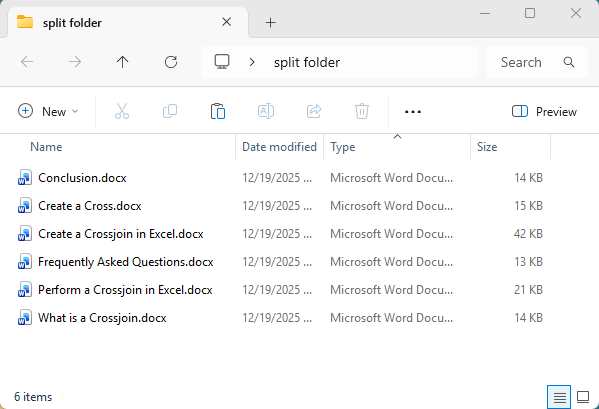
วิธีที่ 2: แยกไฟล์ Word ตาม Heading 1 ด้วยโค้ด VBA
หากคุณมีเอกสารที่ยาวมาก วิธีใช้เค้าร่างอาจทำให้เกิดข้อผิดพลาดของรูปแบบได้บ้างในบางครั้ง การใช้สคริปต์ VBA จะสะอาดและรวดเร็วกว่ามาก
- กด Alt + F11 เพื่อเปิดหน้าต่าง Visual Basic for Applications
- คลิก แทรก>โมดูล คัดลอกและวางโค้ดต่อไปนี้ลงในโมดูลที่ว่าง:
Sub SplitDocByHeading1() Dim StrTmplt As String Dim StrPath As String Dim StrFlNm As String Dim Rng As Range Dim i As Long Dim Doc As Document Dim fDialog As FileDialog Const StrNoChr As String = """*./\:?|" Application.ScreenUpdating = False Set fDialog = Application.FileDialog(msoFileDialogFolderPicker) With fDialog .Title = "Select a folder to save the split documents" .AllowMultiSelect = False If .Show <> -1 Then MsgBox "Operation cancelled.", vbInformation, "Split by Heading 1" Application.ScreenUpdating = True Exit Sub End If StrPath = .SelectedItems(1) End With If Right(StrPath, 1) <> "\" Then StrPath = StrPath & "\" End If With ActiveDocument StrTmplt = .AttachedTemplate.FullName With .Range With .Find .ClearFormatting .Replacement.ClearFormatting .Text = "" .Replacement.Text = "" .Style = wdStyleHeading1 .Format = True .Forward = True .Wrap = wdFindStop .Execute End With Do While .Find.Found Set Rng = .Duplicate StrFlNm = Split(Rng.Paragraphs(1).Range.Text, vbCr)(0) For i = 1 To Len(StrNoChr) StrFlNm = Replace(StrFlNm, Mid(StrNoChr, i, 1), "_") Next i StrFlNm = StrFlNm & ".docx" Set Rng = Rng.GoTo(What:=wdGoToBookmark, Name:="\HeadingLevel") Set Doc = Documents.Add(Template:=StrTmplt, Visible:=False) With Doc .Range.FormattedText = Rng.FormattedText .SaveAs2 FileName:=StrPath & StrFlNm, _ FileFormat:=wdFormatXMLDocument, _ AddToRecentFiles:=False .Close SaveChanges:=False End With .Collapse wdCollapseEnd .Find.Execute Loop End With End With Set Doc = Nothing Set Rng = Nothing Application.ScreenUpdating = True MsgBox "Split completed successfully.", vbInformation, "Split by Heading 1" End Sub - กด F5 หรือคลิก เรียกใช้ เพื่อรันโค้ด หน้าต่างจะปรากฏขึ้นเพื่อแจ้งให้คุณเลือกโฟลเดอร์สำหรับบันทึกไฟล์ที่แยก ดูภาพหน้าจอ:
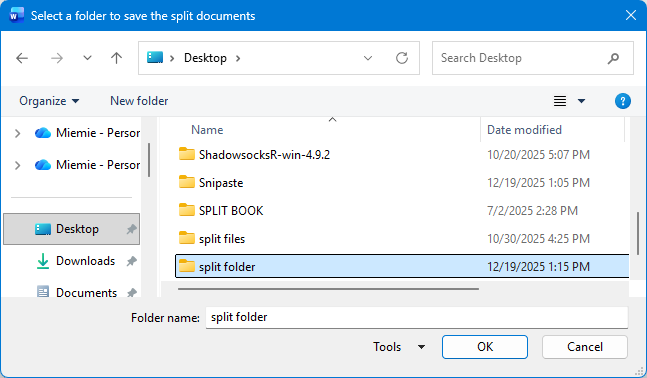
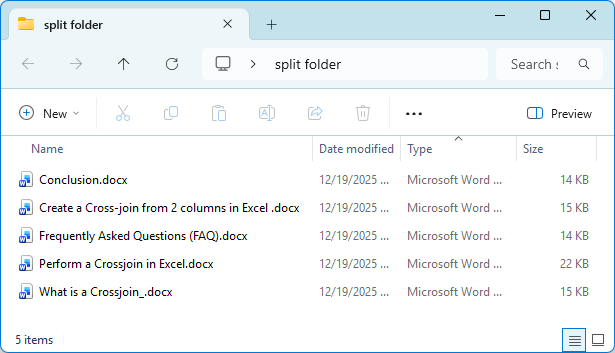
- คลิก ตกลง แล้ว Word จะสร้างไฟล์ .docx สำหรับแต่ละส่วน Heading 1 ทันที เปิดโฟลเดอร์เพื่อดูผลลัพธ์
วิธีที่ 3: แยกไฟล์ Word ตาม Heading 1 ด้วย Kutools for Word
แม้ว่าเครื่องมือในตัว Word และ VBA จะสามารถแยกเอกสารได้ แต่ต้องใช้หลายขั้นตอน ทักษะทางเทคนิค และอาจทำให้รูปแบบสูญหายได้ Kutools for Word นำเสนอโซลูชันที่สะอาดและมีประสิทธิภาพมากกว่ามาก ด้วยฟีเจอร์แยกเอกสาร คุณสามารถแยกไฟล์ตาม Heading 1 ตัวแบ่งหน้า ตัวแบ่งส่วน หน้า ฯลฯ ได้ด้วยการคลิกเพียงครั้งเดียว โดยไม่ต้องเขียนโค้ด ไม่ต้องทำเอง และไม่สูญเสียรูปแบบ Kutools รักษาสไตล์ เค้าโครง รูปภาพ ส่วนหัว และส่วนท้ายไว้ ทำให้เป็นเครื่องมือที่สมบูรณ์แบบสำหรับผู้ที่ทำงานกับเอกสารขนาดใหญ่
หลังจากดาวน์โหลดและติดตั้ง Kutools for Word โปรดทำตามขั้นตอนต่อไปนี้:
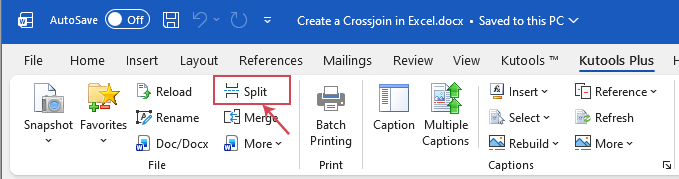
- ไปที่ Kutools Plus > แยก
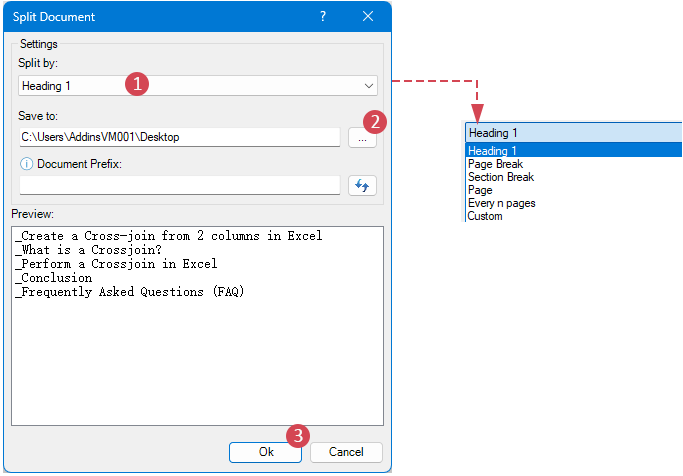
- ในกล่องโต้ตอบ แยกเอกสาร ให้ระบุตัวเลือกต่อไปนี้:
2.1 เลือก Heading 1 จากเมนูดรอปดาวน์ แยกตาม(คุณยังสามารถเลือกกฎการแยกอื่นๆ เช่น การแบ่งหน้า, การแบ่งส่วน, หน้า, ทุกๆ n หน้า และอื่นๆ)
2.2 ระบุโฟลเดอร์สำหรับจัดเก็บไฟล์ที่แยกใหม่
2.3 คลิกปุ่ม ตกลง
เคล็ดลับ: คุณยังสามารถเพิ่มคำนำหน้าชื่อไฟล์ที่แยกแต่ละไฟล์ได้โดยการป้อนข้อความในช่อง คำนำหน้าเอกสาร
ผลลัพธ์:
Kutools จะสร้างไฟล์ Word หลายไฟล์ทันทีตามโครงสร้าง Heading 1 ของคุณ โดยรักษาส่วนหัวและส่วนท้ายทั้งหมดไว้อย่างครบถ้วน 
ข้อดีของ Kutools
- ⚡ทำงานเพียงคลิกเดียวเพื่อประสิทธิภาพสูงสุด
ไม่ต้องตั้งค่าที่ซับซ้อนหรือใช้ทักษะ VBA—Kutools จัดการงานที่ใช้เวลานานใน Word หลายอย่างได้เพียงคลิกเดียว - 📝รักษาการจัดรูปแบบทั้งหมดไว้
สไตล์ ส่วนหัว ส่วนท้าย ตาราง รูปภาพ และองค์ประกอบอื่นๆ ทั้งหมดยังคงอยู่ครบถ้วนขณะประมวลผลหรือแยกเอกสาร - 📚กฎการแยกที่หลากหลายและยืดหยุ่น
แยกตามหัวเรื่อง การแบ่งหน้า การแบ่งส่วน หมายเลขหน้า ทุกๆ n หน้า และอื่นๆ - 🔒เสถียรและเชื่อถือได้สำหรับเอกสารขนาดใหญ่
จัดการเอกสารที่มีหลายสิบหรือหลายร้อยหน้าได้อย่างง่ายดาย อย่างราบรื่นและไม่ค้าง
เพิ่มประสิทธิภาพการทำงาน Word ของคุณด้วย Kutools for Word
ทำให้งาน Word ที่ซับซ้อนง่ายขึ้นด้วยการคลิกเพียงครั้งเดียว Kutools for Word ช่วยคุณแยกเอกสารตามหัวข้อ ผสานไฟล์ จัดการเนื้อหา และรักษารูปแบบ ส่วนหัว และส่วนท้ายทั้งหมดไว้ ช่วยประหยัดเวลาและแรงของคุณในทุกๆ วัน
- เครื่องมือคลิกเดียวสำหรับการทำงานใน Word ที่มักจะยุ่งยากและใช้เวลานาน
- แยกเอกสารตาม Heading 1, การแบ่งส่วน, หน้า และอื่นๆ
- รักษาสไตล์ เค้าโครง ส่วนหัว ส่วนท้าย ตาราง และรูปภาพไว้ครบถ้วน
บทสรุป
การแยกเอกสาร Word ขนาดยาวออกเป็นหลายไฟล์จะง่ายขึ้นมากเมื่อเอกสารของคุณมีโครงสร้างที่เหมาะสมด้วย Heading 1 คุณสามารถเลือกจากหลายวิธีตามความต้องการของคุณ:
- ฟีเจอร์ Outline: ฟีเจอร์ Outline นำเสนอวิธีในตัวที่เหมาะสมสำหรับงานง่ายๆ ที่ทำเป็นครั้งคราว
- วิธี VBA: วิธี VBA มอบโซลูชันที่เป็นอัตโนมัติมากขึ้นสำหรับผู้ใช้ที่คุ้นเคยกับมาโครและต้องการประมวลผลหลายส่วนในคราวเดียว
- Kutools for Word: เพื่อประสบการณ์ที่รวดเร็ว น่าเชื่อถือ และใช้งานง่ายที่สุด Kutools for Word นำเสนอโซลูชันคลิกเดียวที่รักษาการจัดรูปแบบ ส่วนหัว ส่วนท้าย และเค้าโครงทั้งหมดไว้ ขณะเดียวกันก็รองรับกฎการแยกที่หลากหลายและยืดหยุ่น
ไม่ว่าคุณจะเลือกวิธีใด เครื่องมือเหล่านี้จะช่วยให้คุณจัดการเอกสารขนาดยาวได้อย่างมีประสิทธิภาพมากขึ้นและรักษากระแสการทำงานให้เป็นระเบียบ
บทความที่เกี่ยวข้อง:
- แยกเอกสาร Word เป็นไฟล์แยกทุกๆ 5 หน้าหรือ n หน้า
- เมื่อทำงานกับเอกสาร Word ขนาดใหญ่ คุณอาจจำเป็นต้องแยกเอกสารออกเป็นไฟล์ขนาดเล็กที่แยกจากกันเพื่อให้จัดการ แชร์ หรือแก้ไขได้ง่ายขึ้น การแยกเอกสารทุกๆ 5 หรือ 10 หรือจำนวนหน้าที่ระบุ สามารถเป็นโซลูชันที่เป็นประโยชน์สำหรับการจัดการเนื้อหาที่ยาวได้อย่างมีประสิทธิภาพมากขึ้น
- แยกเอกสาร Word เป็นหลายเอกสาร
- หากคุณมีเอกสาร Word ขนาดใหญ่ที่ต้องการแยกเป็นเอกสารขนาดเล็กหลายไฟล์ บทแนะนำ นี้จะแนะนำคุณผ่านสามวิธีที่มีประสิทธิภาพ ไม่ว่าคุณจะชอบใช้ VBA เพื่อแยกตามตัวคั่นเฉพาะหรือตามหน้า หรือเลือกใช้งานฟังก์ชันที่เรียบง่ายของ Kutools for Word คุณจะพบโซลูชันที่ตรงกับความต้องการของคุณ
- แบ่งหน้าเป็น 4 ส่วนใน Word
- ในบางกรณี คุณอาจจำเป็นต้องแบ่งหน้าออกเป็นสี่ส่วนเพื่อจัดเรียงข้อความดังแสดงในภาพหน้าจอด้านล่าง เนื่องจาก Word ไม่มีฟีเจอร์ในตัวสำหรับแบ่งหน้าในลักษณะนี้ คุณสามารถทำได้โดยใช้ตาราง
เครื่องมือเพิ่มประสิทธิภาพ Office ที่ดีที่สุด
Kutools for Word - ยกระดับประสบการณ์การใช้งาน Word ของคุณด้วยฟีเจอร์โดดเด่นกว่า 100 รายการ!
🤖ฟีเจอร์ AI ของ Kutools:ผู้ช่วย AI/ผู้ช่วยแบบเรียลไทม์/Super Polish (รักษาการจัดรูปแบบ)/Super Translate (รักษาการจัดรูปแบบ)/AI Redaction/AI Proofread...
📘จัดการเอกสารระดับมืออาชีพ:แยกหน้า/รวมเอกสาร/ส่งออกส่วนที่เลือกได้หลากหลายรูปแบบ (PDF/TXT/DOC/HTML...)/แปลงเป็น PDF หลายไฟล์พร้อมกัน...
✏การแก้ไขเนื้อหา: ค้นหาและแทนที่ในหลายไฟล์ / ปรับขนาดรูปภาพทั้งหมด / สลับแถวและคอลัมน์ในตาราง / แปลงตารางเป็นข้อความ...
🧹ทำความสะอาดได้อย่างง่ายดาย: กำจัด ช่องว่างส่วนเกิน, การแบ่งส่วน, กล่องข้อความ และ ไฮเปอร์ลิงก์ หากต้องการใช้เครื่องมือลบเพิ่มเติม ให้ไปที่กลุ่ม ลบ...
➕การแทรกสุดสร้างสรรค์: แทรก ตัวคั่นหลักพัน/กล่องกาเครื่องหมาย/ปุ่มตัวเลือก/คิวอาร์โค้ด/บาร์โค้ด/รูปภาพหลายรูป และค้นพบฟีเจอร์เพิ่มเติมในกลุ่ม แทรก...
🔍การเลือกที่แม่นยำ: เลือก หน้าเฉพาะ, ตาราง, รูปร่าง และ ย่อหน้าส่วนหัว พร้อมยกระดับการนำทางด้วย คุณสมบัติขั้นสูงการเลือก...
⭐การปรับปรุงที่โดดเด่น:นำทางไปยังตำแหน่งใดก็ได้/แทรกข้อความซ้ำโดยอัตโนมัติ/สลับระหว่างหน้าต่างเอกสาร/เครื่องมือ 11การแปลง...
🌍รองรับ 40+ ภาษา: สัมผัสประสบการณ์ใช้งาน Kutools ในภาษาที่คุณถนัด – รองรับทั้งภาษาอังกฤษ สเปน เยอรมัน ฝรั่งเศส จีน และอีก 40+ ภาษา!

Office Tab- นำอินเทอร์เฟซแบบแท็บมาสู่ Office ทำให้งานของคุณง่ายขึ้นมาก
- เปิดใช้งานการแก้ไขและการอ่านแบบแท็บใน Word, Excel, PowerPoint, Publisher, Access, Visio และ Project
- เปิดและสร้างเอกสารหลายฉบับในแท็บใหม่ของหน้าต่างเดียวกัน แทนที่จะเปิดในหน้าต่างใหม่
- เพิ่มประสิทธิภาพการทำงานสูงสุดถึง 50% และลดการคลิกเมาส์นับร้อยครั้งต่อวัน!
✨ Kutools for Office – ติดตั้งครั้งเดียว ได้เครื่องมือทรงพลังถึงห้าตัว!
ประกอบด้วย Office Tab Pro·Kutools for Excel·Kutools for Outlook·Kutools for Word·Kutools for PowerPoint
📦 รับเครื่องมือ 5 ทั้งหมดในชุดโปรแกรมเดียว | 🔗 ผสานรวมกับ Microsoft Office ได้อย่างราบรื่น | ⚡ ประหยัดเวลาและเพิ่มประสิทธิภาพการทำงานทันที
เครื่องมือเพิ่มประสิทธิภาพ Office ที่ดีที่สุด
Kutools for Word- เครื่องมือ 100+ สำหรับ Word
- 🤖ฟีเจอร์ AI ของ Kutools:ผู้ช่วย AI/ผู้ช่วยแบบเรียลไทม์/Super Polish/Super Translate/AI Redaction/AI Proofread
- 📘การจัดการเอกสารระดับมืออาชีพ:แยกหน้า/รวมเอกสาร/แปลงเป็น PDF ทีละหลายไฟล์
- ✏การแก้ไขเนื้อหา:ค้นหาและแทนที่ทีละหลายไฟล์/ปรับขนาดรูปภาพทั้งหมด
- 🧹ทำความสะอาดอย่างง่ายดาย:ลบช่องว่างส่วนเกิน/ลบการแบ่งส่วน
- ➕การแทรกแบบสร้างสรรค์:แทรกตัวคั่นหลักพัน/แทรกกล่องกาเครื่องหมาย/สร้างคิวอาร์โค้ด
- 🌍รองรับ 40+ ภาษา: Kutools พร้อมใช้งานในภาษาที่คุณถนัด – รองรับมากกว่า 40 ภาษา!
สารบัญ
- เตรียมเอกสาร Word
- วิธีที่ 1: แยกไฟล์ Word ตาม Heading 1 ด้วยฟีเจอร์ Outline
- วิธีที่ 2: แยกไฟล์ Word ตาม Heading 1 ด้วยโค้ด VBA
- วิธีที่ 3: แยกไฟล์ Word ตาม Heading 1 ด้วย Kutools for Word
- บทสรุป
Kutools for Word
นำฟีเจอร์ขั้นสูง 100+ รายการมาสู่ Word
- ⬇️ ดาวน์โหลดฟรี
- 🛒 ซื้อเลย
- 📘 ฟีเจอร์ บทแนะนำ
- 🎁 ทดลองใช้ฟรี 60 วัน