Word: รักษารูปแบบในขณะที่คุณขัดเกลาเนื้อหา (ทีละขั้นตอน)
ต้องการเขียนใหม่และปรับปรุงถ้อยคำของคุณโดยไม่ทำลายฟอนต์ สี หรือการขึ้นย่อหน้าใหม่ใช่หรือไม่ ด้านล่างนี้คือเวิร์กโฟลว์ที่เชื่อถือได้ซึ่งช่วยให้คุณขัดเกลาข้อความใน Microsoft Word ในขณะที่ยังคงรักษาการจัดรูปแบบและเค้าโครงที่มีอยู่/p>

💡 ก่อนเริ่มต้น (2 การตั้งค่าด่วน)
เปิด Track Changes
Review ▸ Track Changes → เปิด
คุณจะเห็นสิ่งที่เปลี่ยนแปลง และสามารถย้อนกลับได้หากจำเป็น
แสดงเครื่องหมายการจัดรูปแบบ (ไม่บังคับ)
หน้าแรก ▸ ¶ (แสดง/ซ่อน)
สิ่งนี้จะแสดงช่องว่าง เครื่องหมายย่อหน้า และการขึ้นบรรทัดใหม่ด้วยตนเอง เพื่อไม่ให้คุณลบโครงสร้างโดยไม่ตั้งใจ
วิธีที่ 1 — ใช้ Editor เพื่อขัดเกลาถ้อยคำ (รูปแบบยังคงอยู่)
❔ เกี่ยวกับ Word Editor (Microsoft 365 เทียบกับเวอร์ชันอื่น)
Word สำหรับ Microsoft 365 (Windows และ Mac)— รวมประสบการณ์การใช้งาน Editor แบบเต็มรูปแบบ (การสะกด ไวยากรณ์ ความชัดเจน ความกระชับ ฯลฯ) การปรับปรุงระดับพรีเมียมจำเป็นต้องมีการสมัครสมาชิก Microsoft 365
Word สำหรับเว็บ— การตรวจสอบการสะกดและไวยากรณ์พื้นฐานนั้นฟรี การตรวจสอบระดับพรีเมียมจะปลดล็อกเมื่อมีการสมัครสมาชิก Microsoft 365
รุ่นแบบซื้อขาด (Office 2016/2019/2021)— ส่วนใหญ่รวมฟีเจอร์ "การสะกดและไวยากรณ์" แบบคลาสสิก ผู้ใช้จำนวนมากจะไม่เห็น "Editor" ในเวอร์ชันเหล่านี้
หากคุณไม่เห็น Editor บนแท็บหน้าแรก ให้ตรวจสอบว่าคุณกำลังใช้ Word ในฐานะส่วนหนึ่งของการสมัครสมาชิก Microsoft 365 และบิลด์ของคุณรองรับฟีเจอร์ดังกล่าว
เหมาะสำหรับ: ไวยากรณ์ ความชัดเจน ความกระชับ เครื่องหมายวรรคตอน และการอ่านง่าย
เหตุผลที่รักษารูปแบบไว้: Editor แก้ไขข้อความในตำแหน่งเดิมโดยไม่เปลี่ยนรูปแบบ
ขั้นตอน
- เปิดเอกสาร Word ที่คุณต้องการขัดเกลา
- คลิก ตรวจทาน ▸ Editor→ บานหน้าต่าง Editor จะปรากฏขึ้น

- ในบานหน้าต่าง ให้ดำเนินการตามคำแนะนำด้านการสะกด ไวยากรณ์ และความชัดเจน
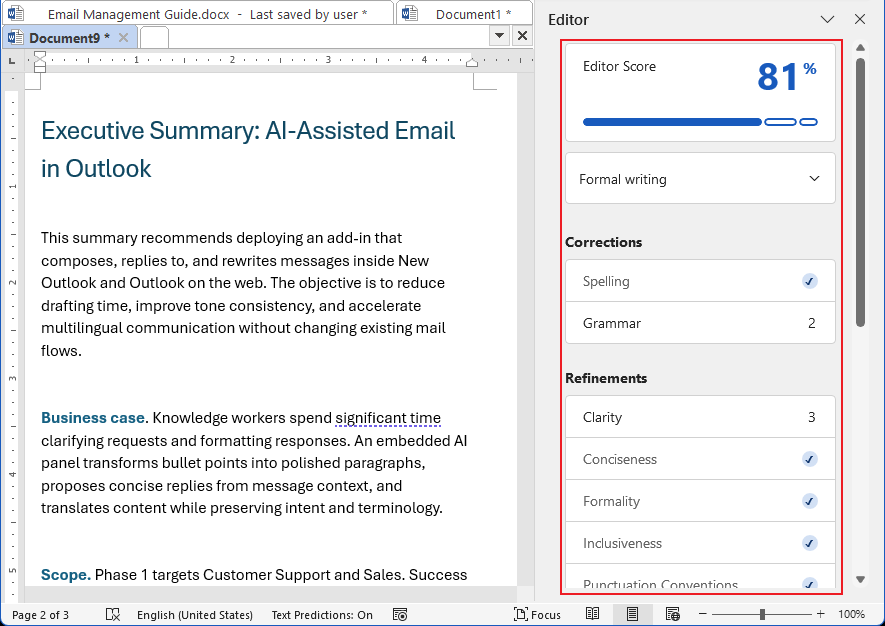
- ยอมรับหรือละเว้นในแต่ละรายการ รูปแบบ (ส่วนหัว 2, ข้อความเนื้อหา, สัญลักษณ์แสดงหัวข้อย่อย ฯลฯ) จะยังคงไม่เปลี่ยนแปลง
ตัวอย่างเช่น คลิก ไวยากรณ์ เพื่อดูคำแนะนำ คุณสามารถยอมรับหรือละเว้นแต่ละรายการ และระบบจะย้ายไปยังรายการถัดไปโดยอัตโนมัติ
หากไม่ได้ดำเนินการใดๆ ให้คลิกลูกศร ()>) เพื่อย้ายไปยังรายการถัดไป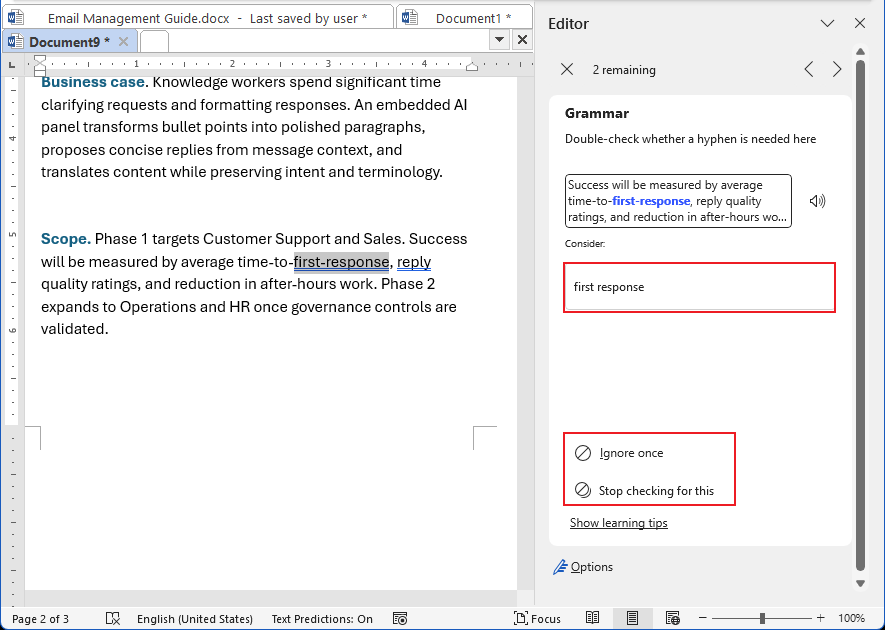
- ความชัดเจน ให้คำแนะนำเกี่ยวกับสิ่งที่ควรปรับปรุง แต่ไม่ได้เสนอการเขียนใหม่ที่แน่นอน คุณจะต้องแก้ไขข้อความด้วยตนเองตามคำแนะนำดังกล่าว
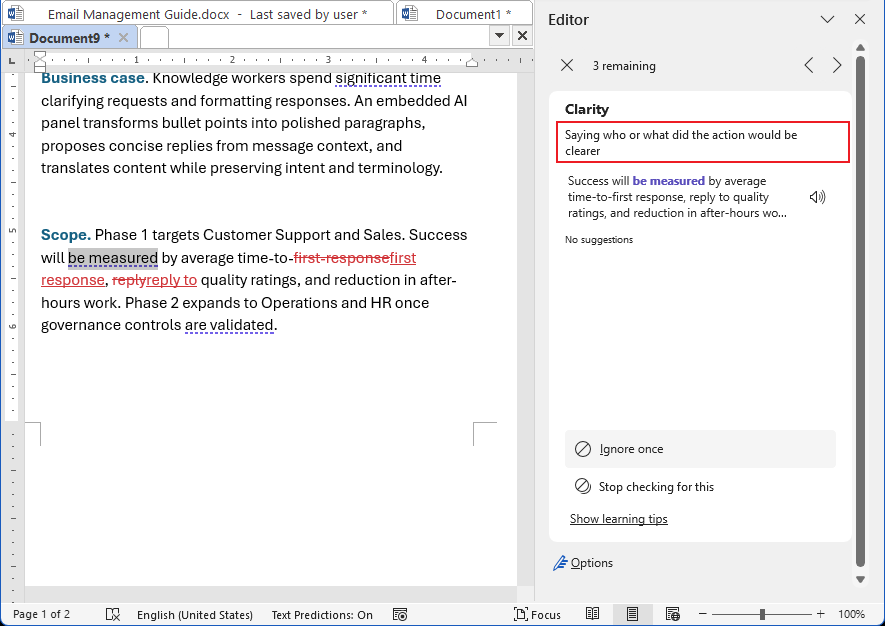
เคล็ดลับ: หากคำแนะนำจะเปลี่ยนการใช้ตัวพิมพ์ใหญ่ที่คุณต้องรักษาไว้ (เช่น ชื่อแบรนด์) ให้ละเว้นรายการนั้น
Word Editor — ข้อเสีย
- ไม่มีการเขียนใหม่ทั้งหมด คำแนะนำเป็นเพียงแนวทาง
- การบังคับใช้กฎสไตล์/แบรนด์มีจำกัด
- คุณสมบัติบางอย่างต้องใช้ Microsoft 365
- อาจระบุคำศัพท์เฉพาะทางผิดพลาด
- ต้องใช้บริการที่เชื่อมต่อจึงจะได้ผลลัพธ์ที่ดีที่สุด
ใช้ Editor เมื่อ
- คุณต้องการตรวจสอบอย่างรวดเร็วเพื่อหาข้อผิดพลาดในการพิมพ์ ไวยากรณ์ ความชัดเจน และความสอดคล้อง
- คุณกำลังทำงานร่วมกันโดยใช้ Track Changes
เพิ่มเครื่องมืออื่นเมื่อ
คุณต้องการการเขียนใหม่/การเปลี่ยนโทนเสียงที่ขัดเกลาแล้ว (เช่น)Kutools for Word – ขัดเกลาโดยคงรูปแบบ)
วิธีที่ 2 — Kutools for Word: ขัดเกลาโดยคงรูปแบบ ✅
🚀 ติดตั้ง Kutools for Word — ทดลองใช้ฟรี 30 วัน
เหมาะสำหรับ: การเขียนข้อความที่เลือกใหม่ในขณะที่รับรองว่ารูปแบบดั้งเดิม (ส่วนหัว ฟอนต์ การเว้นวรรค รายการ) จะไม่ถูกแตะต้อง
สิ่งที่ทำได้: เขียนเนื้อหาใหม่ในตำแหน่งเดิมและรักษารูปแบบที่มีอยู่—ไม่มีการรีเซ็ตรูปแบบ ไม่มีการเลื่อนเค้าโครง
ขั้นตอน
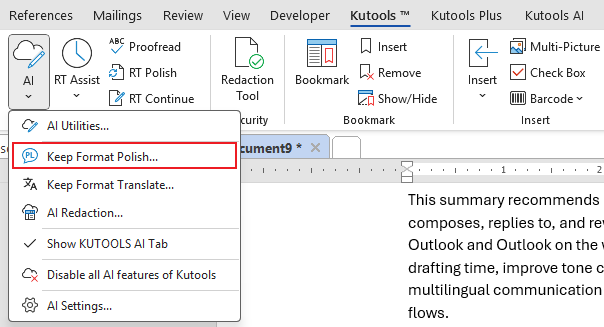
- ไปที่แท็บ Kutools ▸ AI ▸ ขัดเกลาโดยคงรูปแบบ
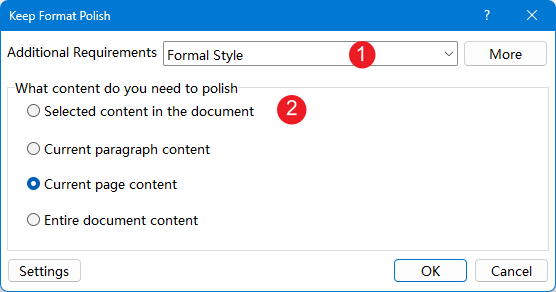
- ในกล่องโต้ตอบที่ปรากฏขึ้น:
- เลือกน้ำเสียง (เช่น เป็นทางการ/ความชัดเจน/ความกระชับ)
- เลือกเนื้อหา (ส่วนที่เลือก/ย่อหน้า/หน้า/ทั้งเอกสาร) ที่คุณต้องการปรับปรุง
- คลิก ตกลง
- เอกสารใหม่ที่ผ่านการขัดเกลาแล้วจะถูกสร้างขึ้นและแสดงเคียงข้างกับเอกสารต้นฉบับ แถบเครื่องมือจะปรากฏขึ้นด้วย
- เมื่อคุณคลิกที่ใดก็ได้ในเอกสารที่ขัดเกลาแล้ว เอกสารต้นฉบับจะเลื่อนไปยังตำแหน่งที่สอดคล้องกันโดยอัตโนมัติ และแถบเครื่องมือจะแสดงการเปรียบเทียบระหว่างข้อความต้นฉบับและเวอร์ชันที่ขัดเกลาแล้ว
- คุณสามารถเลือกที่จะ แทนที่ ข้อความต้นฉบับ แทรกข้อความที่ขัดเกลาแล้วไว้ด้านล่าง,เปลี่ยนสไตล์การขัดเกลา, และ ขัดเกลาใหม่ เนื้อหาที่เลือก หากคุณคลิกในพื้นที่ที่ไม่ได้รับการขัดเกลา แถบเครื่องมือจะแสดง "ไม่มีการเปลี่ยนแปลง"
- หลังจากตรวจสอบการเปลี่ยนแปลงทั้งหมดแล้ว หากทุกอย่างดูดี คุณสามารถคลิก เสร็จสิ้น เพื่อออกจากแถบเครื่องมือ แต่ยังคงเปิดเอกสารที่ขัดเกลาแล้วไว้
เหตุผลที่ผู้คนเลือกใช้
- รักษารูปแบบ 1:1 (ส่วนหัว ระดับรายการ การเว้นวรรค รูปแบบอักขระ)
- ผลลัพธ์ในตำแหน่งเดิม—ไม่มีความไม่ตรงกันจากการคัดลอก/วาง
- การทำซ้ำอย่างรวดเร็วพร้อมการควบคุมโทนเสียง
เคล็ดลับ: ใช้ร่วมกับการติดตามการเปลี่ยนแปลงเพื่อตรวจสอบการเขียนใหม่ทุกครั้งอย่างปลอดภัย
🔥 สิ่งที่ควรกล่าวถึงเป็นพิเศษ: ฟีเจอร์ AI ของเราสามารถใช้ได้ฟรี 500 ครั้ง—เพียงดาวน์โหลด Kutools ไม่ต้องใช้คีย์หรือการเปิดใช้งาน เพลิดเพลินกับ การใช้งาน AI ฟรี 500 ได้ทันที!
✨ สัมผัสวิธีการเขียนที่ฉลาดยิ่งขึ้นด้วย Kutools for Word AI— การแก้ไขไวยากรณ์และการสะกดแบบเรียลไทม์ การเขียนข้อความต่อ การแปล และการปิดบังข้อมูลที่ละเอียดอ่อน นอกจากนี้ ยังเพลิดเพลินกับ เครื่องมือเพิ่มประสิทธิภาพ 100+ สำหรับการล้างช่องว่าง การลบแถวว่าง และการแปลงระหว่าง PDF และ Word
🚀 ดาวน์โหลดตอนนี้และทดลองใช้เวอร์ชันเต็ม ฟรี 30 วัน!
เครื่องมือเพิ่มประสิทธิภาพ Office ที่ดีที่สุด
Kutools for Word- ยกระดับประสบการณ์ Word ของคุณ
🤖คุณสมบัติ AI อัจฉริยะจาก Kutools: ผู้ช่วย AI / ผู้ช่วยแบบเรียลไทม์ / Super Polish (คงรูปแบบเดิม) / Super Translate (คงรูปแบบเดิม) / การปกปิดข้อมูลด้วย AI / การพิสูจน์อักษรด้วย AI...
📘การจัดการเอกสาร:แยกหน้า/รวมเอกสาร/ส่งออกส่วนที่เลือกได้หลากหลายรูปแบบ (PDF/TXT/DOC/HTML...)/แปลงเป็น PDF แบบชุด...
✏แก้ไขเนื้อหา:ค้นหาและแทนที่ข้อความข้ามหลายไฟล์พร้อมกัน/ปรับขนาดรูปภาพทั้งหมด/สลับแถวและคอลัมน์ในตาราง/แปลงตารางเป็นข้อความ...
🧹ทำความสะอาดได้อย่างง่ายดาย: กำจัด ช่องว่างส่วนเกิน, ตัวแบ่งส่วน, กล่องข้อความ และ ไฮเปอร์ลิงก์ หากต้องการใช้เครื่องมือลบเพิ่มเติม ให้ไปที่กลุ่ม ลบ...
➕การแทรกสุดสร้างสรรค์: แทรก ตัวคั่นหลักพัน/กล่องกาเครื่องหมาย/ปุ่มตัวเลือก/รหัส QR/บาร์โค้ด/รูปภาพหลายรูป/ สำรวจฟีเจอร์เพิ่มเติมในกลุ่ม แทรก...
🔍การเลือกอย่างแม่นยำ: ค้นหาและเลือก หน้าที่ระบุ / ตาราง / รูปร่าง / ย่อหน้าหัวเรื่อง / พร้อมปรับปรุงการนำทางด้วย เครื่องมือเพิ่มเติมเลือก...
⭐การอัปเกรดสุดล้ำ:นำทางไปยังตำแหน่งใดก็ได้/แทรกข้อความซ้ำอัตโนมัติ/สลับระหว่างเอกสาร Windows/11 แปลงเครื่องมือ...
🌍รองรับ 40+ ภาษา: ใช้งาน Kutools ในภาษาที่คุณต้องการ – รองรับทั้งภาษาอังกฤษ สเปน เยอรมัน ฝรั่งเศส จีน และอีกกว่า 40 ภาษา!

Office Tab -Tabs สำหรับ Office พลังสำหรับคุณ
- เปิดใช้งานการแก้ไขและการอ่านแบบแท็บใน Word, Excel, PowerPoint, Publisher, Access, Visio และ Project
- เปิดและสร้างเอกสารหลายฉบับในแท็บใหม่ของหน้าต่างเดียวกัน แทนที่จะเปิดในหน้าต่างใหม่
- เพิ่มประสิทธิภาพการทำงานของคุณได้ถึง 50% และลดการคลิกเมาส์หลายร้อยครั้งให้คุณทุกวัน!

✨ Kutools for Office – ติดตั้งเพียงครั้งเดียว ได้เครื่องมือทรงพลังถึง 5 ตัว!
ประกอบด้วย Office Tab Pro·Kutools for Excel·Kutools for Outlook·Kutools for Word·Kutools for PowerPoint
📦 รับเครื่องมือ 5 ทั้งหมดในชุดโปรแกรมเดียว | 🔗 บูรณาการอย่างไร้รอยต่อกับ Microsoft Office | ⚡ ประหยัดเวลาและเพิ่มประสิทธิภาพการทำงานทันที
เครื่องมือเพิ่มประสิทธิภาพ Office ที่ดีที่สุด
Kutools for Word- 100+ เครื่องมือสำหรับ Word
- 🤖คุณสมบัติ AI ของ Kutools:ผู้ช่วย AI/ผู้ช่วยแบบเรียลไทม์/Super Polish/Super Translate/การปกปิดข้อมูลด้วย AI/การพิสูจน์อักษรด้วย AI
- 📘การจัดการเอกสาร:แยกหน้า/รวมเอกสาร/แปลงเป็น PDF แบบชุด
- ✏การแก้ไขเนื้อหา:ค้นหาและแทนที่แบบชุด/ปรับขนาดรูปภาพทั้งหมด
- 🧹ทำความสะอาดอย่างง่ายดาย:ลบช่องว่างส่วนเกิน/ลบตัวแบ่งส่วน
- ➕การแทรกอย่างสร้างสรรค์:แทรกตัวคั่นหลักพัน/แทรกกล่องกาเครื่องหมาย/สร้างรหัส QR
- 🌍รองรับ 40+ ภาษา: Kutools สื่อสารได้ในภาษาที่คุณถนัด – รองรับ 40+ ภาษา!