KutoolsforOffice — ชุดเดียว ห้าเครื่องมือ. ทำงานได้มากขึ้น.

วิธี แปลเอกสาร Word ด้วย AI

ผู้เขียนAmanda Liแก้ไขล่าสุด

ในโลกที่เชื่อมโยงถึงกันในปัจจุบัน ความสามารถในการแปลเอกสารได้อย่างมีประสิทธิภาพเป็นสิ่งสำคัญสำหรับการสื่อสารข้ามภาษา เครื่องมือแปลภาษาที่ขับเคลื่อนด้วย AI มอบวิธีที่รวดเร็วและแม่นยำในการแปลงข้อความโดยคงบริบทและความง่ายในการอ่านไว้ เครื่องมือแปลภาษาที่ขับเคลื่อนด้วย AI มอบวิธีที่ราบรื่นในการแปลงข้อความข้ามภาษาโดยคงความหมายและบริบทไว้ Microsoft Word และโซลูชัน AI จากบุคคลที่สาม เช่น Kutools for Word มีฟีเจอร์การแปลในตัวที่ช่วยให้กระบวนการง่ายขึ้น คู่มือนี้จะสำรวจวิธีการแปลภาษาที่ขับเคลื่อนด้วย AI เพื่อช่วยให้ผู้ใช้แปลเอกสารได้อย่างง่ายดาย


แปลเอกสาร Word โดยใช้ตัวแปลภาษา AI ในตัวของ Microsoft Word

Microsoft Word ของ คำแนะนำการเขียนใหม่ มีเครื่องมือแปลภาษาที่ขับเคลื่อนด้วย AI คือ Translator ซึ่งขับเคลื่อนโดย Azure AI Services ช่วยให้ผู้ใช้สามารถแปลเอกสารทั้งฉบับหรือข้อความที่เลือกภายในเอกสารได้อย่างราบรื่น

หมายเหตุ: คุณสมบัตินี้พร้อมใช้งานสำหรับ สมาชิก Microsoft 365 และ ลูกค้า Office 2021 หรือ 2019 ที่ใช้ Word เวอร์ชัน 1710 หรือใหม่กว่า คุณต้องเชื่อมต่ออินเทอร์เน็ตและเปิดใช้งาน ประสบการณ์ที่เชื่อมต่อของ Office เพื่อใช้ ตัวแปลภาษา

  1. เปิด Microsoft Word และเปิดเอกสารที่คุณต้องการแปล
  2. ไปที่ ตรวจทาน>แปล และเลือก แปลส่วนที่เลือก(สำหรับข้อความบางส่วน) หรือ แปลเอกสาร(สำหรับทั้งเอกสาร)
    ภาพหน้าจอแสดงตัวเลือกการแปลในแท็บรีวิวของ Microsoft Word
  3. เลือกภาษาเป้าหมายจากตัวเลือกที่มี
    ภาพหน้าจอแสดงตัวเลือกภาษาที่มีให้เลือก
  4. ตรวจสอบข้อความที่แปล หากต้องการ ให้คลิก แทรก เพื่อแทนที่ข้อความเดิมด้วยเนื้อหาที่แปล
    ภาพหน้าจอแสดงปุ่มแทรกในบานหน้าต่างตัวแปลภาษา

หมายเหตุ:

  • หากคุณเลือกตัวเลือก แปลส่วนที่เลือก ข้อความที่แปลแล้วจะแสดงภายในเอกสารที่มีอยู่ ดังแสดงในภาพหน้าจอด้านบน หากคุณเลือกตัวเลือก แปลเอกสาร แทน เอกสารที่แปลแล้วจะเปิดในหน้าต่างแยก
  • ทั้งคุณสมบัตินี้และ การแปลเอกสาร ของ Kutools จะรักษาการจัดรูปแบบไว้ อย่างไรก็ตาม วิธีการแปลเอกสาร มีฟังก์ชันเพิ่มเติม เช่น การเลือกรูปแบบการแปล การสร้างคำแปลย้อนกลับเพื่อตรวจสอบ และการจัดเตรียมเอกสารเปรียบเทียบแบบเคียงข้างกันเพื่อการอ้างอิงที่ง่ายระหว่างข้อความต้นฉบับและข้อความที่แปลแล้ว

แปลเอกสาร Word โดยใช้ Document Translation ของ Kutools for Word

Kutools for Word ของ Document Translation มีฟีเจอร์การแปลที่ขับเคลื่อนด้วย AI โดยคงการจัดรูปแบบเอกสารไว้ มีความโดดเด่นในการจัดการเลย์เอาต์ที่มีโครงสร้าง ตาราง และข้อความที่มีสไตล์ นอกเหนือจากการแปลมาตรฐานแล้ว ฟีเจอร์นี้ยังช่วยให้ผู้ใช้สามารถ เลือกหรือใช้ข้อกำหนดการแปลของตนเอง ตรวจสอบความแม่นยำผ่าน การแปลย้อนกลับ และเปรียบเทียบข้อความด้วย มุมมองเอกสารแบบเคียงข้างกัน เพื่อให้อ้างอิงได้ง่าย

Kutools for Word

Kutools for Word ช่วยให้คุณจัดการงานเอกสารประจำวันได้เร็วขึ้นด้วยเครื่องมือที่ใช้งานได้จริงซึ่งสร้างมาใน Microsoft Word โดยตรง—ไม่ต้องเขียนโค้ด ไม่ต้องตั้งค่าที่ซับซ้อน

  • การเขียน การขัดเกลา การแปล และการสรุปด้วย AI
  • ค้นหาและแทนที่เป็นชุดข้ามเอกสาร
  • รวมและแยกเอกสาร Word ได้อย่างง่ายดาย
  • การแปลง Word ↔ PDF เป็นชุด
  1. เปิดเอกสารใน Microsoft Word ที่คุณต้องการแปล
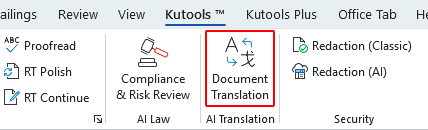
  2. เลือก การแปลเอกสาร จากแท็บ Kutools
    ภาพหน้าจอแสดงตัวเลือก Super Translate ในแท็บ Kutools บน Ribbon ใน Microsoft Word
  3. ในกล่องโต้ตอบ Super Translate ที่ปรากฏขึ้น:
    1. เลือกภาษาปลายทาง
    2. เลือกส่วนของเอกสารที่จะแปล
    3. ระบุสไตล์การแปล
    4. ตัดสินใจว่าจะสร้างคำแปลย้อนกลับเพื่อตรวจสอบความถูกต้องหรือไม่
      ภาพหน้าจอแสดงกล่องโต้ตอบ Super Translate ใน Microsoft Word
  4. คลิก ตกลง เอกสารที่แปลแล้วจะถูกสร้างและปรากฏเคียงคู่กับเอกสารต้นฉบับ
    ภาพหน้าจอแสดงการเปรียบเทียบเอกสารต้นฉบับและเอกสารที่แปลแล้วแบบเคียงข้างกันใน Microsoft Word โดยใช้ Kutools
คุณสามารถทำอะไรได้บ้างกับมุมมองแบบเคียงคู่นี้

ด้วยมุมมองแบบเคียงคู่ของ การแปลเอกสาร การตรวจสอบและเปรียบเทียบเนื้อหาที่แปลกับเอกสารต้นฉบับจะกลายเป็นเรื่องง่าย คุณสมบัตินี้ช่วยให้คุณสามารถวิเคราะห์ความแตกต่างและทำการปรับเปลี่ยนที่จำเป็นได้อย่างง่ายดาย:

  1. การคลิกที่ย่อหน้าที่แปลแล้ว จะเน้น ย่อหน้าที่สอดคล้องกันในเอกสารต้นฉบับโดยอัตโนมัติ
  2. แถบเครื่องมือใต้ย่อหน้าที่แปลแล้วแต่ละย่อหน้ามีตัวเลือกดังต่อไปนี้:
    • แทนที่: แทนที่ย่อหน้าเดิมด้วยเวอร์ชันที่แปลแล้ว
    • แทรกด้านล่าง: เพิ่มข้อความที่แปลแล้วด้านล่างข้อความเดิมโดยตรง
    • เปลี่ยนสไตล์การแปล: เลือกรูปแบบการแปลอื่นแล้วคลิก แปลใหม่ เพื่อให้ได้เวอร์ชันที่ปรับปรุงแล้ว
    • แปลใหม่: สร้างคำแปลใหม่หากผลลัพธ์เริ่มต้นต้องได้รับการปรับปรุง
    • เสร็จสิ้น: ปิดแถบเครื่องมือเมื่อเสร็จสิ้น แถบเครื่องมือจะถูกปิดอย่างถาวรสำหรับเซสชันเอกสารปัจจุบันทันทีที่คลิกปุ่ม
  3. เมื่อคุณแปลเสร็จสิ้นแล้ว คุณสามารถบันทึกเอกสารเป็นไฟล์แยกหรือปิดเอกสารได้ ทั้งนี้ขึ้นอยู่กับความต้องการของคุณ
    ภาพหน้าจอแสดงการเปรียบเทียบเอกสารต้นฉบับและเอกสารที่แปลแล้วแบบเคียงข้างกัน จุดเด่น ได้แก่: การเลือกย่อหน้าในเอกสารที่แปลแล้วจะเน้นย่อหน้าที่สอดคล้องกันในเอกสารต้นฉบับโดยอัตโนมัติ แถบเครื่องมือใต้ย่อหน้าที่แปลแล้วจะมีตัวเลือกต่างๆ เช่น แทนที่, แทรกด้านล่าง, เปลี่ยนสไตล์การแปล, แปลใหม่ และเสร็จสิ้น ผู้ใช้สามารถบันทึกเอกสารที่แปลแล้วเป็นไฟล์แยกต่างหาก หรือปิดไฟล์หลังจากตรวจสอบการเปลี่ยนแปลงแล้ว

แปลเอกสาร Word โดยใช้ผู้ช่วยแบบเรียลไทม์ของ Kutools for Word

ผู้ช่วยแบบเรียลไทม์ ใน Kutools for Word มอบความช่วยเหลือด้านการแปลแบบเรียลไทม์ที่ขับเคลื่อนด้วย AI ช่วยให้ผู้ใช้สามารถปรับปรุงข้อความแบบไดนามิกในขณะที่เขียนหรือแก้ไข ฟีเจอร์นี้ช่วยให้ผู้ใช้สามารถ ปรับแต่งพรอมต์บทบาทของ AI และ กำหนดเงื่อนไขเพิ่มเติม เช่น การรักษา水เสียงและสไตล์ต้นฉบับ โดยการแปลที่แม่นยำและตระหนักถึงบริบท ฟีเจอร์นี้จึงมั่นใจในผลลัพธ์คุณภาพสูงที่สอดคล้องกับความชอบของผู้ใช้และข้อกำหนดของเอกสาร

Kutools for Word

Kutools for Word ช่วยให้คุณจัดการงานเอกสารประจำวันได้เร็วขึ้นด้วยเครื่องมือที่ใช้งานได้จริงซึ่งสร้างมาใน Microsoft Word โดยตรง—ไม่ต้องเขียนโค้ด ไม่ต้องตั้งค่าที่ซับซ้อน

  • การเขียน การขัดเกลา การแปล และการสรุปด้วย AI
  • ค้นหาและแทนที่เป็นชุดข้ามเอกสาร
  • รวมและแยกเอกสาร Word ได้อย่างง่ายดาย
  • การแปลง Word ↔ PDF เป็นชุด
  1. เปิด Microsoft Word และเปิดเอกสารที่คุณต้องการแปล
  2. บนแท็บ Kutools เลือก ผู้ช่วยแบบเรียลไทม์>การแปล
    ภาพหน้าจอแสดงตัวเลือก Real-Time Assistant ในแท็บ Kutools บน Ribbon ใน Microsoft Word
  3. บานหน้าต่าง ผู้ช่วยแบบเรียลไทม์ จะปรากฏขึ้นทางด้านขวาของเอกสาร Word ของคุณ เลือกเนื้อหาที่คุณต้องการแปลและดำเนินการดังต่อไปนี้:
    1. เลือกภาษาปลายทางสำหรับการแปล
    2. เลือกเงื่อนไขเพิ่มเติมหากจำเป็น
    3. คลิกปุ่ม สร้าง
      ภาพหน้าจอแสดงบานหน้าต่าง Real-Time Assistant ใน Microsoft Word พร้อมแสดงคำแปลในกล่อง Real-Time Translation
  4. หลังจากสร้างการแปลแล้ว คุณสามารถเลือก วิธี เพื่อนำไปใช้:
    1. คัดลอกเนื้อหาเฉพาะ: เลือกข้อความที่แปลแล้ว คลิกขวา แล้วเลือก คัดลอก จากนั้นวางในตำแหน่งที่ต้องการ
    2. คัดลอกคำแปลทั้งหมด: คลิกปุ่ม คัดลอก เพื่อทำซ้ำเนื้อหาที่แปลแล้วทั้งหมด
    3. แทรก: เพิ่มข้อความที่แปลแล้วหลังเนื้อหาเดิมเพื่อใช้อ้างอิง
    4. แทนที่: ทับข้อความเดิมด้วยเวอร์ชันที่แปลแล้วโดยตรง
      ภาพหน้าจอแสดงตัวเลือกสำหรับการนำข้อความที่แปลไปใช้ เช่น แทนที่ แทรก หรือคัดลอก จากกล่องคำแปลในบานหน้าต่าง Real-Time Assistant ใน Microsoft Word

หมายเหตุ:

  • ตามค่าเริ่มต้น คุณสมบัติการแปลจะทำงานใน โหมดแมนนวล ซึ่งคุณต้องเลือกข้อความและคลิก สร้าง เพื่อแปล
    • หากคุณต้องการการแปลอัตโนมัติ ให้สลับปุ่ม อัตโนมัติ(ดู)เครื่องหมาย 1 ในภาพหน้าจอถัดไป)
    • เมื่อเปิดใช้งาน โหมดอัตโนมัติ จะแปลข้อความโดยอัตโนมัติในขณะที่คุณพิมพ์ แก้ไข เลือกข้อความ หรือวางเคอร์เซอร์ภายในย่อหน้า
  • หากต้องการปรับแต่งสไตล์และจุดเน้นการแปล หรือแก้ไขพรอมต์บทบาท AI ให้เลือก แก้ไข จากเมนูแบบหล่นลง เงื่อนไขเพิ่มเติม(ดู)เครื่องหมาย 2) เพื่อเข้าถึงการตั้งค่า
    ภาพหน้าจอแสดงกล่องคำแปลในบานหน้าต่าง Real-Time Assistant ของ Kutools และกล่องโต้ตอบการตั้งค่า

แปลเอกสาร Word โดยใช้ตัวแปลภาษา AI ออนไลน์

เครื่องมือแปลภาษา AI ออนไลน์ เช่น ChatGPT, DeepL และ Google Translate มอบความสามารถในการแปลขั้นสูง ช่วยให้สามารถแปลงข้อความระหว่างภาษาได้อย่างรวดเร็วและมีความแม่นยำสูง อย่างไรก็ตาม เครื่องมือเหล่านี้ไม่ได้ผสานรวมเข้ากับ Word ทำให้ทำงานได้ไม่ราบรื่นเท่ากับ Translator ในตัวของ Microsoft หรือ Kutools for Word

ขั้นตอนการแปลโดยใช้ตัวแปลภาษา AI ออนไลน์:

  1. คัดลอกข้อความจากเอกสาร Word ของคุณ
  2. เปิดเครื่องมือแปลภาษา AI (เช่น)Google Translate,DeepL,ChatGPT)
  3. วางข้อความลงในช่องป้อนข้อมูล
  4. เลือกภาษาต้นทางและภาษาเป้าหมาย
  5. คลิก แปล เพื่อสร้างข้อความที่แปลแล้ว
  6. คัดลอกและวางข้อความที่แปลแล้วกลับลงในเอกสาร Word ของคุณ
  7. ปรับการจัดรูปแบบตามความจำเป็น

ทำงานได้มากขึ้นในเวลาที่น้อยลงด้วย Kutools for Word ที่เสริมพลังด้วย AI

Kutools for Word ไม่ได้เป็นเพียงชุดเครื่องมือ แต่เป็นโซลูชันอัจฉริยะที่ออกแบบมาเพื่อเพิ่มประสิทธิภาพการทำงานของคุณ ด้วยความสามารถที่ขับเคลื่อนด้วย AI และคุณสมบัติที่สำคัญที่สุด Kutools ช่วยให้คุณทำงานได้สำเร็จมากขึ้นในเวลาที่น้อยลง:

  • สร้าง ปรับปรุง แปล สรุป และรักษาความปลอดภัยของเอกสารได้อย่างง่ายดาย
  • ปรับปรุงไวยากรณ์ ความชัดเจน และน้ำเสียงในขณะที่คุณเขียนแบบเรียลไทม์
  • เรียบเรียงใหม่และแปลเนื้อหาโดยไม่มีการเปลี่ยนแปลงเค้าโครงหรือการจัดรูปแบบ
  • ขอให้ วิธี ทำงานให้เสร็จ เช่น การลบตัวแบ่งส่วน แล้ว AI จะแนะนำคุณหรือดำเนินการให้คุณ
  • เครื่องมือทั้งหมดทำงานร่วมกันได้อย่างราบรื่นใน Word และพร้อมใช้งานเสมอ
เรียนรู้เพิ่มเติมเกี่ยวกับ Kutools for Wordดาวน์โหลดเลย
ฟีเจอร์ Kutools for Word

เคล็ดลับเพื่อให้ได้ผลการแปลด้วย AI ที่ดีขึ้น

เครื่องมือแปลภาษาที่ขับเคลื่อนด้วย AI มอบความสะดวกสบายและความรวดเร็ว แต่เพื่อให้ได้ผลลัพธ์ที่ดีที่สุด ให้ปฏิบัติตามแนวทางปฏิบัติที่ดีที่สุดเหล่านี้:


ตรวจสอบให้แน่ใจว่าน้ำเสียงการแปลเหมาะสมกับบริบท

เครื่องมือแปลภาษา AI บางตัวอนุญาตให้ผู้ใช้เลือกระหว่างน้ำเสียงทางการและไม่เป็นทางการ หากคุณกำลังใช้แชทบอท AI เช่น ChatGPT คุณสามารถระบุความต้องการของคุณโดยกล่าวว่า "แปลข้อความต่อไปนี้เป็น[ภาษา] โดยใช้น้ำเสียงทางการ" เลือกระดับภาษาที่สอดคล้องกับกลุ่มเป้าหมายและวัตถุประสงค์ของเอกสารของคุณเสมอ:

  • สำหรับเอกสารระดับมืออาชีพหรือเอกสารทางวิชาการ ควรเลือกการแปลแบบเป็นทางการเพื่อรักษาความน่าเชื่อถือและความชัดเจน
  • เมื่อแปลบทสนทนาที่ไม่เป็นทางการ อีเมล หรือโพสต์บนโซเชียลมีเดีย น้ำเสียงแบบสบายๆ อาจเหมาะสมกว่าเพื่อให้ภาษาเป็นธรรมชาติและดึงดูดความสนใจ
  • หากเครื่องมืออนุญาตให้ปรับเปลี่ยนได้ ให้ลองทดลองใช้รูปแบบต่างๆ เพื่อค้นหาเวอร์ชันที่เหมาะสมที่สุดสำหรับเนื้อหาของคุณ

ตรวจทานและปรับปรุงคำแปลที่สร้างโดย AI

แม้ว่า AI จะมอบคำแปลที่มีคุณภาพสูง แต่อาจไม่สามารถจับความหมายที่ละเอียดอ่อนหรือบริบททางวัฒนธรรมได้อย่างสมบูรณ์แบบ ตรวจสอบและแก้ไขผลลัพธ์เพื่อความชัดเจนและความแม่นยำเสมอ


เปรียบเทียบคำแปลจากเครื่องมือ AI หลายตัว

เครื่องมือ AI ต่างๆ มีอัลกอริทึมและฐานข้อมูลที่เป็นเอกลักษณ์ ตรวจสอบความถูกต้องของคำแปลโดยใช้หลายบริการ เช่น Google Translate, DeepL และ  ChatGPT เพื่อให้ได้ผลลัพธ์ที่แม่นยำที่สุด


ปรับปรุงการแปลด้วย AI ด้วยการปรับแต่ง (หากมี)
  • เครื่องมือแปลภาษาที่ขับเคลื่อนด้วย AI บางชนิดอนุญาตให้ผู้ใช้ปรับแต่งพรอมต์บทบาทของ AI ให้ตรงกับความต้องการในการสื่อสารเฉพาะด้านได้ ตัวอย่างเช่น ใน Kutools for Word ของ ผู้ช่วยแบบเรียลไทม์ คุณสามารถปรับเปลี่ยนบทบาทของ AI ให้ทำหน้าที่เหมือนตัวแทนฝ่ายบริการลูกค้า เพื่อให้มั่นใจว่าการแปลจะสะท้อนน้ำเสียงที่สุภาพและเป็นมืออาชีพ พรอมต์เช่น "แปลข้อความต่อไปนี้เป็นภาษาฝรั่งเศสโดยคงสไตล์การบริการลูกค้าที่เป็นมิตรและเป็นทางการ" จะช่วยปรับการแปลให้สอดคล้องกับอัตลักษณ์ของแบรนด์และกลยุทธ์การมีส่วนร่วมกับลูกค้าของคุณ
  • โมเดล AI บางตัวมีตัวเลือกการปรับแต่งเพื่อให้มั่นใจว่ามีการใช้คำศัพท์ที่สอดคล้องกัน โดยเฉพาะในด้านเทคนิค กฎหมาย และการแพทย์ซึ่งความแม่นยำเป็นสิ่งสำคัญ ตัวอย่างเช่น ผู้ช่วยแบบเรียลไทม์ สามารถตั้งค่าให้แปล "contract termination" เป็น "résiliation du contrat" ในเอกสารทางกฎหมายเสมอ ซึ่งช่วยปรับปรุงทั้งความแม่นยำและความสอดคล้องของการแปล
  • หากซอฟต์แวร์มีตัวเลือกสำหรับรับคำติชมจากผู้ใช้ การแก้ไขคำแปลเป็นประจำสามารถช่วยปรับปรุงการทำงานของ AI ในการแปลครั้งต่อๆ ไปได้

บทสรุป

เครื่องมือแปลภาษาที่ขับเคลื่อนด้วย AI ช่วยให้คุณแปลเอกสาร Word ได้อย่างแม่นยำและมีประสิทธิภาพ ไม่ว่าจะใช้ตัวแปลภาษา AI ในตัวของ Microsoft Word ฟีเจอร์ขั้นสูงของ Kutools for Word หรือบริการแปลภาษา AI ออนไลน์ การเลือกวิธีที่เหมาะสมขึ้นอยู่กับความต้องการของคุณ การปฏิบัติตามแนวทางปฏิบัติที่ดีที่สุดที่กล่าวมาจะช่วยให้คุณมั่นใจในคำแปลคุณภาพสูงพร้อมคงความสมบูรณ์และการจัดรูปแบบของเอกสารไว้


ข้างต้นคือเนื้อหาทั้งหมดที่เกี่ยวข้องกับการแปลเอกสาร Word โดยใช้ AI หวังว่าคุณจะพบว่า บทแนะนำ มีประโยชน์ หากคุณต้องการสำรวจเคล็ดลับและเทคนิคเพิ่มเติมสำหรับ Word โปรดคลิกที่นี่ เพื่อเข้าถึงคอลเลกชันมากมายของ บทแนะนำ