จะลบส่วนหัวหรือส่วนท้ายออกจากหน้าที่ระบุใน Word ได้อย่างไร?
การจัดการส่วนหัวและส่วนท้ายในเอกสาร Word เป็นสิ่งสำคัญในการสร้างรูปลักษณ์ที่สมบูรณ์และเป็นมืออาชีพ บางครั้งคุณอาจจำเป็นต้องลบส่วนหัวหรือส่วนท้ายออกจากหน้าที่ระบุ เช่น หน้าแรกหรือส่วนใดส่วนหนึ่งในเอกสารของคุณ คู่มือนี้ให้คำแนะนำโดยละเอียดเกี่ยวกับ วิธี ทำงานนี้ให้สำเร็จ เพื่อให้มั่นใจว่าเอกสารของคุณจะคงความสม่ำเสมอและดูสะอาดตา

ลบส่วนหัวหรือส่วนท้ายจากหน้าแรกของ Word
ลบส่วนหัวหรือส่วนท้ายจากหน้าแรกของ Word
บางครั้งคุณอาจต้องการลบส่วนหัวหรือส่วนท้ายออกจากหน้าแรกของเอกสาร ซึ่งมักจำเป็นสำหรับเอกสารทางการ เช่น รายงานหรือการบ้าน ซึ่งหน้าแรกอาจเป็นหน้าชื่อเรื่อง นี่คือคำแนะนำทีละขั้นตอนเพื่อช่วยคุณลบส่วนหัวหรือส่วนท้ายจากหน้าแรกของเอกสาร Word
- เปิดเอกสาร Word ที่คุณต้องการลบส่วนหัวหรือส่วนท้ายในหน้าแรก

- ดับเบิลคลิกที่พื้นที่ส่วนหัวหรือส่วนท้ายในหน้าแรกเพื่อเข้าสู่โหมดแก้ไข
- ภายใต้แท็บ "ส่วนหัวและส่วนท้าย" ให้เลือกตัวเลือก "หน้าแรกต่างกัน" การดำเนินการนี้จะล้างส่วนหัวหรือส่วนท้ายในหน้าแรก ขณะเดียวกันยังคงส่วนหัวและส่วนท้ายในหน้าถัดไปไว้เหมือนเดิม ดูภาพหน้าจอ:

- จากนั้น ออกจากโหมดแก้ไขส่วนหัวหรือส่วนท้ายโดยดับเบิลคลิกที่เนื้อหาหลักของเอกสาร (หรือคลิกปุ่ม "ปิดส่วนหัวและส่วนท้าย" ในแท็บ "ส่วนหัวและส่วนท้าย")


ลบส่วนหัวหรือส่วนท้ายจาก n หน้าแรกของ Word
ใน Word อาจมีบางโอกาสที่คุณจำเป็นต้องลบส่วนหัวหรือส่วนท้ายออกจากสองสามหน้าแรกของเอกสาร ซึ่งเป็นเรื่องปกติในเอกสารทางการ ซึ่งหน้าแรกๆ อาจรวมถึงหน้าชื่อเรื่อง สารบัญ หรือคำนำ นี่คือคำแนะนำทีละขั้นตอนเพื่อช่วยคุณลบส่วนหัวหรือส่วนท้ายจาก N หน้าแรกของเอกสาร Word 
- เปิดเอกสาร Word ที่คุณต้องการลบส่วนหัวหรือส่วนท้ายออกจาก N หน้าแรก
- วางเคอร์เซอร์ไว้ที่ท้ายหน้าสุดท้ายของ N หน้าแรก
- จากนั้น ไปที่แท็บ "เค้าโครง" คลิกที่ "ตัวแบ่ง" > "หน้าถัดไป" การดำเนินการนี้จะสร้างส่วนใหม่โดยเริ่มต้นจากหน้าถัดไป

- ดับเบิลคลิกที่พื้นที่ส่วนหัวหรือส่วนท้ายเพื่อเข้าสู่โหมดแก้ไข คลิกที่ส่วนหัวหรือส่วนท้ายในส่วนที่สอง ในแท็บ "หัวกระดาษและท้ายกระดาษ" คลิกที่ "เชื่อมโยงกับก่อนหน้า" เพื่อยกเลิกการเลือก การดำเนินการนี้จะยกเลิกการเชื่อมโยงส่วนหัวหรือส่วนท้ายของส่วนใหม่กับส่วนก่อนหน้า
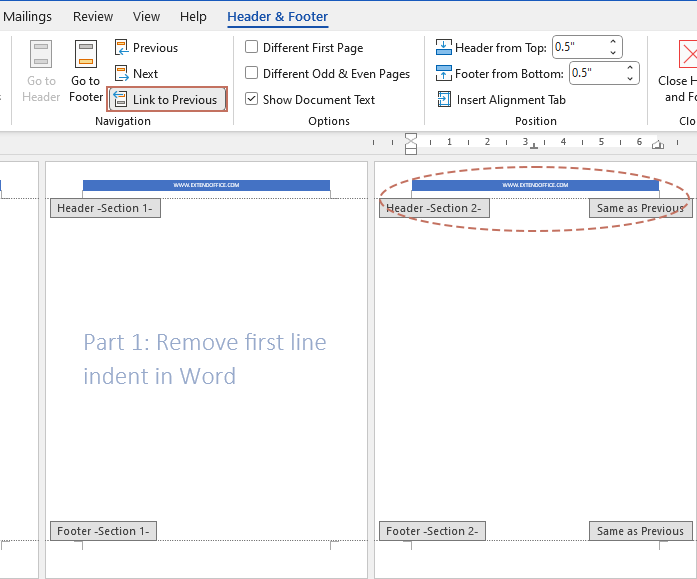
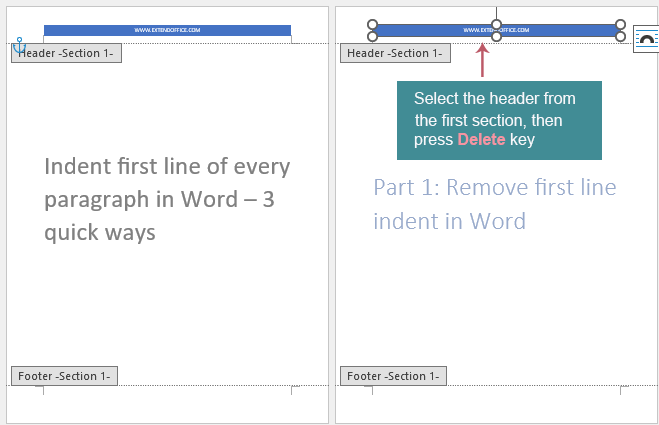
- จากนั้น คลิกเพื่อเลือกพื้นที่ส่วนหัวหรือส่วนท้ายแล้วกดแป้น "Delete" การดำเนินการนี้จะลบส่วนหัวหรือส่วนท้ายออกจาก N หน้าแรก และจะไม่ส่งผลกระทบต่อส่วนถัดไป

ลบส่วนหัวหรือส่วนท้ายจากหน้าที่ระบุใน Word
หากคุณต้องการลบส่วนหัวหรือส่วนท้ายสำหรับหน้าที่ระบุอื่นๆ ที่ไม่ใช่หน้าแรก ให้ทำตามคำแนะนำทีละขั้นตอนที่ชัดเจนเหล่านี้เพื่อดำเนินการอย่างมีประสิทธิภาพ 
ขั้นตอนที่ 1: แทรกตัวแบ่งส่วนแรก
- วางเคอร์เซอร์ไว้ที่ท้ายหน้าก่อนหน้าที่คุณต้องการลบส่วนหัวหรือส่วนท้ายออก ตัวอย่างเช่น หากคุณต้องการลบส่วนหัวหรือส่วนท้ายในหน้า 3 ให้วางเคอร์เซอร์ไว้ที่ท้ายหน้า 2
- จากนั้น ไปที่แท็บ "เค้าโครง" บน ริบบิ้น คลิก "ตัวแบ่ง" > "หน้าถัดไป" การดำเนินการนี้จะสร้างตัวแบ่งส่วนที่ตำแหน่งเคอร์เซอร์ของคุณและเริ่มต้นส่วนใหม่ในหน้าถัดไป


ขั้นตอนที่ 2: ยกเลิกการเชื่อมโยงส่วนหัวหรือส่วนท้ายในส่วนใหม่
- ดับเบิลคลิกที่พื้นที่ส่วนหัวหรือส่วนท้ายในหน้าที่คุณต้องการลบออก (หน้า 3 ในตัวอย่างของเรา)
- ในแท็บ "หัวกระดาษและท้ายกระดาษ" คลิกปุ่ม "เชื่อมโยงกับก่อนหน้า" ตรวจสอบให้แน่ใจว่าปุ่มถูกยกเลิกการเลือกแล้ว การดำเนินการนี้จะตัดการเชื่อมโยงไปยังส่วนหัวหรือส่วนท้ายของส่วนก่อนหน้า ดูภาพหน้าจอ:


ขั้นตอนที่ 3: ลบเนื้อหาส่วนหัวหรือส่วนท้าย
- ขณะที่อยู่ในพื้นที่ส่วนหัวหรือส่วนท้าย ให้เลือกข้อความทั้งหมดแล้วกดแป้น "Delete" การดำเนินการนี้จะลบส่วนหัวหรือส่วนท้ายออกจากหน้านั้นและหน้าถัดไปทั้งหมด

- เพื่อให้แน่ใจว่าส่วนหัวหรือส่วนท้ายจะปรากฏตามปกติในส่วนถัดไป คุณจำเป็นต้องแทรกตัวแบ่งส่วนอีกครั้งและนำเนื้อหาส่วนหัวหรือส่วนท้ายมาใช้อีกครั้งโดยเริ่มต้นจากหน้าถัดไป

ขั้นตอนที่ 4: แทรกตัวแบ่งส่วนที่สอง
- วางเคอร์เซอร์ไว้ที่ท้ายหน้าที่คุณลบส่วนหัวหรือส่วนท้ายออก (หน้า 3)
- แทรกตัวแบ่งส่วนอีกอันโดยคลิก "เค้าโครง" > "ตัวแบ่ง" > "หน้าถัดไป"
ขั้นตอนที่ 5: สร้างส่วนหัวหรือส่วนท้ายในส่วนใหม่ขึ้นอีกครั้ง
- ดับเบิลคลิกที่พื้นที่ส่วนหัวหรือส่วนท้ายในหน้าแรกของส่วนใหม่ (หน้า 4 ในตัวอย่างของเรา)
- ในแท็บ "หัวกระดาษและท้ายกระดาษ" คลิก "เชื่อมโยงกับก่อนหน้า" เพื่อยกเลิกการเลือก
- ป้อนเนื้อหาส่วนหัวหรือส่วนท้ายที่ต้องการสำหรับส่วนใหม่ (หากเป็นเนื้อหาเดียวกับส่วนหัวหรือส่วนท้ายก่อนหน้าในเอกสาร คุณสามารถคัดลอกและวางจากส่วนก่อนหน้าได้)
- สุดท้าย ออกจากโหมดแก้ไขส่วนหัวหรือส่วนท้ายโดยการดับเบิลคลิกที่เนื้อหาของเอกสาร เลื่อนดูเอกสารของคุณเพื่อให้แน่ใจว่าส่วนหัวและส่วนท้ายถูกนำไปใช้อย่างถูกต้อง

เพียงทำตามคำแนะนำเหล่านี้ คุณก็จะจัดการและปรับแต่งส่วนหัวและส่วนท้ายในเอกสาร Word ได้อย่างมีประสิทธิภาพสูงสุด ไม่ว่าจะต้องการลบออกจากหน้าแรก สองสามหน้าแรก หรือหน้าที่ระบุเฉพาะ ขั้นตอนเหล่านี้จะช่วยให้เอกสารของคุณดูสมบูรณ์แบบและคงความมืออาชีพอยู่เสมอ หากต้องการค้นพบเคล็ดลับและเทคนิคการใช้งาน Microsoft Word เพิ่มเติม คลิกที่นี่เพื่อดูตัวเลือกเพิ่มเติม
บทความที่เกี่ยวข้อง:
- วิธีลบส่วนหัวและส่วนท้ายทั้งหมดใน Word ทำอย่างไร?
- โดยปกติแล้ว คุณสามารถลบส่วนหัวและส่วนท้ายทั้งหมดออกจากเอกสาร Word ได้อย่างรวดเร็วเพียงดับเบิลคลิกที่ส่วนหัวหรือส่วนท้ายแล้วลบออกพร้อมกัน แต่หากเอกสารของคุณมีส่วนหัวและส่วนท้ายที่แตกต่างกันหลายรูปแบบ คุณจะลบทั้งหมดพร้อมกันในคราวเดียวได้อย่างไร?
- เริ่มการใส่หมายเลขหน้าจากหน้าที่ระบุใน Word
- เมื่อสร้างเอกสารใน Word บางครั้งคุณอาจต้องเริ่มการใส่หมายเลขหน้าจากหน้าที่ระบุแทนที่จะเริ่มจากหน้าแรก ซึ่งพบได้บ่อยในเอกสารอย่างงานวิจัย รายงาน หรือหนังสือ ที่หน้าแรกๆ (เช่น หน้าปก บทคัดย่อ หรือสารบัญ) ไม่ควรใส่หมายเลขหน้า
- วิธีเพิ่มหมายเลขหน้าใน Word ทำอย่างไร?
- Microsoft Word เป็นเครื่องมือที่ทรงพลังสำหรับการสร้างเอกสารระดับมืออาชีพ และการเพิ่มหมายเลขหน้าเป็นสิ่งสำคัญสำหรับการนำทางและการอ้างอิง ไม่ว่าคุณจะกำลังจัดทำรายงาน วิทยานิพนธ์ หรือเอกสารขนาดยาวใดๆ การจัดหน้าอย่างเหมาะสมสามารถช่วยปรับปรุงความง่ายในการอ่านและโครงสร้างของงานของคุณได้อย่างมาก คู่มือนี้จะแนะนำคุณผ่านขั้นตอนการเพิ่ม จัดรูปแบบ และลบหมายเลขหน้าใน Microsoft Word
เครื่องมือเพิ่มประสิทธิภาพ Office ที่ดีที่สุด
Kutools for Word- ยกระดับประสบการณ์การใช้งาน Word ของคุณ
🤖ฟีเจอร์ AI ของ Kutools: ผู้ช่วย AI / ผู้ช่วยแบบเรียลไทม์ / Super Polish (รักษารูปแบบ) / Super Translate (รักษารูปแบบ) / AI ปกปิดข้อมูล / AI ตรวจทาน...
📘จัดการเอกสารระดับมืออาชีพ:แยกหน้า/รวมเอกสาร/ส่งออกส่วนที่เลือกได้หลากหลายรูปแบบ (PDF/TXT/DOC/HTML...)/แปลงเป็น PDF แบบชุด...
✏แก้ไขเนื้อหา:ค้นหาและแทนที่ข้ามหลายไฟล์พร้อมกัน/ปรับขนาดรูปภาพทั้งหมด/สลับแถวและคอลัมน์ในตาราง/แปลงตารางเป็นข้อความ...
🧹ทำความสะอาดได้อย่างง่ายดาย: ลบ ช่องว่างส่วนเกิน/ตัวแบ่งส่วน/กล่องข้อความ/ไฮเปอร์ลิงก์ และอื่นๆ หากต้องการใช้เครื่องมือลบเพิ่มเติม โปรดไปที่กลุ่ม ลบ...
➕แทรกอย่างสร้างสรรค์: แทรก ตัวคั่นหลักพัน/กล่องกาเครื่องหมาย/ปุ่มตัวเลือก/คิวอาร์โค้ด/บาร์โค้ด/รูปภาพหลายรูป/ สำรวจเพิ่มเติมในกลุ่ม แทรก...
🔍เลือกได้อย่างแม่นยำ: เจาะจง หน้าที่ระบุ, ตาราง, รูปร่าง และ ย่อหน้าหัวเรื่อง พร้อมเพิ่มประสิทธิภาพการนำทางด้วย ฟีเจอร์เพิ่มเติมการเลือก...
⭐ฟีเจอร์เด่น:นำทางไปยังตำแหน่งใดก็ได้/แทรกข้อความซ้ำอัตโนมัติ/สลับระหว่างหน้าต่างเอกสาร/11 แปลงเครื่องมือ...
🌍รองรับ 40+ ภาษา: เลือกใช้งาน Kutools ในภาษาที่คุณต้องการ – รองรับทั้งภาษาอังกฤษ สเปน เยอรมัน ฝรั่งเศส จีน และอีกกว่า 40 ภาษา!

Office Tab -Tabs สำหรับ Office พลังเพื่อคุณ
- เปิดใช้งานการแก้ไขและการอ่านแบบแท็บใน Word, Excel, PowerPoint, Publisher, Access, Visio และ Project
- เปิดและสร้างเอกสารหลายฉบับในแท็บใหม่ของหน้าต่างเดียวกัน แทนที่จะเปิดในหน้าต่างใหม่
- เพิ่มประสิทธิภาพการทำงานของคุณได้ถึง 50% และลดการคลิกเมาส์หลายร้อยครั้งให้คุณทุกวัน!

✨ Kutools for Office – ติดตั้งครั้งเดียว ได้เครื่องมือทรงพลังถึงห้าตัว!
ประกอบด้วย Office Tab Pro·Kutools for Excel·Kutools for Outlook·Kutools for Word·Kutools for PowerPoint
📦 รับเครื่องมือ 5 ทั้งหมดในชุดโปรแกรมเดียว | 🔗 บูรณาการอย่างไร้รอยต่อกับ Microsoft Office | ⚡ ประหยัดเวลาและเพิ่มประสิทธิภาพการทำงานทันที
เครื่องมือเพิ่มประสิทธิภาพ Office ที่ดีที่สุด
Kutools for Word- เครื่องมือ 100+ สำหรับ Word
- 🤖ฟีเจอร์ AI ของ Kutools:ผู้ช่วย AI/ผู้ช่วยแบบเรียลไทม์/Super Polish/Super Translate/AI ปกปิดข้อมูล/AI ตรวจทาน
- 📘จัดการเอกสารอย่างมืออาชีพ:แยกหน้า/รวมเอกสาร/แปลงเป็น PDF แบบชุด
- ✏แก้ไขเนื้อหา:ค้นหาและแทนที่แบบชุด/ปรับขนาดรูปภาพทั้งหมด
- 🧹ทำความสะอาดอย่างง่ายดาย:ลบช่องว่างส่วนเกิน/ลบตัวแบ่งส่วน
- ➕แทรกอย่างสร้างสรรค์:แทรกตัวคั่นหลักพัน/แทรกกล่องกาเครื่องหมาย/สร้างคิวอาร์โค้ด
- 🌍รองรับ 40+ ภาษา: Kutools พร้อมใช้งานในภาษาของคุณ – รองรับกว่า 40 ภาษา!