สร้าง Drop Cap ใน Word และ Google Docs – ทีละขั้นตอน บทแนะนำ
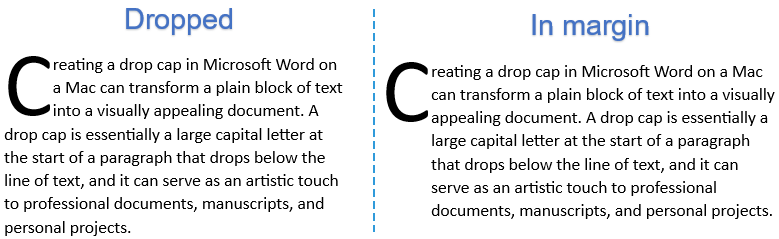
Drop Cap เป็นคุณสมบัติการจัดสไตล์ที่ใช้ที่จุดเริ่มต้นของย่อหน้าเพื่อดึงดูดความสนใจของผู้อ่านและเพิ่มความสวยงามให้กับเอกสาร ประกอบด้วยอักษรตัวพิมพ์ใหญ่ที่มีขนาดใหญ่ครอบคลุมข้อความหลายบรรทัด ซึ่งเพิ่มความโดดเด่นให้กับเอกสาร นี่คือ บทแนะนำ ทีละขั้นตอนเกี่ยวกับวิธีสร้าง Drop Cap ใน Microsoft Word บนทั้ง Windows และ Mac รวมถึงใน Google Docs
สร้าง Drop Cap ใน Word บน Windows
นี่คือคู่มือทีละขั้นตอนที่ละเอียดและได้รับการปรับแต่งเพื่อช่วยให้คุณสร้าง Drop Cap ใน Word บนระบบ Windows ได้อย่างง่ายดาย
- เปิดเอกสาร Word ของคุณ คลิกที่จุดเริ่มต้นของย่อหน้าที่คุณต้องการเพิ่ม Drop Cap
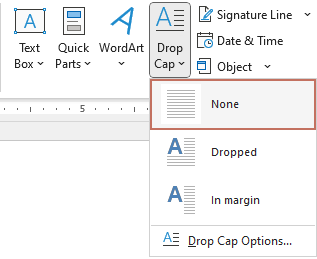
- จากนั้น คลิก แทรก>Drop Cap คุณจะเห็นสไตล์ต่างๆ ให้เลือก:ไม่มี,ทิ้งตัว และ ในระยะขอบ ดูภาพหน้าจอ:
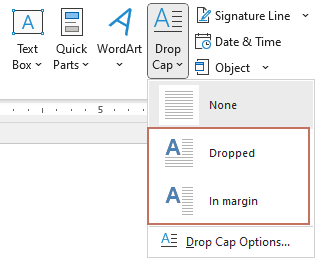
- เลือกตัวเลือก Drop Cap ที่คุณต้องการ หลังจากระบุแล้ว Word จะปรับใช้ Drop Cap กับอักษรตัวแรกของย่อหน้าโดยอัตโนมัติ
- ลด: ทำให้ตัวอักษรลดต่ำลงในย่อหน้า โดยจัดเรียงให้ตรงกับข้อความ
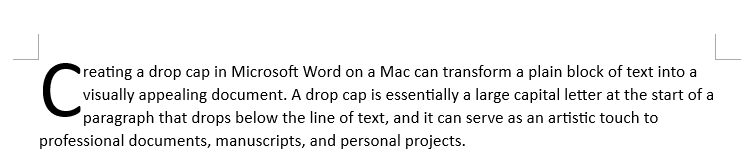
- ในขอบกระดาษ: วางตัวอักษรในขอบกระดาษ นอกพื้นที่ข้อความปกติ

- ลด: ทำให้ตัวอักษรลดต่ำลงในย่อหน้า โดยจัดเรียงให้ตรงกับข้อความ
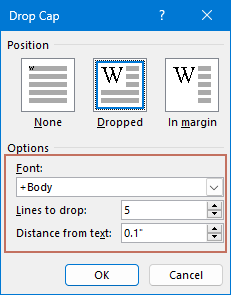
- หากคุณต้องการปรับแต่งลักษณะที่ปรากฏของตัวอักษรนำนอกเหนือจากการตั้งค่าเริ่มต้น ให้เริ่มด้วยการเลือกตัวอักษรนำในเอกสารของคุณ จากนั้นไปที่ แทรก>ตัวอักษรนำ>ตัวเลือกตัวอักษรนำ เพื่อเลือกปรับแต่งได้อย่างหลากหลาย:
- ฟอนต์: เปลี่ยนฟอนต์ของตัวอักษรนำเพื่อให้แตกต่างจากข้อความส่วนอื่น การเปลี่ยนแปลงนี้จะส่งผลเฉพาะตัวอักษรนำเท่านั้น ไม่กระทบต่อข้อความอื่นในเอกสารของคุณ
- บรรทัดที่ลด: ปรับการตั้งค่านี้เพื่อเปลี่ยนขนาดของตัวอักษรนำ โดยเฉพาะจำนวนบรรทัดที่ตัวอักษรครอบคลุม
- ระยะห่างจากข้อความ: ตัวเลือกนี้ช่วยให้คุณตั้งค่าระยะห่างระหว่างตัวอักษรนำกับข้อความที่อยู่ติดกัน เพื่อให้การจัดเรียงและระยะห่างดียิ่งขึ้น
- หากต้องการเพิ่มความโดดเด่นให้กับตัวอักษรนำด้วยการจัดรูปแบบเพิ่มเติม เช่น การเปลี่ยนสีฟอนต์หรือการเพิ่มเงา ให้เลือกตัวอักษรนำก่อน จากนั้นสำรวจตัวเลือกการจัดรูปแบบต่างๆ ภายใต้ หน้าแรก แท็บ ในกลุ่ม ฟอนต์ ที่นี่ คุณสามารถปรับแต่งสี เพิ่มเอฟเฟกต์เงา และปรับเปลี่ยนสไตล์อื่นๆ เพื่อให้ตัวอักษรนำของคุณโดดเด่นยิ่งขึ้น
- หากต้องการลบตัวอักษรนำ ให้ไฮไลต์ตัวอักษรนำขนาดใหญ่ แล้วคลิก แทรก>ตัวอักษรนำ>ไม่มี ดูภาพหน้าจอ:
สร้าง Drop Cap ใน Word บน Mac
การสร้าง Drop Cap ใน Microsoft Word บน Mac จะแตกต่างจากกระบวนการบน Windows เล็กน้อย โปรดทำตามขั้นตอนเหล่านี้เพื่อดำเนินการ:
- เปิดเอกสาร Word ของคุณ คลิกที่จุดเริ่มต้นของย่อหน้าที่คุณต้องการเพิ่ม Drop Cap
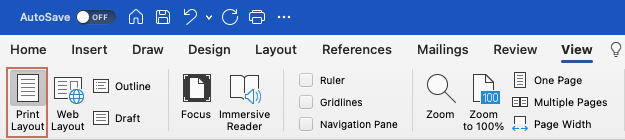
- ไปที่แท็บ มุมมอง คลิก เค้าโครงเหมือนพิมพ์ ดูภาพหน้าจอ:
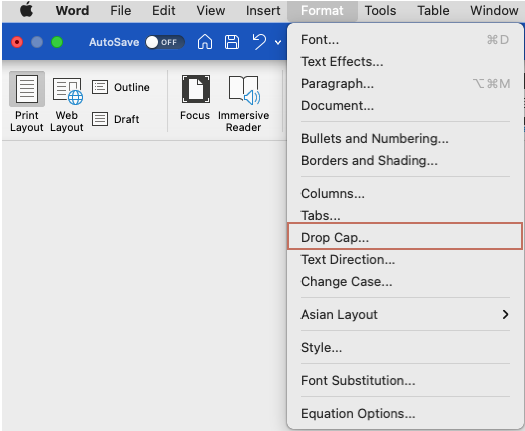
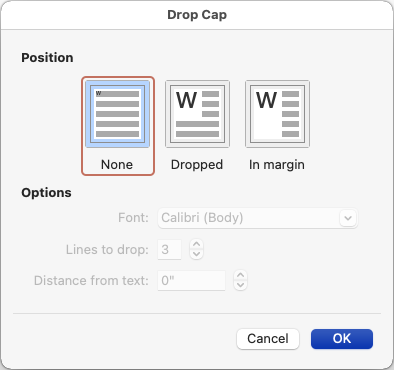
- จากนั้น ไปที่เมนู รูปแบบ และคลิก Drop Cap ดูภาพหน้าจอ:
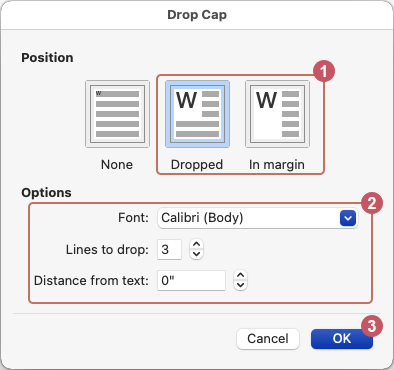
- ในกล่องโต้ตอบ Drop Cap ให้ระบุการดำเนินการต่อไปนี้:
- เลือกตัวเลือก ลด หรือ ในขอบกระดาษ ตามต้องการ;
- ระบุฟอนต์ บรรทัดที่ลด และระยะห่างจากข้อความสำหรับตัวอักษรนำตามต้องการจากส่วน ตัวเลือก;
- สุดท้าย คลิกปุ่ม ตกลง
- ตอนนี้ คุณจะเห็นว่า Word จะปรับใช้ Drop Cap กับอักษรตัวแรกของย่อหน้าโดยอัตโนมัติ
- หลังจากแทรกตัวอักษรนำ คุณอาจต้องการปรับแต่งลักษณะที่ปรากฏของมัน ให้เลือกตัวอักษรนำก่อน จากนั้นสำรวจตัวเลือกการจัดรูปแบบต่างๆ ภายใต้ หน้าแรก แท็บ ในกลุ่ม ฟอนต์ ที่นี่ คุณสามารถปรับแต่งสี เพิ่มเอฟเฟกต์เงา และปรับเปลี่ยนสไตล์อื่นๆ เพื่อให้ตัวอักษรนำของคุณโดดเด่นยิ่งขึ้น
- หากต้องการลบตัวอักษรนำ ให้ไฮไลต์ตัวอักษรนำขนาดใหญ่ แล้วคลิก รูปแบบ>ตัวอักษรนำ ในกล่องโต้ตอบ ตัวอักษรนำ ให้เลือก ไม่มี ดูภาพหน้าจอ:
สร้าง Drop Cap ใน Google Docs
คุณสามารถเพิ่มความโดดเด่นให้กับเอกสารของคุณด้วยการเพิ่ม Drop Cap แม้ว่า Google Docs จะไม่มีคุณสมบัติ Drop Cap ในตัวเหมือน Microsoft Word แต่คุณสามารถสร้างเองได้ง่ายๆ ในไม่กี่ขั้นตอน
ขั้นตอนที่ 1: สร้าง Drop Cap ใน Google Docs
- เปิดเอกสาร Google ของคุณ คลิกที่จุดเริ่มต้นของย่อหน้าที่คุณต้องการเพิ่ม Drop Cap
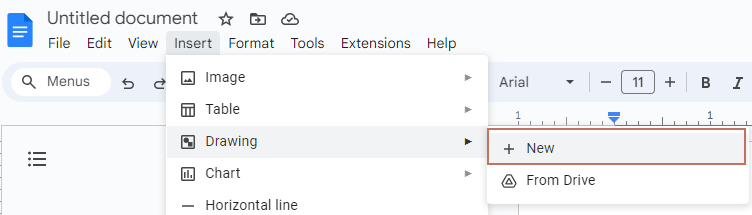
- จากนั้น คลิก แทรก>ภาพวาด>ใหม่ ดูภาพหน้าจอ:
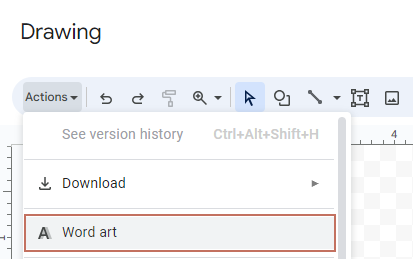
- ในหน้าต่าง ภาพวาด คลิก การดำเนินการ>Word art ดูภาพหน้าจอ:
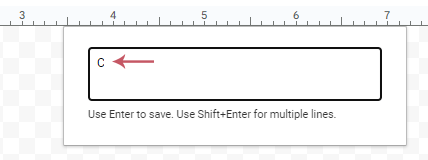
- ในกล่องข้อความ ให้ป้อนตัวอักษรที่คุณต้องการใช้สำหรับ Drop Cap จากนั้นกดปุ่ม Enter
- เมื่อตัวอักษรของคุณปรากฏในหน้าต่างภาพวาด คุณสามารถปรับแต่งได้อย่างอิสระโดยใช้แถบเครื่องมือที่ด้านบน
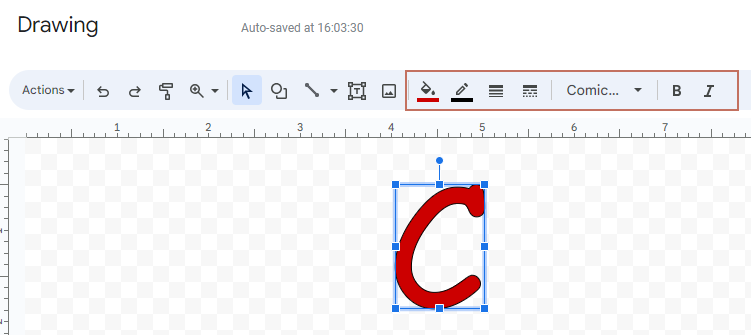
- หลังจากจัดรูปแบบตัวอักษรแล้ว ให้คลิกปุ่ม บันทึกและปิด ในหน้าต่าง ภาพวาด ตอนนี้ คุณจะเห็น Drop Cap ที่จุดเริ่มต้นของเอกสาร Google Docs ของคุณ ดูภาพหน้าจอ:
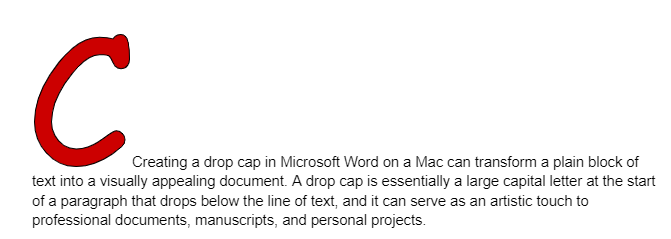
ขั้นตอนที่ 2: ตัดคำรอบตัวอักษร Drop Cap
ตามค่าเริ่มต้น Google Docs จะจัดแนว Drop Cap ให้ตรงกับบรรทัดแรกของย่อหน้า หากต้องการปรับ Drop Cap ให้ครอบคลุมข้อความหลายบรรทัด ให้ทำตามขั้นตอนเหล่านี้:
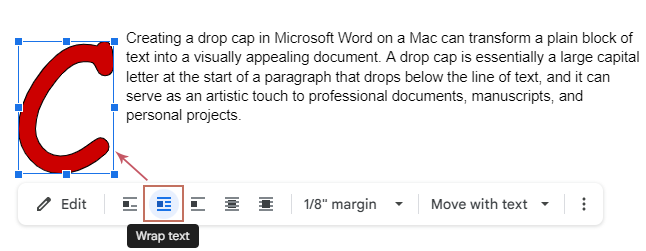
- คลิกเพื่อเลือกตัวอักษร Drop Cap เมนูแถบเครื่องมือขนาดเล็กจะปรากฏขึ้นด้านล่าง คลิก ตัดคำ คุณจะเห็นข้อความโดยรอบปรับให้ตัดรอบตัวอักษร Drop Cap ของคุณ ดูภาพหน้าจอ:
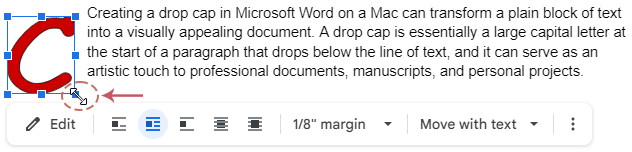
- หากต้องการปรับขนาด Drop Cap ของคุณหลังจากการตัดคำ เพียงเลือกตัวอักษรแล้วลากจากมุมใดมุมหนึ่งเพื่อปรับขนาด ดูภาพหน้าจอ:
- สุดท้าย ให้ลบอักษรตัวแรกของย่อหน้าหลังจากสร้าง Drop Cap แล้วเพื่อป้องกันการซ้ำกัน ดูภาพหน้าจอ:

คู่มือนี้ได้รายละเอียดกระบวนการสร้างและปรับแต่ง Drop Cap ใน Microsoft Word และ Google Docs แล้ว เมื่อทำตามคำแนะนำเหล่านี้ คุณสามารถเพิ่มความสวยงามให้กับเอกสารของคุณ ซึ่งจะช่วยเพิ่มความน่าสนใจและการอ่านง่าย หากต้องการสำรวจเคล็ดลับและเทคนิคเพิ่มเติมสำหรับ Microsoft Word โปรดคลิกที่นี่เพื่อดูตัวเลือกเพิ่มเติม
สร้างเนื้อหาที่ปรับแต่งเฉพาะด้วยคุณสมบัติ AI ของ Kutools for Word
เปลี่ยนกระบวนการสร้างเอกสารของคุณด้วย Kutools AI Assistant และคุณสมบัติการสร้างเนื้อหาที่ปรับแต่งเฉพาะ ไม่ว่าจะเป็นการร่างรายงานฉบับละเอียด การเขียนอีเมลที่น่าสนใจ หรือการสร้างงานนำเสนอที่ดึงดูดใจ Kutools AI Assistant จะช่วยเปลี่ยนไอเดียของคุณให้เป็นข้อความที่สละสลวยและพร้อมใช้งานทันที ให้ Kutools AI Assistant เป็นคู่หูสู่ความสำเร็จในการเขียนของคุณ พร้อมปรับแต่งเนื้อหาที่โดนใจและสร้างความประทับใจ หากต้องการใช้ Kutools AI Assistant ของ Kutools for Word โปรด ดาวน์โหลดและติดตั้ง Kutools for Word ก่อน 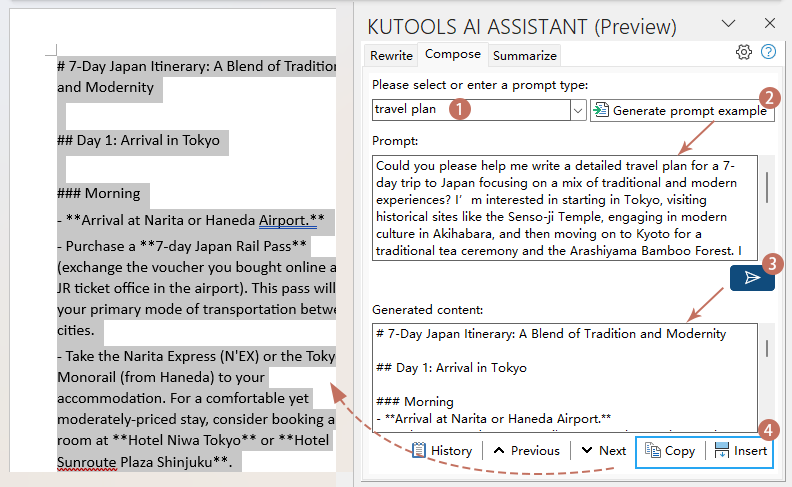
บทความที่เกี่ยวข้อง:
- แทรกหรือวางเส้นเหนือข้อความใน Word
- ในเอกสาร Word เราสามารถแทรกเส้นใต้คำหรือประโยคได้อย่างรวดเร็วและง่ายดาย แต่คุณเคยลองแทรกเส้นเหนือข้อความหรือไม่ ในบทความนี้ ฉันจะพูดถึงวิธี การวางแถบหรือเส้นเหนือข้อความในเอกสาร Word
- เชี่ยวชาญการใช้คอลัมน์ใน Word: คู่มือฉบับสมบูรณ์
- คอลัมน์เป็นแง่มุมพื้นฐานของการออกแบบในMicrosoft Word ที่สามารถเปลี่ยนเอกสารธรรมดาให้กลายเป็นชิ้นงานที่น่าสนใจและอ่านง่าย คอลัมน์เหมาะสำหรับจดหมายข่าว โบรชัวร์ หรือเอกสารสองภาษา ช่วยจัดการและนำเสนอข้อความอย่างมีสไตล์ คู่มือนี้ให้แนวทางรายละเอียดทีละขั้นตอนสำหรับการเพิ่มคอลัมน์และการแทรกตัวแบ่งคอลัมน์ในเอกสาร Word
- วางรูปภาพหนึ่งซ้อนทับอีกรูปหนึ่งใน Word
- ในเอกสาร Word เราสามารถแทรกรูปภาพหลายรูปพร้อมกันได้อย่างรวดเร็ว บางครั้ง คุณอาจต้องวางรูปภาพขนาดเล็กซ้อนทับรูปภาพขนาดใหญ่กว่า ปกติแล้ว คุณไม่สามารถลากรูปภาพหนึ่งไปวางเหนืออีกรูปภาพหนึ่งได้โดยตรง ในบทความนี้ ฉันจะพูดถึงวิธี การวางรูปภาพหนึ่งซ้อนทับอีกรูปหนึ่งในเอกสาร Word
- นำไปใช้และสร้างรายการหลายระดับแบบกำหนดเองใน Word
- รายการหลายระดับคือรายการที่มีการจัดหมวดหมู่รายการในหลายชั้นหรือหลายระดับ แต่ละระดับมีการเยื้องหรือรูปแบบการให้เลขลำดับที่แตกต่างกันเพื่อแสดงลำดับชั้นและความสัมพันธ์ระหว่างรายการ รายการประเภทนี้ช่วยให้คุณสามารถนำเสนอข้อมูลเป็นระดับชั้นของรายละเอียด ทำให้ข้อมูลซับซ้อนเข้าใจและนำทางได้ง่ายขึ้น
เครื่องมือเพิ่มประสิทธิภาพสำนักงานที่ดีที่สุด
Kutools for Word- ยกระดับประสบการณ์การใช้ Word ของคุณ
🤖คุณสมบัติ AI ของ Kutools:ผู้ช่วย AI/ผู้ช่วยแบบเรียลไทม์/Super Polish (คงรูปแบบเดิม)/Super Translate (คงรูปแบบเดิม)/การปกปิดข้อมูลด้วย AI/การพิสูจน์อักษรด้วย AI...
📘การจัดการเอกสารระดับมืออาชีพ:แยกหน้า/รวมเอกสาร/ส่งออกเฉพาะส่วนที่เลือกได้หลากหลายรูปแบบ (PDF/TXT/DOC/HTML...)/แปลงเป็น PDF แบบกลุ่ม...
✏การแก้ไขเนื้อหา: ค้นหาและแทนที่แบบกลุ่มในหลายไฟล์ / ปรับขนาดรูปภาพทั้งหมด / สลับแถวและคอลัมน์ของตาราง / แปลงตารางเป็นข้อความ...
🧹ทำความสะอาดได้อย่างง่ายดาย: กำจัด ช่องว่างส่วนเกิน/ตัวแบ่งส่วน/กล่องข้อความ/ไฮเปอร์ลิงก์/ หากต้องการเครื่องมือลบเพิ่มเติม ให้ไปที่กลุ่ม ลบ...
➕การแทรกสุดสร้างสรรค์: แทรก ตัวคั่นหลักพัน/กล่องกาเครื่องหมาย/ปุ่มตัวเลือก/รหัส QR/บาร์โค้ด/รูปภาพหลายรูป/ ค้นพบตัวเลือกอื่นๆ อีกมากมายในกลุ่ม แทรก...
🔍เลือกได้อย่างแม่นยำ: ระบุ หน้าเฉพาะ/ตาราง/รูปร่าง/ย่อหน้าหัวข้อ และปรับปรุงการนำทางด้วย ฟีเจอร์ขั้นสูงการเลือก...
⭐การปรับปรุงสุดยอดเยี่ยม:นำทางไปยังตำแหน่งใดก็ได้/แทรกข้อความที่ใช้ซ้ำอัตโนมัติ/สลับระหว่างเอกสาร Windows/เครื่องมือแปลง 11 ชนิดการแปลง...
🌍รองรับ 40+ ภาษา: ใช้งาน Kutools ในภาษาที่คุณต้องการ – รองรับทั้งภาษาอังกฤษ สเปน เยอรมัน ฝรั่งเศส จีน และอีกกว่า 40 ภาษา!

Office Tab -Tabs สำหรับ Office เสริมพลังให้คุณ
- เปิดใช้งานการแก้ไขและการอ่านแบบแท็บใน Word, Excel, PowerPoint, Publisher, Access, Visio และ Project
- เปิดและสร้างเอกสารหลายฉบับในแท็บใหม่ของหน้าต่างเดียวกัน แทนที่จะเปิดในหน้าต่างใหม่
- ยกระดับประสิทธิภาพการทำงานของคุณได้มากถึง 50% และลดการคลิกเมาส์นับร้อยครั้งต่อวัน!

✨ Kutools for Office – ติดตั้งครั้งเดียว ได้เครื่องมือทรงพลังถึงห้าตัว!
ประกอบด้วย Office Tab Pro·Kutools for Excel·Kutools for Outlook·Kutools for Word·Kutools for PowerPoint
📦 รับเครื่องมือ 5 ทั้งหมดในชุดโปรแกรมเดียว | 🔗 บูรณาการอย่างไร้รอยต่อกับ Microsoft Office | ⚡ ประหยัดเวลาและเพิ่มประสิทธิภาพการทำงานทันที
เครื่องมือเพิ่มประสิทธิภาพสำนักงานที่ดีที่สุด
Kutools for Word- เครื่องมือ 100+ สำหรับ Word
- 🤖คุณสมบัติ AI ของ Kutools:ผู้ช่วย AI/ผู้ช่วยแบบเรียลไทม์/Super Polish/Super Translate/การปกปิดข้อมูลด้วย AI/การพิสูจน์อักษรด้วย AI
- 📘การจัดการเอกสารระดับมืออาชีพ:แยกหน้า/รวมเอกสาร/แปลงเป็น PDF แบบกลุ่ม
- ✏การแก้ไขเนื้อหา:ค้นหาและแทนที่แบบกลุ่ม/ปรับขนาดรูปภาพทั้งหมด
- 🧹ทำความสะอาดอย่างง่ายดาย:ลบช่องว่างส่วนเกิน/ลบตัวแบ่งส่วน
- ➕การแทรกที่สร้างสรรค์:แทรกตัวคั่นหลักพัน/แทรกกล่องกาเครื่องหมาย/สร้างรหัส QR
- 🌍รองรับ 40+ ภาษา: Kutools พร้อมใช้งานในภาษาที่คุณถนัด – รองรับมากกว่า 40 ภาษา!