ใช้งานและสร้างรายการหลายระดับแบบกำหนดเองใน Word – ทีละขั้นตอน บทแนะนำ
รายการหลายระดับคือรายการที่มีรายการจัดหมวดหมู่เป็นหลายชั้นหรือหลายระดับ แต่ละระดับมีการเยื้องหรือรูปแบบการจัดลำดับเลขที่แตกต่างกันเพื่อแสดงลำดับชั้นและความสัมพันธ์ระหว่างรายการ รายการประเภทนี้ช่วยให้คุณสามารถนำเสนอข้อมูลเป็นระดับชั้นของรายละเอียด ทำให้ข้อมูลที่ซับซ้อนเข้าใจและนำทางได้ง่ายขึ้น
รายการหลายระดับใน Microsoft Word สามารถรวมรูปแบบตัวเลขและสัญลักษณ์แสดงหัวข้อย่อยได้ คุณสมบัติที่มีประโยชน์อย่างยิ่งของรายการเหล่านี้คือความสามารถในการอัปเดตอัตโนมัติ เมื่อคุณแทรกย่อหน้าใหม่ลงไปในกลางรายการลำดับเลขหรือปรับลำดับของรายการที่มีอยู่ Word จะอัปเดตการจัดลำดับเลขโดยอัตโนมัติเพื่อให้แน่ใจว่ารายการยังคงลำดับที่ถูกต้อง นี่คือคำแนะนำโดยละเอียดเกี่ยวกับ วิธี การนำรายการหลายระดับไปใช้และปรับแต่งใน Word
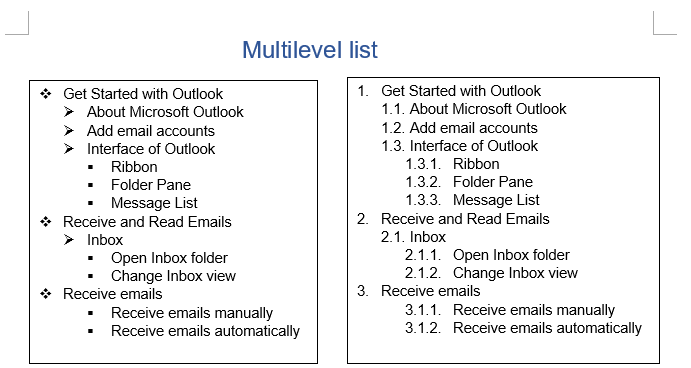
นำรายการหลายระดับไปใช้ใน Word
การนำรายการหลายระดับไปใช้นั้นง่ายมากใน Word โปรดทำตามขั้นตอนต่อไปนี้:
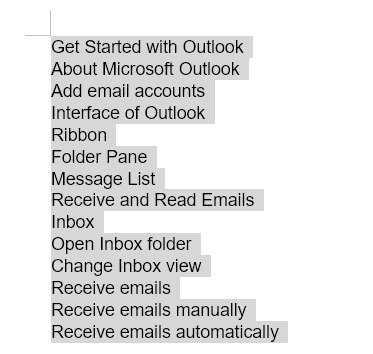
- พิมพ์รายการข้อความของคุณ จากนั้นเลือกข้อความเหล่านั้น
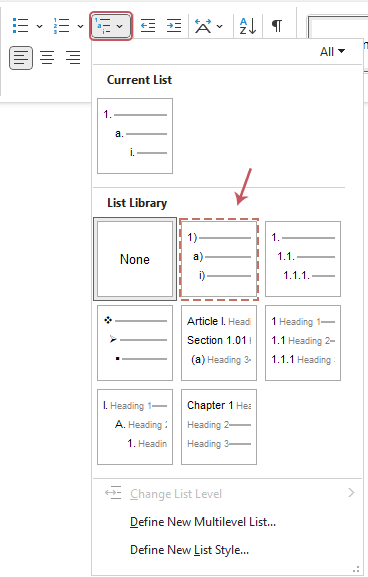
- จากนั้น ไปที่แท็บ หน้าแรก ในกลุ่ม ย่อหน้า คลิกที่ไอคอน รายการหลายระดับ
 เลือกรูปแบบจากรายการที่คุณต้องการใช้ ที่นี่ ฉันจะเลือกรูปแบบรายการที่สอง ดูภาพหน้าจอ:
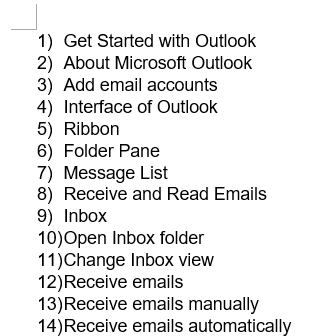
- หลังจากนำรายการหลายระดับไปใช้ รายการของคุณจะถูกจัดรูปแบบตามสไตล์ที่คุณเลือก โดยจะแสดงเป็นรายการระดับเดียว ดูภาพหน้าจอ:
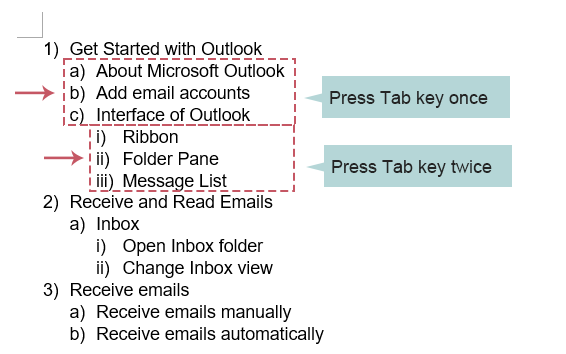
- จากนั้น คุณควรใช้คีย์ Tab เพื่อสร้างรายการหลายระดับ วางเคอร์เซอร์ที่จุดเริ่มต้นของข้อความ หรือเลือกรายการข้อความ กดคีย์ Tab หนึ่งครั้งเพื่อย้ายข้อความลึกลงไปหนึ่งระดับ หากคุณกดคีย์ Tab หลายครั้ง แต่ละครั้งจะย้ายย่อหน้าลึกลงไปเรื่อยๆ ในระดับที่ลึกขึ้นของรายการ ดูภาพหน้าจอ:
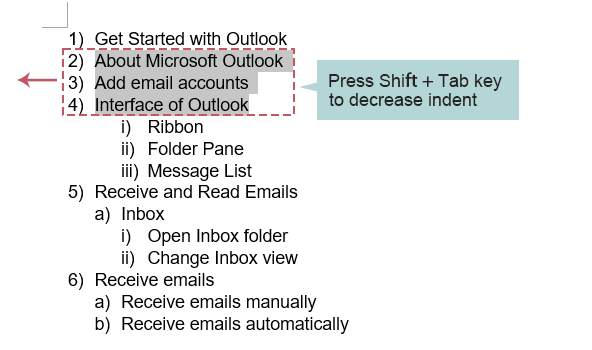
- หากต้องการย้ายบรรทัดกลับไปยังระดับที่สูงกว่าในรายการ ให้วางเคอร์เซอร์ที่จุดเริ่มต้นของบรรทัดหรือเลือกบรรทัด จากนั้นกด Shift+Tab ปุ่ม
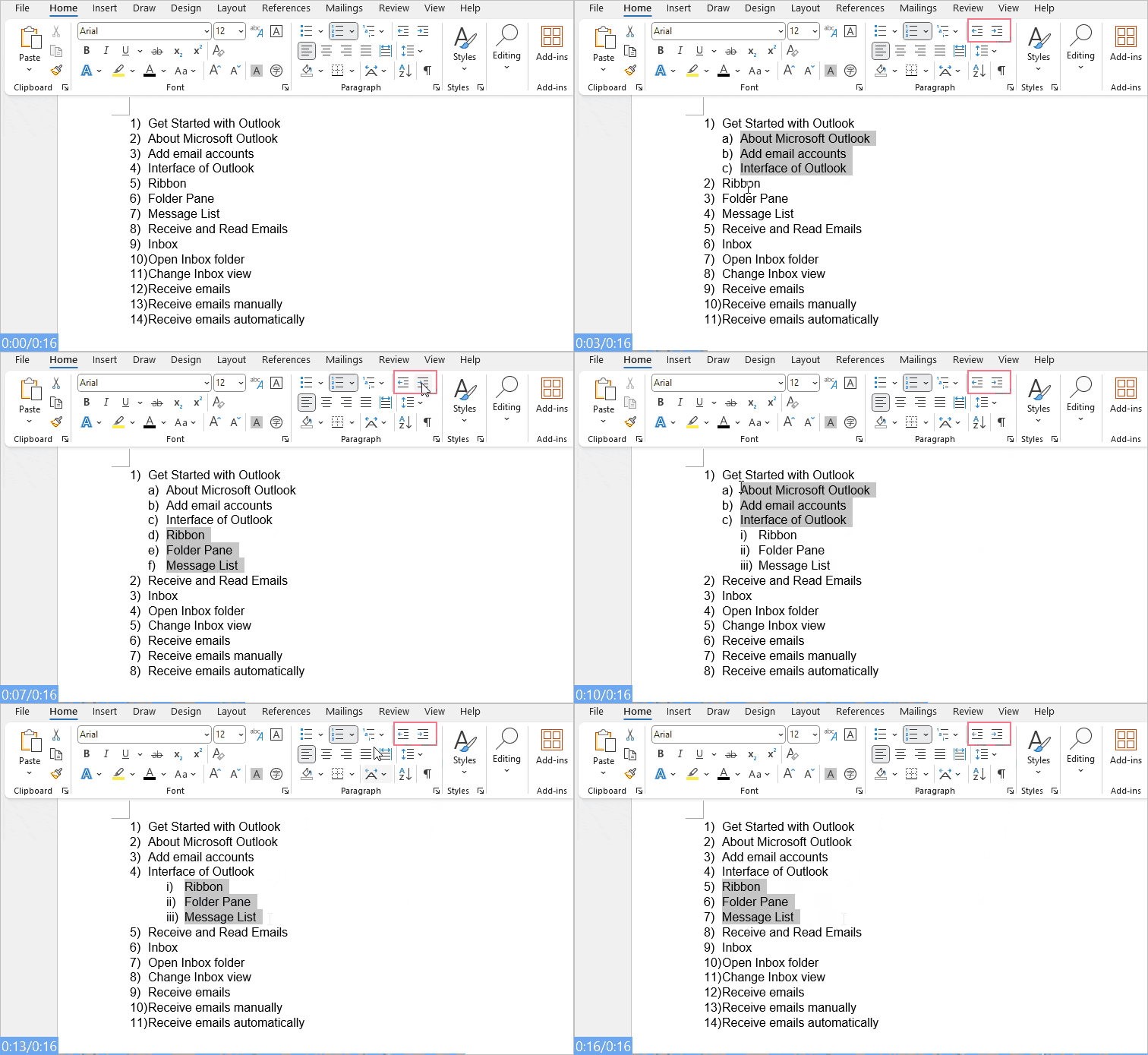
- คุณยังสามารถปรับการเยื้องของรายการโดยใช้ เพิ่มการเยื้อง และ ลดการเยื้อง ปุ่มบน ริบบิ้น เพื่อปรับแต่งระดับการเยื้องตามความต้องการของคุณ ดูการสาธิตด้านล่าง:
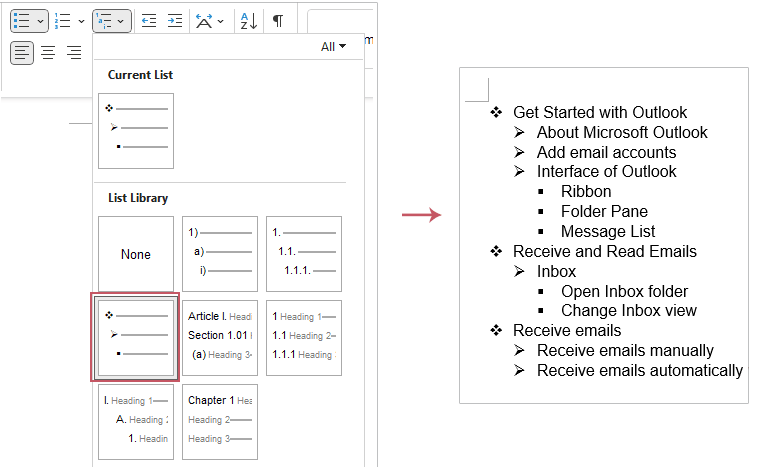
- หากคุณต้องการเปลี่ยนลักษณะรายการหลายระดับ ให้คลิก รายการหลายระดับ เมนูแบบหล่นลงอีกครั้ง และคราวนี้ เพียงคลิกประเภทรายการเริ่มต้นอื่นๆ บนเมนูที่คุณต้องการ ดูภาพหน้าจอ:
สร้างรายการหลายระดับแบบกำหนดเองใน Word
หากรูปแบบที่ตั้งไว้ล่วงหน้าไม่ตรงกับความต้องการเฉพาะของคุณ คุณสามารถสร้างรูปแบบรายการหลายระดับแบบกำหนดเองเพื่อให้เหมาะกับความต้องการของคุณได้ดีขึ้น ส่วนนี้จะแนะนำคุณผ่านกระบวนการปรับแต่งรายการหลายระดับให้ตรงกับความต้องการเฉพาะของคุณ
ขั้นตอน 1: เข้าถึงกล่องโต้ตอบกำหนดรายการหลายระดับใหม่
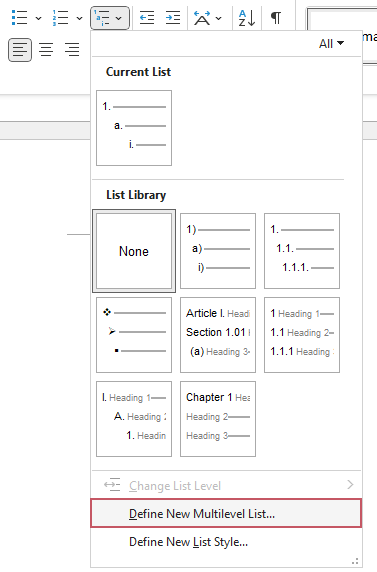
บนแท็บ หน้าแรก คลิกปุ่ม รายการหลายระดับ จากนั้น เลือกตัวเลือก กำหนดรายการหลายระดับใหม่ ดูภาพหน้าจอ:
ขั้นตอน 2: ปรับแต่งระดับรายการและนำไปใช้
เพื่อปรับแต่งการจัดรูปแบบสำหรับแต่ละระดับของรายการของคุณ ในกล่องโต้ตอบ กำหนดรายการหลายระดับใหม่ ที่เปิดขึ้น:
I. ตั้งค่าระดับแรกของรายการ
- ในส่วน คลิกระดับเพื่อแก้ไข คลิกเพื่อเลือกระดับรายการที่คุณต้องการเปลี่ยน ในกล่องด้านซ้ายบน คุณสามารถเลือกระดับของการจัดลำดับเลขได้ เมื่อคุณคลิกระดับ ส่วนที่เกี่ยวข้องในกล่องด้านขวาจะเปลี่ยนเป็นสีดำ ที่นี่ ฉันจะเลือกระดับแรก
- ในกลุ่ม รูปแบบตัวเลข:
- ใน ใส่รูปแบบสำหรับหมายเลข ช่องข้อความ Word จะแสดงรูปแบบหมายเลขสำหรับระดับรายการที่เลือก คุณสามารถพิมพ์การเปลี่ยนแปลงลงในช่องนี้โดยตรงเพื่อเปลี่ยนรูปแบบของข้อความ หมายเหตุ: ใน รูปแบบหมายเลข ช่องข้อความ พื้นที่แรเงาจะแสดงถึงหมายเลขลำดับซึ่งไม่สามารถแก้ไขได้ หากคุณแทนที่ แม้ว่าจะแทนที่ด้วยหมายเลขอื่น ก็จะทำให้การใส่หมายเลขอัตโนมัติผิดปกติและหมายเลขทั้งหมดในรายการจะกลายเป็นเหมือนกัน อย่างไรก็ตาม คุณสามารถเสริมรูปแบบด้วยการเพิ่มข้อความและสัญลักษณ์ก่อนและหลังหมายเลขที่แรเงานี้ได้
- ใน ลักษณะหมายเลขสำหรับระดับนี้ รายการแบบหล่นลง ให้เลือกรูปแบบหมายเลขที่คุณต้องการใช้ คุณสามารถเปลี่ยนเป็นลักษณะหมายเลขหรือสัญลักษณ์แสดงหัวข้อย่อยใดๆ ก็ได้
- คลิก ฟอนต์ ปุ่มเพื่อปรับแต่งการจัดรูปแบบฟอนต์ ที่นี่ คุณสามารถเลือกฟอนต์ ลักษณะฟอนต์ ขนาด และคุณสมบัติเพิ่มเติม เช่น สีหรือเอฟเฟกต์ที่ต้องการได้
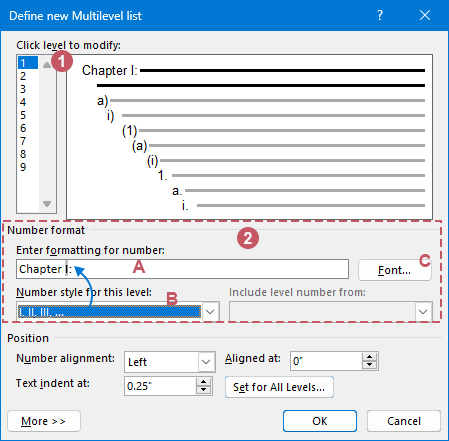
- ใน ใส่รูปแบบสำหรับหมายเลข ช่องข้อความ Word จะแสดงรูปแบบหมายเลขสำหรับระดับรายการที่เลือก คุณสามารถพิมพ์การเปลี่ยนแปลงลงในช่องนี้โดยตรงเพื่อเปลี่ยนรูปแบบของข้อความ
II. ตั้งค่าระดับรายการที่สองและระดับอื่นๆ
- ในส่วน คลิกระดับเพื่อแก้ไข คลิกเพื่อเลือกระดับรายการที่สองที่คุณต้องการเปลี่ยน
- ในกลุ่ม รูปแบบตัวเลข:
- ใน ใส่รูปแบบสำหรับหมายเลข ช่องข้อความ ให้พิมพ์การเปลี่ยนแปลงลงในช่องนี้โดยตรงเพื่อเปลี่ยนรูปแบบของข้อความ
- ใน ลักษณะหมายเลขสำหรับระดับนี้ รายการแบบหล่นลง ให้เลือกรูปแบบหมายเลขที่คุณต้องการใช้ คุณสามารถเปลี่ยนเป็นลักษณะหมายเลขหรือสัญลักษณ์แสดงหัวข้อย่อยใดๆ ก็ได้
- คลิก ฟอนต์ ปุ่มเพื่อปรับแต่งการจัดรูปแบบฟอนต์ ที่นี่ คุณสามารถเลือกฟอนต์ ลักษณะฟอนต์ ขนาด และคุณสมบัติเพิ่มเติม เช่น สีหรือเอฟเฟกต์ที่ต้องการได้
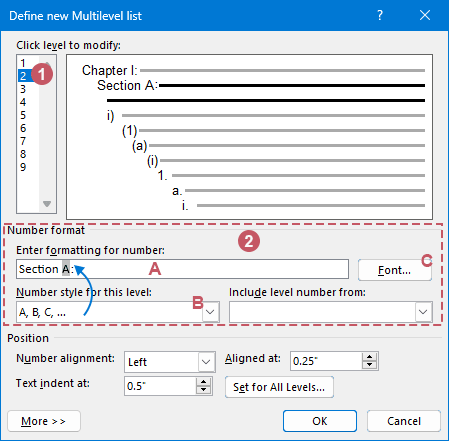
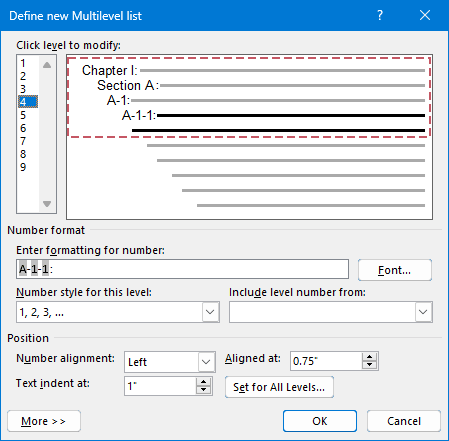
- ทำซ้ำขั้นตอนข้างต้นเพื่อตั้งค่าการจัดรูปแบบสำหรับระดับรายการอื่นๆ ที่นี่ ฉันจะตั้งค่ารายการสี่ระดับ และคุณควรลบหรือตั้งค่าระดับรายการอื่นๆ เป็นไม่มี ดูภาพหน้าจอ:
 📝 เคล็ดลับ:
- รวมหมายเลขระดับจาก: ตัวเลือกนี้ช่วยให้คุณสามารถรวมหมายเลขจากระดับที่สูงกว่าเข้าไปในการจัดลำดับเลขของระดับปัจจุบันได้ รายการแบบหล่นลงนี้จะไม่พร้อมใช้งานสำหรับระดับแรก เนื่องจากไม่มีระดับที่สูงกว่าให้อ้างอิง
ตัวอย่างเช่น หากระดับ 1 ได้รับการจัดลำดับเลขโดยใช้ 1, 2, 3 และระดับ 2 ใช้ a, b, c การเลือกระดับ 1 จากรายการแบบหล่นลง รวมหมายเลขระดับจาก สำหรับระดับ 2 จะเปลี่ยนการจัดลำดับเลขของระดับ 2 เป็น 1a, 1b เป็นต้น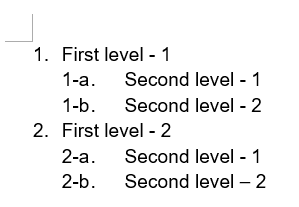
- ตำแหน่ง: ในส่วนนี้ คุณสามารถปรับการจัดแนวและการเยื้องของระดับตัวเลขที่เลือกโดยใช้ตัวควบคุมที่มีอยู่ หากคุณต้องการนำการตั้งค่าเหล่านี้ไปใช้กับรายการทั้งหมดของคุณ ให้คลิก ตั้งค่าสำหรับทุกระดับ ปุ่ม
- รวมหมายเลขระดับจาก: ตัวเลือกนี้ช่วยให้คุณสามารถรวมหมายเลขจากระดับที่สูงกว่าเข้าไปในการจัดลำดับเลขของระดับปัจจุบันได้ รายการแบบหล่นลงนี้จะไม่พร้อมใช้งานสำหรับระดับแรก เนื่องจากไม่มีระดับที่สูงกว่าให้อ้างอิง
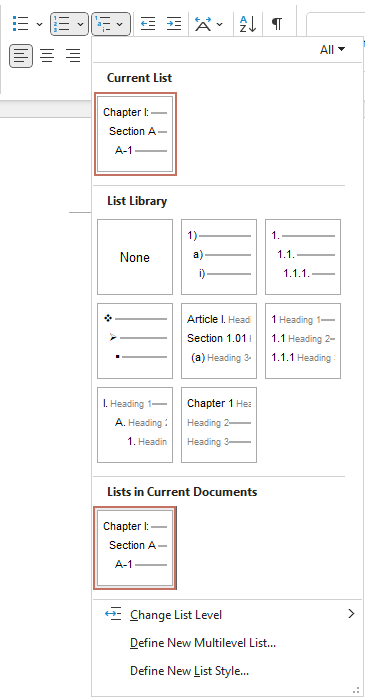
- สุดท้าย คลิกปุ่ม ตกลง รายการหลายระดับที่คุณสร้างขึ้นจะปรากฏทั้งในกลุ่ม รายการปัจจุบัน และกลุ่ม รายการในเอกสารปัจจุบัน ภายในเมนูรายการหลายระดับ ดูภาพหน้าจอ:
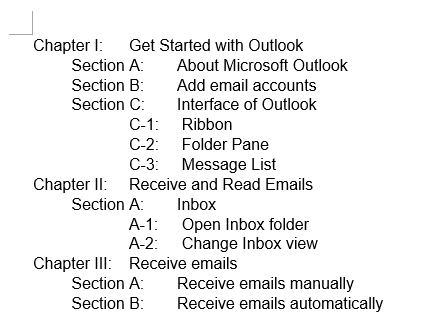
- จากนั้น นำรูปแบบรายการหลายระดับใหม่ไปใช้กับข้อความที่เลือก ดูภาพหน้าจอ:
☑️ตัวเลือกเพิ่มเติมบางตัว
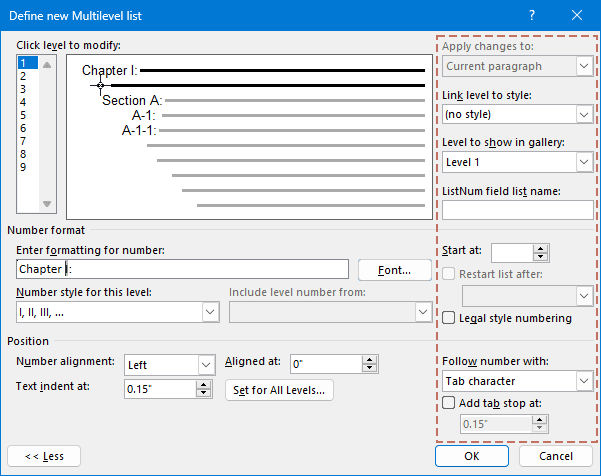
มีตัวเลือกเพิ่มเติมในกล่องโต้ตอบ กำหนดรายการหลายระดับใหม่ คลิกปุ่ม เพิ่มเติม ที่มุมล่างซ้าย Word จะขยายกล่องโต้ตอบโดยเพิ่มแผงพิเศษทางด้านขวา เพื่อให้คุณสามารถดูกล่องโต้ตอบทั้งหมดได้
| ตัวเลือก | คำอธิบาย |
| การเชื่อมโยงกับลักษณะ | หากต้องการเชื่อมโยงระดับรายการลำดับเลขกับลักษณะเฉพาะ ให้ใช้ เชื่อมโยงระดับกับลักษณะ รายการแบบหล่นลงเพื่อเลือกลักษณะ |
| การปรับแต่งหมายเลขเริ่มต้น | หากต้องการเปลี่ยนตำแหน่งเริ่มต้นการใส่หมายเลขสำหรับระดับรายการ ให้ปรับ เริ่มต้นที่ ตัวปรับค่า |
| การเริ่มต้นใส่หมายเลขใหม่ | หากคุณต้องการให้การใส่หมายเลขเริ่มต้นใหม่หลังจากผ่านระดับหนึ่ง ให้ทำเครื่องหมายใน เริ่มต้นรายการใหม่หลัง กล่องและเลือกระดับที่เหมาะสมจากรายการแบบหล่นลง โปรดทราบว่าตัวเลือกนี้ไม่สามารถใช้ได้กับระดับแรก เนื่องจากไม่มีระดับที่สูงกว่าที่จะทริกเกอร์ให้เริ่มต้นใหม่ |
| การใช้การใส่หมายเลขแบบกฎหมาย | สำหรับการใส่หมายเลขแบบกฎหมาย (ซึ่งใช้เลขอารบิกต่อเนื่อง เช่น 1.1.1 แทนที่แบบผสม เช่น A.1.1) ให้ทำเครื่องหมายใน การใส่หมายเลขแบบกฎหมาย กล่อง |
| อักขระที่ตามหลัง | กำหนดว่าอักขระใดจะตามหลังการใส่หมายเลข —อักขระแท็บ,ช่องว่าง, หรือ ไม่มี หากคุณเลือกอักขระแท็บ คุณยังสามารถตั้งค่าหยุดแท็บเฉพาะได้โดยทำเครื่องหมายใน เพิ่มจุดหยุดแท็บที่ กล่องและป้อนระยะทาง |
แปลงรายการลำดับเลขอัตโนมัติเป็นข้อความใน Word
การจัดลำดับเลขอัตโนมัติใน Microsoft Word ช่วยรักษารายการให้เป็นระเบียบ แต่บางครั้งการจัดลำดับเลขอาจรบกวนการเปลี่ยนแปลงเค้าโครง การจัดรูปแบบเอกสาร หรือการส่งออกข้อมูล การแปลงรายการเหล่านี้เป็นข้อความสามารถแก้ไขปัญหาเหล่านี้ได้ ในส่วนนี้ ฉันจะแนะนำเครื่องมือที่มีประโยชน์ – คุณสมบัติ รายการเป็นข้อความ จาก Kutools for Word คุณสมบัตินี้ช่วยให้คุณสามารถแปลงรายการลำดับเลขอัตโนมัติเป็นข้อความธรรมดาได้ด้วยการคลิกเพียงครั้งเดียว
หลังจากติดตั้ง Kutools for Word ให้เลือกข้อความในรายการที่ใส่หมายเลขอัตโนมัติ แล้วคลิก Kutools>List to Text รายการที่ใส่หมายเลขอัตโนมัติจะถูกแปลงเป็นข้อความทันที ดูภาพหน้าจอ:
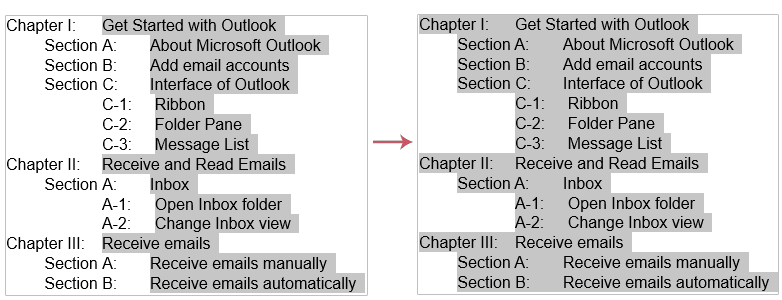
คู่มือฉบับนี้จะพาคุณเจาะลึกการใช้งาน การประยุกต์ใช้ และการปรับแต่งรายการหลายระดับใน Microsoft Word อย่างครบถ้วน พร้อมเผยโซลูชันทรงประสิทธิภาพในการแปลงรายการลำดับเลขอัตโนมัติเป็นข้อความธรรมดาด้วย Kutools for Word หากต้องการค้นพบเคล็ดลับและเทคนิคดีๆ เพิ่มเติมสำหรับ Microsoft Word คลิกที่นี่เพื่อดูตัวเลือกเพิ่มเติม
บทความที่เกี่ยวข้อง:
- แทรกสัญลักษณ์แสดงหัวข้อย่อยระหว่างคำใน Word
- การแทรกรายการสัญลักษณ์แสดงหัวข้อย่อยก่อนข้อความในเอกสาร Word อาจเป็นเรื่องง่ายสำหรับเรา แต่ถ้าคุณจำเป็นต้องแทรกสัญลักษณ์แสดงหัวข้อย่อยระหว่างคำในบรรทัด คุณจะทำได้อย่างไร
- เรียงลำดับเลขหรือรายการสัญลักษณ์แสดงหัวข้อย่อยแบบย้อนกลับใน Word
- หากคุณมีรายการและต้องการเรียงลำดับคำในรายการย้อนกลับ ความคิดแรกที่เกิดขึ้นในใจคือการคัดลอกและวางทีละรายการ แต่วิธีนี้จะสร้างความยุ่งยากหากมีบรรทัดคำจำนวนมาก มีวิธีง่ายๆ ในการแก้ปัญหานี้หรือไม่
- หยุดคุณสมบัติการใส่หมายเลขอัตโนมัติใน Word
- โดยค่าเริ่มต้น เมื่อคุณพิมพ์ 1. ลงในเอกสาร Word โปรแกรมจะจดจำว่าเป็นรายการลำดับเลขทันที และเพียงคุณกด Enter หมายเลข 2. ก็จะปรากฏขึ้นโดยอัตโนมัติ ซึ่งบางครั้งอาจสร้างความรำคาญใจในการทำงานประจำวันของคุณได้ แล้วคุณจะปิดฟีเจอร์ใส่หมายเลขอัตโนมัติใน Word ได้อย่างไร
- แปลงรายการลำดับเลขหรือสัญลักษณ์แสดงหัวข้อย่อยหลายรายการเป็นข้อความธรรมดาใน Word
- หากคุณจำเป็นต้องแปลงรายการลำดับเลขอัตโนมัติหรือสัญลักษณ์แสดงหัวข้อย่อยหลายรายการเป็นข้อความ คุณสามารถดำเนินการให้เสร็จสิ้นได้อย่างรวดเร็วด้วยวิธีการต่อไปนี้
เครื่องมือเพิ่มประสิทธิภาพการทำงานในสำนักงานที่ดีที่สุด
Kutools for Word- ยกระดับประสบการณ์การใช้ Word ของคุณ
🤖คุณสมบัติ AI ของ Kutools:ผู้ช่วย AI/ผู้ช่วยแบบเรียลไทม์/Super Polish (รักษารูปแบบ)/Super Translate (รักษารูปแบบ)/AI Redaction/AI Proofread...
📘การจัดการเอกสาร:แยกหน้า/ผสานเอกสาร/ส่งออกเฉพาะส่วนที่เลือกได้หลากหลายรูปแบบ (PDF/TXT/DOC/HTML...)/แปลงเป็น PDF แบบชุด...
✏การแก้ไขเนื้อหา:ค้นหาและแทนที่ข้อความในหลายไฟล์พร้อมกัน/ปรับขนาดรูปภาพทั้งหมด/สลับแถวและคอลัมน์ในตาราง/แปลงตารางเป็นข้อความ...
🧹ทำความสะอาดง่าย: กำจัด ช่องว่างส่วนเกิน/ตัวแบ่งส่วน/กล่องข้อความ/ไฮเปอร์ลิงก์ หากต้องการเครื่องมือลบเพิ่มเติม ไปที่ กลุ่ม ลบ...
➕การแทรกอย่างสร้างสรรค์: แทรก ตัวคั่นหลักพัน/กล่องกาเครื่องหมาย/ปุ่มตัวเลือก/QR Code/บาร์โค้ด/รูปภาพหลายรูป และอื่นๆ อีกมากมาย! ค้นพบเพิ่มเติมในกลุ่ม แทรก...
🔍เลือกได้อย่างแม่นยำ: เลือกเจาะจง หน้าที่ระบุ/ตาราง/รูปร่าง/ย่อหน้าส่วนหัว/ นำทางได้สะดวกยิ่งขึ้นด้วย คุณสมบัติการเพิ่มเติมเลือก...
⭐อัปเกรดระดับดาว:นำทางไปยังตำแหน่งใดก็ได้/แทรกข้อความซ้ำอัตโนมัติ/สลับระหว่างเอกสาร Windows/11 เครื่องมือแปลงการแปลง...
🌍รองรับ 40+ ภาษา: ใช้งาน Kutools ในภาษาที่คุณต้องการ – รองรับทั้งภาษาอังกฤษ สเปน เยอรมัน ฝรั่งเศส จีน และอีกกว่า 40 ภาษา!

Office Tab -Tabs สำหรับ Office พลังสำหรับคุณ
- เปิดใช้งานการแก้ไขและการอ่านแบบแท็บใน Word, Excel, PowerPoint, Publisher, Access, Visio และ Project
- เปิดและสร้างเอกสารหลายฉบับในแท็บใหม่ของหน้าต่างเดียวกัน แทนที่จะเปิดในหน้าต่างใหม่
- เพิ่มประสิทธิภาพการทำงานของคุณได้ถึง 50% และลดการคลิกเมาส์หลายร้อยครั้งต่อวัน!

✨ Kutools for Office – ติดตั้งครั้งเดียว เครื่องมือทรงพลังห้าตัว!
รวม Office Tab Pro·Kutools for Excel·Kutools for Outlook·Kutools for Word·Kutools for PowerPoint
📦 รับเครื่องมือ 5 ทั้งหมดในชุดโปรแกรมเดียว | 🔗 การผสานรวมกับ Microsoft Office อย่างราบรื่น | ⚡ ประหยัดเวลาและเพิ่มประสิทธิภาพการทำงานทันที
เครื่องมือเพิ่มประสิทธิภาพการทำงานในสำนักงานที่ดีที่สุด
Kutools for Word- เครื่องมือ 100+ สำหรับ Word
- 🤖คุณสมบัติ AI ของ Kutools:ผู้ช่วย AI/ผู้ช่วยแบบเรียลไทม์/Super Polish/Super Translate/AI Redaction/AI Proofread
- 📘การจัดการเอกสาร:แยกหน้า/ผสานเอกสาร/แปลงเป็น PDF แบบชุด
- ✏การแก้ไขเนื้อหา:ค้นหาและแทนที่แบบชุด/ปรับขนาดรูปภาพทั้งหมด
- 🧹ทำความสะอาดอย่างง่ายดาย:ลบช่องว่างส่วนเกิน/ลบตัวแบ่งส่วน
- ➕การแทรกอย่างสร้างสรรค์:แทรกตัวคั่นหลักพัน/แทรกกล่องกาเครื่องหมาย/สร้างคิวอาร์โค้ด
- 🌍รองรับ 40+ ภาษา: Kutools พร้อมใช้งานในภาษาของคุณ – รองรับมากกว่า 40 ภาษา!