เพิ่มการขีดทับหรือขีดฆ่าข้อความใน Word
การขีดทับเป็นคุณสมบัติการจัดรูปแบบข้อความใน Microsoft Word ที่ช่วยให้คุณสามารถขีดเส้นทับข้อความได้ ซึ่งมีประโยชน์ในการระบุการลบ การเปลี่ยนแปลง หรืองานที่เสร็จสิ้นในเอกสาร บทความนี้จะแนะนำวิธีการต่างๆ ในการนำการขีดทับไปใช้และเอาการขีดทับออกใน Word การจัดรูปแบบขีดทับมักใช้เพื่อแสดงว่ามีบางสิ่งถูกลบออกในขณะที่ยังคงมองเห็นข้อความเดิมได้ ซึ่งถือเป็นเครื่องมือที่มีประโยชน์ในการแก้ไขเอกสาร จัดการรายการงาน หรือแม้แต่การสร้างสไตล์การแสดงผลเฉพาะ

วิดีโอ: เพิ่มการขีดทับใน Word
เพิ่มการขีดทับใน Word
ใน Word คุณสามารถนำการขีดทับไปใช้ได้อย่างรวดเร็วโดยใช้คำสั่ง ริบบิ้น หรือแป้นพิมพ์ลัด
ใช้คำสั่งขีดทับใน ริบบิ้น
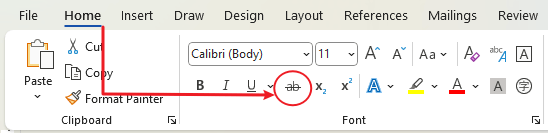
หากต้องการนำการขีดทับไปใช้โดยใช้ ริบบิ้น:
ขั้นตอน 1. เลือกข้อความที่คุณต้องการขีดทับ
ขั้นตอน 2. ไปที่แท็บหน้าแรกบนริบบิ้น
ขั้นตอน 3. ในกลุ่มฟอนต์ ให้คลิกปุ่มขีดทับ (ไอคอนตัวอักษรที่มีเส้นขีดทับ)

Office Tab
การนำทางแบบแท็บสำหรับ Word, Excel, PowerPoint และอื่นๆ — เหมือนกับเว็บเบราว์เซอร์ พร้อมการสลับที่ราบรื่นในหน้าต่างเดียว
ใช้แป้นพิมพ์ลัด
คุณสามารถนำการขีดทับไปใช้ได้อย่างรวดเร็วโดยใช้แป้นพิมพ์ลัด:
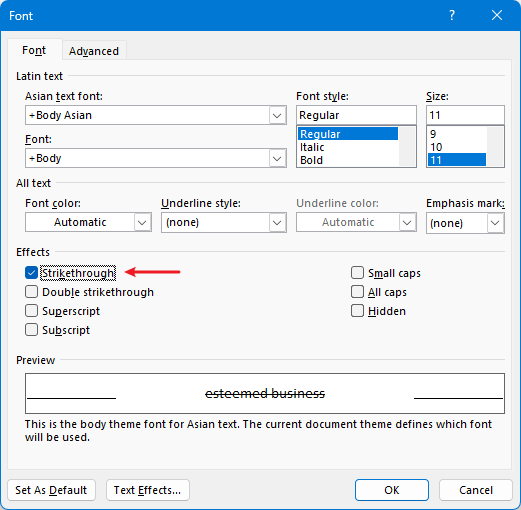
สำหรับ Windows: เมื่อเลือกข้อความแล้ว ให้กด Ctrl+D เพื่อเปิดกล่องโต้ตอบฟอนต์ จากนั้นกด Alt+K เพื่อเลือกตัวเลือก ขีดทับ แล้วกดปุ่ม Enter
สำหรับ Mac: ไฮไลต์ข้อความแล้วกด Command+Shift+X เพื่อใช้การขีดทับโดยตรง
เพิ่มการขีดทับคู่ใน Word
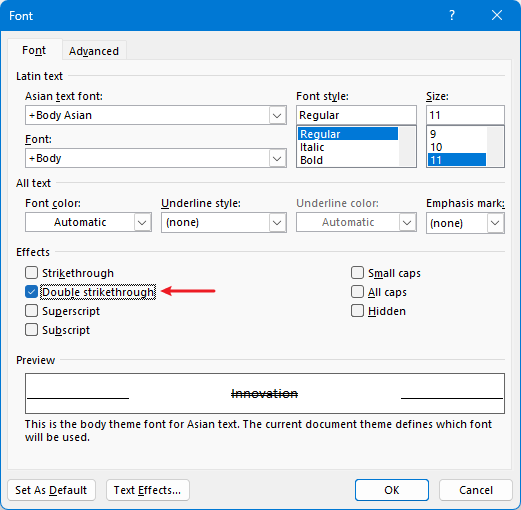
สำหรับเอฟเฟกต์การขีดทับที่เน้นย้ำมากขึ้น Word ยังมีสไตล์ขีดทับคู่ให้ใช้งานอีกด้วย:
ขั้นตอน 1. เลือกข้อความที่คุณต้องการแก้ไข
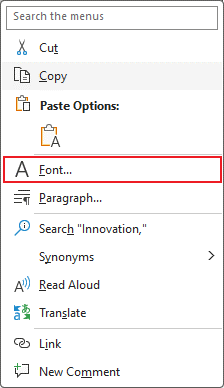
ขั้นตอน 2. คลิกขวาแล้วเลือก ฟอนต์ จากเมนูทางลัด
ขั้นตอน 3. ในกล่องโต้ตอบฟอนต์ ให้เลือกตัวเลือกขีดทับคู่ จากนั้นคลิกตกลง

เอาการขีดทับออก
หากคุณต้องการเอาการขีดทับออกจากข้อความ:
เน้นข้อความที่มีการขีดทับ
ใช้ ขีดทับ ปุ่มใน ริบบิ้น อีกครั้ง หรือใช้ แป้นพิมพ์ลัด ที่กล่าวถึงข้างต้นเพื่อปิดการใช้งาน
เปลี่ยนสีการขีดทับ
แม้ว่า Word จะไม่อนุญาตให้คุณเปลี่ยนสีของการขีดทับโดยตรง แต่คุณสามารถทำได้โดยใช้วิธีอ้อม
ขั้นตอน 1. ไปที่แท็บแทรก แล้วเลือกเส้นจากรายการดรอปดาวน์รูปร่าง
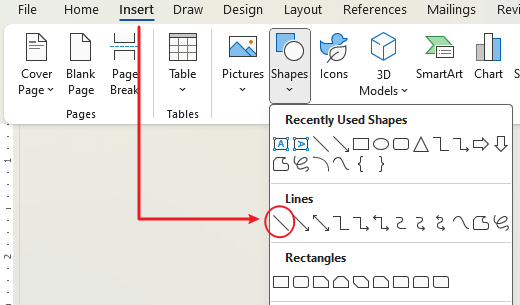
ขั้นตอน 2. วาดเส้นทับข้อความ

การทำความเข้าใจและใช้คุณสมบัติการขีดทับอย่างมีประสิทธิภาพจะช่วยยกระดับการแก้ไขและตรวจทานเอกสารใน Word ของคุณ เมื่อคุณเชี่ยวชาญเครื่องมือนี้ คุณจะมั่นใจได้ว่าเอกสารสื่อสารได้อย่างแม่นยำในสไตล์ที่ต้องการ พร้อมทั้งคงไว้ซึ่งความสวยงามระดับมืออาชีพและการออกแบบที่ใช้งานได้จริง ไม่ว่าจะเป็นการขีดทับรายการที่เสร็จสิ้นหรือระบุการเปลี่ยนแปลงของข้อความ การขีดทับคือเครื่องมือสำคัญที่ขาดไม่ได้ในชุดเครื่องมือจัดรูปแบบ Word ของคุณ
ยกระดับการจัดการข้อมูลของคุณไปอีกขั้นด้วยกลยุทธ์การใช้ Word ขั้นสูง ค้นพบเพิ่มเติมได้ที่นี่
เครื่องมือเพิ่มประสิทธิภาพ Office ที่ดีที่สุด
Kutools for Word- ยกระดับประสบการณ์ Word ของคุณ
🤖คุณสมบัติ AI อัจฉริยะจาก Kutools:ผู้ช่วย AI/ผู้ช่วยแบบเรียลไทม์/Super Polish (รักษาการจัดรูปแบบ)/Super Translate (รักษาการจัดรูปแบบ)/AI Redaction/AI Proofread...
📘การจัดการเอกสาร:แยกหน้า/ผสานเอกสาร/ส่งออกเฉพาะส่วนที่เลือกได้หลากหลายรูปแบบ (PDF/TXT/DOC/HTML...)/แปลงเป็น PDF แบบชุด...
✏การแก้ไขเนื้อหา:ค้นหาและแทนที่แบบชุดในหลายไฟล์/ปรับขนาดรูปภาพทั้งหมด/สลับแถวและคอลัมน์ของตาราง/แปลงตารางเป็นข้อความ...
🧹ทำความสะอาดได้อย่างง่ายดาย: กำจัด ช่องว่างส่วนเกิน/ตัวแบ่งส่วน/กล่องข้อความ/ไฮเปอร์ลิงก์/ หากต้องการใช้เครื่องมือลบเพิ่มเติม โปรดไปที่กลุ่ม ลบ...
➕การแทรกสุดสร้างสรรค์: แทรก ตัวคั่นหลักพัน/กล่องกาเครื่องหมาย/ปุ่มตัวเลือก/คิวอาร์โค้ด/บาร์โค้ด/รูปภาพหลายรูป/ ค้นพบเพิ่มเติมได้ที่กลุ่ม แทรก...
🔍การเลือกอย่างแม่นยำ: เลือก หน้าเฉพาะ/ตาราง/รูปร่าง/ย่อหน้าหัวเรื่อง/ ได้อย่างเจาะจง พร้อมเพิ่มประสิทธิภาพการนำทางด้วย คุณสมบัติขั้นสูงการเลือก...
⭐การปรับปรุงสุดพิเศษ:นำทางไปยังตำแหน่งใดก็ได้/แทรกข้อความซ้ำโดยอัตโนมัติ/สลับระหว่างเอกสาร Windows/11 เครื่องมือแปลงการแปลง...
🌍รองรับ 40+ ภาษา: ใช้งาน Kutools ในภาษาที่คุณถนัด – รองรับทั้งภาษาอังกฤษ สเปน เยอรมัน ฝรั่งเศส จีน และอีกกว่า 40 ภาษา!

Office Tab -Tabs สำหรับ Office พลังสำหรับคุณ
- เปิดใช้งานการแก้ไขและการอ่านแบบแท็บใน Word, Excel, PowerPoint, Publisher, Access, Visio และ Project
- เปิดและสร้างเอกสารหลายฉบับในแท็บใหม่ของหน้าต่างเดียวกัน แทนที่จะเปิดในหน้าต่างใหม่
- เพิ่มประสิทธิภาพการทำงานของคุณถึง 50% และลดการคลิกเมาส์หลายร้อยครั้งให้คุณในแต่ละวัน!

✨ Kutools for Office – ติดตั้งเพียงครั้งเดียว ได้เครื่องมือทรงพลังถึง 5 ตัว!
ประกอบด้วย Office Tab Pro·Kutools for Excel·Kutools for Outlook·Kutools for Word·Kutools for PowerPoint
📦 รับเครื่องมือทั้งหมด 5 ตัวในชุดโปรแกรมเดียว | 🔗 ผสานรวมกับ Microsoft Office อย่างราบรื่น | ⚡ ประหยัดเวลาและเพิ่มประสิทธิภาพการทำงานทันที
เครื่องมือเพิ่มประสิทธิภาพ Office ที่ดีที่สุด
Kutools for Word- เครื่องมือ 100+ ตัวสำหรับ Word
- 🤖คุณสมบัติ AI ของ Kutools:ผู้ช่วย AI/ผู้ช่วยแบบเรียลไทม์/Super Polish/Super Translate/AI Redaction/AI Proofread
- 📘การจัดการเอกสาร:แยกหน้า/ผสานเอกสาร/แปลงเป็น PDF แบบชุด
- ✏การแก้ไขเนื้อหา:ค้นหาและแทนที่แบบชุด/ปรับขนาดรูปภาพทั้งหมด
- 🧹ทำความสะอาดอย่างง่ายดาย:ลบช่องว่างส่วนเกิน/ลบตัวแบ่งส่วน
- ➕การแทรกอย่างสร้างสรรค์:แทรกตัวคั่นหลักพัน/แทรกกล่องกาเครื่องหมาย/สร้างคิวอาร์โค้ด
- 🌍รองรับ 40+ ภาษา: Kutools พร้อมใช้งานในภาษาของคุณ – รองรับ 40+ ภาษา!