วิธีง่ายๆ ในการแปลข้อความใน Word
ในยุคดิจิทัล ภาษาไม่ควรเป็นอุปสรรคต่อการสื่อสาร โดยเฉพาะอย่างยิ่งในเอกสารของคุณ Microsoft Word มีฟีเจอร์แปลภาษาที่มีประสิทธิภาพซึ่งสามารถเชื่อมช่องว่างทางภาษาในเอกสารของคุณได้อย่างง่ายดาย ไม่ว่าคุณจะต้องแปลข้อความสั้นๆ หรือทั้งเอกสาร เครื่องมือที่ครบครันของ Word ถูกออกแบบมาเพื่อตอบสนองความต้องการของคุณ
สำหรับผู้ใช้ที่ต้องการการควบคุมขั้นสูงยิ่งขึ้น Kutools for Word มีเครื่องมือแปลภาษาที่ขับเคลื่อนด้วย AI ซึ่งทำได้มากกว่าฟีเจอร์ที่มีมาให้ในเครื่อง ด้วย Kutools คุณสามารถแปลข้อความที่เลือกหรือทั้งเอกสาร รักษาการจัดรูปแบบไว้ ปรับแต่งสไตล์การแปล จัดการคำศัพท์เพื่อให้ใช้คำที่สอดคล้องกัน และตรวจสอบผลลัพธ์ได้ง่ายขึ้นก่อนนำไปใช้

แปลข้อความในเอกสาร Word ด้วยฟีเจอร์แปลภาษาที่มีมาให้ในเครื่อง
แปลข้อความในเอกสาร Word ด้วยเครื่องมือ AI ของ Kutools

Office Tab
การนำทางแบบแท็บสำหรับ Word, Excel, PowerPoint และอื่น ๆ—เหมือนเว็บเบราว์เซอร์ สลับไปมาได้อย่างราบรื่นในหน้าต่างเดียว
วิดีโอ: การแปลใน Word
แปลข้อความในเอกสาร Word ด้วยฟีเจอร์แปลภาษาที่มีมาให้ในเครื่อง
ฟีเจอร์แปลภาษาของ Word รองรับการแปลข้อความในส่วนที่เลือกหรือทั้งเอกสาร
แปลข้อความที่เลือกใน Word ด้วยฟีเจอร์แปลภาษา
บางครั้งคุณอาจต้องการแปลเฉพาะบางส่วนของข้อความเท่านั้น นี่คือวิธี วิธี:
ขั้นตอน 1 เน้นข้อความที่คุณต้องการแปล
หมายเหตุ: ฟีเจอร์แปลภาษารองรับการเลือกเพียงครั้งเดียวเท่านั้น หากคุณเลือกหลายส่วน ฟีเจอร์แปลภาษาจะไม่ทำงาน
ขั้นตอน 2 เข้าใช้ฟีเจอร์ตัวแปลภาษา
ไปที่ รีวิว แท็บ บน ริบบิ้น และคลิกที่ แปลภาษา>แปลส่วนที่เลือก

ขั้นตอน 3 เลือกภาษา
บานหน้าต่างตัวแปลภาษาจะปรากฏขึ้นที่ด้านขวาของเอกสาร ระบบจะตรวจหาภาษาต้นทางโดยอัตโนมัติ คุณเพียงระบุภาษาที่ต้องการแปล ไปที่ ไปยัง รายการแบบหล่นลง คลิกปุ่ม ลูกศรลง และเลือกภาษาที่คุณต้องการแปลเป็น

ขั้นตอน 4 แทรกคำแปล
ตรวจสอบคำแปล หากพอใจแล้ว คุณสามารถคลิกปุ่ม แทรก เพื่อใส่คำแปลลงในเอกสารโดยตรง ซึ่งจะแทนที่ข้อความต้นฉบับ

หากคุณไม่ต้องการแทนที่ข้อความต้นฉบับโดยตรง คุณสามารถเลือกคำแปล คัดลอก และวางที่ใดก็ได้
- สำรองสำเนาเพื่อป้องกันข้อมูลสูญหายโดยไม่ตั้งใจก่อนใช้ การแปลส่วนที่เลือก คุณสมบัติ
- คุณสมบัตินี้รองรับ เลิกทำ
AI สำหรับ Microsoft Word: เขียนใหม่ แต่งเนื้อหา และสรุปความ
Kutools AI Assistant พลิกโฉมการเขียนใน Microsoft Word พร้อมฟีเจอร์การเขียนใหม่และการสร้างเนื้อหาจากพรอมต์ขั้นสูง สร้างรายงาน อีเมล และต้นฉบับได้อย่างมีประสิทธิภาพ และใช้เครื่องมือสรุปความอันทรงพลังเพื่อกลั่นกรองข้อความยาวๆ ให้เป็นข้อมูลเชิงลึกที่สำคัญ ผู้ช่วยนี้ยังมีคุณสมบัติแบบโต้ตอบ ตอบคำถามและชี้แจงเนื้อหา ทำให้เป็นสิ่งที่จำเป็นสำหรับการปรับปรุงคุณภาพเอกสารและเพิ่มประสบการณ์ผู้ใช้ใน Word ลองใช้ฟรีตอนนี้!


แปลทั้งเอกสารด้วยฟีเจอร์แปลภาษา
สำหรับช่วงเวลาที่คุณต้องการแปลเอกสารทั้งฉบับ ให้ทำตามขั้นตอนเหล่านี้:
ขั้นตอน 1 เปิดเอกสารที่คุณต้องการแปล
ขั้นตอน 2 เปิดเครื่องมือแปลภาษา
ใต้ รีวิว แท็บ เลือก แปลภาษา แล้วเลือก แปลเอกสาร

ขั้นตอน 3 ตั้งค่าภาษา
ระบุภาษาต้นทางและภาษาปลายทาง โดยทั่วไประบบจะตรวจหาภาษาต้นทาง คุณเพียงไปที่ส่วน ไปยัง เพื่อเลือกภาษาที่ต้องการแปลจากรายการแบบหล่นลง

ขั้นตอน 4 แปลภาษา
คลิกปุ่ม แปลภาษา และเอกสารใหม่จะถูกสร้างขึ้นพร้อมเนื้อหาที่แปลแล้ว

ขั้นตอน 5 ตรวจสอบคำแปล
คลิก มุมมอง>จัดเรียงทั้งหมด เพื่อจัดเรียงเอกสารสองฉบับในแนวนอน จากนั้นตรวจสอบความถูกต้องของคำแปล


หากคำแปลตรงตามความต้องการของคุณ คุณสามารถคัดลอกและแทนที่เนื้อหาต้นฉบับ หรือบันทึกเอกสารใหม่ตามต้องการ
เคล็ดลับการใช้ฟีเจอร์แปลภาษา
ความถูกต้อง
แม้ว่าเครื่องมือแปลภาษาจะมีประโยชน์ แต่อาจไม่สามารถเก็บรายละเอียดของภาษาได้อย่างสมบูรณ์เสมอไป ควรตรวจสอบความถูกต้องของคำแปลเสมอ โดยเฉพาะในเอกสารระดับมืออาชีพหรือเป็นทางการ
การจัดการข้อมูล
โปรดทราบว่าเมื่อใช้การแปลออนไลน์ ข้อมูลของคุณจะถูกส่งไปยังเซิร์ฟเวอร์ของ Microsoft ซึ่งอาจไม่เหมาะสมสำหรับเนื้อหาที่ละเอียดอ่อนหรือเป็นความลับ
ข้อกำหนดการเชื่อมต่อออนไลน์
ฟีเจอร์แปลภาษาสามารถใช้งานได้เมื่อออนไลน์เท่านั้น
เพิ่มภาษาใหม่
คุณสามารถเพิ่มภาษาใหม่ในส่วน ไปยัง ได้ คลิก รีวิว>แปลภาษา>ค่ากำหนดตัวแปลภาษา และคลิก เพิ่มภาษา เพื่อเลือกภาษาที่ต้องการเพิ่ม
แปลข้อความในเอกสาร Word ด้วย Kutools for Word
Kutools for Word มีวิธีที่ยืดหยุ่นในการแปลข้อความในเอกสาร Word ไม่ว่าคุณจะต้องแปลเฉพาะเนื้อหาที่เลือกหรือต้องการแปลทั้งเอกสารในคราวเดียว ด้านล่างนี้คือสองวิธีปฏิบัติที่คุณสามารถใช้งานได้ ขึ้นอยู่กับความต้องการของคุณ
แปลข้อความที่เลือกด้วย Kutools AI Utilities
เครื่องมือแปลภาษาในบานหน้าต่าง Kutools AI Utilities ช่วยให้คุณแปลเฉพาะข้อความที่คุณเลือก และยังเก็บประวัติของผลลัพธ์การแปลทุกครั้ง เพื่อให้คุณสามารถย้อนกลับ ตรวจสอบ และเปรียบเทียบผลลัพธ์ต่างๆ ได้ตลอดเวลา
Kutools for Word
Kutools for Word ช่วยให้คุณจัดการงานเอกสารประจำวันได้รวดเร็วขึ้นด้วยเครื่องมือที่ใช้ได้จริงซึ่งสร้างมาใน Microsoft Word โดยตรง—ไม่ต้องเขียนโค้ด ไม่ต้องตั้งค่าที่ซับซ้อน
- การเขียน การขัดเกลา การแปล และการสรุปด้วย AI
- ค้นหาและแทนที่แบบเป็นชุดในหลายเอกสาร
- รวมและแยกเอกสาร Word ได้อย่างง่ายดาย
- การแปลง Word ↔ PDF แบบเป็นชุด
ขั้นตอน 1 เปิดบานหน้าต่าง Kutools AI Utilities
ในเอกสาร Word ที่คุณต้องการแปล ไปที่แท็บ Kutools แล้วคลิก AI>AI Utilities
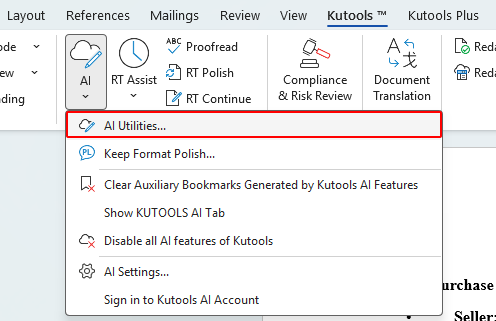
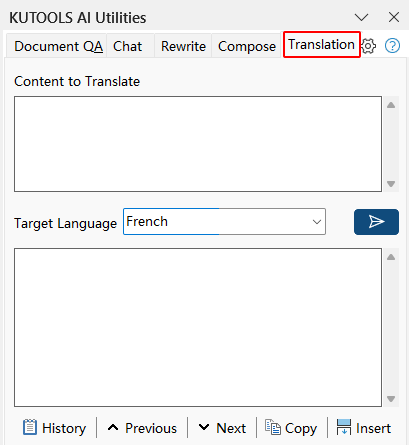
ขั้นตอน 2 สลับไปที่แท็บการแปล
ในบานหน้าต่าง Kutools AI Utilities ที่ปรากฏขึ้นที่ด้านขวาของ Word ให้คลิกแท็บ การแปล
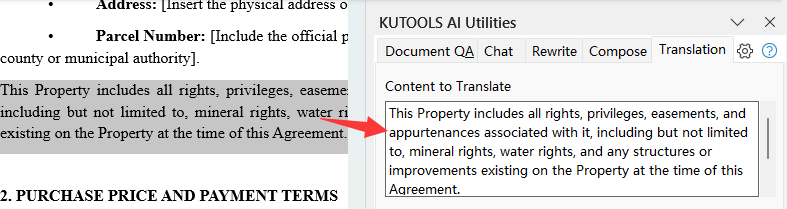
ขั้นตอน 3 เลือกเนื้อหาที่คุณต้องการแปล
เลือกข้อความในเอกสาร ข้อความจะถูกใส่ลงในกล่อง เนื้อหาที่ต้องการแปล โดยอัตโนมัติ
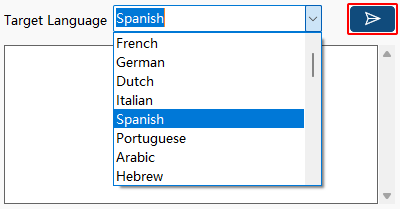
ขั้นตอน 4 เลือกภาษาและแปล
จาก ภาษาปลายทาง ในรายการแบบเลื่อนลง ให้เลือกภาษาที่คุณต้องการแปลเป็น แล้วคลิก ส่ง เพื่อเริ่มการแปล
ขั้นตอนที่ 5 แทรกหรือคัดลอกคำแปล
คลิก แทรก เพื่อวางข้อความที่แปลแล้วที่ตำแหน่งเคอร์เซอร์
หรือคลิก คัดลอก เพื่อคัดลอกข้อความที่แปลแล้วและวางในตำแหน่งที่ต้องการ
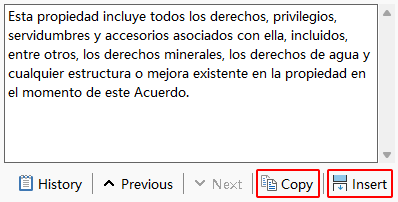
- ใช้ ก่อนหน้า และ ถัดไป เพื่อเรียกดูประวัติการแปลอย่างรวดเร็ว
- คลิก ประวัติ เพื่อเปิดบันทึกการแปลที่ผ่านมาแบบเต็ม เพื่อให้คุณสามารถตรวจสอบและนำผลลัพธ์ก่อนหน้ากลับมาใช้ใหม่ได้
แปลเอกสาร Word โดยใช้การแปลเอกสารของ Kutools
Kutools for Word การแปลเอกสาร มีคุณสมบัติการแปลด้วย AI ในขณะที่ยังคงการจัดรูปแบบเอกสารไว้ ซึ่งทำงานได้ดีกับเค้าโครงที่มีโครงสร้าง ตาราง และข้อความที่มีการจัดรูปแบบ นอกจากนี้ยังช่วยให้คุณเลือกสไตล์การแปล สร้างการแปลย้อนกลับเพื่อตรวจสอบความถูกต้อง และเปรียบเทียบผลลัพธ์ในมุมมองแบบเคียงข้างกัน
Kutools for Word
Kutools for Word ช่วยให้คุณจัดการงานเอกสารประจำวันได้รวดเร็วขึ้นด้วยเครื่องมือที่ใช้ได้จริงซึ่งสร้างมาใน Microsoft Word โดยตรง—ไม่ต้องเขียนโค้ด ไม่ต้องตั้งค่าที่ซับซ้อน
- การเขียน การขัดเกลา การแปล และการสรุปด้วย AI
- ค้นหาและแทนที่แบบเป็นชุดในหลายเอกสาร
- รวมและแยกเอกสาร Word ได้อย่างง่ายดาย
- การแปลง Word ↔ PDF แบบเป็นชุด
ขั้นตอนที่ 1 เปิดเอกสารที่คุณต้องการแปล
เริ่มต้นด้วยการเปิดเอกสาร Word ที่คุณต้องการทำงานด้วย
ขั้นตอนที่ 2 เปิดการแปลเอกสาร
ไปที่แท็บ Kutools แล้วคลิก การแปลเอกสาร
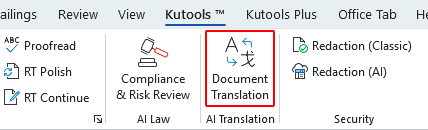
ขั้นตอนที่ 3 ตั้งค่าตัวเลือกการแปล
ในกล่องโต้ตอบ Smart Translate & Keep Format ให้ไปที่รายการแบบเลื่อนลง ภาษาปลายทาง และเลือกภาษาที่คุณต้องการแปลเป็น
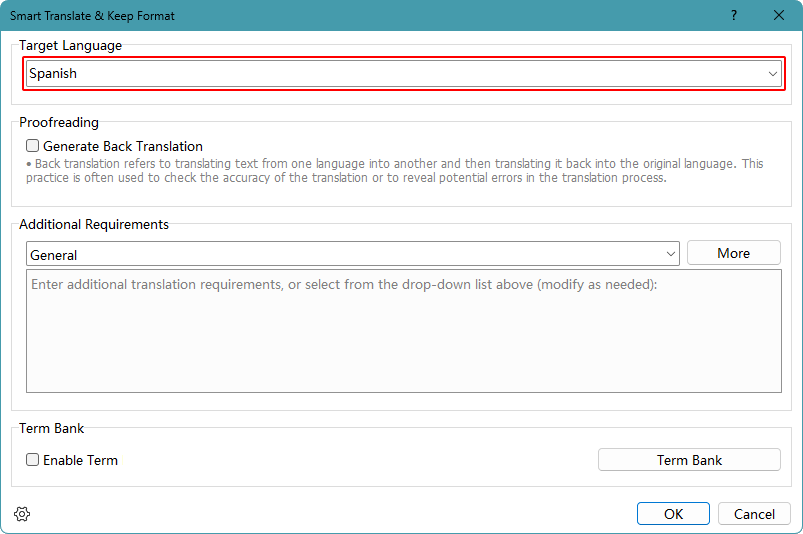
- เปิดใช้งาน การแปลย้อนกลับ เพื่อช่วยตรวจสอบความถูกต้องของการแปล
- ใช้ ข้อกำหนดเพิ่มเติม เพื่อปรับรูปแบบการแปลหรือเพิ่มคำแนะนำที่กำหนดเอง
- ตัวเลือก คลังคำศัพท์ ช่วยรักษาความสม่ำเสมอของคำศัพท์
ขั้นตอนที่ 4 สร้างเอกสารที่แปลแล้ว
คลิก ตกลง เอกสารที่แปลแล้วจะถูกสร้างขึ้นและแสดงเคียงข้างกับเอกสารต้นฉบับ
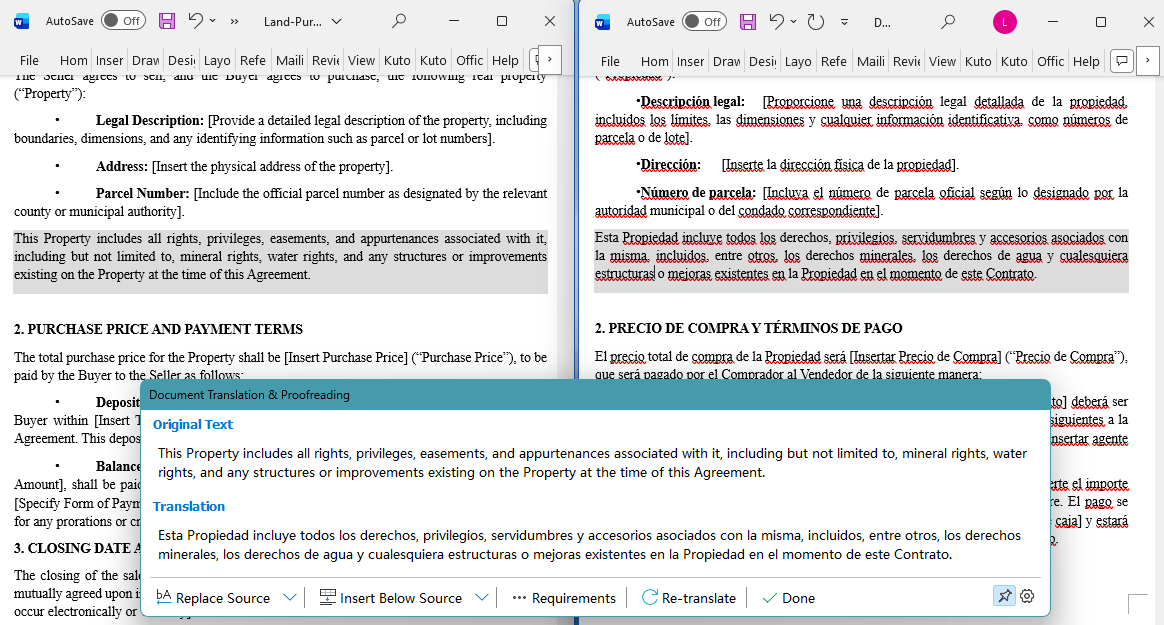
ขั้นตอนที่ 5 ตรวจสอบและนำการเปลี่ยนแปลงไปใช้ในมุมมองแบบเคียงข้างกัน
ในมุมมองแบบเคียงข้างกัน การตรวจสอบและเปรียบเทียบจะทำได้ง่ายกว่ามาก:
- คลิกย่อหน้าในเอกสารฉบับใดก็ได้ ย่อหน้าที่ตรงกับในอีกเอกสารหนึ่งจะถูกเน้นโดยอัตโนมัติ
- ใช้แถบเครื่องมือเพื่อจัดการการแปล:
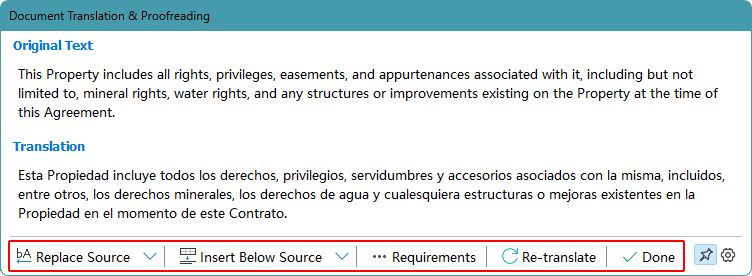
- แทนที่ต้นฉบับ: แทนที่ย่อหน้าเดิมด้วยเวอร์ชันที่แปลแล้ว
- แทรกด้านล่างต้นฉบับ: แทรกคำแปลไว้ใต้ข้อความเดิม
- ข้อกำหนด: แปลใหม่โดยใช้ข้อกำหนดอื่น
- แปลใหม่: สร้างเวอร์ชันใหม่หากผลลัพธ์ต้องปรับปรุง
- เสร็จสิ้น: เปิดกล่องโต้ตอบ ตัวเลือก เพื่อบันทึกความคืบหน้าและออก หรือสิ้นสุดการแปล
หลังจากตรวจสอบเสร็จสิ้น คุณสามารถบันทึกเอกสารที่แปลแล้วเป็นไฟล์แยกต่างหาก หรือเพียงแค่ปิดไฟล์
เคล็ดลับสำหรับการแปลด้วยเครื่องมือ AI ของ Kutools
AI เข้าใจบริบท ไม่ใช่เจตนา
การแปลด้วย AI ทำงานโดยการคาดเดาความหมายจากรูปแบบ ไม่ใช่โดยการเข้าใจเจตนาที่แท้จริงของคุณ ตรวจสอบเสมอว่าข้อความที่แปลแล้วสื่อสารข้อความที่คุณต้องการสื่อได้อย่างถูกต้องหรือไม่
แนะนำ AI เมื่อเป็นไปได้
ในคุณสมบัติ การแปลเอกสาร คุณสามารถระบุโทนเสียง สไตล์การเขียน หรือจุดเน้นของโดเมน ซึ่งสามารถปรับปรุงคุณภาพการแปลได้อย่างมาก
ความสม่ำเสมอไม่ได้เกิดขึ้นโดยอัตโนมัติ
AI ไม่ได้แปลคำศัพท์เดิมด้วยวิธีเดียวกันเสมอไปทั่วทั้งเอกสาร คลังคำศัพท์ ใน การแปลเอกสาร ช่วยรักษาความสม่ำเสมอของคำศัพท์ตลอดการแปล
ลองใช้โมเดล AI อื่น
ตรวจสอบการตั้งค่า AI อีกครั้ง ()Kutools>AI>การตั้งค่า AI) เพื่อให้แน่ใจว่าโมเดล AI ที่เลือกนั้นตรงกับความต้องการของคุณ โมเดลต่างๆ ได้รับการออกแบบมาเพื่อสร้างผลลัพธ์ที่แตกต่างกันอย่างมาก
การทำความเข้าใจว่าเมื่อใดควรใช้คุณสมบัติการแปลของ Word และเมื่อใดควรใช้ Kutools จะช่วยให้คุณแปลเอกสาร Word ได้อย่างแม่นยำและมีประสิทธิภาพมากขึ้น
สำหรับกลยุทธ์เพิ่มเติมในการเปลี่ยนโฉมการทำงานกับ Word ซึ่งสามารถปรับปรุงการจัดการข้อมูลของคุณได้อย่างมาก สำรวจเพิ่มเติมได้ที่นี่
เครื่องมือเพิ่มผลผลิตใน Office ที่ดีที่สุด
Kutools for Word- ยกระดับประสบการณ์ Word ของคุณ
🤖ฟีเจอร์ AI อัจฉริยะจาก Kutools:ผู้ช่วย AI/ผู้ช่วยเรียลไทม์/Super Polish (คงรูปแบบ)/Super Translate (คงรูปแบบ)/ปิดบังข้อมูลด้วย AI/พิสูจน์อักษรด้วย AI...
📘จัดการเอกสารระดับมืออาชีพ:แยกหน้าเอกสาร/รวมเอกสาร/ส่งออกเฉพาะส่วนที่เลือกได้หลากหลายรูปแบบ (PDF/TXT/DOC/HTML...)/แปลงเป็น PDF หลายไฟล์พร้อมกัน...
✏การแก้ไขเนื้อหา:ค้นหาและแทนที่ในหลายไฟล์พร้อมกัน/ปรับขนาดรูปภาพทั้งหมด/สลับแถวและคอลัมน์ในตาราง/แปลงตารางเป็นข้อความ...
🧹ทำความสะอาดได้อย่างง่ายดาย: กำจัด ช่องว่างส่วนเกิน, ตัวแบ่งส่วน, กล่องข้อความ และ ไฮเปอร์ลิงก์ หากต้องการใช้เครื่องมือลบเพิ่มเติม โปรดไปที่กลุ่ม ลบ...
➕การแทรกสุดสร้างสรรค์: แทรก ตัวคั่นหลักพัน/กล่องกาเครื่องหมาย/ปุ่มตัวเลือก/คิวอาร์โค้ด/บาร์โค้ด/รูปภาพหลายรูป/ ค้นพบเพิ่มเติมในกลุ่ม แทรก...
🔍การเลือกอย่างแม่นยำ: เลือกเจาะจง หน้าที่ต้องการ/ตาราง/รูปร่าง/ย่อหน้าและหัวเรื่อง/ ยกระดับการนำทางด้วย คุณสมบัติการเพิ่มเติมเลือก...
⭐การปรับปรุงที่โดดเด่น:นำทางไปยังตำแหน่งใดก็ได้/แทรกข้อความซ้ำโดยอัตโนมัติ/สลับระหว่างเอกสาร Windows/11 เครื่องมือแปลงรูปแบบการแปลง...
🌍รองรับ 40+ ภาษา: ใช้งาน Kutools ในภาษาที่คุณถนัดที่สุด – รองรับทั้งภาษาอังกฤษ สเปน เยอรมัน ฝรั่งเศส จีน และอีกกว่า 40 ภาษา!

Office Tab -Tabs สำหรับ Office พลังสำหรับคุณ
- เปิดใช้งานการแก้ไขและการอ่านแบบแท็บใน Word, Excel, PowerPoint, Publisher, Access, Visio และ Project
- เปิดและสร้างเอกสารหลายฉบับในแท็บใหม่ของหน้าต่างเดียวกัน แทนที่จะเปิดในหน้าต่างใหม่
- ยกระดับประสิทธิภาพการทำงานของคุณถึง 50% และลดการคลิกเมาส์นับร้อยครั้งต่อวัน!

✨ Kutools for Office – ติดตั้งครั้งเดียว ได้เครื่องมือทรงพลังถึงห้าชนิด!
ประกอบด้วย Office Tab Pro·Kutools for Excel·Kutools for Outlook·Kutools for Word·Kutools for PowerPoint
📦 รับเครื่องมือ 5 ทั้งหมดในชุดโปรแกรมเดียว | 🔗 ผสานรวมกับ Microsoft Office ได้อย่างราบรื่น | ⚡ ประหยัดเวลาและเพิ่มประสิทธิภาพการทำงานทันที
เครื่องมือเพิ่มผลผลิตใน Office ที่ดีที่สุด
Kutools for Word- เครื่องมือ 100+ สำหรับ Word
- 🤖คุณสมบัติ AI ของ Kutools:ผู้ช่วย AI/ผู้ช่วยแบบเรียลไทม์/Super Polish/Super Translate/การปิดบังข้อมูลด้วย AI/พิสูจน์อักษรด้วย AI
- 📘การจัดการเอกสารระดับมืออาชีพ:แยกหน้า/รวมเอกสาร/แปลงเป็น PDF แบบเป็นชุด
- ✏การแก้ไขเนื้อหา:ค้นหาและแทนที่แบบเป็นชุด/ปรับขนาดรูปภาพทั้งหมด
- 🧹ทำความสะอาดอย่างง่ายดาย:ลบช่องว่างส่วนเกิน/ลบตัวแบ่งส่วน
- ➕การแทรกแบบสร้างสรรค์:แทรกตัวคั่นหลักพัน/แทรกกล่องกาเครื่องหมาย/สร้างคิวอาร์โค้ด
- 🌍รองรับ 40+ ภาษา: Kutools พร้อมใช้งานในภาษาที่คุณถนัด – รองรับกว่า 40 ภาษา!