Excel INDEX MATCH: การค้นหาขั้นพื้นฐานและขั้นสูง
ใน Excel การดึงข้อมูลเฉพาะอย่างแม่นยำมักเป็นสิ่งจำเป็นที่เกิดขึ้นบ่อยครั้ง แม้ว่าฟังก์ชัน INDEX และ MATCH จะต่างก็มีจุดแข็งเฉพาะตัว แต่การนำมารวมกันจะปลดล็อกชุดเครื่องมืออันทรงพลังสำหรับการค้นหาข้อมูล เมื่อทำงานร่วมกัน ฟังก์ชันเหล่านี้จะรองรับความสามารถในการค้นหาที่หลากหลาย ตั้งแต่การค้นหาในแนวนอนและแนวตั้งแบบพื้นฐาน ไปจนถึงฟังก์ชันขั้นสูง เช่น การค้นหาแบบสองทิศทาง แบบคำนึงถึงตัวพิมพ์เล็ก-ใหญ่ และแบบหลายเงื่อนไข การจับคู่ INDEX และ MATCH มอบความสามารถที่เหนือกว่า VLOOKUP ทำให้มีตัวเลือกการค้นหาข้อมูลที่หลากหลายกว่า ในบทแนะนำนี้ มาเจาะลึกถึงความเป็นไปได้ทั้งหมดที่สามารถทำได้เมื่อใช้ฟังก์ชันเหล่านี้ร่วมกัน
วิธี การใช้ INDEX และ MATCH ใน Excel
ก่อนที่เราจะใช้ฟังก์ชัน INDEX และ MATCH มาตรวจสอบให้แน่ใจก่อนว่าเราทราบว่า INDEX และ MATCH สามารถช่วยเราค้นหาค่าต่างๆ ได้อย่างไร
วิธี การใช้ฟังก์ชัน INDEX ใน Excel
ฟังก์ชัน INDEX ใน Excel จะส่งคืนค่าที่ตำแหน่งที่กำหนดในช่วงข้อมูลที่ระบุ ไวยากรณ์ของฟังก์ชัน INDEX มีดังนี้
- array(จำเป็น) หมายถึงช่วงที่คุณต้องการส่งกลับค่า
- row_num(จำเป็น เว้นแต่จะมีการระบุ)column_num) หมายถึงหมายเลขแถวของอาร์เรย์
- column_num(ไม่จำเป็น แต่จำเป็นหากละเว้น)row_num) หมายถึงหมายเลขคอลัมน์ของอาร์เรย์
ตัวอย่างเช่น หากต้องการทราบ คะแนนของ Jeff ซึ่งเป็นนักเรียนคนที่ 6 ในรายการ คุณสามารถใช้ฟังก์ชัน INDEX ได้ดังนี้
=INDEX(C2:C11,6)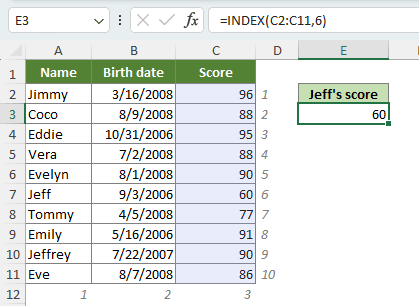
√ หมายเหตุ: ช่วงข้อมูล C2:C11 คือตำแหน่งที่ระบุคะแนน ในขณะที่ตัวเลข 6 จะค้นหาคะแนนสอบของนักเรียนคนที่ 6
มาทดสอบกันสักเล็กน้อย สำหรับสูตร =INDEX(A1:C1,2) จะส่งคืนค่าใด --- ใช่แล้ว จะส่งคืนค่า วันที่เกิด ซึ่งเป็นค่าที่ 2 ในแถวที่กำหนด
ตอนนี้เราควรรู้แล้วว่าฟังก์ชัน INDEX สามารถทำงานได้อย่างสมบูรณ์แบบกับช่วงข้อมูลในแนวนอนหรือแนวตั้ง แต่จะทำอย่างไรหากเราต้องการให้ส่งคืนค่าในช่วงข้อมูลที่ใหญ่ขึ้นซึ่งมีหลายแถวและหลายคอลัมน์ ในกรณีนี้ เราควรระบุทั้งหมายเลขแถวและหมายเลขคอลัมน์ ตัวอย่างเช่น หากต้องการค้นหา คะแนนของ Jeff ภายในช่วงตารางแทนที่จะเป็นคอลัมน์เดียว เราสามารถระบุตำแหน่งคะแนนของเขาด้วย หมายเลขแถว 6 และ หมายเลขคอลัมน์ 3 ใน เซลล์ตั้งแต่ A2 ถึง C11 ดังนี้
=INDEX(A2:C11,6,3)
- ฟังก์ชัน INDEX สามารถทำงานกับช่วงแนวตั้งและแนวนอนได้
- หากใช้ทั้ง row_num และ column_num เป็นอาร์กิวเมนต์ row_num จะอยู่ก่อน column_num และ INDEX จะคืนค่าที่จุดตัดของ row_num และ column_num ที่ระบุ
อย่างไรก็ตาม สำหรับฐานข้อมูลขนาดใหญ่ที่มีหลายแถวและหลายคอลัมน์ การระบุหมายเลขแถวและหมายเลขคอลัมน์ที่แน่นอนในสูตรย่อมไม่สะดวกอย่างแน่นอน และนี่คือเวลาที่เราควรนำฟังก์ชัน MATCH มาใช้ร่วมกัน
วิธี การใช้ฟังก์ชัน MATCH ใน Excel
ฟังก์ชัน MATCH ใน Excel จะส่งคืนค่าตัวเลข ซึ่งคือตำแหน่งของรายการเฉพาะในช่วงข้อมูลที่กำหนด ไวยากรณ์ของฟังก์ชัน MATCH มีดังนี้
- lookup_value(จำเป็น) หมายถึงค่าที่ต้องการให้ตรงกับค่าใน lookup_array
- lookup_array(จำเป็น) หมายถึงช่วงของเซลล์ที่คุณต้องการให้ MATCH ค้นหา
- match_type(ไม่จำเป็น):1,0 หรือ -1.
- 1(ค่าเริ่มต้น) MATCH จะค้นหาค่ามากที่สุดที่น้อยกว่าหรือเท่ากับ lookup_value ค่าใน lookup_array ต้องเรียงตามลำดับจากน้อยไปมาก
- 0, MATCH จะค้นหาค่าแรกที่เท่ากับ lookup_value พอดี ค่าใน lookup_array สามารถเรียงลำดับอย่างไรก็ได้ (สำหรับกรณีที่ชนิดการจับคู่ถูกตั้งค่าเป็น 0 คุณสามารถใช้อักขระตัวแทนได้)
- -1, MATCH จะค้นหาค่าน้อยที่สุดที่มากกว่าหรือเท่ากับ lookup_value ค่าใน lookup_array ต้องเรียงตามลำดับจากมากไปน้อย
ตัวอย่างเช่น หากต้องการทราบ ตำแหน่งของ Vera ในรายการชื่อ คุณสามารถใช้สูตร MATCH ได้ดังนี้
=MATCH("Vera",A2:A11,0)
√ หมายเหตุ: ผลลัพธ์ “4” บ่งชี้ว่าชื่อ “Vera” อยู่ในตำแหน่งที่ 4 ของรายการ
- ฟังก์ชัน MATCH จะส่งกลับตำแหน่งของค่าที่ค้นหาในอาร์เรย์การค้นหา ไม่ใช่ค่าจริง
- ฟังก์ชัน MATCH จะส่งกลับค่าที่ตรงกันรายการแรกในกรณีที่มีข้อมูลซ้ำกัน
- เช่นเดียวกับฟังก์ชัน INDEX ฟังก์ชัน MATCH สามารถทำงานกับช่วงแนวตั้งและแนวนอนได้เช่นกัน
- MATCH ไม่คำนึงถึงตัวพิมพ์ใหญ่-เล็ก
- หาก lookup_value ของสูตร MATCH อยู่ในรูปแบบข้อความ ให้ใส่เครื่องหมายอัญประกาศครอบ
- หาก lookup_value ไม่อยู่ใน lookup_array จะเกิด #N/A ข้อผิดพลาดขึ้น
เมื่อเราทราบถึงการใช้งานพื้นฐานของฟังก์ชัน INDEX และ MATCH ใน Excel แล้ว มาเตรียมลงมือใช้สองฟังก์ชันนี้ร่วมกัน
วิธี การรวม INDEX และ MATCH ใน Excel
โปรดดูตัวอย่างด้านล่างเพื่อทำความเข้าใจว่าเราจะรวมฟังก์ชัน INDEX และ MATCH ได้อย่างไร
ในการค้นหา คะแนนของ Evelyn โดยทราบว่าคะแนนสอบอยู่ในคอลัมน์ที่ 3 เราสามารถ ใช้ฟังก์ชัน MATCH เพื่อกำหนดตำแหน่งแถวโดยอัตโนมัติ โดยไม่ต้องนับด้วยตนเอง จากนั้น เราสามารถใช้ฟังก์ชัน INDEX เพื่อดึง ค่าที่จุดตัดของแถวที่ระบุและคอลัมน์ที่ 3:
=INDEX(A2:C11,MATCH("Evelyn",A2:A11,0),3)
เนื่องจากสูตรอาจดูซับซ้อนสักเล็กน้อย มาทำความเข้าใจแต่ละส่วนกัน

สูตร INDEX มีอาร์กิวเมนต์สามตัวดังนี้
- row_num:MATCH("Evelyn",A2:A11,0)ส่งค่าตำแหน่งแถวของค่า "Evelyn" ในช่วง A2:A11 ให้กับ INDEX ซึ่งก็คือ5
- column_num:3 ระบุคอลัมน์ที่ 3 เพื่อให้ INDEX ค้นหาคะแนนภายในอาร์เรย์
- array:A2:C11 สั่งให้ INDEX ส่งกลับค่าที่ตรงกันที่จุดตัดของแถวและคอลัมน์ที่ระบุ ในช่วงตั้งแต่ A2 ถึง C11 ในที่สุด เราจะได้ผลลัพธ์คือ 90
ในสูตรข้างต้น เราใช้ค่าที่ระบุตายตัว คือ "Evelyn" อย่างไรก็ตาม ในทางปฏิบัติ ค่าที่ระบุตายตัวนั้นไม่สะดวก เนื่องจากจะต้องแก้ไขทุกครั้งที่เราต้องการค้นหาข้อมูลอื่น เช่น คะแนนของนักเรียนอีกคน ในสถานการณ์ดังกล่าว เราสามารถใช้การอ้างอิงเซลล์เพื่อสร้างสูตรแบบไดนามิกได้ ตัวอย่างเช่น ในกรณีนี้ ฉันจะ เปลี่ยน "Evelyn" เป็น F2:
=INDEX(A2:C11,MATCH(F2,A2:A11,0),3)(โฆษณา) ค้นหาง่ายขึ้นด้วย Kutools: ไม่ต้องพิมพ์สูตรอีกต่อไป!
Kutools for Excel มี Super Lookup ที่มอบ เครื่องมือค้นหามากมาย ซึ่งออกแบบมาเพื่อตอบสนองทุกความต้องการของคุณ ไม่ว่าจะเป็นการค้นหาด้วยหลายเงื่อนไข การค้นหาข้ามหลายชีต หรือการค้นหาแบบหนึ่งต่อหลาย Super Lookup ช่วยลดความซับซ้อนของกระบวนการด้วยเพียงไม่กี่คลิก สำรวจคุณสมบัติเหล่านี้ เพื่อดูว่า Super Lookup เปลี่ยนวิธีที่คุณโต้ตอบกับข้อมูล Excel อย่างไร บอกลาความยุ่งยากในการจดจำสูตรที่ซับซ้อน

Kutools for Excel- ยกระดับ Excel ด้วยเครื่องมือสำคัญกว่า 300 รายการ ซึ่งช่วยให้งานของคุณรวดเร็วและง่ายขึ้น พร้อมทั้งใช้ประโยชน์จากคุณสมบัติ AI เพื่อการประมวลผลข้อมูลและประสิทธิภาพการทำงานที่ชาญฉลาดยิ่งขึ้น รับเลยตอนนี้
ตัวอย่างสูตร INDEX และ MATCH
ในส่วนนี้ เราจะพูดถึงสถานการณ์ต่างๆ ในการใช้ฟังก์ชัน INDEX และ MATCH เพื่อตอบสนองความต้องการที่แตกต่างกัน
INDEX และ MATCH สำหรับการค้นหาแบบสองทิศทาง
ในตัวอย่างก่อนหน้า เราทราบหมายเลขคอลัมน์และใช้สูตร MATCH เพื่อค้นหาหมายเลขแถว แต่จะทำอย่างไรหากเราไม่แน่ใจเกี่ยวกับหมายเลขคอลัมน์เช่นกัน
ในกรณีดังกล่าว เราสามารถดำเนินการค้นหาแบบสองทิศทาง หรือที่เรียกว่าการค้นหาแบบเมทริกซ์ โดยใช้ฟังก์ชัน MATCH สองตัว: ตัวหนึ่งเพื่อค้นหาหมายเลขแถว และอีกตัวหนึ่งเพื่อระบุหมายเลขคอลัมน์ ตัวอย่างเช่น หากต้องการทราบ คะแนนของ Evelyn เราควรใช้สูตรดังนี้
=INDEX(A2:C11,MATCH("Evelyn",A2:A11,0),MATCH("Score",A1:C1,0))
- สูตร MATCH แรกจะค้นหาตำแหน่งของ Evelyn ในรายการ A2:A11 โดยให้ 5 เป็นหมายเลขแถวแก่ INDEX
- สูตร MATCH ที่สองจะระบุคอลัมน์สำหรับคะแนนและส่งกลับ 3 เป็นหมายเลขคอลัมน์แก่ INDEX
- สูตรจะลดรูปเหลือ =INDEX(A2:C11,5,3) และ INDEX จะคืนค่า 90
INDEX และ MATCH สำหรับการค้นหาด้านซ้าย
ตอนนี้ มาพิจารณาสถานการณ์ที่คุณต้องการระบุชั้นเรียนของ Evelyn คุณอาจสังเกตได้ว่าคอลัมน์ชั้นเรียนอยู่ทางซ้ายของคอลัมน์ชื่อ ซึ่งเป็นสถานการณ์ที่เกินความสามารถของฟังก์ชันค้นหาอันทรงพลังอีกตัวของ Excel อย่าง VLOOKUP
อันที่จริง ความสามารถในการค้นหาด้านซ้ายเป็นหนึ่งในจุดที่การรวม INDEX และ MATCH ทำได้ดีกว่า VLOOKUP
ในการค้นหา ชั้นเรียนของ Evelyn ให้ใช้สูตรต่อไปนี้เพื่อ ค้นหา Evelyn ใน B2:B11 และ ดึงค่าที่สอดคล้องกันจาก A2:A11
=INDEX(A2:A11,MATCH("Evelyn",B2:B11,0))
หมายเหตุ: คุณสามารถค้นหาทางซ้ายสำหรับค่าที่ระบุได้อย่างง่ายดายโดยใช้คุณสมบัติ LOOKUP from Right to Left ของ Kutools for Excel ด้วยเพียงไม่กี่คลิก หากต้องการใช้คุณสมบัตินี้ ให้ไปที่แท็บ Kutools ใน Excel ของคุณ แล้วคลิก Super Lookup>LOOKUP from Right to Left ในกลุ่ม Formula

Kutools for Excel- เพิ่มพลังให้ Excel ด้วยเครื่องมือสำคัญกว่า 300 รายการ ทำให้งานของคุณเร็วและง่ายขึ้น และใช้ประโยชน์จากคุณสมบัติ AI เพื่อการประมวลผลข้อมูลและการทำงานที่ชาญฉลาดยิ่งขึ้น รับเลยตอนนี้
INDEX และ MATCH สำหรับการค้นหาแบบคำนึงถึงตัวพิมพ์เล็ก-ใหญ่
ฟังก์ชัน MATCH ไม่คำนึงถึงตัวพิมพ์เล็ก-ใหญ่โดยธรรมชาติ อย่างไรก็ตาม เมื่อคุณต้องการให้สูตรแยกความแตกต่างระหว่างตัวพิมพ์ใหญ่และตัวพิมพ์เล็ก คุณสามารถปรับปรุงได้โดยการเพิ่มฟังก์ชัน EXACT เข้าไป การรวมฟังก์ชัน MATCH กับ EXACT ในสูตร INDEX จะช่วยให้คุณสามารถดำเนินการค้นหาแบบคำนึงถึงตัวพิมพ์เล็ก-ใหญ่ได้อย่างมีประสิทธิภาพ ดังแสดงด้านล่างนี้
- array หมายถึงช่วงที่คุณต้องการส่งกลับค่า
- lookup_value หมายถึงค่าที่ต้องการให้ตรงกัน โดยคำนึงถึงตัวพิมพ์เล็ก-ใหญ่ ใน lookup_array
- lookup_array หมายถึงช่วงของเซลล์ที่คุณต้องการให้ MATCH เปรียบเทียบกับ lookup_value
ตัวอย่างเช่น หากต้องการทราบ คะแนนสอบของ JIMMY ให้ใช้สูตรต่อไปนี้
=INDEX(C2:C11,MATCH(TRUE,EXACT("JIMMY",A2:A11),0))√ หมายเหตุ: นี่คือสูตรอาร์เรย์ที่คุณต้องป้อนด้วย Ctrl+Shift+Enter ยกเว้นใน Excel 365, Excel 2021 และเวอร์ชันที่ใหม่กว่า

- ฟังก์ชัน EXACT จะเปรียบเทียบ "JIMMY" กับค่าในรายการ A2:A11 โดยคำนึงถึงตัวพิมพ์เล็กและตัวพิมพ์ใหญ่: หากสตริงทั้งสองตรงกันทุกประการ โดยคำนึงถึงทั้งตัวพิมพ์ใหญ่และตัวพิมพ์เล็ก ฟังก์ชัน EXACT จะส่งคืนค่า TRUE หากไม่ตรงกันจะส่งคืนค่า FALSE ผลลัพธ์ที่ได้คือ อาร์เรย์ที่มีค่า TRUE และ FALSE
- จากนั้นฟังก์ชัน MATCH จะดึง ตำแหน่งของค่า TRUE ตัวแรก ในอาร์เรย์ ซึ่งควรจะเป็น 10
- สุดท้าย ฟังก์ชัน INDEX จะดึงค่าที่ 10 ตำแหน่งตามที่ MATCH ให้มาในอาร์เรย์
หมายเหตุ:
- อย่าลืมป้อนสูตรให้ถูกต้องโดยกด Ctrl + Shift + Enter ยกเว้นว่าคุณกำลังใช้ Excel 365,Excel 2021 หรือ เวอร์ชันที่ใหม่กว่า ซึ่งในกรณีนี้ให้กดเพียง Enter
- สูตรด้านบนจะค้นหาภายในรายการเดียว C2:C11 หากคุณต้องการค้นหาในช่วงที่มีหลายคอลัมน์และหลายแถว เช่น A2:C11 คุณควรระบุทั้งหมายเลขคอลัมน์และแถวให้กับ INDEX:
-
=INDEX(A2:C11,MATCH(TRUE,EXACT("JIMMY",A2:A11),0),3) - ในสูตรที่แก้ไขนี้ เราใช้ฟังก์ชัน MATCH เพื่อค้นหา "JIMMY" โดยคำนึงถึงตัวพิมพ์เล็กและตัวพิมพ์ใหญ่ ในช่วง A2:A11 และเมื่อพบข้อมูลที่ตรงกัน เราจะดึงค่าที่เกี่ยวข้องจากคอลัมน์ที่ 3 ของช่วง A2:C11
INDEX และ MATCH เพื่อค้นหาค่าที่ใกล้เคียงที่สุด
ใน Excel คุณอาจพบสถานการณ์ที่คุณต้องค้นหาค่าที่ใกล้เคียงหรือตรงที่สุดกับค่าเฉพาะภายในชุดข้อมูล ในสถานการณ์ดังกล่าว การใช้ฟังก์ชัน INDEX และ MATCH ร่วมกับฟังก์ชัน ABS และ MIN จะมีประโยชน์อย่างยิ่ง
- array หมายถึงช่วงที่คุณต้องการส่งกลับค่า
- lookup_array หมายถึงช่วงของค่าที่คุณต้องการค้นหาค่าที่ใกล้เคียงที่สุดกับ lookup_value
- lookup_value หมายถึงค่าที่ต้องการค้นหาค่าที่ใกล้เคียงที่สุด
ตัวอย่างเช่น หากต้องการทราบว่า คะแนนของใครใกล้เคียงกับ 85 ที่สุด ให้ใช้สูตรต่อไปนี้เพื่อ ค้นหาคะแนนที่ใกล้เคียง 85 ที่สุดใน C2:C11 และ ดึงค่าที่สอดคล้องกันจาก A2:A11
=INDEX(A2:A11,MATCH(MIN(ABS(C2:C11-85)),ABS(C2:C11-85),0))√ หมายเหตุ: นี่คือสูตรอาร์เรย์ที่คุณต้องป้อนด้วย Ctrl+Shift+Enter ยกเว้นใน Excel 365, Excel 2021 และเวอร์ชันที่ใหม่กว่า

- ABS(C2:C11-85) คำนวณผลต่างสัมบูรณ์ระหว่างแต่ละค่าในช่วง C2:C11 และ 85 ซึ่งจะได้ผลลัพธ์เป็นอาร์เรย์ของผลต่างสัมบูรณ์
- MIN(ABS(C2:C11-85)) ค้นหาค่าต่ำสุดในอาร์เรย์ของผลต่างสัมบูรณ์ ซึ่งแสดงถึงผลต่างที่ใกล้เคียงกับ 85 มากที่สุด
- จากนั้นฟังก์ชัน MATCH MATCH(MIN(ABS(C2:C11-85)),ABS(C2:C11-85),0) จะค้นหาตำแหน่งของผลต่างสัมบูรณ์ที่น้อยที่สุดในอาร์เรย์ของผลต่างสัมบูรณ์ ซึ่งควรจะเป็น 10
- สุดท้าย ฟังก์ชัน INDEX จะดึงค่าที่ตำแหน่งในรายการ A2:A11 ซึ่งสอดคล้องกับคะแนนที่ใกล้เคียงกับ 85 มากที่สุดในช่วง C2:C11
หมายเหตุ:
- อย่าลืมป้อนสูตรให้ถูกต้องโดยกด Ctrl + Shift + Enter ยกเว้นว่าคุณกำลังใช้ Excel 365,Excel 2021 หรือ เวอร์ชันที่ใหม่กว่า ซึ่งในกรณีนี้ให้กดเพียง Enter
- ในกรณีที่ค่าเท่ากัน สูตรนี้จะส่งคืนค่าที่ตรงกันแรกสุด
- หากต้องการค้นหา ค่าที่ใกล้เคียงกับคะแนนเฉลี่ยมากที่สุด ให้แทนที่ 85 ในสูตรด้วย AVERAGE(C2:C11)
INDEX และ MATCH สำหรับการค้นหาแบบหลายเงื่อนไข
ในการค้นหาค่าที่ตรงกับหลายเงื่อนไข ซึ่งต้องการให้คุณค้นหาข้ามสองคอลัมน์ขึ้นไป ให้ใช้สูตรต่อไปนี้ สูตรนี้ช่วยให้คุณสามารถดำเนินการค้นหาแบบหลายเงื่อนไขโดยการระบุเงื่อนไขต่างๆ ในคอลัมน์ที่แตกต่างกัน ช่วยให้คุณค้นหาค่าที่ต้องการซึ่งตรงกับเงื่อนไขที่ระบุทั้งหมด
√ หมายเหตุ: นี่คือสูตรอาร์เรย์ที่คุณต้องป้อนโดยกด Ctrl+Shift+Enter จากนั้นจะมีวงเล็บปีกกาปรากฏขึ้นในแถบสูตร
- array หมายถึงช่วงที่คุณต้องการส่งกลับค่า
- (lookup_value=lookup_array) แสดงถึงเงื่อนไขเดียว เงื่อนไขนี้จะตรวจสอบว่า lookup_value ที่ระบุตรงกับค่าใน lookup_array หรือไม่
ตัวอย่างเช่น หากต้องการค้นหา คะแนนของ Coco จากคลาส A ซึ่งมีวันเกิดคือ 7/2/2008 คุณสามารถใช้สูตรต่อไปนี้:
=INDEX(D2:D11,MATCH(1,(G2=A2:A11)*(G3=B2:B11)*(G4=C2:C11),0))
หมายเหตุ:
- ในสูตรนี้ เราหลีกเลี่ยงการระบุค่าตายตัว ทำให้สามารถดึงคะแนนที่มีข้อมูลต่างออกไปได้อย่างง่ายดายโดยการแก้ไขค่าในเซลล์ G2,G3 และ G4
- คุณควรป้อนสูตรโดยกด Ctrl + Shift + Enter ยกเว้นใน Excel 365,Excel 2021 หรือ เวอร์ชันที่ใหม่กว่า ซึ่งคุณสามารถกดเพียง Enter
หากคุณลืมใช้ Ctrl + Shift + Enter เพื่อเสร็จสิ้นการป้อนสูตรและได้รับผลลัพธ์ที่ไม่ถูกต้องเป็นประจำ ให้ใช้สูตรที่ซับซ้อนกว่าเล็กน้อยต่อไปนี้ ซึ่งคุณสามารถกดเพียงปุ่ม Enter เพื่อเสร็จสิ้น:=INDEX(D2:D11,MATCH(1,INDEX((G2=A2:A11)*(G3=B2:B11)*(G4=C2:C11),0,1),0)) - สูตรอาจมีความซับซ้อนและจดจำได้ยาก หากต้องการทำให้การค้นหาแบบหลายเงื่อนไขง่ายขึ้นโดยไม่ต้องป้อนสูตรด้วยตนเอง ให้ลองใช้คุณสมบัติ Kutools for Excel ของ Multi-condition Lookup เมื่อคุณติดตั้ง Kutools แล้ว ให้ไปที่แท็บ Kutools ใน Excel ของคุณ แล้วคลิก Super Lookup>Multi-condition Lookup ในกลุ่ม Formula
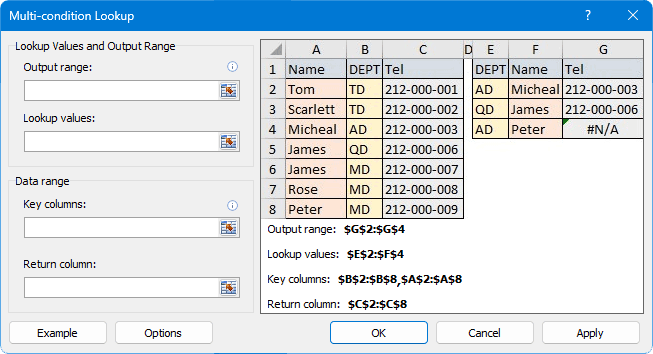
Kutools for Excel- ยกระดับ Excel ด้วยเครื่องมือสำคัญกว่า 300 รายการ ซึ่งช่วยให้งานของคุณรวดเร็วและง่ายขึ้น พร้อมทั้งใช้ประโยชน์จากคุณสมบัติ AI เพื่อการประมวลผลข้อมูลและประสิทธิภาพการทำงานที่ชาญฉลาดยิ่งขึ้น รับเลยตอนนี้
INDEX และ MATCH เพื่อประยุกต์ใช้การค้นหาข้ามหลายคอลัมน์
ลองนึกภาพสถานการณ์ที่คุณต้องจัดการกับคอลัมน์ข้อมูลหลายคอลัมน์ คอลัมน์แรกทำหน้าที่เป็นคีย์เพื่อจำแนกข้อมูลในคอลัมน์อื่นๆ หากต้องการระบุหมวดหมู่หรือการจำแนกสำหรับรายการเฉพาะ คุณจะต้องทำการค้นหาข้ามคอลัมน์ข้อมูลและเชื่อมโยงกับคีย์ที่เกี่ยวข้องในคอลัมน์อ้างอิง
ตัวอย่างเช่น ในตารางด้านล่าง เราจะจับคู่นักเรียนชื่อ Shawn กับคลาสที่สอดคล้องกันโดยใช้ INDEX และ MATCH ได้อย่างไร คุณสามารถทำได้ด้วยสูตร แต่สูตรนั้นค่อนข้างยาวและอาจเข้าใจได้ยาก ยังไม่ต้องพูดถึงการจดจำและพิมพ์
=IFERROR(INDEX($A$2:$A$4,MATCH(IF(SUM(MMULT(--($B$2:$E$4=G2),TRANSPOSE(COLUMN($B$2:$E$4)^0)))>,0,1,-1),MMULT(--($B$2:$E$4=G2),TRANSPOSE(COLUMN($B$2:$E$4)^0))^0,0)), "")
นี่คือจุดที่ Kutools for Excel มีฟีเจอร์ Index and Match บนหลายคอลัมน์ เข้ามาช่วยอำนวยความสะดวก ฟีเจอร์นี้ช่วยทำให้กระบวนการง่ายขึ้น รวดเร็ว และง่ายต่อการจับคู่รายการเฉพาะกับหมวดหมู่ที่สอดคล้องกัน หากต้องการใช้เครื่องมืออันทรงพลังนี้และจับคู่ Shawn กับคลาสของเขาได้อย่างง่ายดาย เพียงแค่ ดาวน์โหลดและติดตั้ง Add-in Kutools for Excel แล้วทำตามขั้นตอนต่อไปนี้:
- เลือกเซลล์ปลายทางที่คุณต้องการแสดงคลาสที่ตรงกัน
- บนแท็บ Kutools ให้คลิก Formula Helper>Lookup & Reference>Index and Match on Multiple Columns
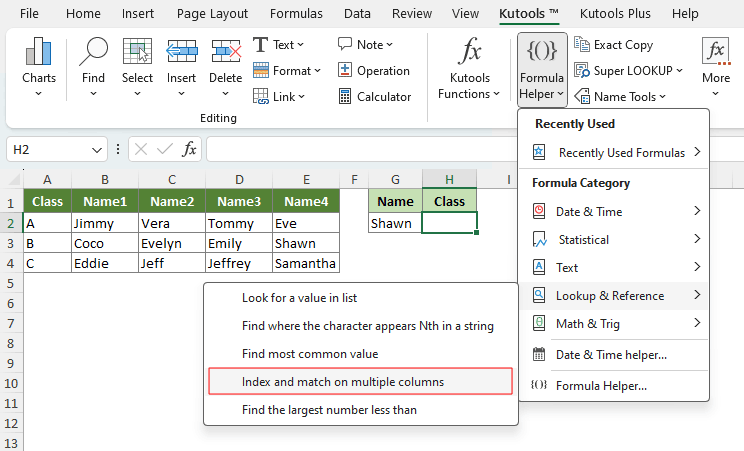
- ในกล่องโต้ตอบที่ปรากฏขึ้น ให้ดำเนินการดังนี้:
- คลิกปุ่มที่ 1
 ถัดจาก Lookup_col เพื่อเลือกคอลัมน์ที่มีข้อมูลสำคัญที่คุณต้องการส่งคืน นั่นคือชื่อชั้นเรียน (คุณสามารถเลือกได้เพียงคอลัมน์เดียวที่นี่)
- คลิกปุ่มที่ 2 ถัดจาก Table_rng เพื่อเลือกเซลล์ที่จะจับคู่กับค่าใน Lookup_col ที่เลือกไว้ นั่นคือชื่อนักเรียน
- คลิกปุ่มที่ 3 ถัดจาก Lookup_value เพื่อเลือกเซลล์ที่มีชื่อนักเรียนที่คุณต้องการจับคู่กับชั้นเรียน ซึ่งในกรณีนี้คือ Shawn
- คลิก ตกลง
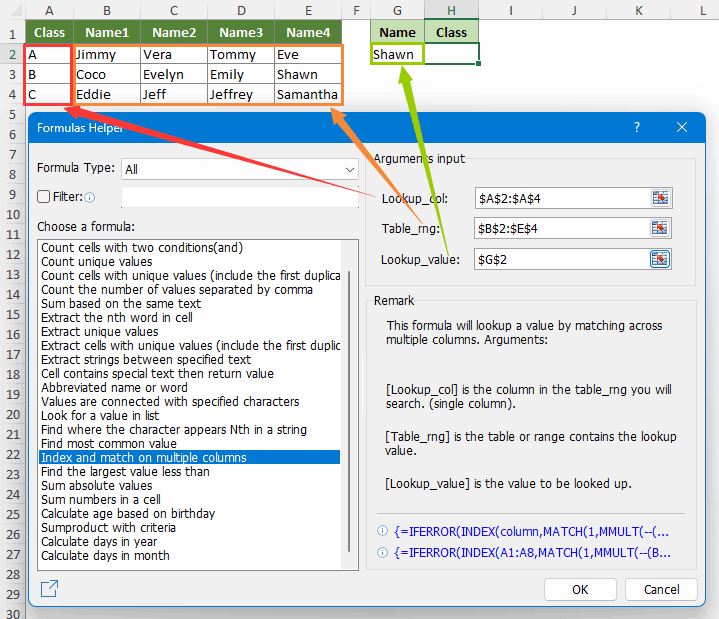
- คลิกปุ่มที่ 1
 ถัดจาก Lookup_col เพื่อเลือกคอลัมน์ที่มีข้อมูลสำคัญที่คุณต้องการส่งคืน นั่นคือชื่อชั้นเรียน (คุณสามารถเลือกได้เพียงคอลัมน์เดียวที่นี่)
ผลลัพธ์
Kutools ได้สร้างสูตรให้อัตโนมัติ และคุณจะเห็นชื่อคลาสของ Shawn แสดงอยู่ในเซลล์ปลายทางทันที
หมายเหตุ: หากต้องการทดลองใช้คุณสมบัติ Index and Match on Multiple Columns คุณจำเป็นต้องติดตั้ง Kutools for Excel บนคอมพิวเตอร์ หากยังไม่ได้ติดตั้ง อย่ารอช้า ---ดาวน์โหลดและติดตั้งได้เลยตอนนี้ ยกระดับ Excel ให้ทำงานอย่างชาญฉลาดยิ่งขึ้นวันนี้!
INDEX และ MATCH เพื่อค้นหาค่าแรกที่ไม่ใช่ค่าว่าง
หากต้องการดึงค่าแรกที่ไม่ใช่ค่าว่าง โดยไม่สนใจข้อผิดพลาด จากคอลัมน์หรือแถว คุณสามารถใช้สูตรตามฟังก์ชัน INDEX และ MATCH ได้ อย่างไรก็ตาม หากคุณไม่ต้องการข้ามข้อผิดพลาดในช่วงข้อมูลของคุณ ให้เพิ่มฟังก์ชัน ISBLANK
- ดึงค่าแรกที่ไม่ใช่ค่าว่างในคอลัมน์หรือแถวโดยข้ามข้อผิดพลาด:
-
=INDEX(B4:B15,MATCH(TRUE,INDEX((B4:B15<,>,0),0),0)) - ดึงค่าแรกที่ไม่ใช่ค่าว่างในคอลัมน์หรือแถวโดยรวมถึงข้อผิดพลาด:
-
=INDEX(B4:B15,MATCH(FALSE,ISBLANK(B4:B15),0))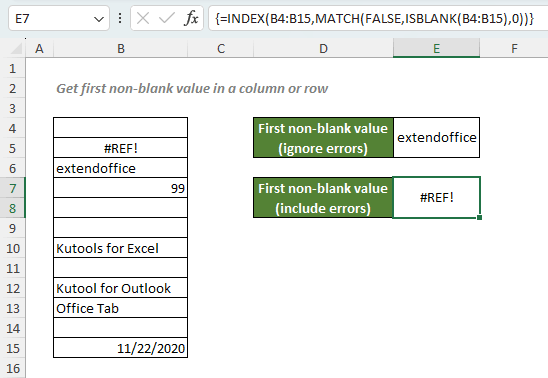
หมายเหตุ:
- สูตรข้างต้นเป็นสูตรอาร์เรย์ที่คุณต้องกด Ctrl+Shift+Enter เพื่อยืนยัน ยกเว้นใน Excel 365, Excel 2021 และเวอร์ชันที่ใหม่กว่า
- ดูบทช่วยสอนนี้สำหรับคำอธิบายอย่างละเอียด: ดึงค่าแรกที่ไม่ใช่ค่าว่างในคอลัมน์หรือแถว
INDEX และ MATCH เพื่อค้นหาค่าตัวเลขแรก
หากต้องการดึงค่าตัวเลขแรกจากคอลัมน์หรือแถว ให้ใช้สูตรตามฟังก์ชัน INDEX, MATCH และ ISNUMBER
=INDEX(B4:B15,MATCH(TRUE,ISNUMBER(B4:B15),0))
หมายเหตุ:
- นี่คือสูตรอาร์เรย์ที่คุณต้องกด Ctrl+Shift+Enter เพื่อยืนยัน ยกเว้นใน Excel 365, Excel 2021 และเวอร์ชันที่ใหม่กว่า
- ดูบทแนะนำนี้สำหรับคำอธิบายอย่างละเอียด: ดึงค่าตัวเลขแรกในคอลัมน์หรือแถว
INDEX และ MATCH เพื่อค้นหาค่าที่เกี่ยวข้องกับ MAX หรือ MIN
หากคุณต้องการดึงค่าที่เกี่ยวข้องกับค่าสูงสุดหรือค่าต่ำสุดในช่วงข้อมูล คุณสามารถใช้ฟังก์ชัน MAX หรือ MIN ร่วมกับฟังก์ชัน INDEX และ MATCH ได้
- INDEX และ MATCH เพื่อดึงค่าที่เกี่ยวข้องกับค่าสูงสุด:
- =INDEX(array, MATCH(MAX(lookup_array), lookup_array, 0))
- INDEX และ MATCH เพื่อดึงค่าที่เกี่ยวข้องกับค่าต่ำสุด:
- =INDEX(array, MATCH(MIN(lookup_array), lookup_array, 0))
- สูตรข้างต้นมีอาร์กิวเมนต์สองตัว:
- array หมายถึงช่วงที่คุณต้องการส่งคืนข้อมูลที่เกี่ยวข้องจากช่วงนั้น
- lookup_array แทนชุดค่าที่จะถูกตรวจสอบหรือค้นหาตามเกณฑ์เฉพาะ นั่นคือค่าสูงสุดหรือค่าต่ำสุด
ตัวอย่างเช่น หากคุณต้องการระบุว่า ใครได้คะแนนสูงสุด ให้ใช้สูตรต่อไปนี้:
=INDEX(A2:A11,MATCH(MAX(C2:C11),C2:C11,0))
- MAX(C2:C11) ค้นหาค่าสูงสุดในช่วง C2:C11 ซึ่งก็คือ 96
- จากนั้นฟังก์ชัน MATCH จะค้นหาตำแหน่งของค่าสูงสุดในอาร์เรย์ C2:C11 ซึ่งควรจะเป็น 1
- สุดท้าย ฟังก์ชัน INDEX จะดึงค่าลำดับที่ 1 ในรายการ A2:A11
หมายเหตุ:
- ในกรณีที่มีค่าสูงสุดหรือค่าต่ำสุดมากกว่าหนึ่งค่า ดังตัวอย่างข้างต้นที่มีนักเรียนสองคนได้คะแนนสูงสุดเท่ากัน สูตรนี้จะส่งกลับค่าที่ตรงกันแรกสุด
- หากต้องการทราบว่าใครได้คะแนนต่ำที่สุด ให้ใช้สูตรต่อไปนี้:
=INDEX(A2:A11,MATCH(MIN(C2:C11),C2:C11,0))
เคล็ดลับ: ปรับแต่งข้อความแสดงข้อผิดพลาด #N/A ของคุณเอง
เมื่อทำงานกับฟังก์ชัน INDEX และ MATCH ใน Excel คุณอาจพบข้อผิดพลาด #N/A เมื่อไม่มีผลลัพธ์ที่ตรงกัน ตัวอย่างเช่น ในตารางด้านล่าง เมื่อพยายามค้นหาคะแนนของนักเรียนชื่อ Samantha ข้อผิดพลาด #N/A จะปรากฏขึ้นเนื่องจากไม่มีชื่อของเธออยู่ในชุดข้อมูล

เพื่อให้สเปรดชีตของคุณใช้งานได้ง่ายขึ้น คุณสามารถปรับแต่งข้อความแสดงข้อผิดพลาดนี้ได้โดยการครอบสูตร INDEX MATCH ของคุณด้วยฟังก์ชัน IFNA:
=IFNA(INDEX(C2:C11,MATCH(F2,A2:A11,0)),"Not found")
หมายเหตุ:
- คุณสามารถปรับแต่งข้อความแสดงข้อผิดพลาดของคุณได้โดยแทนที่ "Not found" ด้วยข้อความใดๆ ที่คุณต้องการ
- หากคุณต้องการจัดการกับข้อผิดพลาดทั้งหมด ไม่ใช่แค่ #N/A ให้พิจารณาใช้ฟังก์ชัน IFERROR แทน IFNA:
=IFERROR(INDEX(C2:C11,MATCH(F2,A2:A11,0)),"Not found")โปรดทราบว่าการระงับข้อผิดพลาดทั้งหมดอาจไม่เป็นที่แนะนำ เนื่องจากข้อผิดพลาดเหล่านี้ทำหน้าที่เป็นการแจ้งเตือนถึงปัญหาที่อาจเกิดขึ้นในสูตรของคุณ
นี่คือเนื้อหาทั้งหมดที่เกี่ยวข้องกับฟังก์ชัน INDEX และ MATCH ใน Excel หวังว่าคุณจะพบว่า บทแนะนำ มีประโยชน์ หากคุณต้องการสำรวจเคล็ดลับและเทคนิคอื่นๆ ของ Excel เพิ่มเติม โปรดคลิกที่นี่ เพื่อเข้าถึงคอลเลกชัน บทแนะนำ มากมายนับพันรายการของเรา
เครื่องมือเพิ่มประสิทธิภาพการทำงานในสำนักงานที่ดีที่สุด
Kutools for Excel - ช่วยให้คุณโดดเด่นกว่าใคร
Kutools for Excel มาพร้อมคุณสมบัติทรงพลังกว่า 300 รายการ มั่นใจได้ว่าสิ่งที่คุณต้องการอยู่แค่ปลายคลิก...
Office Tab - เปิดใช้งานการอ่านและการแก้ไขแบบแท็บใน Microsoft Office (รวมถึง Excel)
- สลับระหว่างเอกสารที่เปิดอยู่หลายสิบฉบับได้ในหนึ่งวินาที!
- ลดการคลิกเมาส์หลายร้อยครั้งให้คุณทุกวัน บอกลาอาการปวดเมาส์
- เพิ่มประสิทธิภาพการทำงานของคุณถึง 50% เมื่อดูและแก้ไขเอกสารหลายฉบับ
- นำ Tabs ที่ทรงประสิทธิภาพมาสู่ Office (รวมถึง Excel) เหมือนกับ Chrome, Edge และ Firefox
สารบัญ
- วิธี ใช้ INDEX และ MATCH ใน Excel
- ฟังก์ชัน INDEX
- ฟังก์ชัน MATCH
- การผสาน INDEX และ MATCH
- ตัวอย่าง INDEX และ MATCH
- การค้นหาแบบสองทาง
- การค้นหาทางซ้าย
- การค้นหาที่คำนึงถึงตัวพิมพ์เล็ก-ใหญ่
- ค่าที่ใกล้เคียงที่สุด
- การค้นหาด้วยหลายเงื่อนไข
- การค้นหาข้ามหลายคอลัมน์
- ค้นหาค่าแรกที่ไม่ใช่ค่าว่าง
- ค้นหาค่าตัวเลขแรก
- ค้นหาความสัมพันธ์ของค่า MAX หรือ MIN
- เคล็ดลับ: ปรับแต่งข้อความแสดงข้อผิดพลาด #N/A ของคุณเอง
- เครื่องมือเพิ่มประสิทธิภาพการทำงานในสำนักงานที่ดีที่สุด
- ความคิดเห็น