บันทึกรูปแบบตารางที่ใช้บ่อยเพื่อใช้งานซ้ำใน Word โดยใช้ Kutools
หากคุณใช้เค้าโครงตารางเดียวกันบ่อยๆ เช่น ตารางเวลา รายการตรวจสอบ ตัวติดตามงาน สรุปโครงการ หรือรูปแบบที่มีโครงสร้างอื่นๆ การสร้างใหม่ตั้งแต่ต้นทุกครั้งอาจเป็นเรื่องน่าเบื่อและใช้เวลานาน Kutools for Word ช่วยให้คุณทำสิ่งนี้ได้ง่ายขึ้นมากโดยให้คุณ บันทึกตารางที่จัดรูปแบบแล้วทั้งหมดเป็นรายการ AutoText ที่สามารถนำกลับมาใช้ใหม่ได้ ซึ่งหมายความว่าคุณสามารถสร้างตารางที่มีสไตล์ครบถ้วน รวมถึงเส้นขอบ สี ฟอนต์ และแถวส่วนหัว ได้เพียงคลิกเดียว
คำแนะนำทีละขั้นตอนเพื่อบันทึกรูปแบบตารางที่ใช้บ่อยเพื่อใช้งานซ้ำโดยใช้ Kutools for Word
- เปิดบานหน้าต่าง AutoText
- เพิ่มตารางลงใน AutoText เป็นรายการที่ใช้ซ้ำได้
- แทรกรูปแบบตารางที่บันทึกไว้ในตำแหน่งที่คุณต้องการ
- อัปเดตรายการ AutoText ของตารางที่บันทึกไว้
- ใช้รายการ AutoText ข้ามอุปกรณ์
เปิดบานหน้าต่าง AutoText
- เปิดเอกสาร Word ที่มีตารางที่คุณต้องการบันทึกเป็นรายการ AutoText
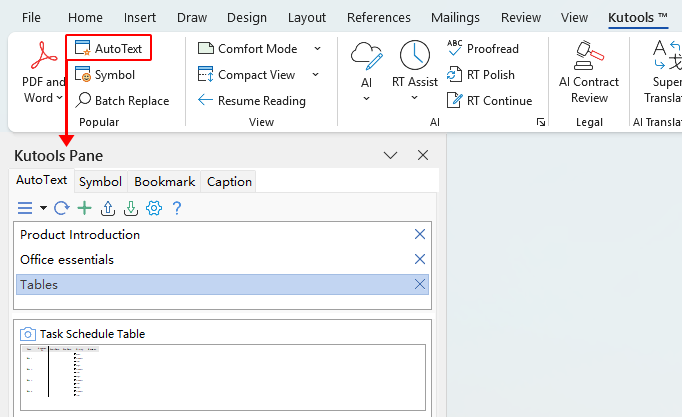
- ไปที่แท็บ Kutools แล้วคลิก AutoText เพื่อเปิดบานหน้าต่าง AutoText
เพิ่มตารางลงใน AutoText เป็นรายการที่ใช้ซ้ำได้
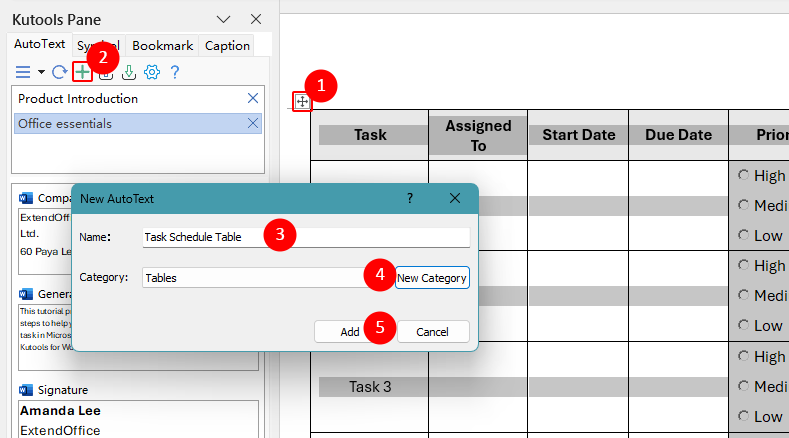
- คลิกจุดจับย้ายขนาดเล็กที่มุมบนซ้ายของตารางเพื่อเลือกทั้งตาราง (รวมถึงการจัดรูปแบบและเนื้อหาใด ๆ ที่คุณต้องการเก็บไว้ในเวอร์ชันที่ใช้ซ้ำได้)
- คลิกปุ่ม AutoText ใหม่ ในแถบเครื่องมือบานหน้าต่าง AutoText
- ในกล่องโต้ตอบ "AutoText ใหม่" ที่ปรากฏขึ้น ให้ป้อน "ชื่อ" สำหรับตารางเพื่อให้จดจำได้ง่ายในภายหลัง
- เลือก "หมวดหมู่" หรือสร้างของคุณเองเพื่อให้คุณสามารถจัดระเบียบตารางที่ใช้ซ้ำได้สะดวกยิ่งขึ้น
- คลิก เพิ่ม เพื่อบันทึกตารางที่เลือกเป็นรายการ AutoText
แทรกรูปแบบตารางที่บันทึกไว้ในตำแหน่งที่คุณต้องการ
- วางเคอร์เซอร์ที่ตำแหน่งที่คุณต้องการให้ตารางปรากฏ
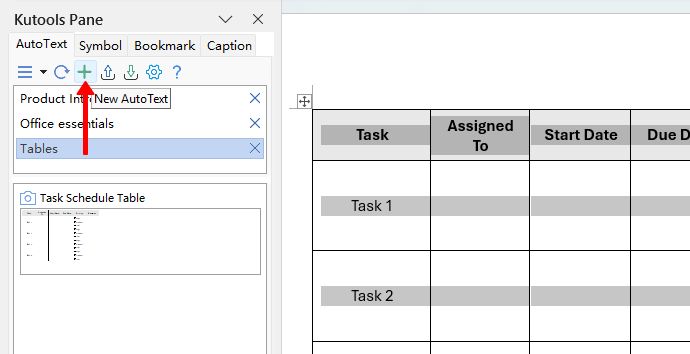
- เปิดหน้าต่าง AutoText (หากยังไม่ได้เปิด) โดยไปที่ Kutools > AutoText.
- ขยายหมวดหมู่ที่มีตารางของคุณ แล้วคลิกรายการตารางเพื่อแทรกลงในเอกสารของคุณ
หมายเหตุ: ตาราง AutoText ที่บันทึกไว้จะถูกแทรกเป็นตารางใหม่ ไม่สามารถนำไปใช้เป็นสไตล์ง่าย ๆ กับตารางที่มีอยู่แล้วได้
อัปเดตรายการ AutoText ของตารางที่บันทึกไว้
- แทรกรายการ AutoText ของตารางที่บันทึกไว้ลงในเอกสารของคุณ
- แก้ไขเนื้อหาหรือการจัดรูปแบบของตารางได้ตามต้องการ
- เลือกตารางที่อัปเดตแล้ว จากนั้นคลิกปุ่ม AutoText ใหม่ และบันทึกด้วยชื่อเดียวกันเพื่อเขียนทับรายการที่มีอยู่
ใช้รายการ AutoText ข้ามอุปกรณ์
เมื่อคุณสร้างรายการ AutoText แล้ว รายการนั้นจะสามารถใช้งานได้ในเอกสาร Word ใดๆ บนคอมพิวเตอร์เครื่องเดียวกัน ตราบใดที่ Kutools for Word ได้รับการติดตั้งและเปิดใช้งาน ซึ่งหมายความว่าคุณสามารถนำตารางที่บันทึกไว้กลับมาใช้ใหม่ได้ทันทีโดยไม่ต้องสร้างหรือจัดรูปแบบใหม่ทุกครั้ง
หากคุณทำงานบนหลายอุปกรณ์ Kutools ยังช่วยให้คุณสามารถนำคลัง AutoText ของคุณติดตัวไปได้ง่ายๆ คุณสามารถส่งออกรายการ AutoText ที่บันทึกไว้ทั้งหมดจากคอมพิวเตอร์เครื่องหนึ่งและนำเข้าอีกเครื่องหนึ่งโดยใช้ตัวเลือก "ส่งออก" และ "นำเข้า" ในตัว ซึ่งช่วยให้คุณใช้ชุดตารางที่สามารถนำกลับมาใช้ใหม่ได้ชุดเดิม พร้อมกับรายการ AutoText อื่นๆ ที่ซิงค์อย่างสมบูรณ์ข้ามอุปกรณ์ของคุณ

เครื่องมือเพิ่มผลผลิตใน Office ที่ดีที่สุด
Kutools for Word- ยกระดับประสบการณ์ Word ของคุณ
🤖คุณสมบัติ AI ของ Kutools: ผู้ช่วย AI / ผู้ช่วยแบบเรียลไทม์ / Super Polish (รักษารูปแบบ) / Super Translate (รักษารูปแบบ) / การปิดบังข้อมูลด้วย AI / ตรวจสอบคำผิดด้วย AI...
📘จัดการเอกสารอย่างมืออาชีพ:แยกหน้า/รวมเอกสาร/ส่งออกเฉพาะส่วนที่เลือกได้หลากหลายรูปแบบ (PDF/TXT/DOC/HTML...)/แปลงเป็น PDF หลายไฟล์พร้อมกัน...
✏การแก้ไขเนื้อหา:ค้นหาและแทนที่ในหลายไฟล์พร้อมกัน/ปรับขนาดรูปภาพทั้งหมด/สลับแถวและคอลัมน์ของตาราง/แปลงตารางเป็นข้อความ...
🧹ทำความสะอาดได้อย่างง่ายดาย: กำจัด ช่องว่างส่วนเกิน, ตัวแบ่งส่วน, กล่องข้อความ และ ไฮเปอร์ลิงก์ หากต้องการใช้เครื่องมือลบเพิ่มเติม ให้ไปที่กลุ่ม ลบ...
➕การแทรกสุดสร้างสรรค์: แทรก ตัวคั่นหลักพัน/กล่องกาเครื่องหมาย/ปุ่มตัวเลือก/รหัส QR/บาร์โค้ด/รูปภาพหลายรูป และค้นพบเพิ่มเติมอีกมากมายในกลุ่ม แทรก...
🔍การเลือกที่แม่นยำ: เลือก หน้าที่ระบุ/ตาราง/รูปร่าง/ย่อหน้าส่วนหัว และยกระดับการนำทางด้วย คุณสมบัติการขั้นสูงเลือก...
⭐การปรับปรุงเด่น:นำทางไปยังตำแหน่งใดก็ได้/แทรกข้อความซ้ำอัตโนมัติ/สลับระหว่างเอกสาร Windows/เครื่องมือ 11แปลง...
🌍รองรับ 40+ ภาษา: ใช้งาน Kutools ในภาษาที่คุณต้องการ – รองรับทั้งภาษาอังกฤษ สเปน เยอรมัน ฝรั่งเศส จีน และอีก 40+ ภาษา!

Office Tab -Tabs สำหรับ Office พลังเพื่อคุณ
- เปิดใช้งานการแก้ไขและอ่านแบบแท็บใน Word, Excel, PowerPoint, Publisher, Access, Visio และ Project
- เปิดและสร้างเอกสารหลายฉบับในแท็บใหม่ของหน้าต่างเดียวกัน แทนที่จะเปิดในหน้าต่างใหม่
- เพิ่มประสิทธิภาพการทำงานของคุณได้ถึง 50% และลดการคลิกเมาส์นับร้อยครั้งต่อวัน!

✨ Kutools for Office – ติดตั้งครั้งเดียว ได้เครื่องมือทรงพลังถึงห้าชนิด!
ประกอบด้วย Office Tab Pro·Kutools for Excel·Kutools for Outlook·Kutools for Word·Kutools for PowerPoint
📦 รับเครื่องมือ 5 ทั้งหมดในชุดโปรแกรมเดียว | 🔗 บูรณาการกับ Microsoft Office อย่างราบรื่น | ⚡ ประหยัดเวลาและเพิ่มผลผลิตทันที
เครื่องมือเพิ่มผลผลิตใน Office ที่ดีที่สุด
Kutools for Word- เครื่องมือ 100+ รายการสำหรับ Word
- 🤖คุณสมบัติ AI ของ Kutools:ผู้ช่วย AI/ผู้ช่วยแบบเรียลไทม์/Super Polish/Super Translate/การปิดบังข้อมูลด้วย AI/ตรวจสอบคำผิดด้วย AI
- 📘ความเชี่ยวชาญด้านเอกสาร:แยกหน้า/รวมเอกสาร/แปลงเป็น PDF เป็นชุด
- ✏การแก้ไขเนื้อหา:ค้นหาและแทนที่เป็นชุด/ปรับขนาดรูปภาพทั้งหมด
- 🧹ทำความสะอาดอย่างง่ายดาย:ลบช่องว่างส่วนเกิน/ลบตัวแบ่งส่วน
- ➕การแทรกอย่างสร้างสรรค์:แทรกตัวคั่นหลักพัน/แทรกกล่องกาเครื่องหมาย/สร้างรหัส QR
- 🌍รองรับ 40+ ภาษา: Kutools พูดภาษาที่คุณถนัด – รองรับกว่า 40 ภาษา!
สารบัญ
- เปิดบานหน้าต่าง AutoText
- เพิ่มตารางลงใน AutoText เป็นรายการที่ใช้ซ้ำได้
- แทรกรูปแบบตารางที่บันทึกไว้ในตำแหน่งที่คุณต้องการ
- อัปเดตรายการ AutoText ของตารางที่บันทึกไว้
- ใช้รายการ AutoText ข้ามอุปกรณ์
- เครื่องมือเพิ่มผลผลิตใน Office ที่ดีที่สุด
Kutools for Word
นำคุณสมบัติขั้นสูง 100+ รายการมาสู่ Word
- 🧩 ภาพรวม
- 📥 ดาวน์โหลดฟรี
- 🛒 ซื้อเลย
- 🎁 ทดลองใช้ฟรี 60 วัน