นำโลโก้บริษัทหรือรูปภาพที่จัดรูปแบบแล้วกลับมาใช้ใน Word ได้ทันทีด้วย Kutools
ด้วยฟีเจอร์ "AutoText" ของ Kutools for Word คุณสามารถบันทึกโลโก้บริษัทหรือรูปภาพที่จัดรูปแบบแล้ว (เช่น ป้ายตราหรือกราฟิกส่วนหัว) เป็นบล็อกเนื้อหาที่ใช้ซ้ำได้ เมื่อบันทึกแล้ว คุณสามารถแทรกลงในเอกสารใดก็ได้ด้วยการคลิกเพียงครั้งเดียว โดยยังคงขนาด ตำแหน่ง การจัดตำแหน่ง และเค้าโครงเดิมไว้ได้อย่างสมบูรณ์
Kutools ช่วยลดงานจัดรูปแบบซ้ำๆ และมั่นใจว่ารูปภาพที่คุณใช้บ่อยจะพร้อมใช้งานเสมอ ที่ดีไปกว่านั้น รายการ AutoText ยังสามารถส่งออกและนำเข้าข้ามอุปกรณ์ได้ รูปภาพที่บันทึกไว้จึงสามารถนำกลับมาใช้และเข้าถึงได้เต็มที่ไม่ว่าคุณจะทำงานอยู่ที่ใดก็ตาม
คู่มือทีละขั้นตอนสำหรับการนำโลโก้บริษัทหรือรูปภาพที่จัดรูปแบบแล้วกลับมาใช้ด้วย Kutools for Word
- เปิดบานหน้าต่างข้อความอัตโนมัติ
- บันทึกโลโก้หรือรูปภาพเป็นรายการข้อความอัตโนมัติ
- แทรกโลโก้ที่บันทึกไว้หรือรูปภาพที่จัดรูปแบบไว้
- อัปเดตรายการข้อความอัตโนมัติของโลโก้หรือรูปภาพ
- ใช้รายการข้อความอัตโนมัติข้ามอุปกรณ์
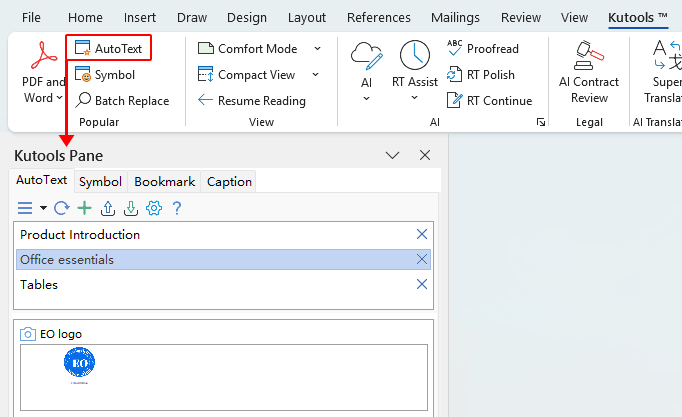
เปิดบานหน้าต่างข้อความอัตโนมัติ
- เปิดเอกสาร Word ที่มีรูปภาพที่คุณต้องการบันทึกเป็นรายการข้อความอัตโนมัติ
- สลับไปยังแท็บ Kutools และคลิก ข้อความอัตโนมัติ เพื่อเปิดบานหน้าต่างข้อความอัตโนมัติ
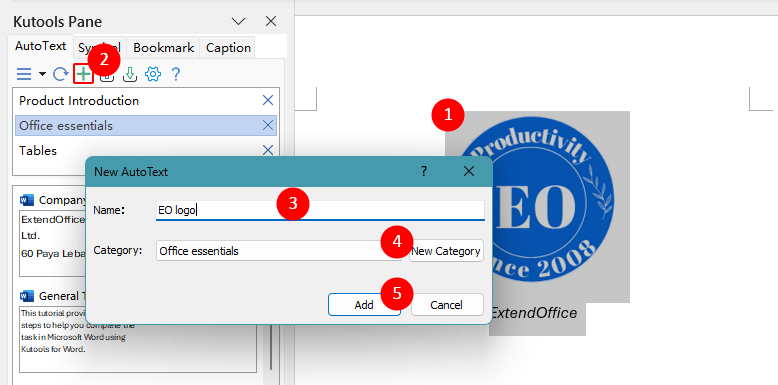
บันทึกโลโก้หรือรูปภาพเป็นรายการข้อความอัตโนมัติ
หมายเหตุ: ก่อนบันทึกโลโก้หรือรูปภาพใดๆ เป็นรายการข้อความอัตโนมัติ ให้แทรกรายการดังกล่าวลงในเอกสารและปรับขนาด การจัดแนว การตัดคำ และตำแหน่งให้ตรงกับที่คุณต้องการให้แสดงทุกครั้งที่คุณนำกลับมาใช้
- เลือกโลโก้หรือรูปภาพที่จัดรูปแบบไว้ในเอกสาร (รวมข้อความหรือระยะห่างรอบๆ ที่คุณต้องการนำกลับมาใช้ด้วยกัน)เคล็ดลับ: เลือกทั้งย่อหน้า ไม่ใช่แค่รูปภาพ หากคุณต้องการให้ข้อความอัตโนมัติรักษาการจัดแนวและระยะห่างไว้ (เช่น รูปภาพที่จัดกึ่งกลาง ชิดซ้าย ชิดขวา หรือเว้นระยะห่าง)
- ในบานหน้าต่างข้อความอัตโนมัติ ให้คลิกปุ่ม ข้อความอัตโนมัติใหม่ บนแถบเครื่องมือ
- ในกล่องโต้ตอบ "ข้อความอัตโนมัติใหม่" ที่ปรากฏขึ้น ให้ป้อน "ชื่อ" ที่ชัดเจน เช่น "โลโก้บริษัท" "โลโก้ส่วนหัว" หรือ "รูปภาพส่วนท้ายแบรนด์"
- เลือก "หมวดหมู่" ที่มีอยู่หรือสร้างใหม่เพื่อจัดระเบียบเนื้อหา
- คลิก เพิ่ม เพื่อบันทึกเนื้อหาที่เลือกเป็นรายการข้อความอัตโนมัติ
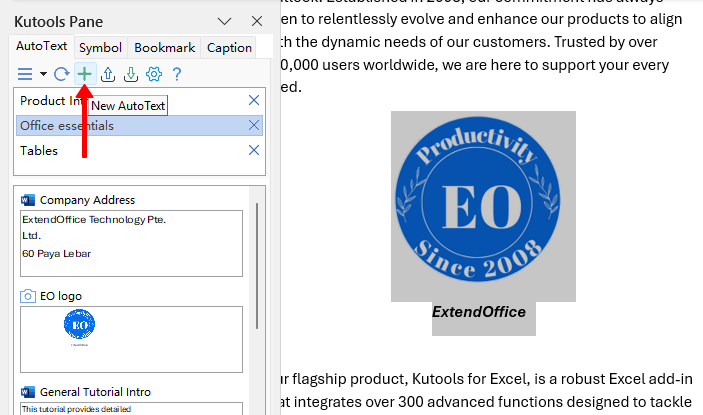
แทรกโลโก้หรือรูปภาพที่จัดรูปแบบแล้วที่บันทึกไว้ลงในเอกสารใดก็ได้
- วางเคอร์เซอร์ที่ตำแหน่งที่คุณต้องการให้ตารางปรากฏ:
- สำหรับรูปภาพเนื้อหา ให้คลิกในพื้นที่เอกสารหลักตำแหน่งที่ต้องการวาง
- สำหรับโลโก้ส่วนหัวหรือส่วนท้าย ให้ดับเบิลคลิกภายในพื้นที่ส่วนหัวหรือส่วนท้ายก่อน
- เปิดหน้าต่าง AutoText (หากยังไม่ได้เปิด) โดยไปที่ Kutools > AutoText
- ขยายหมวดหมู่ที่มีโลโก้หรือรูปภาพของคุณ แล้วคลิกเพื่อแทรกโลโก้หรือรูปภาพที่ตำแหน่งเคอร์เซอร์พร้อมการจัดรูปแบบที่บันทึกไว้
อัปเดตรายการข้อความอัตโนมัติของโลโก้หรือรูปภาพ
- แทรกรายการ AutoText ของโลโก้ที่มีอยู่ลงในเอกสารจากบานหน้าต่าง AutoText
- ปรับการจัดรูปแบบรูปภาพ เช่น ขนาด การจัดตำแหน่ง หรือเค้าโครง หรือแทนที่ด้วยรูปภาพที่อัปเดตแล้วหากจำเป็น
- เลือกโลโก้ที่อัปเดตแล้ว จากนั้นคลิกปุ่ม AutoText ใหม่ แล้วบันทึกโดยใช้ชื่อและหมวดหมู่เดิมเพื่อเขียนทับรายการก่อนหน้า
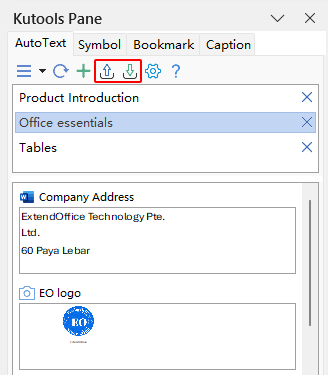
ใช้รายการข้อความอัตโนมัติข้ามอุปกรณ์
หลังจากที่คุณสร้างรายการ AutoText แล้ว รายการดังกล่าวจะพร้อมใช้งานในเอกสาร Word ใดๆ บนคอมพิวเตอร์เครื่องเดียวกัน ตราบใดที่ Kutools for Word ติดตั้งและเปิดใช้งานอยู่ ซึ่งทำให้คุณสามารถนำเนื้อหาที่บันทึกไว้กลับมาใช้ได้ทันทีโดยไม่ต้องสร้างหรือจัดรูปแบบใหม่ทุกครั้ง
หากคุณทำงานบนอุปกรณ์มากกว่าหนึ่งเครื่อง Kutools จะช่วยให้คุณนำไลบรารี AutoText ไปด้วยได้ เพียงส่งออกรายการ AutoText จากคอมพิวเตอร์เครื่องหนึ่งและนำเข้าในอีกเครื่องหนึ่งโดยใช้ตัวเลือก "ส่งออก" และ "นำเข้า" ในบานหน้าต่าง AutoText ซึ่งจะทำให้รายการที่ใช้ซ้ำได้ทั้งหมดของคุณ - รูปภาพ ตาราง ย่อหน้า และอื่นๆ - มีความสอดคล้องกันในทุกอุปกรณ์
เครื่องมือเพิ่มผลผลิตใน Office ที่ดีที่สุด
Kutools for Word- ยกระดับประสบการณ์การใช้ Word ของคุณ
🤖คุณสมบัติ AI อัจฉริยะจาก Kutools:ผู้ช่วย AI/ผู้ช่วยแบบเรียลไทม์/ปรับแก้ภาษาขั้นสูง (คงรูปแบบเดิม)/แปลภาษาขั้นสูง (คงรูปแบบเดิม)/ปกปิดข้อมูลด้วย AI/พิสูจน์อักษรด้วย AI...
📘จัดการเอกสารระดับมืออาชีพ:แยกหน้าเอกสาร/รวมไฟล์เอกสาร/ส่งออกเฉพาะส่วนที่เลือกได้หลากหลายรูปแบบ (PDF/TXT/DOC/HTML...)/แปลงเป็น PDF หลายไฟล์พร้อมกัน...
✏การแก้ไขเนื้อหา:ค้นหาและแทนที่แบบกลุ่มในหลายไฟล์/ปรับขนาดรูปภาพทั้งหมด/สลับแถวและคอลัมน์ในตาราง/แปลงตารางเป็นข้อความ...
🧹ล้างข้อมูลได้อย่างง่ายดาย: กำจัด ช่องว่างส่วนเกิน, ตัวแบ่งส่วน, กล่องข้อความ และ ไฮเปอร์ลิงก์ ได้อย่างหมดจด! หากต้องการใช้เครื่องมือลบเพิ่มเติม โปรดไปที่กลุ่ม ลบ...
➕การแทรกอย่างสร้างสรรค์: แทรก ตัวคั่นหลักพัน/กล่องกาเครื่องหมาย/ปุ่มตัวเลือก/คิวอาร์โค้ด/บาร์โค้ด/รูปภาพหลายรูป/ ค้นพบเพิ่มเติมอีกมากมายในกลุ่ม แทรก...
🔍เลือกได้อย่างแม่นยำ: เจาะจง หน้าที่ต้องการ/ตาราง/รูปร่าง/ย่อหน้าส่วนหัว/ เพิ่มประสิทธิภาพการนำทางด้วย ฟีเจอร์การขั้นสูงเลือก...
⭐การอัปเกรดสุดล้ำ:นำทางไปยังตำแหน่งใดก็ได้/แทรกข้อความที่ใช้ซ้ำอัตโนมัติ/สลับระหว่างเอกสาร Windows/เครื่องมือ11การแปลง...
🌍รองรับ 40+ ภาษา: ใช้งาน Kutools ในภาษาที่คุณต้องการ – รองรับทั้งภาษาอังกฤษ สเปน เยอรมัน ฝรั่งเศส จีน และอีกกว่า 40 ภาษา!

Office Tab -Tabs สำหรับ Office ขุมพลังสำหรับคุณ
- เปิดใช้งานการแก้ไขและการอ่านแบบแท็บใน Word, Excel, PowerPoint, Publisher, Access, Visio และ Project
- เปิดและสร้างเอกสารหลายฉบับในแท็บใหม่ของหน้าต่างเดียวกัน แทนที่จะเปิดในหน้าต่างใหม่
- เพิ่มผลผลิตของคุณด้วย 50% และลดการคลิกเมาส์หลายร้อยครั้งให้คุณในแต่ละวัน!

✨ Kutools for Office – ติดตั้งครั้งเดียว ได้เครื่องมือทรงพลังถึงห้าชนิด!
ประกอบด้วย Office Tab Pro·Kutools for Excel·Kutools for Outlook·Kutools for Word·Kutools for PowerPoint
📦 รับเครื่องมือ 5 รายการในชุดโปรแกรมเดียว | 🔗 ผสานรวมกับ Microsoft Office ได้อย่างลงตัว | ⚡ ประหยัดเวลาและเพิ่มผลผลิตทันที
เครื่องมือเพิ่มผลผลิตใน Office ที่ดีที่สุด
Kutools for Word- เครื่องมือ 100+ รายการสำหรับ Word
- 🤖คุณสมบัติ AI ของ Kutools:ผู้ช่วย AI/ผู้ช่วยแบบเรียลไทม์/ปรับแก้ภาษาขั้นสูง/แปลภาษาขั้นสูง/ปิดบังข้อมูลด้วย AI/พิสูจน์อักษรด้วย AI
- 📘การจัดการเอกสารระดับมืออาชีพ:แยกหน้า/รวมเอกสาร/แปลงเป็น PDF แบบกลุ่ม
- ✏การแก้ไขเนื้อหา:ค้นหาและแทนที่แบบกลุ่ม/ปรับขนาดรูปภาพทั้งหมด
- 🧹ล้างข้อมูลอย่างง่ายดาย:ลบช่องว่างส่วนเกิน/ลบตัวแบ่งส่วน
- ➕การแทรกอย่างสร้างสรรค์:แทรกตัวคั่นหลักพัน/แทรกกล่องกาเครื่องหมาย/สร้างคิวอาร์โค้ด
- 🌍รองรับ 40+ ภาษา: Kutools พร้อมใช้งานในภาษาของคุณ – รองรับกว่า 40 ภาษา!
สารบัญ
- เปิดบานหน้าต่างข้อความอัตโนมัติ
- บันทึกโลโก้หรือรูปภาพเป็นรายการข้อความอัตโนมัติ
- แทรกโลโก้ที่บันทึกไว้หรือรูปภาพที่จัดรูปแบบไว้
- อัปเดตรายการข้อความอัตโนมัติของโลโก้หรือรูปภาพ
- ใช้รายการข้อความอัตโนมัติข้ามอุปกรณ์
- เครื่องมือเพิ่มผลผลิตใน Office ที่ดีที่สุด
Kutools for Word
นำคุณสมบัติขั้นสูง 100+ รายการมาสู่ Word
- 🧩 ภาพรวม
- 📥 ดาวน์โหลดฟรี
- 🛒 ซื้อเลย
- 🎁 มีให้ทดลองใช้ฟรี 60 วัน