ลบการเยื้องขวาทั้งหมดใน Word อย่างรวดเร็ว
Kutools for Word
ผู้ใช้ Word หลายคนทราบว่า วิธี ลบการเยื้องซ้ายโดยการกด Backspace ปุ่ม แต่อาจไม่ทราบว่า วิธี ลบการเยื้องขวา โดยเฉพาะอย่างยิ่งเมื่อมีการเยื้องขวาหลายจุดในเอกสาร ด้วยเครื่องมือ Kutools for Word สำหรับลบการเยื้องขวาทั้งหมด คุณสามารถลบการเยื้องขวาทั้งหมดออกจากเอกสารได้อย่างรวดเร็วในขั้นตอนเดียว
ลบการเยื้องขวาทั้งหมดออกจากทั้งเอกสาร
เครื่องมือเพิ่มประสิทธิภาพที่แนะนำสำหรับ Word
Kutools for Word: ผสานรวม AI 🤖, คุณสมบัติขั้นสูงกว่า 100 รายการช่วยประหยัดเวลาในการจัดการเอกสารของคุณได้ถึง 50%ดาวน์โหลดฟรี
Office Tab: นำแท็บสไตล์เบราว์เซอร์มาสู่ Word (และเครื่องมือ Office อื่นๆ) ช่วยให้การนำทางระหว่างเอกสารหลายฉบับง่ายขึ้น ดาวน์โหลดฟรี
ตำแหน่งฟีเจอร์: Kutools > การเยื้อง > ลบการเยื้องขวาทั้งหมด
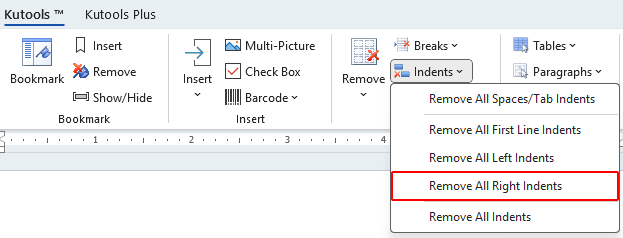
ลบการเยื้องขวาทั้งหมดออกจากทั้งเอกสาร
หากเอกสาร Word ของคุณมีการเยื้องขวา ดังแสดงในภาพหน้าจอด้านล่าง และคุณต้องการลบออกทันที ให้ทำตามขั้นตอนต่อไปนี้:
- วางเคอร์เซอร์ของคุณที่ใดก็ได้ในเอกสาร และใช้เครื่องมือนี้โดยคลิก Kutools > การเยื้อง > ลบการเยื้องขวาทั้งหมด
- หลังจากคลิกลบการเยื้องขวาทั้งหมด การเยื้องขวาทั้งหมดจะถูกลบทันทีจากทั้งเอกสาร


หมายเหตุ:
- ลบการเยื้องขวาทั้งหมด จะลบเฉพาะการเยื้องขวา ซึ่งสร้างโดยใช้เครื่องหมายการเยื้องขวาเท่านั้น ดูภาพหน้าจอ:

- ตัวเลือกนี้จะไม่ลบการเยื้องประเภทอื่น เช่น:
- การเยื้องซ้าย: สร้างโดยใช้เครื่องหมายการเยื้องซ้าย หากต้องการลบการเยื้องซ้ายทั้งหมด ให้ไปที่ ลบการเยื้องซ้าย หน้า

- การเยื้องแบบลอย: สร้างโดยใช้เครื่องหมายการเยื้องแบบลอย

- การเยื้องบรรทัดแรก: สร้างโดยใช้เครื่องหมายการเยื้องบรรทัดแรก หากต้องการลบการเยื้องบรรทัดแรกทั้งหมด ให้ไปที่ ลบการเยื้องบรรทัดแรก หน้า

- การเยื้องด้วยช่องว่างหรือแท็บ: สร้างโดยการกด Space หรือ Tab ปุ่ม หากต้องการลบการเยื้องด้วยช่องว่างหรือแท็บ ให้ไปที่ ลบการเยื้องด้วยช่องว่าง/แท็บ หน้า

- การเยื้องซ้าย: สร้างโดยใช้เครื่องหมายการเยื้องซ้าย หากต้องการลบการเยื้องซ้ายทั้งหมด ให้ไปที่ ลบการเยื้องซ้าย หน้า


เครื่องมือเพิ่มประสิทธิภาพ Office ที่ดีที่สุด
Kutools for Word - ยกระดับประสบการณ์การใช้งาน Word ของคุณด้วยคุณสมบัติสุดล้ำกว่า 100 รายการ!
🤖ฟีเจอร์ AI ของ Kutools:ผู้ช่วย AI/ผู้ช่วยเรียลไทม์/Super Polish (คงรูปแบบเดิม)/Super Translate (คงรูปแบบเดิม)/การปกปิดข้อมูลด้วย AI/การพิสูจน์อักษรด้วย AI...
📘การจัดการเอกสารขั้นสูง:แยกหน้าเอกสาร/รวมเอกสาร/ส่งออกเฉพาะส่วนที่เลือกเป็นหลากหลายรูปแบบ (PDF/TXT/DOC/HTML...)/แปลงหลายไฟล์เป็น PDF พร้อมกัน...
✏การแก้ไขเนื้อหา:ค้นหาและแทนที่แบบกลุ่มในหลายไฟล์/ปรับขนาดรูปภาพทั้งหมด/สลับแถวและคอลัมน์ในตาราง/แปลงตารางเป็นข้อความ...
🧹ทำความสะอาดได้อย่างง่ายดาย: ล้าง ช่องว่างส่วนเกิน / ตัวแบ่งส่วน / กล่องข้อความ / ไฮเปอร์ลิงก์ หากต้องการใช้เครื่องมือลบเพิ่มเติม ให้ไปที่กลุ่ม ลบ...
➕การแทรกสุดสร้างสรรค์: แทรก ตัวคั่นหลักพัน/กล่องกาเครื่องหมาย/ปุ่มตัวเลือก/คิวอาร์โค้ด/บาร์โค้ด/รูปภาพหลายรูป/ สำรวจเพิ่มเติมในกลุ่ม แทรก...
🔍การเลือกอย่างแม่นยำ: เจาะจง หน้าที่ต้องการ/ตาราง/รูปร่าง/ย่อหน้าและหัวเรื่อง/ เพิ่มประสิทธิภาพการนำทางด้วยฟีเจอร์ เลือกเพิ่มเติม...
⭐การปรับปรุงสุดพิเศษ:นำทางไปยังตำแหน่งใดก็ได้/แทรกข้อความซ้ำอัตโนมัติ/สลับระหว่างเอกสาร Windows/11 แปลงเครื่องมือ...
🌍รองรับ 40+ ภาษา: ใช้งาน Kutools ในภาษาที่คุณถนัดที่สุด – รองรับทั้งภาษาอังกฤษ สเปน เยอรมัน ฝรั่งเศส จีน และอีก 40+ ภาษา!

Office Tab- นำอินเทอร์เฟซแบบแท็บมาสู่ Office ทำให้การทำงานของคุณง่ายขึ้นมาก
- เปิดใช้งานการแก้ไขและการอ่านแบบแท็บใน Word, Excel, PowerPoint, Publisher, Access, Visio และ Project
- เปิดและสร้างเอกสารหลายฉบับในแท็บใหม่ของหน้าต่างเดียวกัน แทนที่จะเปิดในหน้าต่างใหม่
- ยกระดับประสิทธิภาพการทำงานของคุณให้สูงขึ้นถึง 50% พร้อมลดการคลิกเมาส์นับร้อยครั้งต่อวัน!
✨ Kutools for Office – ติดตั้งครั้งเดียว ได้เครื่องมือทรงพลังถึง 5 ชนิด!
ประกอบด้วย Office Tab Pro·Kutools for Excel·Kutools for Outlook·Kutools for Word·Kutools for PowerPoint
📦 รับเครื่องมือ 5 ทั้งหมดในชุดโปรแกรมเดียว | 🔗 บูรณาการอย่างราบรื่นกับ Microsoft Office | ⚡ ประหยัดเวลาและเพิ่มประสิทธิภาพการทำงานทันที
เครื่องมือเพิ่มประสิทธิภาพ Office ที่ดีที่สุด
Kutools for Word- เครื่องมือ 100+ รายการสำหรับ Word
- 🤖ฟีเจอร์ AI ของ Kutools:ผู้ช่วย AI/ผู้ช่วยแบบเรียลไทม์/Super Polish/Super Translate/การปกปิดข้อมูลด้วย AI/การพิสูจน์อักษรด้วย AI
- 📘การจัดการเอกสารขั้นสูง:แยกหน้า/รวมเอกสาร/แปลงเป็น PDF หลายไฟล์พร้อมกัน
- ✏การแก้ไขเนื้อหา:ค้นหาและแทนที่แบบกลุ่ม/ปรับขนาดรูปภาพทั้งหมด
- 🧹ทำความสะอาดอย่างง่ายดาย:ลบช่องว่างส่วนเกิน/ลบตัวแบ่งส่วน
- ➕การแทรกอย่างสร้างสรรค์:แทรกตัวคั่นหลักพัน/แทรกกล่องกาเครื่องหมาย/สร้างคิวอาร์โค้ด
- 🌍รองรับ 40+ ภาษา: Kutools พร้อมใช้งานในภาษาของคุณ – รองรับ 40+ ภาษา!