วิธี ปกปิดหรือซ่อนข้อมูลอ่อนไหวใน Word
Kutools for Word
การปกปิดข้อมูลอ่อนไหวในเอกสาร Word อาจเป็นงานที่น่าเบื่อและมีโอกาสเกิดข้อผิดพลาดได้ง่าย โดยเฉพาะเมื่อต้องจัดการกับเอกสารขนาดใหญ่ ไม่ว่าคุณจะเป็นนักกฎหมาย เจ้าหน้าที่ฝ่ายปฏิบัติตามกฎระเบียบ หรือใครก็ตามที่ทำงานกับข้อมูลอ่อนไหว การตรวจสอบให้แน่ใจว่าข้อมูลส่วนตัวถูกปกปิดอย่างทั่วถึงนั้นเป็นสิ่งสำคัญอย่างยิ่ง
Kutools for Word นำเสนอโซลูชันที่มีประสิทธิภาพและใช้งานง่ายด้วย เครื่องมือปกปิดข้อมูล ที่เพิ่งเปิดตัวใหม่ บทแนะนำ นี้จะแนะนำคุณในการใช้คุณสมบัติอันทรงพลังนี้เพื่อรักษาความปลอดภัยให้กับเอกสารของคุณอย่างมีประสิทธิภาพ
ทำไมคุณจึงต้องใช้เครื่องมือปกปิดข้อมูล
เปิดใช้งานเครื่องมือปกปิดข้อมูล
ทำเครื่องหมายข้อความเพื่อปกปิด
ทำไมคุณจึงต้องใช้เครื่องมือปกปิดข้อมูล
การปกปิดข้อความด้วยตนเองใน Word อาจมีความเสี่ยงและใช้เวลานาน คุณอาจมองข้ามข้อความบางตำแหน่งหรือทำผิดพลาดจนทำให้ข้อมูลอ่อนไหวเปิดเผยออกมา เครื่องมือปกปิดข้อมูล ใน Kutools for Word ช่วยลดความซับซ้อนของกระบวนการนี้โดยให้คุณสามารถทำเครื่องหมาย ล้าง และดำเนินการปกปิดทั่วทั้งเอกสารได้เพียงไม่กี่คลิก
เปิดใช้งานเครื่องมือปกปิดข้อมูล
บนแท็บ Kutools ให้คลิกปุ่ม เครื่องมือปกปิดข้อมูล แล้วแถบเครื่องมือจะปรากฏขึ้น


เคล็ดลับ: เมื่อคุณเปิด เครื่องมือปกปิดข้อมูล ครั้งแรก คุณจะเห็น หน้าต่างวิธีใช้ ซึ่งสรุปสถานการณ์การประยุกต์ใช้เครื่องมือและให้ภาพรวมของคุณสมบัติ เพียงคลิกปุ่ม ปิด
ทำเครื่องหมายข้อความเพื่อปกปิด
คลิกปุ่ม ทำเครื่องหมาย บนแถบเครื่องมือเพื่อเปิดบานหน้าต่างทำเครื่องหมายข้อความที่จะปกปิด
เลือกข้อความที่คุณต้องการปกปิด
ประโยคทั้งหมดที่มีข้อความที่เลือกจะปรากฏในรายการในบานหน้าต่างทำเครื่องหมายข้อความที่จะปกปิด
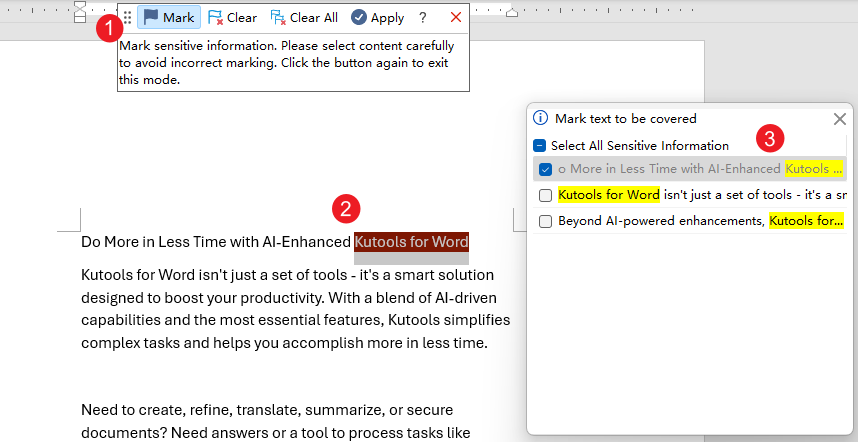
ในบานหน้าต่าง ให้เลือกตำแหน่งที่คุณต้องการทำเครื่องหมายข้อความ หรือคลิก เลือกข้อมูลอ่อนไหวทั้งหมด เพื่อทำเครื่องหมายทุกตำแหน่ง
เครื่องมือจะตรวจหาและทำเครื่องหมายทุกตำแหน่งที่พบข้อความที่เลือกโดยอัตโนมัติทั่วทั้งเอกสาร
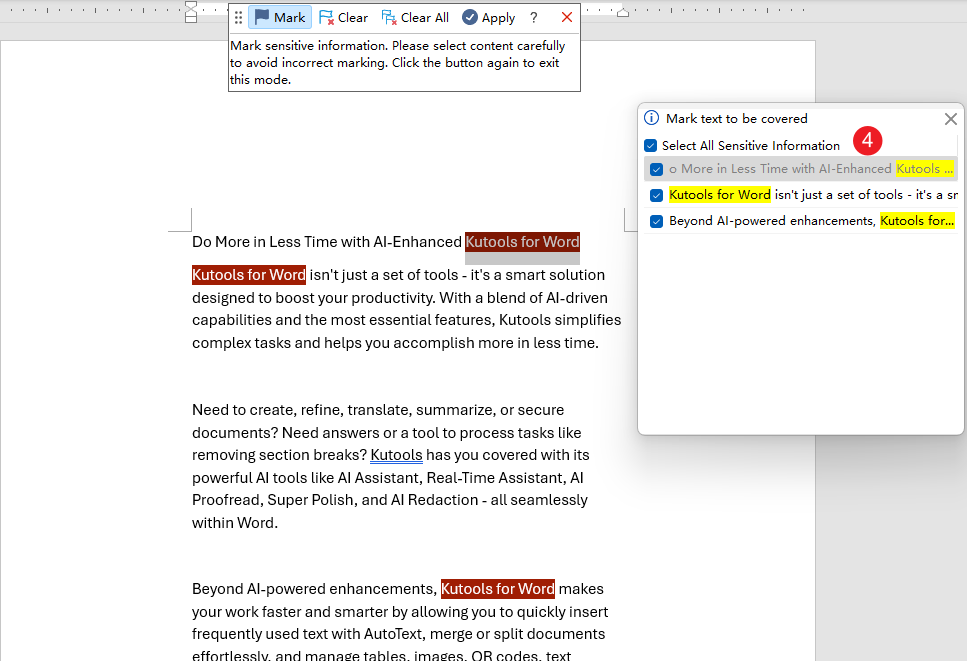
หากต้องการทำเครื่องหมายเนื้อหาอ่อนไหวอื่นๆ ต่อ ให้วางเคอร์เซอร์ที่ใดก็ได้บนหน้าแล้วทำซ้ำขั้นตอนที่ 2 ถึง 4
✨หมายเหตุ: เพื่อให้ได้ผลลัพธ์ที่ดีที่สุด ให้วางเคอร์เซอร์ในพื้นที่ว่างของหน้า (ไม่ต้องเน้นข้อความที่มีอยู่) ก่อนเลือกข้อความอ่อนไหวถัดไปเพื่อปกปิด

ตัวอย่างการใช้งาน:

ล้างเครื่องหมาย
ล้างเครื่องหมายทั้งหมดทั่วทั้งเอกสาร:
คลิก ล้างทั้งหมด บนแถบเครื่องมือเพื่อลบข้อความที่ทำเครื่องหมายทั้งหมดทั่วทั้งเอกสาร

หากต้องการลบเครื่องหมายเฉพาะที่เพิ่มเข้ามาโดยไม่ได้ตั้งใจ ให้ทำตามขั้นตอนต่อไปนี้:
✨หมายเหตุ: ก่อนดำเนินการต่อ โปรดตรวจสอบให้แน่ใจว่าได้วางเคอร์เซอร์ในพื้นที่ว่างของหน้าหรือออกจากโหมดทำเครื่องหมายแล้ว
เลือกข้อความที่คุณต้องการยกเลิกการทำเครื่องหมาย หรือเลือกประโยคที่มีข้อความที่ทำเครื่องหมายไว้
คลิก ล้าง บนแถบเครื่องมือเพื่อเปิดบานหน้าต่างล้างข้อความที่ทำเครื่องหมาย
ในบานหน้าต่าง ให้ยกเลิกการเลือกข้อความที่คุณไม่ต้องการทำเครื่องหมายอีกต่อไป หากต้องการยกเลิกการทำเครื่องหมายทั้งหมด เพียงแค่ยกเลิกการเลือก เลือกข้อมูลอ่อนไหวทั้งหมด
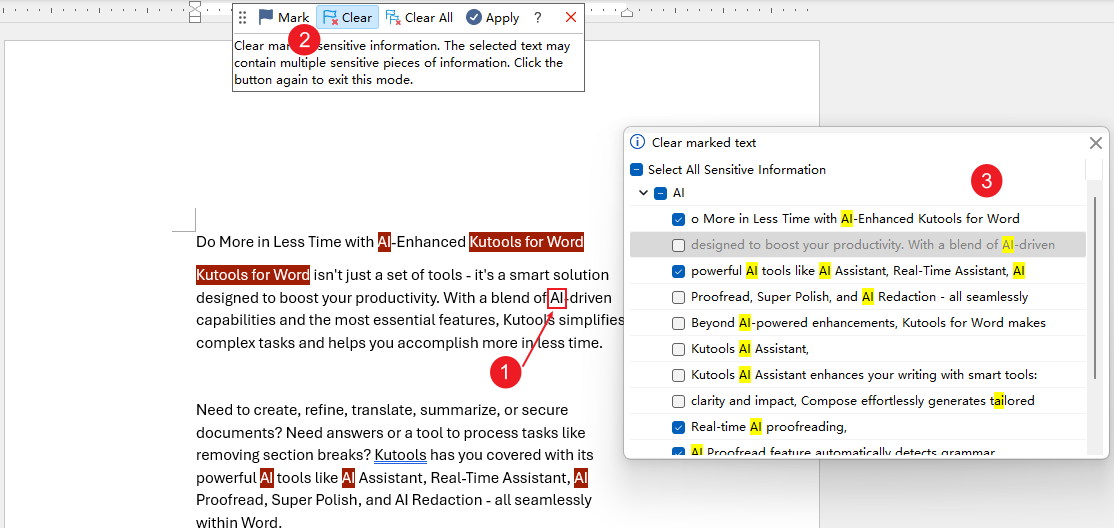
เครื่องมือจะลบเครื่องหมายออกจากทุกตำแหน่งของข้อความนี้ทั่วทั้งเอกสาร
ตัวอย่างการใช้งาน:

ดำเนินการปกปิดข้อมูล
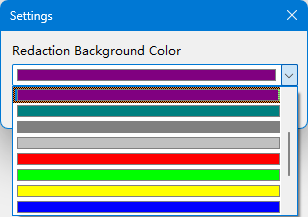
เมื่อคุณทำเครื่องหมายข้อความที่จำเป็นทั้งหมดแล้ว ให้คลิกปุ่ม นำไปใช้

กล่องโต้ตอบ การตั้งค่า จะปรากฏขึ้น เพื่อให้คุณเลือกสีพื้นหลังสำหรับการปกปิดข้อมูล หลังจากเลือกสีแล้ว ให้คลิก ตกลง เพื่อดำเนินการต่อ
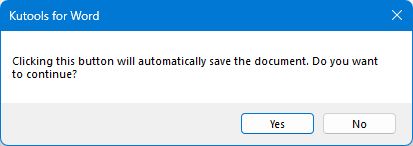
ถัดไป กล่องโต้ตอบยืนยันจะปรากฏขึ้น:
- คลิก ใช่ เพื่อบันทึกเอกสารที่มีข้อความที่ทำเครื่องหมายและดำเนินการปกปิดข้อมูล
- คลิก ไม่ เพื่อยกเลิกกระบวนการปกปิดข้อมูล
หากคุณคลิก ใช่ เอกสารใหม่จะถูกสร้างขึ้นโดยที่ข้อความที่ทำเครื่องหมายทั้งหมดถูกปกปิดอย่างสมบูรณ์ เอกสารต้นฉบับและเอกสารที่ปกปิดแล้วจะเปิดคู่กันเพื่อให้ง่ายต่อการเปรียบเทียบ
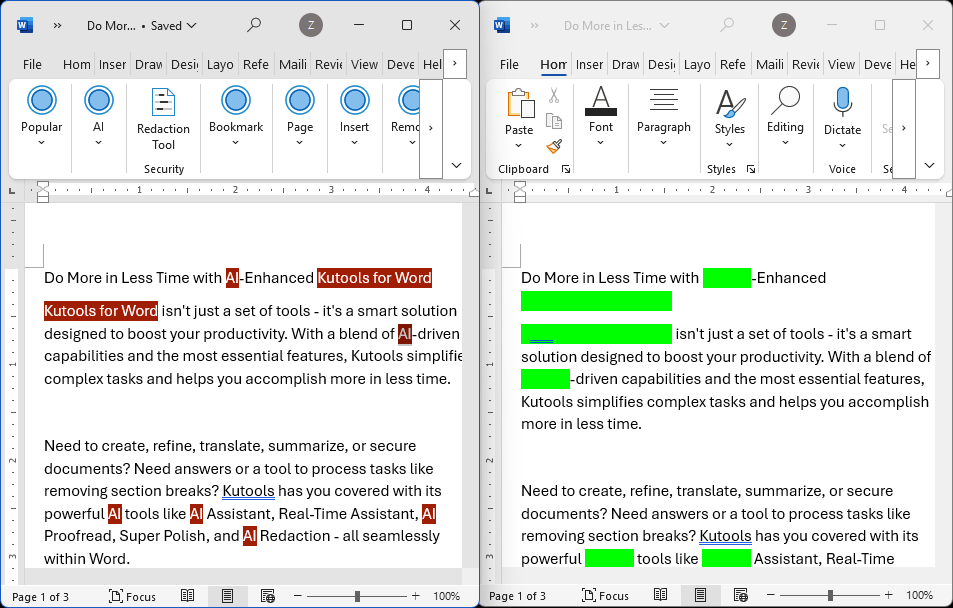
✨หมายเหตุ: ในขณะเดียวกัน เอกสารที่สร้างขึ้นใหม่พร้อมเครื่องหมายจะถูกบันทึกไว้ในตำแหน่งเดียวกับไฟล์ต้นฉบับ โดยเพิ่ม "-Redacted" ต่อท้ายชื่อไฟล์ต้นฉบับ
ปิดแถบเครื่องมือปกปิดข้อมูล
หากคุณต้องการปิดแถบเครื่องมือ ปกปิดข้อมูล ชั่วคราว ให้คลิกปุ่ม ปิด

เครื่องหมายใดๆ ที่คุณทำไว้จะยังคงอยู่จนกว่าคุณจะคลิกปุ่ม ล้าง หรือ ล้างทั้งหมด ซึ่งช่วยให้คุณสามารถซ่อนแถบเครื่องมือได้โดยไม่สูญเสียงานของคุณ
ข้างต้นคือเนื้อหาที่เกี่ยวข้องทั้งหมดเกี่ยวกับเครื่องมือปกปิดข้อมูลของ Kutools for Word หวังว่า บทแนะนำ จะเป็นประโยชน์กับคุณ หากคุณต้องการสำรวจคุณสมบัติ Word เพิ่มเติมที่ให้บริการโดย Kutools โปรดเยี่ยมชมหน้าผลิตภัณฑ์ เพื่อเข้าถึงคอลเลกชัน บทแนะนำ คุณสมบัติที่หลากหลายของเรา
เครื่องมือเพิ่มประสิทธิภาพ Office ที่ดีที่สุด
Kutools for Word - ยกระดับประสบการณ์การใช้งาน Word ของคุณด้วยคุณสมบัติสุดล้ำกว่า 100 รายการ!
🤖ฟีเจอร์ AI ของ Kutools:ผู้ช่วย AI/ผู้ช่วยเรียลไทม์/Super Polish (คงรูปแบบเดิม)/Super Translate (คงรูปแบบเดิม)/การปกปิดข้อมูลด้วย AI/การพิสูจน์อักษรด้วย AI...
📘การจัดการเอกสารขั้นสูง:แยกหน้าเอกสาร/รวมเอกสาร/ส่งออกเฉพาะส่วนที่เลือกเป็นหลากหลายรูปแบบ (PDF/TXT/DOC/HTML...)/แปลงหลายไฟล์เป็น PDF พร้อมกัน...
✏การแก้ไขเนื้อหา:ค้นหาและแทนที่แบบกลุ่มในหลายไฟล์/ปรับขนาดรูปภาพทั้งหมด/สลับแถวและคอลัมน์ในตาราง/แปลงตารางเป็นข้อความ...
🧹ทำความสะอาดได้อย่างง่ายดาย: ล้าง ช่องว่างส่วนเกิน / ตัวแบ่งส่วน / กล่องข้อความ / ไฮเปอร์ลิงก์ หากต้องการใช้เครื่องมือลบเพิ่มเติม ให้ไปที่กลุ่ม ลบ...
➕การแทรกสุดสร้างสรรค์: แทรก ตัวคั่นหลักพัน/กล่องกาเครื่องหมาย/ปุ่มตัวเลือก/คิวอาร์โค้ด/บาร์โค้ด/รูปภาพหลายรูป/ สำรวจเพิ่มเติมในกลุ่ม แทรก...
🔍การเลือกอย่างแม่นยำ: เจาะจง หน้าที่ต้องการ/ตาราง/รูปร่าง/ย่อหน้าและหัวเรื่อง/ เพิ่มประสิทธิภาพการนำทางด้วยฟีเจอร์ เลือกเพิ่มเติม...
⭐การปรับปรุงสุดพิเศษ:นำทางไปยังตำแหน่งใดก็ได้/แทรกข้อความซ้ำอัตโนมัติ/สลับระหว่างเอกสาร Windows/11 แปลงเครื่องมือ...
🌍รองรับ 40+ ภาษา: ใช้งาน Kutools ในภาษาที่คุณถนัดที่สุด – รองรับทั้งภาษาอังกฤษ สเปน เยอรมัน ฝรั่งเศส จีน และอีก 40+ ภาษา!

Office Tab- นำอินเทอร์เฟซแบบแท็บมาสู่ Office ทำให้การทำงานของคุณง่ายขึ้นมาก
- เปิดใช้งานการแก้ไขและการอ่านแบบแท็บใน Word, Excel, PowerPoint, Publisher, Access, Visio และ Project
- เปิดและสร้างเอกสารหลายฉบับในแท็บใหม่ของหน้าต่างเดียวกัน แทนที่จะเปิดในหน้าต่างใหม่
- ยกระดับประสิทธิภาพการทำงานของคุณให้สูงขึ้นถึง 50% พร้อมลดการคลิกเมาส์นับร้อยครั้งต่อวัน!
✨ Kutools for Office – ติดตั้งครั้งเดียว ได้เครื่องมือทรงพลังถึง 5 ชนิด!
ประกอบด้วย Office Tab Pro·Kutools for Excel·Kutools for Outlook·Kutools for Word·Kutools for PowerPoint
📦 รับเครื่องมือ 5 ทั้งหมดในชุดโปรแกรมเดียว | 🔗 บูรณาการอย่างราบรื่นกับ Microsoft Office | ⚡ ประหยัดเวลาและเพิ่มประสิทธิภาพการทำงานทันที
เครื่องมือเพิ่มประสิทธิภาพ Office ที่ดีที่สุด
Kutools for Word- เครื่องมือ 100+ รายการสำหรับ Word
- 🤖ฟีเจอร์ AI ของ Kutools:ผู้ช่วย AI/ผู้ช่วยแบบเรียลไทม์/Super Polish/Super Translate/การปกปิดข้อมูลด้วย AI/การพิสูจน์อักษรด้วย AI
- 📘การจัดการเอกสารขั้นสูง:แยกหน้า/รวมเอกสาร/แปลงเป็น PDF หลายไฟล์พร้อมกัน
- ✏การแก้ไขเนื้อหา:ค้นหาและแทนที่แบบกลุ่ม/ปรับขนาดรูปภาพทั้งหมด
- 🧹ทำความสะอาดอย่างง่ายดาย:ลบช่องว่างส่วนเกิน/ลบตัวแบ่งส่วน
- ➕การแทรกอย่างสร้างสรรค์:แทรกตัวคั่นหลักพัน/แทรกกล่องกาเครื่องหมาย/สร้างคิวอาร์โค้ด
- 🌍รองรับ 40+ ภาษา: Kutools พร้อมใช้งานในภาษาของคุณ – รองรับ 40+ ภาษา!