ย้ายหลายส่วนใน Word อย่างปลอดภัยโดยไม่ต้องตัดและวาง
เมื่อแก้ไขเอกสาร Word ขนาดยาว คุณอาจต้องย้ายหลายย่อหน้า หลายหัวข้อ หรือหลายส่วนไปยังตำแหน่งต่างๆ การใช้การตัดและวางซ้ำๆ อาจมีความเสี่ยงและใช้เวลามาก โดยเฉพาะเมื่อเนื้อหามีความสำคัญ คุณสมบัติ Move Ranges ใน Kutools for Word ช่วยให้คุณสามารถรวบรวมช่วงที่เลือกหลายช่วงไว้ในกล่องโต้ตอบก่อน จากนั้นจึงวางแต่ละช่วงในตำแหน่งที่คุณต้องการ เพื่อให้คุณไม่ต้องคัดลอกและวางไปมา
ใน บทแนะนำ นี้ คุณจะได้เรียนรู้ว่า Move Ranges ทำอะไร วิธี ใช้งานอย่างไร และเมื่อใดที่จะช่วยให้การแก้ไขเอกสารปลอดภัยและง่ายขึ้น
ประโยชน์ของคุณสมบัติย้ายช่วง
- 📌 รวบรวมช่วงที่เลือกหลายช่วงไว้ในหน้าต่างป๊อปอัปเดียวเพื่อวางในภายหลัง
- 🛡️ ช่วงที่รวบรวมจะยังคงอยู่ในตำแหน่งเดิมจนกว่าจะถูกย้าย ซึ่งช่วยลดความเสี่ยงในการสูญเสียการติดตามเนื้อหาขณะจัดระเบียบใหม่
- 📄 ช่วยให้คุณสามารถย้ายแต่ละช่วงไปยังตำแหน่งที่ต้องการได้ทีละช่วง
- 👀 มีหน้าต่างตัวอย่างเพื่อให้คุณสามารถระบุและตรวจสอบช่วงที่รวบรวมได้อย่างง่ายดายก่อนทำการย้าย
- 🎨 รองรับการวางในรูปแบบต่างๆ รวมถึงการคงการจัดรูปแบบต้นฉบับ การผสานการจัดรูปแบบ หรือข้อความธรรมดา
- 📍 อนุญาตให้คุณกลับไปยังตำแหน่งเดิมของช่วงที่เลือกเมื่อจำเป็น
- 📚 จัดการช่วงที่จัดเก็บไว้จำนวนมากได้ ทำให้เหมาะสำหรับการจัดระเบียบเอกสารที่ซับซ้อน
- ⚡ ประหยัดเวลาโดยหลีกเลี่ยงการคัดลอกและวางไปมาซ้ำๆ
- 💾 บันทึกรายการของคุณโดยอัตโนมัติ เพื่อให้คุณสามารถทำงานต่อไปได้แม้หลังจากปิด Word
ตำแหน่งของคุณสมบัติย้ายช่วง
หลังจากติดตั้ง Kutools for Word แล้ว ให้เปิด Word และสลับไปที่ Kutools แท็บบน ริบบิ้น ในกลุ่ม Popular คุณจะเห็นคุณสมบัติ Move Ranges

นี่คือตำแหน่งที่คุณสามารถเข้าถึงเครื่องมือได้อย่างรวดเร็วเมื่อใดก็ตามที่คุณต้องการย้ายหลายส่วนภายในเอกสารอย่างปลอดภัย
วิธี ใช้ Move Ranges ใน Word
- คลิก Kutools>Move Ranges เพื่อเปิด กล่องโต้ตอบ Move Ranges.
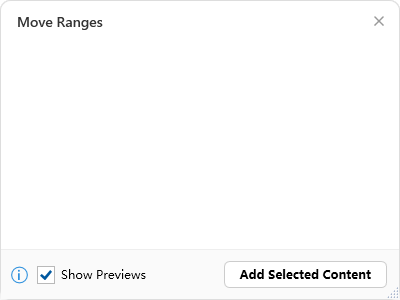
- เลือกช่วงแรกของเนื้อหาที่คุณต้องการย้าย แล้วคลิก Add Selected Content เพื่อเพิ่มลงในกล่องโต้ตอบ
- ทำซ้ำขั้นตอนเดียวกันเพื่อรวบรวมเนื้อหาเพิ่มเติมที่คุณต้องการย้ายในภายหลัง
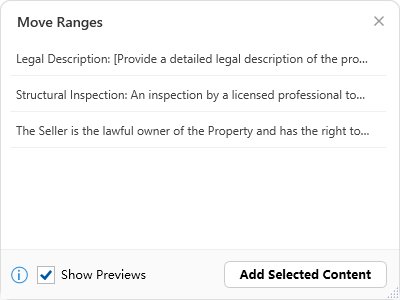
💡เคล็ดลับ: กล่องโต้ตอบจะจัดเก็บช่วงที่เลือกไว้ชั่วคราว เพื่อให้คุณสามารถตัดสินใจได้ในภายหลังว่าจะวางแต่ละช่วงไว้ที่ใด
- วางเคอร์เซอร์ที่ตำแหน่งที่คุณต้องการแทรกช่วงที่เลือก
- คลิกปุ่มดรอปดาวน์ถัดจากช่วงที่คุณต้องการย้าย แล้วเลือกหนึ่งในตัวเลือกต่อไปนี้:
- ย้ายและรักษาการจัดรูปแบบต้นฉบับ
- ย้ายและรวมการจัดรูปแบบ
- ย้ายเป็นข้อความธรรมดา
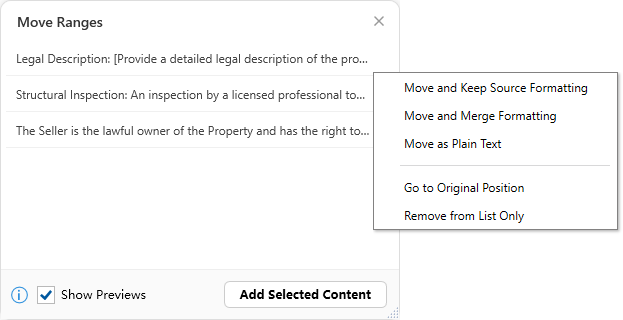
- เนื้อหาที่เลือกจะถูกย้ายไปยังตำแหน่งเคอร์เซอร์ทันที ทำซ้ำขั้นตอนด้านบนเพื่อวางช่วงอื่นๆ ตามต้องการ
📄 หมายเหตุ:
- เนื้อหาที่เลือกจะแสดงอยู่ในกล่องโต้ตอบ แต่จะยังคงอยู่ในตำแหน่งเดิมจนกว่าคุณจะย้าย
- รายการจะถูกบันทึกโดยอัตโนมัติ เพื่อให้คุณสามารถทำงานต่อได้หลังจากปิดและเปิด Word ใหม่
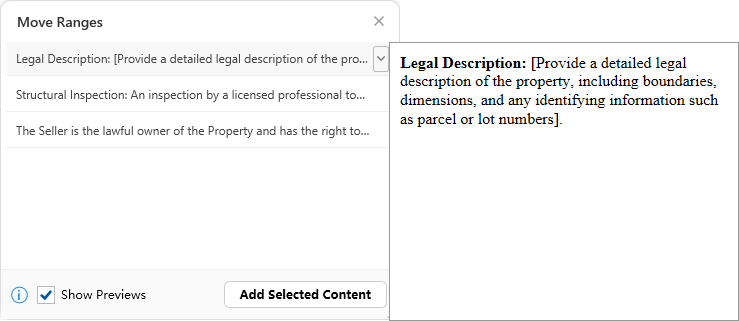
- โดยการเปิดใช้งาน แสดงตัวอย่าง ในกล่องโต้ตอบ คุณจะดูช่วงที่รวบรวมไว้ได้ง่ายขึ้นก่อนย้าย
คุณสมบัติย้ายช่วงมีประโยชน์เมื่อใด
คุณสมบัตินี้มีประโยชน์อย่างยิ่งเมื่อคุณต้องจัดระเบียบหลายส่วนของเอกสารใหม่และวางในตำแหน่งที่แม่นยำโดยไม่ต้องตัดและวางซ้ำๆ
📑 จัดระเบียบเอกสารขนาดยาวใหม่
เมื่อทำงานกับรายงาน สัญญา หรือคู่มือ คุณสามารถรวบรวมหลายส่วนก่อน แล้วจึงแทรกตามลำดับที่ถูกต้องโดยไม่สูญเสียการติดตามเนื้อหา
⚖️ แก้ไขเนื้อหาที่มีโครงสร้างหรือเนื้อหาทางกฎหมาย
สำหรับข้อกำหนด คำอธิบาย หรือข้อความนโยบาย คุณสามารถจัดการและย้ายหลายส่วนได้อย่างปลอดภัย โดยไม่เสี่ยงต่อการลบหรือเขียนทับโดยไม่ตั้งใจ
🧩 จัดการบล็อกเนื้อหาหลายบล็อก
หากคุณต้องการจัดเรียงย่อหน้าใหม่หลายย่อหน้าทั่วทั้งเอกสาร คุณสามารถเก็บไว้ในกล่องโต้ตอบและย้ายแต่ละย่อหน้าไปยังตำแหน่งที่เหมาะสมเมื่อต้องการ
⚡ ลดการกระทำที่ซ้ำซ้อน
แทนที่จะต้องคัดลอกและวางไปมา คุณสามารถรวบรวมเนื้อหาที่ต้องการทั้งหมดก่อน แล้วจึงวางอย่างมีประสิทธิภาพในขั้นตอนเดียว
บทสรุป
คุณสมบัติ Move Ranges ใน Kutools for Word มีประโยชน์เมื่อคุณต้องการย้ายเนื้อหาหลายส่วนอย่างเป็นระบบ แทนที่จะตัดและวางทีละช่วง คุณสามารถรวบรวมช่วงที่เลือกไว้ในกล่องโต้ตอบและวางทีละช่วงในตำแหน่งที่ต้องการได้
คุณสมบัตินี้มีประโยชน์อย่างยิ่งสำหรับเอกสารขนาดยาว การแก้ไขที่มีโครงสร้าง ข้อความทางกฎหมาย รายงานทางธุรกิจ และสถานการณ์ใดๆ ที่ความถูกต้องของเนื้อหามีความสำคัญ
เครื่องมือเพิ่มผลผลิตใน Office ที่ดีที่สุด
Kutools for Word- ยกระดับประสบการณ์การใช้งาน Word ของคุณ
🤖คุณสมบัติ AI ของ Kutools:ผู้ช่วย AI/ผู้ช่วยแบบเรียลไทม์/ขัดเกลาข้อความ (คงรูปแบบเดิม)/แปลภาษาขั้นสูง (คงรูปแบบเดิม)/ปกปิดข้อมูลด้วย AI/ตรวจทานด้วย AI...
📘จัดการเอกสารระดับมืออาชีพ:แยกหน้า/รวมเอกสาร/ส่งออกส่วนที่เลือกเป็นหลากหลายรูปแบบ (PDF/TXT/DOC/HTML...)/แปลงเป็น PDF พร้อมกันหลายไฟล์...
✏แก้ไขเนื้อหา:ค้นหาและแทนที่ในหลายไฟล์พร้อมกัน/ปรับขนาดรูปภาพทั้งหมด/สลับแถวและคอลัมน์ในตาราง/แปลงตารางเป็นข้อความ...
🧹ทำความสะอาดได้ง่ายดาย: กำจัด ช่องว่างส่วนเกิน/ตัวแบ่งส่วน/กล่องข้อความ/ไฮเปอร์ลิงก์ หากต้องการใช้เครื่องมือลบเพิ่มเติม สามารถไปที่กลุ่ม ลบ...
➕การแทรกสุดสร้างสรรค์: แทรก ตัวคั่นหลักพัน/กล่องกาเครื่องหมาย/ปุ่มตัวเลือก/คิวอาร์โค้ด/บาร์โค้ด/หลายรูปภาพ/ สำรวจเพิ่มเติมในกลุ่ม แทรก...
🔍เลือกได้อย่างแม่นยำ: ระบุ หน้าเอกสารที่ต้องการ/ตาราง/รูปร่าง/ย่อหน้าส่วนหัว/ ยกระดับการนำทางด้วย ฟีเจอร์ขั้นสูงการเลือก...
⭐การปรับปรุงที่โดดเด่น:นำทางไปยังตำแหน่งใดก็ได้/แทรกข้อความซ้ำอัตโนมัติ/สลับระหว่างเอกสาร Windows/11 การแปลงเครื่องมือ...
🌍รองรับ 40+ ภาษา: เลือกใช้งาน Kutools ในภาษาที่คุณถนัดได้อย่างลงตัว! รองรับทั้งภาษาอังกฤษ สเปน เยอรมัน ฝรั่งเศส จีน และอีก 40+ ภาษา!

Office Tab -Tabs สำหรับ Office พลังสำหรับคุณ
- เปิดใช้งานการแก้ไขและการอ่านแบบแท็บใน Word, Excel, PowerPoint, Publisher, Access, Visio และ Project
- เปิดและสร้างหลายเอกสารในแท็บใหม่ของหน้าต่างเดียวกัน แทนที่จะเปิดในหน้าต่างใหม่
- เพิ่มประสิทธิภาพการทำงานของคุณถึง 50% และลดการคลิกเมาส์นับร้อยครั้งต่อวัน!

✨ Kutools for Office – ติดตั้งครั้งเดียว ได้เครื่องมือทรงพลังถึงห้ารายการ!
ประกอบด้วย Office Tab Pro·Kutools for Excel·Kutools for Outlook·Kutools for Word·Kutools for PowerPoint
📦 รับเครื่องมือทั้งหมด 5 รายการในชุดโปรแกรมเดียว | 🔗 บูรณาการอย่างไร้รอยต่อกับ Microsoft Office | ⚡ ประหยัดเวลาและเพิ่มผลผลิตทันที
เครื่องมือเพิ่มผลผลิตใน Office ที่ดีที่สุด
Kutools for Word- เครื่องมือ 100+ รายการสำหรับ Word
- 🤖คุณสมบัติ AI ของ Kutools:ผู้ช่วย AI/ผู้ช่วยแบบเรียลไทม์/ปรับเกลาข้อความ/แปลภาษาขั้นสูง/ปิดบังข้อมูลด้วย AI/ตรวจทานด้วย AI
- 📘การจัดการเอกสารระดับมืออาชีพ:แยกหน้า/รวมเอกสาร/แปลงเป็น PDF ทีละหลายไฟล์
- ✏การแก้ไขเนื้อหา:ค้นหาและแทนที่แบบแบตช์/ปรับขนาดรูปภาพทั้งหมด
- 🧹ทำความสะอาดอย่างง่ายดาย:ลบช่องว่างส่วนเกิน/ลบตัวแบ่งส่วน
- ➕การแทรกอย่างสร้างสรรค์:แทรกตัวคั่นหลักพัน/แทรกกล่องกาเครื่องหมาย/สร้างคิวอาร์โค้ด
- 🌍รองรับ 40+ ภาษา: Kutools พร้อมใช้งานในภาษาของคุณ – รองรับกว่า 40 ภาษา!
สารบัญ
- ประโยชน์ของคุณสมบัติย้ายช่วง
- ตำแหน่งของคุณสมบัติย้ายช่วง
- วิธี วิธีย้ายช่วงใน Word
- คุณสมบัติย้ายช่วงมีประโยชน์เมื่อใด
- บทสรุป
- เครื่องมือเพิ่มประสิทธิภาพการทำงานในสำนักงานที่ดีที่สุด
Kutools for Word
นำคุณสมบัติขั้นสูง 100+ รายการมาสู่ Word
- 🧩 ภาพรวม
- 📥 ดาวน์โหลดฟรี
- 🛒 ซื้อเลย
- 🎁 ทดลองใช้ฟรี 60 วัน