ย้ายเนื้อหาใน Word อย่างปลอดภัยโดยไม่ต้องตัดและวาง
เมื่อทำงานใน Word การย้ายเนื้อหามักหมายถึงการตัดและวาง วิธีนี้ใช้ได้ผลแต่ก็มีความเสี่ยงเล็กน้อย หากมีสิ่งใดขัดจังหวะกระบวนการ เนื้อหาของคุณอาจสูญหายได้ คุณสมบัติ ย้ายไปยัง ใน Kutools for Word จะมอบวิธีที่ปลอดภัยและควบคุมได้ดียิ่งขึ้นในการย้ายเนื้อหาภายในเอกสารของคุณ
ในบทแนะนำนี้ คุณจะได้เรียนรู้วิธีใช้คุณสมบัติ ย้ายไปยัง วิธีค้นหา และเวลาที่เหมาะสมที่สุดในการใช้งาน
ประโยชน์ของฟีเจอร์ย้ายไปยัง
- 🔒 ป้องกันการสูญหายของข้อมูลระหว่างการตัดและวางที่ถูกขัดจังหวะ
- 📋 คงคลิปบอร์ดของคุณไว้โดยไม่เปลี่ยนแปลง เพื่อไม่ให้เนื้อหาที่คัดลอกไว้ถูกเขียนทับ
- ⚡ ย้ายเนื้อหาในขั้นตอนเดียวโดยไม่ต้องดำเนินการเพิ่มเติม
- 📍 วางเคอร์เซอร์หลังเนื้อหาที่ย้ายโดยอัตโนมัติ
- 📄 ปลอดภัยยิ่งขึ้นเมื่อทำงานกับเอกสารส่วนที่มีขนาดใหญ่หรือมีความสำคัญ
ตำแหน่งของฟีเจอร์ย้ายไปยัง
หลังจากติดตั้ง Kutools for Word เรียบร้อยแล้ว เพียงเปิดโปรแกรม Word แล้วไปที่แท็บ Kutools บนริบบิ้น ในกลุ่ม ยอดนิยม คุณจะพบกับฟีเจอร์ ย้ายไปยัง

นี่คือตำแหน่งที่คุณสามารถเข้าถึงเครื่องมือได้อย่างรวดเร็วทุกครั้งที่ต้องการย้ายเนื้อหาภายในเอกสารอย่างปลอดภัย
วิธี ใช้คุณสมบัติย้ายไปยังใน Word
- เลือกเนื้อหาที่คุณต้องการย้าย
- คลิก Kutools>ย้ายไปยัง.
กล่องโต้ตอบจะปรากฏขึ้น แสดงเนื้อหาที่เลือกและแจ้งให้คุณวางเคอร์เซอร์ที่ตำแหน่งเป้าหมาย
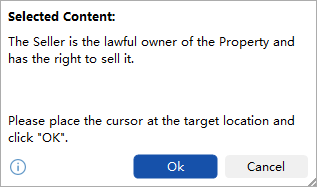
- วางเคอร์เซอร์ไว้ที่ตำแหน่งเป้าหมายในเอกสาร
- คลิก ตกลง เพื่อย้ายเนื้อหา
หมายเหตุ:
เนื้อหาจะถูกย้ายไปยังตำแหน่งใหม่โดยตรงโดยไม่ต้องใช้คลิปบอร์ด
ฟีเจอร์ย้ายไปยังมีประโยชน์เมื่อใด
คุณสมบัตินี้มีประโยชน์อย่างยิ่งในสถานการณ์ที่ความถูกต้องและความปลอดภัยสำคัญมากกว่าความเร็ว
📄 จัดระเบียบเอกสารขนาดยาวใหม่
เมื่อแก้ไขรายงาน สัญญา หรือต้นฉบับ คุณมักจะต้องย้ายย่อหน้าหรือส่วนต่างๆ ไปยังตำแหน่งอื่น การใช้ ย้ายไปยัง จะช่วยให้มั่นใจได้ว่าไม่มีสิ่งใดสูญหายในระหว่างกระบวนการ
🔐 ทำงานกับเนื้อหาทางกฎหมายหรือธุรกิจที่สำคัญ
หากคุณกำลังจัดการกับข้อความที่สำคัญ เช่น ข้อตกลงหรือนโยบาย การหลีกเลี่ยงการดำเนินการกับคลิปบอร์ดจะลดความเสี่ยงในการเขียนทับหรือสูญหายโดยไม่ตั้งใจ
📦 ย้ายบล็อกเนื้อหาขนาดใหญ่
การตัดและวางส่วนขนาดใหญ่อาจทำให้เกิดความล่าช้าหรือล้มเหลวในบางครั้ง ย้ายไปยัง จะจัดการการดำเนินการได้อย่างปลอดภัยมากขึ้นในขั้นตอนเดียว
📋 หลีกเลี่ยงปัญหาคลิปบอร์ด
หากคุณได้คัดลอกสิ่งสำคัญไว้แล้ว การใช้คำสั่งตัดจะแทนที่สิ่งนั้น ย้ายไปยัง จะคงคลิปบอร์ดของคุณไว้โดยไม่มีการเปลี่ยนแปลง
บทสรุป
คุณสมบัติ ย้ายไปยัง ใน Kutools for Word เป็นเครื่องมือที่เรียบง่ายแต่ใช้งานได้จริง โดยจะแทนที่ขั้นตอนการตัดและวางแบบเดิมด้วยวิธีที่ปลอดภัยยิ่งขึ้นซึ่งช่วยปกป้องเนื้อหาของคุณ
หากคุณจัดระเบียบเอกสารใหม่บ่อยครั้งหรือทำงานกับข้อความสำคัญ คุณสมบัตินี้จะช่วยลดข้อผิดพลาดและทำให้ขั้นตอนการทำงานของคุณมีความเสถียร
คุณสมบัตินี้มีประโยชน์อย่างยิ่งสำหรับเอกสารที่มีความยาว การแก้ไขเอกสารที่มีโครงสร้าง และสถานการณ์ที่ไม่อาจยอมรับการสูญเสียเนื้อหาได้
เครื่องมือเพิ่มประสิทธิภาพ Office ที่ดีที่สุด
Kutools for Word- ยกระดับประสบการณ์ Word ของคุณ
🤖คุณสมบัติ AI ของ Kutools: ผู้ช่วย AI/ผู้ช่วยแบบเรียลไทม์/Super Polish (คงรูปแบบเดิม)/Super Translate (คงรูปแบบเดิม)/การปกปิดข้อมูลด้วย AI/การตรวจทานด้วย AI...
📘การจัดการเอกสาร:แยกหน้า/รวมเอกสาร/ส่งออกเฉพาะส่วนที่เลือกได้หลากหลายรูปแบบ (PDF/TXT/DOC/HTML...)/แปลงเป็น PDF แบบแบทช์...
✏การแก้ไขเนื้อหา:ค้นหาและแทนที่แบบแบทช์ในหลายไฟล์/ปรับขนาดรูปภาพทั้งหมด/สลับแถวและคอลัมน์ในตาราง/แปลงตารางเป็นข้อความ...
🧹ทำความสะอาดได้อย่างง่ายดาย: กำจัด ช่องว่างส่วนเกิน/ตัวแบ่งส่วน/กล่องข้อความ/ไฮเปอร์ลิงก์ หากต้องการใช้เครื่องมือลบเพิ่มเติม โปรดไปที่กลุ่ม ลบ...
➕การแทรกอย่างสร้างสรรค์: แทรก ตัวคั่นหลักพัน/กล่องกาเครื่องหมาย/ปุ่มตัวเลือก/คิวอาร์โค้ด/บาร์โค้ด/รูปภาพหลายรูป/ สำรวจฟีเจอร์เพิ่มเติมในกลุ่ม แทรก...
🔍การเลือกอย่างแม่นยำ: เลือกเจาะจง หน้าที่ต้องการ/ตาราง/รูปร่าง/ย่อหน้าส่วนหัว/ พร้อมปรับปรุงการนำทางด้วย คุณสมบัติเพิ่มเติมการเลือก...
⭐การปรับปรุงระดับชั้นนำ:นำทางไปยังตำแหน่งใดก็ได้/แทรกข้อความที่ใช้บ่อยอัตโนมัติ/สลับระหว่างหน้าต่างเอกสาร/11 เครื่องมือแปลงรูปแบบการแปลง...
🌍รองรับ 40+ ภาษา: เลือกใช้งาน Kutools ในภาษาที่คุณต้องการได้เลย! รองรับทั้งภาษาอังกฤษ สเปน เยอรมัน ฝรั่งเศส จีน และอีก 40+ ภาษา!

Office Tab -Tabs สำหรับ Office ขุมพลังสำหรับคุณ
- เปิดใช้งานการแก้ไขและการอ่านแบบแท็บใน Word, Excel, PowerPoint, Publisher, Access, Visio และ Project
- เปิดและสร้างเอกสารหลายฉบับในแท็บใหม่ของหน้าต่างเดียวกัน แทนที่จะเปิดในหน้าต่างใหม่
- เพิ่มประสิทธิภาพการทำงานของคุณขึ้น 50% และลดการคลิกเมาส์หลายร้อยครั้งให้คุณในแต่ละวัน!

✨ Kutools for Office – ติดตั้งครั้งเดียว ได้เครื่องมือทรงพลังถึง 5 รายการ!
ประกอบด้วย Office Tab Pro·Kutools for Excel·Kutools for Outlook·Kutools for Word·Kutools for PowerPoint
📦 รับเครื่องมือ 5 รายการในชุดโปรแกรมเดียว | 🔗 บูรณาการกับ Microsoft Office อย่างไร้รอยต่อ | ⚡ ประหยัดเวลาและเพิ่มประสิทธิภาพการทำงานทันที
เครื่องมือเพิ่มประสิทธิภาพ Office ที่ดีที่สุด
Kutools for Word- เครื่องมือ 100+ รายการสำหรับ Word
- 🤖คุณสมบัติ AI ของ Kutools:ผู้ช่วย AI/ผู้ช่วยแบบเรียลไทม์/Super Polish/Super Translate/การปกปิดข้อมูลด้วย AI/การตรวจทานด้วย AI
- 📘การจัดการเอกสาร:แยกหน้า/รวมเอกสาร/แปลงเป็น PDF แบบแบทช์
- ✏การแก้ไขเนื้อหา:ค้นหาและแทนที่แบบแบทช์/ปรับขนาดรูปภาพทั้งหมด
- 🧹ทำความสะอาดอย่างง่ายดาย:ลบช่องว่างส่วนเกิน/ลบตัวแบ่งส่วน
- ➕การแทรกแบบสร้างสรรค์:แทรกตัวคั่นหลักพัน/แทรกกล่องกาเครื่องหมาย/สร้างคิวอาร์โค้ด
- 🌍รองรับ 40+ ภาษา: Kutools พร้อมใช้งานในภาษาที่คุณคุ้นเคย – รองรับ 40+ ภาษา!
สารบัญ
- ประโยชน์ของฟีเจอร์ย้ายไปยัง
- ตำแหน่งของฟีเจอร์ย้ายไปยัง
- วิธี ใช้ฟีเจอร์ย้ายไปยังใน Word
- ฟีเจอร์ย้ายไปยังมีประโยชน์เมื่อใด
- บทสรุป
- เครื่องมือเพิ่มประสิทธิภาพ Office ที่ดีที่สุด
Kutools for Word
นำคุณสมบัติขั้นสูง 100+ รายการมาสู่ Word
- 🧩 ภาพรวม
- 📥 ดาวน์โหลดฟรี
- 🛒 ซื้อเลย
- 🎁 ทดลองใช้ฟรี 60 วัน