สร้างเนื้อหาตามพรอมต์ใน Word โดยใช้ Kutools AI
ผู้ใช้ Word จำนวนมากพึ่งพา AI เพื่อช่วยสร้างเนื้อหาที่เป็นลายลักษณ์อักษรได้รวดเร็วขึ้น ไม่ว่าจะเป็นการร่างอีเมล จัดโครงสร้างรายงานการทำงาน สร้างข้อความสไตล์บล็อก เตรียมโครงร่าง หรือสร้างข้อความสั้นๆ สำหรับโซเชียลมีเดีย แทนที่จะเริ่มต้นจากหน้าเปล่า AI สามารถเปลี่ยนพรอมต์สั้นๆ ให้เป็นร่างแรกที่สมบูรณ์แบบได้ทันที
Kutools for Word นำการสร้างเนื้อหาด้วย AI มาใช้โดยตรงใน Word ผ่าน Compose เครื่องมือนี้ช่วยให้คุณอธิบายสิ่งที่ต้องการเขียนด้วยภาษาทั่วไป และ Kutools AI จะสร้างเนื้อหาให้คุณ บทแนะนำ ด้านล่างนี้แสดงวิธีการสร้างเนื้อหาตามพรอมต์โดยใช้ Kutools AI
คู่มือทีละขั้นตอนสำหรับการสร้างเนื้อหาตามพรอมต์โดยใช้ Kutools for Word
- เปิดเอกสาร Word ของคุณ จากนั้นบนแท็บ Kutools ให้คลิก AI > AI Utilities เพื่อแสดงบานหน้าต่าง Kutools AI Utilities
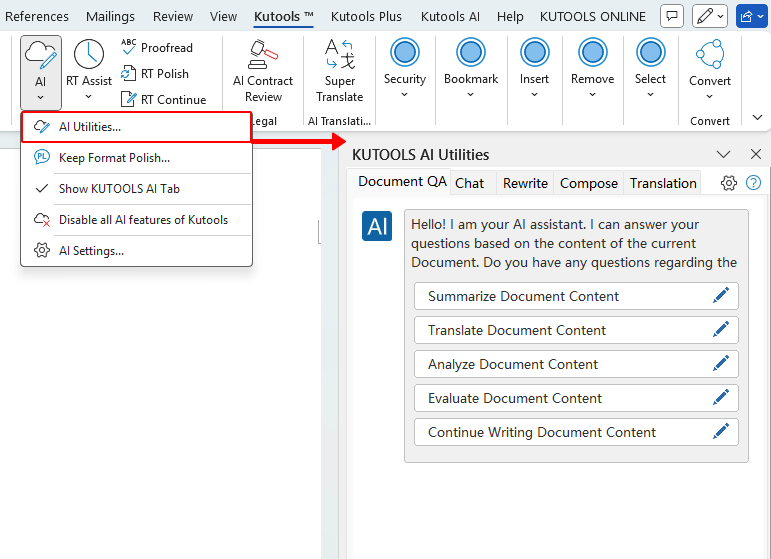
- ในบานหน้าต่าง AI Utilities เลือกแท็บ Compose เพื่อเข้าถึงเครื่องมือ Compose
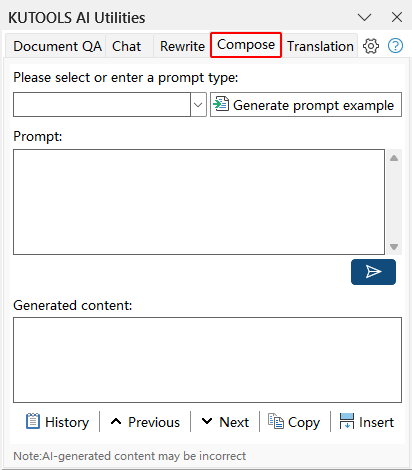
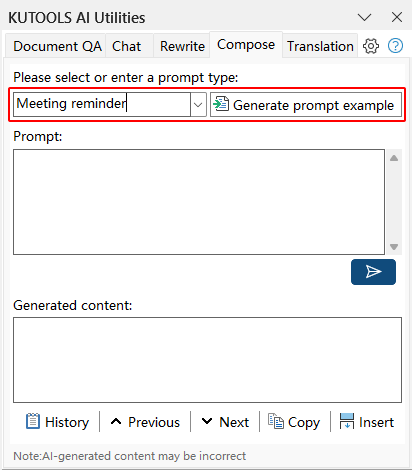
- ในกล่อง "โปรดเลือกหรือป้อนประเภทของพรอมต์:" ให้ป้อนประเภทของพรอมต์ เช่น "การแนะนำผลิตภัณฑ์" "การแจ้งเตือนการประชุม" หรือ "การอัปเดตโครงการ" แล้วคลิกปุ่ม สร้างตัวอย่างพรอมต์ เพื่อให้ Kutools สร้างพรอมต์สำหรับคุณ เคล็ดลับ: หากคุณมีพรอมต์ของคุณเองอยู่แล้ว ให้ข้ามขั้นตอนนี้และป้อนโดยตรงในกล่องพรอมต์
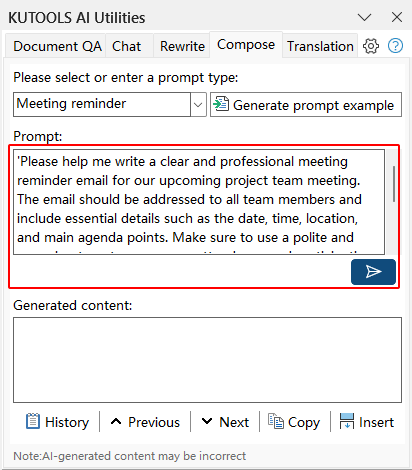
- ในกล่อง "พรอมต์" ให้แก้ไขพรอมต์ที่สร้างขึ้น หรือป้อนพรอมต์ของคุณเองที่อธิบายเนื้อหาที่คุณต้องการสร้าง เมื่อเสร็จแล้ว ให้คลิก ส่ง ปุ่ม
 .
- Kutools AI จะสร้างเนื้อหาตามพรอมต์ของคุณและแสดงผลลัพธ์ในกล่อง "เนื้อหาที่สร้างขึ้น" ตรวจสอบข้อความที่สร้างขึ้นเพื่อให้แน่ใจว่าตรงกับรูปแบบ น้ำเสียง หรือความยาวที่คุณคาดหวัง
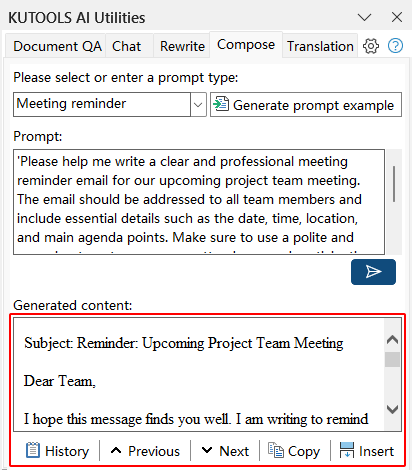
- หากคุณพอใจกับข้อความที่สร้างขึ้น ให้คลิก แทรก เพื่อเพิ่มลงในเอกสารของคุณโดยตรงที่ตำแหน่งเคอร์เซอร์ หรือเลือก คัดลอก เพื่อวางด้วยตนเองในตำแหน่งที่คุณต้องการ หากผลลัพธ์จำเป็นต้องปรับปรุง ให้ปรับพรอมต์ของคุณแล้วคลิกปุ่ม ส่ง อีกครั้งเพื่อสร้างเนื้อหาใหม่
 .
หมายเหตุ: ตรวจสอบให้แน่ใจว่า Kutools AI เปิดใช้งานกับผู้ให้บริการ AI ที่ถูกต้อง (เช่น OpenAI หรือ Google AI) และคุณกำลังใช้ Kutools for Word เวอร์ชันที่มีบานหน้าต่าง AI Utilities
เครื่องมือเพิ่มประสิทธิภาพการทำงานใน Office ที่ดีที่สุด
Kutools for Word- ยกระดับประสบการณ์การใช้งาน Word ของคุณ
🤖ฟีเจอร์ AI ของ Kutools:ผู้ช่วย AI/ผู้ช่วยแบบเรียลไทม์/Super Polish (คงรูปแบบเดิม)/Super Translate (คงรูปแบบเดิม)/การปกปิดข้อมูลด้วย AI/การพิสูจน์อักษรด้วย AI...
📘จัดการเอกสารอย่างมืออาชีพ:แยกหน้า/รวมเอกสาร/ส่งออกเฉพาะส่วนที่เลือกได้หลากหลายรูปแบบ (PDF/TXT/DOC/HTML...)/แปลงเป็น PDF แบบกลุ่ม...
✏การแก้ไขเนื้อหา:ค้นหาและแทนที่ข้อความในหลายไฟล์พร้อมกัน/ปรับขนาดรูปภาพทั้งหมดพร้อมกัน/สลับแถวและคอลัมน์ในตาราง/แปลงตารางเป็นข้อความ...
🧹ล้างข้อมูลได้อย่างง่ายดาย: ลบ ช่องว่างส่วนเกิน / ตัวแบ่งส่วน / กล่องข้อความ / ไฮเปอร์ลิงก์ หากต้องการใช้เครื่องมือลบเพิ่มเติม โปรดไปที่กลุ่ม ลบ...
➕การแทรกอย่างสร้างสรรค์: แทรก ตัวคั่นหลักพัน/กล่องกาเครื่องหมาย/ปุ่มตัวเลือก/คิวอาร์โค้ด/บาร์โค้ด/รูปภาพหลายรูป/ ค้นพบฟีเจอร์เพิ่มเติมอีกมากมายในกลุ่ม แทรก...
🔍เลือกได้อย่างแม่นยำและตรงจุด: เลือกได้อย่างเจาะจงทั้ง หน้าเฉพาะ/ตาราง/รูปร่าง/ย่อหน้าหัวเรื่อง พร้อมยกระดับการนำทางด้วย คุณสมบัติขั้นสูงการเลือก...
⭐ฟีเจอร์เด่นที่ปรับปรุงใหม่:นำทางไปยังตำแหน่งใดก็ได้/แทรกข้อความซ้ำโดยอัตโนมัติ/สลับระหว่างหน้าต่าง Windows/เครื่องมือแปลง 11 รูปแบบการแปลง...
🌍รองรับ 40+ ภาษา: ใช้งาน Kutools ได้ในภาษาที่คุณต้องการ – รองรับทั้งภาษาอังกฤษ สเปน เยอรมัน ฝรั่งเศส จีน และอีกกว่า 40 ภาษา!

Office Tab -Tabs สำหรับ Office ขุมพลังเพื่อคุณ
- เปิดใช้งานการแก้ไขและการอ่านแบบแท็บใน Word, Excel, PowerPoint, Publisher, Access, Visio และ Project
- เปิดและสร้างเอกสารหลายฉบับในแท็บใหม่ของหน้าต่างเดียวกัน แทนที่จะเปิดในหน้าต่างใหม่
- เพิ่มประสิทธิภาพการทำงานของคุณได้ถึง 50% พร้อมลดการคลิกเมาส์นับร้อยครั้งต่อวัน!

✨ Kutools for Office – ติดตั้งครั้งเดียว ได้เครื่องมือทรงพลังถึง 5 รายการ!
ประกอบด้วย Office Tab Pro·Kutools for Excel·Kutools for Outlook·Kutools for Word·Kutools for PowerPoint
📦 รับเครื่องมือ 5 รายการในชุดโปรแกรมเดียว | 🔗 บูรณาการกับ Microsoft Office อย่างราบรื่น | ⚡ ประหยัดเวลาและเพิ่มประสิทธิภาพการทำงานได้ทันที
เครื่องมือเพิ่มประสิทธิภาพการทำงานใน Office ที่ดีที่สุด
Kutools for Word- เครื่องมือ 100+ รายการสำหรับ Word
- 🤖คุณสมบัติ AI ของ Kutools:ผู้ช่วย AI/ผู้ช่วยแบบเรียลไทม์/Super Polish/Super Translate/การปกปิดข้อมูลด้วย AI/การพิสูจน์อักษรด้วย AI
- 📘การจัดการเอกสารอย่างเชี่ยวชาญ:แยกหน้า/รวมเอกสาร/แปลงเป็น PDF แบบกลุ่ม
- ✏การแก้ไขเนื้อหา:ค้นหาและแทนที่แบบกลุ่ม/ปรับขนาดรูปภาพทั้งหมด
- 🧹ล้างข้อมูลอย่างง่ายดาย:ลบช่องว่างส่วนเกิน/ลบตัวแบ่งส่วน
- ➕การแทรกอย่างสร้างสรรค์:แทรกตัวคั่นหลักพัน/แทรกกล่องกาเครื่องหมาย/สร้างคิวอาร์โค้ด
- 🌍รองรับ 40+ ภาษา: Kutools พร้อมรองรับภาษาที่คุณถนัด ด้วยตัวเลือกกว่า 40 ภาษา!
สารบัญ
Kutools for Word
เพิ่มคุณสมบัติขั้นสูง 100+ รายการให้กับ Word
- 🧩 ภาพรวม
- 📥 ดาวน์โหลดฟรี
- 🛒 ซื้อเลย
- 🎁 ทดลองใช้ฟรี 60 วัน