คลิกเดียวเพื่อลบหน้าปัจจุบัน หน้าที่ระบุ หรือหน้าว่างใน Word
Kutools for Word
เมื่อทำงานกับเอกสาร Word บางครั้งคุณอาจจำเป็นต้องลบหน้าไม่ต้องการออก เช่น หน้าว่างที่เกิดจากการจัดรูปแบบ หน้าที่ไม่ต้องการอีกต่อไป หรือช่วงของหน้าที่ต้องการลบเป็นกลุ่ม การลบหน้าเหล่านี้ด้วยตนเองอาจใช้เวลานานและเกิดข้อผิดพลาดได้ง่าย
ฟีเจอร์ Delete Page ใน Kutools for Word นำเสนอโซลูชันที่รวดเร็วด้วยการคลิกเดียว ซึ่งช่วยให้คุณลบหน้าปัจจุบัน หน้าที่ระบุ หน้าว่างทั้งหมด หรือเฉพาะหน้าว่างในช่วงที่กำหนดได้ ช่วยให้คุณรักษาเอกสารให้สะอาดและเป็นระเบียบ

ข้อดีหลัก:
- ทำงานด้วยการคลิกเดียว: ลบหน้าได้อย่างรวดเร็วโดยไม่ต้องเลือกเนื้อหาด้วยตนเอง
- โหมดการลบที่หลากหลาย: ลบหน้าปัจจุบัน หน้าที่ระบุ หน้าว่างทั้งหมด หรือหน้าว่างในช่วงที่กำหนด
- เข้าถึงได้ง่าย: สามารถใช้ได้ทั้งจาก ริบบิ้น หรือเมนูบริบทเมื่อคลิกขวา
- การป้อนช่วงที่ยืดหยุ่น: รองรับหมายเลขหน้าและช่วงเฉพาะของส่วนเพื่อการควบคุมที่แม่นยำ
ลบหน้าปัจจุบันในเอกสาร Word
หากคุณต้องการลบหน้าที่เคอร์เซอร์อยู่ ตัวเลือก "Delete Current Page" จะช่วยให้คุณทำได้ทันที ไม่ว่าหน้านั้นจะมีข้อความ รูปภาพ หรือตาราง คำสั่งนี้จะลบเนื้อหาทั้งหมดด้วยการคลิกเดียว
การใช้งาน วิธี
- วางเคอร์เซอร์ที่ใดก็ได้บนหน้าที่คุณต้องการลบ
- บนแท็บ "Kutools Plus" ให้คลิก "Delete Page" > "Delete Current Page"
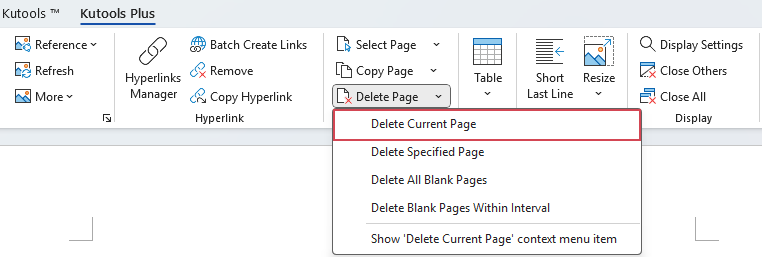 หรืออีกวิธีหนึ่ง คุณสามารถคลิกขวาที่ใดก็ได้ในเอกสารและเลือก "Delete Current Page (Kutools)" เพื่อลบหน้าปัจจุบัน
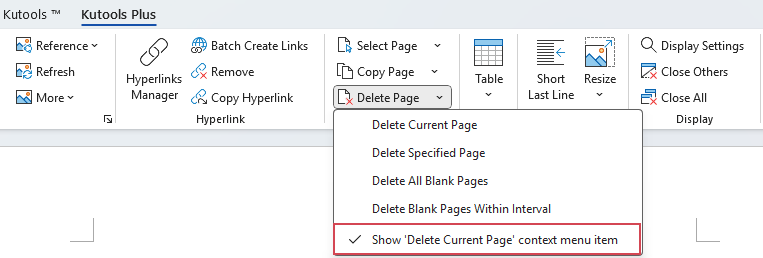
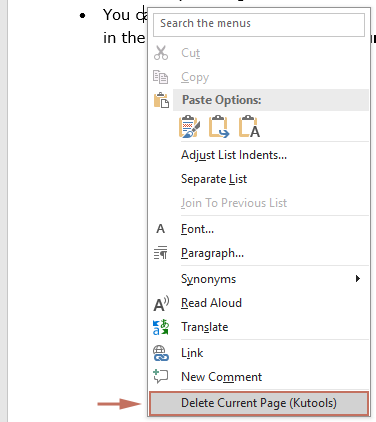 หมายเหตุ: ตามค่าเริ่มต้น คำสั่ง "Delete Current Page" จะพร้อมใช้งานในเมนูบริบทเมื่อคลิกขวา หากคุณไม่เห็นคำสั่งดังกล่าว ให้เปิดเมนูดรอปดาวน์ Delete Page บนแท็บ Kutools Plus และตรวจสอบให้แน่ใจว่าได้เลือกตัวเลือก "Show Delete Current Page context menu item" ไว้
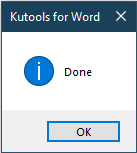
- หน้าปัจจุบันจะถูกลบทันที จากนั้นกล่องโต้ตอบ "Kutools for Word" จะปรากฏขึ้นเพื่อยืนยันการลบ คลิก "OK" เพื่อปิด
ลบหน้าที่ระบุในเอกสาร Word
หากคุณต้องการลบหลายหน้าที่ไม่ติดกัน ช่วงหน้าที่ระบุ หรือแม้แต่หน้าจากส่วนที่กำหนด ตัวเลือก Delete Specified Page จะนำเสนอโซลูชันที่มีความยืดหยุ่น
การใช้งาน วิธี:
- บนแท็บ "Kutools Plus" ให้คลิกลูกศรดรอปดาวน์ใต้ "Delete Page" และเลือก "Delete Specified Page"
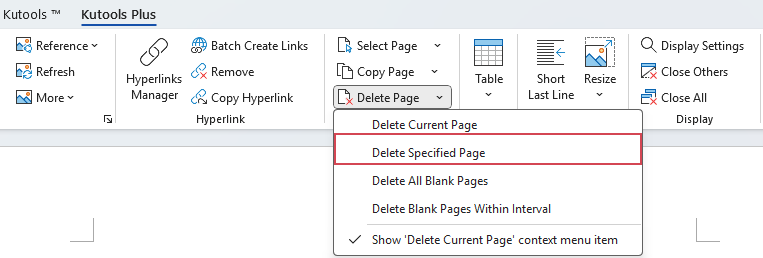
- ในกล่องโต้ตอบ ให้ป้อนหน้าหรือช่วงที่คุณต้องการลบ จากนั้นคลิก "OK"
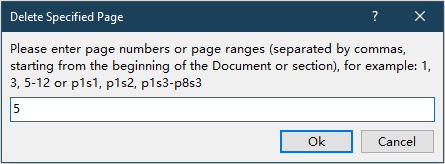
- หากต้องการลบหน้าเดียว ให้ป้อนหมายเลขหน้าโดยตรง
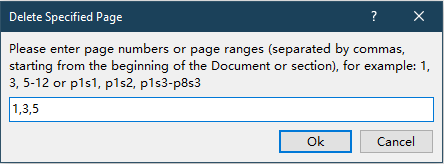
- หากต้องการลบหลายหน้าที่ไม่ติดกัน ให้ป้อนหมายเลขหน้าโดยคั่นด้วยเครื่องหมายจุลภาค เช่น 1,3,5
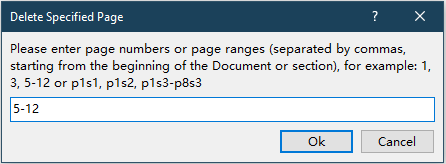
- หากต้องการลบหน้าในช่วงที่กำหนด ให้ป้อนช่วงหน้า เช่น 5-12
- หากต้องการลบหน้าจากส่วนที่กำหนด (ส่วนต่างๆ ถูกกำหนดโดยการแบ่งส่วนใน Word) ให้ป้อนหมายเลขหน้าเฉพาะของส่วนนั้น
ตัวอย่างเช่น p1s1 หมายถึงการลบหน้า 1 ของส่วน 1 และ p1s3-p8s3 หมายถึงการลบหน้าตั้งแต่หน้า 1 ของส่วนที่ 3 ไปจนถึงหน้า 8 ของส่วน 3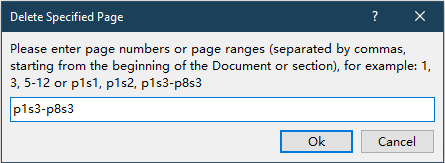
- หากต้องการลบหน้าเดียว ให้ป้อนหมายเลขหน้าโดยตรง
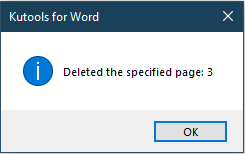
- หน้าที่ระบุจะถูกลบทันที จากนั้นกล่องโต้ตอบ Kutools for Word จะปรากฏขึ้นเพื่อยืนยันการลบ คลิก "OK" เพื่อปิด
ลบหน้าว่างในเอกสาร Word
หน้าว่างอาจเกิดจากการแบ่งหน้า การแบ่งส่วน หรือเครื่องหมายย่อหน้าเกิน การค้นหาและลบออกด้วยตนเองอาจเป็นเรื่องที่น่าเบื่อ Kutools มีตัวเลือกที่มีประสิทธิภาพสองตัวเลือกในการล้างหน้าว่าง
ลบหน้าว่างทั้งหมด
ข้อดี:
- ลบหน้าว่างทั้งหมดในเอกสารในคราวเดียว
- ตรวจจับหน้าว่างที่เกิดจากองค์ประกอบการจัดรูปแบบต่างๆ
- ประหยัดเวลาเมื่อเทียบกับการค้นหาด้วยตนเอง
การใช้งาน วิธี:
- บนแท็บ "Kutools Plus" ให้คลิกลูกศรดรอปดาวน์ใต้ "Delete Page" และเลือก "Delete All Blank Pages"
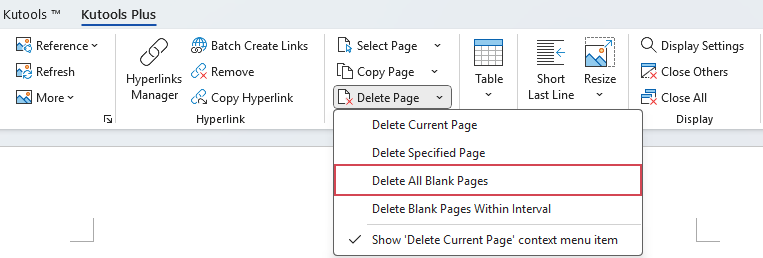
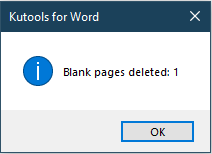
- Kutools จะสแกนและลบหน้าว่างทั้งหมดออกจากเอกสารโดยอัตโนมัติ จากนั้นกล่องโต้ตอบ "Kutools for Word" จะปรากฏขึ้นเพื่อบอกจำนวนหน้าที่ลบไป คลิก "OK" เพื่อปิด
ลบหน้าว่างเฉพาะในช่วงที่กำหนด
หากคุณต้องการลบหน้าว่างเฉพาะในช่วงที่กำหนด ตัวเลือก "Delete Blank Pages Within Interval" จะช่วยให้คุณกำหนดเป้าหมายพื้นที่ที่ต้องการล้างได้อย่างแม่นยำ
ข้อดี:
- ลบหน้าว่างเฉพาะในช่วงหน้าที่ระบุเท่านั้น
- รองรับทั้งการป้อนหมายเลขหน้าและเฉพาะส่วน
- ป้องกันการลบโดยไม่ตั้งใจนอกช่วงเป้าหมาย
การใช้งาน วิธี:
- บนแท็บ "Kutools Plus" ให้คลิกลูกศรดรอปดาวน์ใต้ "Delete Page" และเลือก "Delete Blank Pages Within Interval"
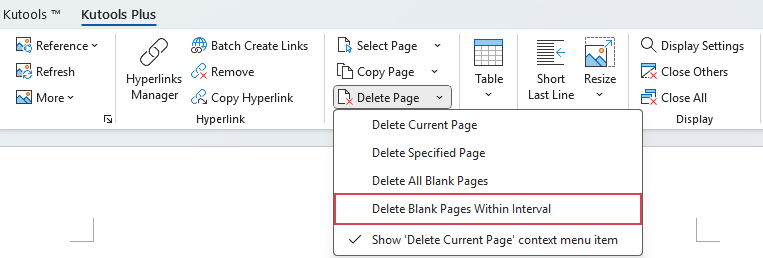
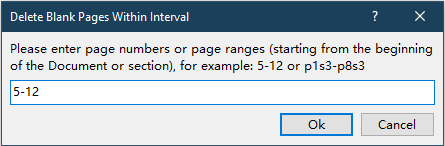
- ในกล่องโต้ตอบ ให้ป้อนช่วงหน้าเป้าหมายแล้วคลิก "OK"
- หากต้องการลบหน้าว่างในช่วงหน้า tertentu ให้ป้อนช่วงหน้า เช่น 5-12
- หากต้องการลบหน้าว่างจากส่วนที่กำหนด (ส่วนต่างๆ ถูกกำหนดโดยการแบ่งส่วนใน Word) ให้ป้อนหมายเลขหน้าเฉพาะของส่วนนั้น
ตัวอย่างเช่น p1s3-p8s3 หมายถึงการลบหน้าว่างตั้งแต่หน้า 1 ของส่วนที่ 3 ไปจนถึงหน้า 8 ของส่วน 3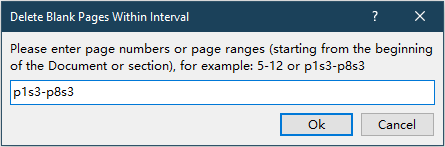
- หากต้องการลบหน้าว่างในช่วงหน้า tertentu ให้ป้อนช่วงหน้า เช่น 5-12
- Kutools จะลบเฉพาะหน้าว่างในช่วงที่ระบุเท่านั้น จากนั้นกล่องโต้ตอบ "Kutools for Word" จะปรากฏขึ้นเพื่อบอกจำนวนหน้าที่ลบไป คลิก "OK" เพื่อปิด
เคล็ดลับ:
การลบทั้งหมดที่ดำเนินการด้วยฟีเจอร์ Delete Page สามารถเลิกทำได้ หากคุณลบหน้าโดยผิดพลาด เพียงกด "Ctrl" + "Z" (หรือไปที่ "Home" > "Undo") เพื่อกู้คืน
เครื่องมือเพิ่มประสิทธิภาพ Office ที่ดีที่สุด
Kutools for Word - ยกระดับประสบการณ์การใช้งาน Word ของคุณด้วยคุณสมบัติสุดล้ำกว่า 100 รายการ!
🤖ฟีเจอร์ AI ของ Kutools:ผู้ช่วย AI/ผู้ช่วยเรียลไทม์/Super Polish (คงรูปแบบเดิม)/Super Translate (คงรูปแบบเดิม)/การปกปิดข้อมูลด้วย AI/การพิสูจน์อักษรด้วย AI...
📘การจัดการเอกสารขั้นสูง:แยกหน้าเอกสาร/รวมเอกสาร/ส่งออกเฉพาะส่วนที่เลือกเป็นหลากหลายรูปแบบ (PDF/TXT/DOC/HTML...)/แปลงหลายไฟล์เป็น PDF พร้อมกัน...
✏การแก้ไขเนื้อหา:ค้นหาและแทนที่แบบกลุ่มในหลายไฟล์/ปรับขนาดรูปภาพทั้งหมด/สลับแถวและคอลัมน์ในตาราง/แปลงตารางเป็นข้อความ...
🧹ทำความสะอาดได้อย่างง่ายดาย: ล้าง ช่องว่างส่วนเกิน / ตัวแบ่งส่วน / กล่องข้อความ / ไฮเปอร์ลิงก์ หากต้องการใช้เครื่องมือลบเพิ่มเติม ให้ไปที่กลุ่ม ลบ...
➕การแทรกสุดสร้างสรรค์: แทรก ตัวคั่นหลักพัน/กล่องกาเครื่องหมาย/ปุ่มตัวเลือก/คิวอาร์โค้ด/บาร์โค้ด/รูปภาพหลายรูป/ สำรวจเพิ่มเติมในกลุ่ม แทรก...
🔍การเลือกอย่างแม่นยำ: เจาะจง หน้าที่ต้องการ/ตาราง/รูปร่าง/ย่อหน้าและหัวเรื่อง/ เพิ่มประสิทธิภาพการนำทางด้วยฟีเจอร์ เลือกเพิ่มเติม...
⭐การปรับปรุงสุดพิเศษ:นำทางไปยังตำแหน่งใดก็ได้/แทรกข้อความซ้ำอัตโนมัติ/สลับระหว่างเอกสาร Windows/11 แปลงเครื่องมือ...
🌍รองรับ 40+ ภาษา: ใช้งาน Kutools ในภาษาที่คุณถนัดที่สุด – รองรับทั้งภาษาอังกฤษ สเปน เยอรมัน ฝรั่งเศส จีน และอีก 40+ ภาษา!

Office Tab- นำอินเทอร์เฟซแบบแท็บมาสู่ Office ทำให้การทำงานของคุณง่ายขึ้นมาก
- เปิดใช้งานการแก้ไขและการอ่านแบบแท็บใน Word, Excel, PowerPoint, Publisher, Access, Visio และ Project
- เปิดและสร้างเอกสารหลายฉบับในแท็บใหม่ของหน้าต่างเดียวกัน แทนที่จะเปิดในหน้าต่างใหม่
- ยกระดับประสิทธิภาพการทำงานของคุณให้สูงขึ้นถึง 50% พร้อมลดการคลิกเมาส์นับร้อยครั้งต่อวัน!
✨ Kutools for Office – ติดตั้งครั้งเดียว ได้เครื่องมือทรงพลังถึง 5 ชนิด!
ประกอบด้วย Office Tab Pro·Kutools for Excel·Kutools for Outlook·Kutools for Word·Kutools for PowerPoint
📦 รับเครื่องมือ 5 ทั้งหมดในชุดโปรแกรมเดียว | 🔗 บูรณาการอย่างราบรื่นกับ Microsoft Office | ⚡ ประหยัดเวลาและเพิ่มประสิทธิภาพการทำงานทันที
เครื่องมือเพิ่มประสิทธิภาพ Office ที่ดีที่สุด
Kutools for Word- เครื่องมือ 100+ รายการสำหรับ Word
- 🤖ฟีเจอร์ AI ของ Kutools:ผู้ช่วย AI/ผู้ช่วยแบบเรียลไทม์/Super Polish/Super Translate/การปกปิดข้อมูลด้วย AI/การพิสูจน์อักษรด้วย AI
- 📘การจัดการเอกสารขั้นสูง:แยกหน้า/รวมเอกสาร/แปลงเป็น PDF หลายไฟล์พร้อมกัน
- ✏การแก้ไขเนื้อหา:ค้นหาและแทนที่แบบกลุ่ม/ปรับขนาดรูปภาพทั้งหมด
- 🧹ทำความสะอาดอย่างง่ายดาย:ลบช่องว่างส่วนเกิน/ลบตัวแบ่งส่วน
- ➕การแทรกอย่างสร้างสรรค์:แทรกตัวคั่นหลักพัน/แทรกกล่องกาเครื่องหมาย/สร้างคิวอาร์โค้ด
- 🌍รองรับ 40+ ภาษา: Kutools พร้อมใช้งานในภาษาของคุณ – รองรับ 40+ ภาษา!