ลบตัวแบ่งส่วนใน Word โดยใช้ Kutools AI
การแบ่งส่วนใน Word มีความสำคัญต่อการควบคุมเค้าโครงเอกสาร แต่ก็อาจทำให้เกิดปัญหารูปแบบที่ไม่คาดคิดได้ เช่น ส่วนหัวและส่วนท้ายเลื่อน ตำแหน่งหน้าไม่ต่อเนื่อง หรือการเปลี่ยนทิศทางหน้ากระดาษโดยไม่ต้องการ การค้นหาและลบการแบ่งส่วนเหล่านี้ด้วยตนเองมักใช้เวลานานและอาจเกิดข้อผิดพลาดได้ง่าย โดยเฉพาะในเอกสารที่ยาวหรือมีความซับซ้อน
Kutools for Word ช่วยแก้ปัญหาเหล่านี้ด้วยฟีเจอร์ Chat ที่ขับเคลื่อนด้วย AI ซึ่งช่วยให้คุณจัดการการแบ่งส่วนได้ผ่านคำสั่งภาษาธรรมชาติที่เรียบง่าย Kutools AI ไม่เพียงแต่เข้าใจคำขอของคุณเท่านั้น แต่ยังระบุและแนะนำเครื่องมือ Kutools ที่ถูกต้อง เพื่อให้มั่นใจว่าจะลบเฉพาะการแบ่งส่วนที่ต้องการ และนำการเปลี่ยนแปลงไปใช้อย่างปลอดภัยโดยไม่กระทบต่อรูปแบบอื่นๆ ทำให้กระบวนการนี้รวดเร็ว แม่นยำ และเหมาะสำหรับผู้เริ่มต้น คู่มือด้านล่างนี้จะแสดงวิธีวิธีลบการแบ่งส่วนอย่างมีประสิทธิภาพโดยใช้ Kutools AI
คู่มือทีละขั้นตอนสำหรับการลบการแบ่งส่วนโดยใช้ Kutools for Word
- เปิดเอกสาร Word ของคุณ จากนั้นบน Kutools แท็บ ให้คลิก AI > AI Utilities เพื่อแสดงบานหน้าต่าง Kutools AI Utilities
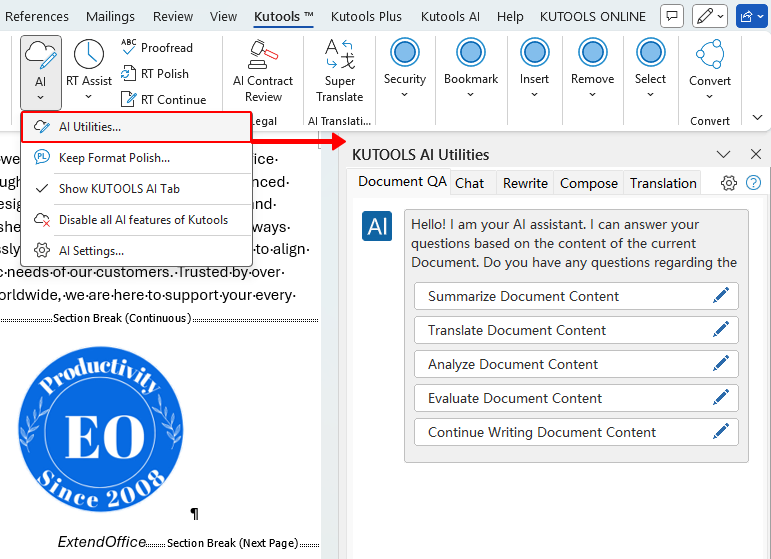
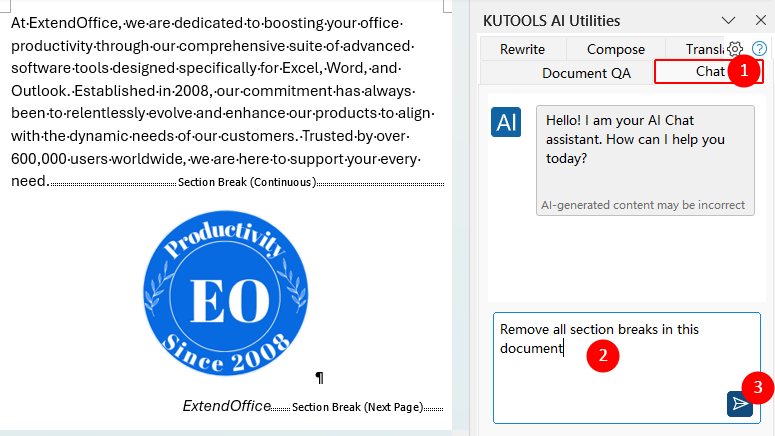
- สลับไปที่ Chat แท็บ และอธิบายงานของคุณในกล่องแชท ตัวอย่างเช่น:
- “ลบตัวแบ่งส่วนทั้งหมดในเอกสารนี้”
- “ลบตัวแบ่งส่วนทั้งหมดในส่วนที่เลือกปัจจุบัน” (ไฮไลต์ส่วนของเอกสารที่คุณต้องการให้มีผลก่อนส่งคำสั่งนี้)
- “ลบตัวแบ่งส่วนถัดไปในเอกสารนี้”
 (หรือกด)Enter)
- Kutools AI วิเคราะห์คำขอของคุณและแนะนำคุณสมบัติ Kutools ที่สอดคล้องกัน (เช่น)ลบตัวแบ่งส่วน) และแสดงปุ่มต่างๆ เช่น Execute และ Abandon
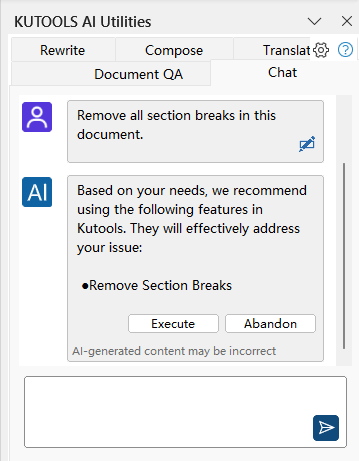
- คลิก Execute เพื่อเรียกใช้คุณสมบัติที่แนะนำ Kutools for Word จะลบตัวแบ่งส่วนตามคำขอของคุณโดยอัตโนมัติ และการเปลี่ยนแปลงจะถูกนำไปใช้กับเอกสารของคุณโดยตรง
 (หรือกด)
หมายเหตุ: ตรวจสอบให้แน่ใจว่า Kutools AI เปิดใช้งานกับผู้ให้บริการ AI ที่ถูกต้อง (เช่น OpenAI หรือ Google AI) และคุณกำลังใช้ Kutools for Word เวอร์ชันที่มีบานหน้าต่าง AI Utilities
เครื่องมือเพิ่มประสิทธิภาพ Office ที่ดีที่สุด
Kutools for Word- ยกระดับประสบการณ์การใช้ Word ของคุณ
🤖ฟีเจอร์ AI อัจฉริยะจาก Kutools:ผู้ช่วย AI/ผู้ช่วยแบบเรียลไทม์/Super Polish (คงรูปแบบ)/Super Translate (คงรูปแบบ)/AI Redaction/AI Proofread...
📘การจัดการเอกสาร:แยกหน้า/รวมเอกสาร/ส่งออกส่วนที่เลือกได้หลากหลายรูปแบบ (PDF/TXT/DOC/HTML...)/แปลงเป็น PDF แบบกลุ่ม...
✏การแก้ไขเนื้อหา:ค้นหาและแทนที่ในหลายไฟล์พร้อมกัน/ปรับขนาดรูปภาพทั้งหมด/สลับแถวและคอลัมน์ในตาราง/แปลงตารางเป็นข้อความ...
🧹ล้างข้อมูลได้อย่างง่ายดาย: กำจัด ช่องว่างส่วนเกิน, ตัวแบ่งส่วน, กล่องข้อความ และ ไฮเปอร์ลิงก์ หากต้องการเครื่องมือลบเพิ่มเติม โปรดไปที่กลุ่ม ลบ...
➕การแทรกสุดสร้างสรรค์: แทรก ตัวคั่นหลักพัน/กล่องกาเครื่องหมาย/ปุ่มตัวเลือก/คิวอาร์โค้ด/บาร์โค้ด/หลายรูปภาพ/ ค้นพบเครื่องมือเพิ่มเติมในกลุ่ม แทรก...
🔍การเลือกที่แม่นยำ: เลือกเจาะจง หน้าที่ต้องการ/ตาราง/รูปร่าง/ย่อหน้าส่วนหัว/ เพิ่มประสิทธิภาพการนำทางด้วย คุณสมบัติการเพิ่มเติมเลือก...
⭐การปรับปรุงที่โดดเด่น: นำทางไปยังตำแหน่งใดก็ได้/แทรกข้อความซ้ำอัตโนมัติ/สลับระหว่างเอกสาร Windows/11 แปลงรูปแบบเครื่องมือ...
🌍รองรับ 40+ ภาษา: ใช้งาน Kutools ได้ในภาษาที่คุณต้องการ รองรับทั้งภาษาอังกฤษ สเปน เยอรมัน ฝรั่งเศส จีน และอีกกว่า 40 ภาษา!

Office Tab -Tabs สำหรับ Office พลังสำหรับคุณ
- เปิดใช้งานการแก้ไขและการอ่านแบบแท็บใน Word, Excel, PowerPoint, Publisher, Access, Visio และ Project
- เปิดและสร้างเอกสารหลายฉบับในแท็บใหม่ของหน้าต่างเดียวกัน แทนที่จะเปิดในหน้าต่างใหม่
- ยกระดับประสิทธิภาพการทำงานของคุณได้ถึง 50% และลดการคลิกเมาส์นับร้อยครั้งในแต่ละวัน!

✨ Kutools for Office – ติดตั้งครั้งเดียว ได้เครื่องมือทรงพลังถึง 5 ชนิด!
ประกอบด้วย Office Tab Pro·Kutools for Excel·Kutools for Outlook·Kutools for Word·Kutools for PowerPoint
📦 รับเครื่องมือ 5 รายการในชุดโปรแกรมเดียว | 🔗 ผสานรวมกับ Microsoft Office อย่างไร้รอยต่อ | ⚡ ประหยัดเวลาและเพิ่มประสิทธิภาพการทำงานทันที
เครื่องมือเพิ่มประสิทธิภาพ Office ที่ดีที่สุด
Kutools for Word- เครื่องมือ 100+ รายการสำหรับ Word
- 🤖คุณสมบัติ AI ของ Kutools:ผู้ช่วย AI/ผู้ช่วยแบบเรียลไทม์/Super Polish/Super Translate/AI Redaction/AI Proofread
- 📘การจัดการเอกสาร:แยกหน้า/รวมเอกสาร/แปลงเป็น PDF แบบกลุ่ม
- ✏การแก้ไขเนื้อหา:ค้นหาและแทนที่แบบกลุ่ม/ปรับขนาดรูปภาพทั้งหมด
- 🧹ล้างข้อมูลอย่างง่ายดาย:ลบช่องว่างส่วนเกิน/ลบตัวแบ่งส่วน
- ➕การแทรกแบบสร้างสรรค์:แทรกตัวคั่นหลักพัน/แทรกกล่องกาเครื่องหมาย/สร้างคิวอาร์โค้ด
- 🌍รองรับ 40+ ภาษา: Kutools พร้อมใช้งานในภาษาที่คุณถนัด – รองรับ 40+ ภาษา!
สารบัญ
Kutools for Word
เพิ่มคุณสมบัติขั้นสูง 100+ รายการให้กับ Word
- 🧩 ภาพรวม
- 📥 ดาวน์โหลดฟรี
- 🛒 ซื้อเลย
- 🎁 ทดลองใช้ฟรี 60 วัน