สร้างและนำบล็อกข้อความที่ใช้บ่อยกลับมาใช้ใน Word ด้วย Kutools
Kutools for Word มีฟีเจอร์ AutoText ที่ทรงพลัง ซึ่งช่วยให้คุณนำเนื้อหาที่ใช้บ่อยกลับมาใช้ใหม่ในเอกสารได้อย่างรวดเร็ว
ไม่ว่าคุณจะแทรกคำทักทาย ลายเซ็น ย่อหน้ามาตรฐาน คำแนะนำ หรือข้อความอื่นๆ ที่ใช้ซ้ำบ่อยครั้ง AutoText จะช่วยให้คุณบันทึกไว้เพียงครั้งเดียวและแทรกได้ทันทีเพียงคลิกเดียว ซึ่งไม่เพียงแต่ประหยัดเวลา แต่ยังช่วยให้เอกสารทั้งหมดของคุณมีความสอดคล้องกัน คุณสามารถจัดระเบียบข้อความที่ใช้ซ้ำได้เป็นหมวดหมู่ จัดการได้อย่างง่ายดายในบานหน้าต่าง AutoText และยังสามารถส่งออกรายการของคุณไปใช้งานบนอุปกรณ์อื่นได้อีกด้วย
คำแนะนำทีละขั้นตอนในการสร้างและนำบล็อกข้อความที่ใช้บ่อยกลับมาใช้ใหม่โดยใช้ Kutools for Word
- เปิดบานหน้าต่าง AutoText
- สร้างรายการ AutoText ใหม่
- แทรกบล็อกข้อความ AutoText ที่บันทึกไว้ลงในเอกสาร
- เปลี่ยนเนื้อหาของรายการ AutoText ที่มีอยู่
- ใช้รายการ AutoText ข้ามอุปกรณ์
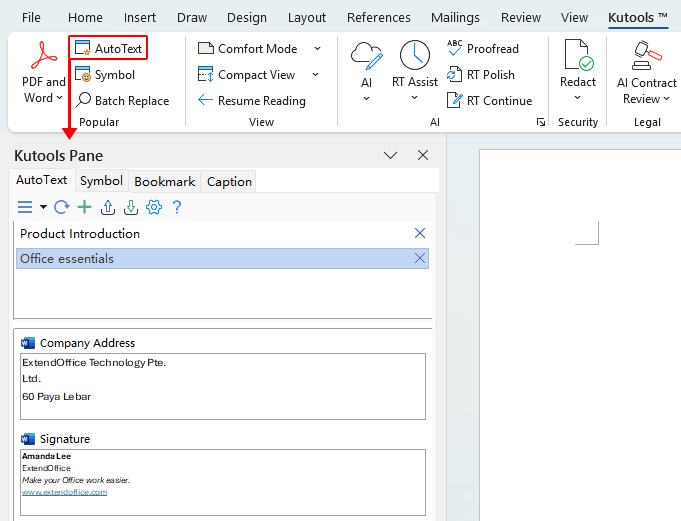
เปิดบานหน้าต่าง AutoText
- เปิดเอกสาร Word ที่มีบล็อกข้อความที่คุณต้องการบันทึกเป็น AutoText
- ไปที่แท็บ "Kutools" และคลิก "AutoText" เพื่อเปิดบานหน้าต่าง AutoText
สร้างรายการ AutoText ใหม่
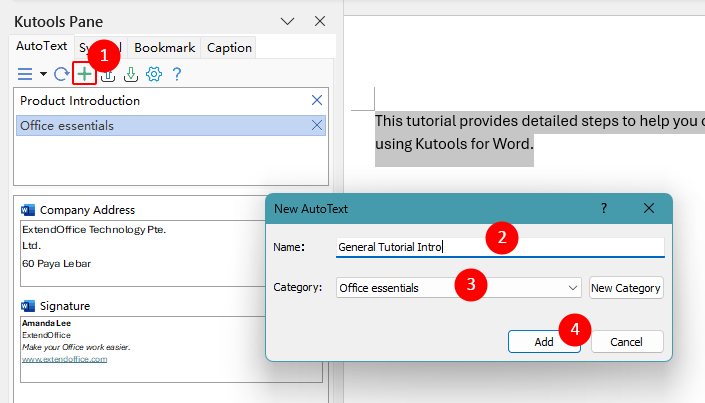
- เลือกข้อความที่ใช้บ่อยที่คุณต้องการบันทึก และคลิกปุ่ม "New AutoText" ในแถบเครื่องมือของบานหน้าต่าง AutoText
- ในกล่องโต้ตอบ "New AutoText" ที่ปรากฏขึ้น ให้พิมพ์ "Name" สำหรับบล็อกข้อความเพื่อให้คุณจดจำได้ในภายหลัง
- เลือก "Category" ที่มีอยู่ หรือสร้างหมวดหมู่ใหม่เพื่อจัดระเบียบรายการที่คล้ายกัน
- คลิก "Add" เพื่อบันทึกส่วนที่เลือกเป็นรายการ AutoText
แทรกบล็อกข้อความ AutoText ที่บันทึกไว้ลงในเอกสาร
- เปิดเอกสารที่คุณต้องการนำข้อความที่บันทึกไว้กลับมาใช้
- วางเคอร์เซอร์ที่ตำแหน่งที่ต้องการให้บล็อกข้อความปรากฏ
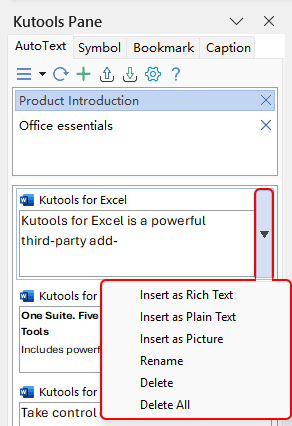
- ในบานหน้าต่าง AutoText ให้ขยายหมวดหมู่ที่มีรายการของคุณ และคลิกรายการ AutoText เพื่อแทรกลงในเอกสารของคุณ เคล็ดลับ: การขยายเมนูแบบเลื่อนลงถัดจากรายการ จะทำให้คุณสามารถเลือกแทรกรายการเป็นข้อความธรรมดาหรือเป็นรูปภาพได้
เปลี่ยนเนื้อหาของรายการ AutoText ที่มีอยู่
- แทรกรายการ AutoText ลงในเอกสารของคุณ
- ทำการเปลี่ยนแปลงตามที่คุณต้องการ
- เลือกข้อความที่แก้ไขแล้ว คลิกปุ่ม "New AutoText" เพื่อบันทึกอีกครั้งโดยใช้ชื่อเดิมเพื่อแทนที่รายการที่มีอยู่
ใช้รายการ AutoText ข้ามอุปกรณ์
เมื่อคุณสร้างรายการ AutoText แล้ว รายการนั้นจะสามารถใช้งานได้ในเอกสาร Word ทุกฉบับบนคอมพิวเตอร์เครื่องเดียวกัน ตราบใดที่ Kutools for Word ถูกติดตั้งและเปิดใช้งาน ซึ่งหมายความว่าคุณสามารถนำตารางที่บันทึกไว้กลับมาใช้ใหม่ได้ทันทีโดยไม่ต้องสร้างหรือจัดรูปแบบใหม่ทุกครั้ง
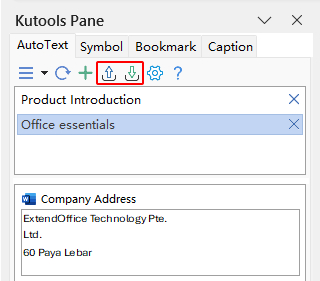
หากคุณทำงานบนหลายอุปกรณ์ Kutools ยังช่วยให้คุณสามารถนำไลบรารี AutoText ของคุณติดตัวไปได้ง่ายๆ คุณสามารถส่งออกรายการ AutoText ที่บันทึกไว้ทั้งหมดจากคอมพิวเตอร์เครื่องหนึ่งและนำเข้าในอีกเครื่องหนึ่งได้โดยใช้ตัวเลือก "ส่งออก" และ "นำเข้า" ที่มีอยู่ในตัว ซึ่งช่วยให้คุณรักษาชุดบล็อกข้อความที่ใช้ซ้ำเดิมไว้พร้อมกับรายการ AutoText อื่นๆ ให้ซิงค์กันอย่างต่อเนื่องในทุกอุปกรณ์ของคุณ
เครื่องมือเพิ่มประสิทธิภาพ Office ที่ดีที่สุด
Kutools for Word- ยกระดับประสบการณ์การใช้งาน Word ของคุณ
🤖คุณสมบัติ AI อัจฉริยะจาก Kutools:ผู้ช่วย AI/ผู้ช่วยแบบเรียลไทม์/Super Polish (รักษารูปแบบ)/Super Translate (รักษารูปแบบ)/การซ่อนข้อมูลด้วย AI/การตรวจทานด้วย AI...
📘การจัดการเอกสาร:แยกหน้า/รวมเอกสาร/ส่งออกส่วนที่เลือกได้หลากหลายรูปแบบ (PDF/TXT/DOC/HTML...)/แปลงหลายไฟล์เป็น PDF พร้อมกัน...
✏การแก้ไขเนื้อหา:ค้นหาและแทนที่ข้ามหลายไฟล์/ปรับขนาดรูปภาพทั้งหมด/สลับแถวและคอลัมน์ในตาราง/แปลงตารางเป็นข้อความ...
🧹ล้างข้อมูลได้อย่างง่ายดาย: กำจัด ช่องว่างส่วนเกิน / ตัวแบ่งส่วน / กล่องข้อความ / ไฮเปอร์ลิงก์ หากต้องการเครื่องมือลบเพิ่มเติม โปรดไปที่กลุ่ม ลบ...
➕การแทรกสุดสร้างสรรค์: แทรก ตัวคั่นหลักพัน/ช่องทำเครื่องหมาย/ปุ่มตัวเลือก/คิวอาร์โค้ด/บาร์โค้ด/รูปภาพหลายรูป/ ค้นพบเพิ่มเติมได้ในกลุ่ม แทรก...
🔍การเลือกอย่างแม่นยำ: เลือกได้อย่างเจาะจง หน้าที่ระบุ/ตาราง/รูปร่าง/ย่อหน้าส่วนหัว/ นำทางได้สะดวกยิ่งขึ้นด้วย คุณสมบัติการเพิ่มเติมเลือก...
⭐การอัปเกรดสุดล้ำ:นำทางไปยังตำแหน่งใดก็ได้/แทรกข้อความที่ใช้บ่อยอัตโนมัติ/สลับระหว่างเอกสาร Windows/เครื่องมือ 11แปลง...
🌍รองรับ 40+ ภาษา: ใช้งาน Kutools ได้อย่างลื่นไหลในภาษาที่คุณถนัด – ครอบคลุมทั้งภาษาอังกฤษ สเปน เยอรมัน ฝรั่งเศส จีน และอีกกว่า 40 ภาษา!

Office Tab -Tabs สำหรับ Office เสริมพลังให้คุณ
- เปิดใช้งานการแก้ไขและการอ่านแบบแท็บใน Word, Excel, PowerPoint, Publisher, Access, Visio และ Project
- เปิดและสร้างเอกสารหลายฉบับในแท็บใหม่ของหน้าต่างเดียวกัน แทนที่จะเปิดในหน้าต่างใหม่
- เพิ่มประสิทธิภาพการทำงานได้ถึง 50% และลดการคลิกเมาส์นับร้อยครั้งต่อวัน!

✨ Kutools for Office – ติดตั้งครั้งเดียว ได้เครื่องมือทรงพลังถึง 5 ชนิด!
ประกอบด้วย Office Tab Pro·Kutools for Excel·Kutools for Outlook·Kutools for Word·Kutools for PowerPoint
📦 รับเครื่องมือ 5 รายการในชุดโปรแกรมเดียว | 🔗 ผสานรวมกับ Microsoft Office อย่างราบรื่น | ⚡ ประหยัดเวลาและเพิ่มประสิทธิภาพการทำงานทันที
เครื่องมือเพิ่มประสิทธิภาพ Office ที่ดีที่สุด
Kutools for Word- 100+ เครื่องมือสำหรับ Word
- 🤖คุณสมบัติ AI ของ Kutools:ผู้ช่วย AI/ผู้ช่วยแบบเรียลไทม์/Super Polish/Super Translate/การซ่อนข้อมูลด้วย AI/การตรวจทานด้วย AI
- 📘การจัดการเอกสาร:แยกหน้า/รวมเอกสาร/แปลงเป็น PDF หลายไฟล์พร้อมกัน
- ✏การแก้ไขเนื้อหา:ค้นหาและแทนที่หลายไฟล์พร้อมกัน/ปรับขนาดรูปภาพทั้งหมด
- 🧹ล้างข้อมูลอย่างง่ายดาย:ลบช่องว่างส่วนเกิน/ลบตัวแบ่งส่วน
- ➕การแทรกที่สร้างสรรค์:แทรกตัวคั่นหลักพัน/แทรกช่องทำเครื่องหมาย/สร้างคิวอาร์โค้ด
- 🌍รองรับกว่า 40 ภาษา: Kutools พร้อมใช้งานในภาษาของคุณ – รองรับ 40+ ภาษา!
สารบัญ
- เปิดบานหน้าต่าง AutoText
- สร้างรายการ AutoText ใหม่
- แทรกบล็อกข้อความ AutoText ที่บันทึกไว้ลงในเอกสาร
- เปลี่ยนเนื้อหาของรายการ AutoText ที่มีอยู่
- ใช้รายการ AutoText ข้ามอุปกรณ์
- เครื่องมือเพิ่มประสิทธิภาพ Office ที่ดีที่สุด
Kutools for Word
นำคุณสมบัติขั้นสูง 100+ รายการมาสู่ Word
- 🧩 ภาพรวม
- 📥 ดาวน์โหลดฟรี
- 🛒 ซื้อเลย
- 🎁 มีให้ทดลองใช้ฟรี 60 วัน