ระบุข้อความที่มีความเสี่ยงในสัญญาอย่างรวดเร็วด้วย Kutools AI ใน Word
การตรวจสอบสัญญาใช้เวลานานและมีโอกาสเกิดข้อผิดพลาดได้ง่าย โดยเฉพาะอย่างยิ่งเมื่อคุณไม่ใช่ผู้เชี่ยวชาญด้านกฎหมายหรือมีกำหนดเวลาที่กระชั้นชิด การพลาดข้อความที่มีความเสี่ยงเพียงจุดเดียวอาจนำไปสู่ค่าใช้จ่ายที่ไม่คาดคิด ข้อพิพาททางกฎหมาย หรือภาระผูกพันที่ไม่เป็นผลดี
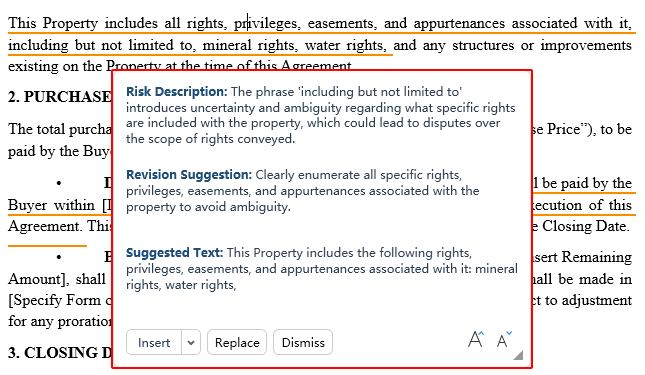
การตรวจสอบการปฏิบัติตามข้อกำหนดและความเสี่ยงของ Kutools ให้ภาพรวมความเสี่ยงแก่คุณทันที: คำอธิบายที่ชัดเจนใน คำอธิบายความเสี่ยง คำแนะนำที่เป็นประโยชน์ใน ข้อเสนอแนะการแก้ไข และถ้อยคำที่พร้อมใช้ใน ข้อความที่แนะนำ โดยจะเน้นปัญหาในจุดที่เกิดขึ้นในเอกสารพอดี เพื่อให้คุณสามารถเห็นภาษาที่มีปัญหาในบริบทได้ทันที เข้าใจผลกระทบ และตัดสินใจวิธีตอบสนอง—ช่วยให้คุณตัดสินใจได้เร็วขึ้น ปลอดภัยขึ้น และมั่นใจมากขึ้นโดยตรงใน Word
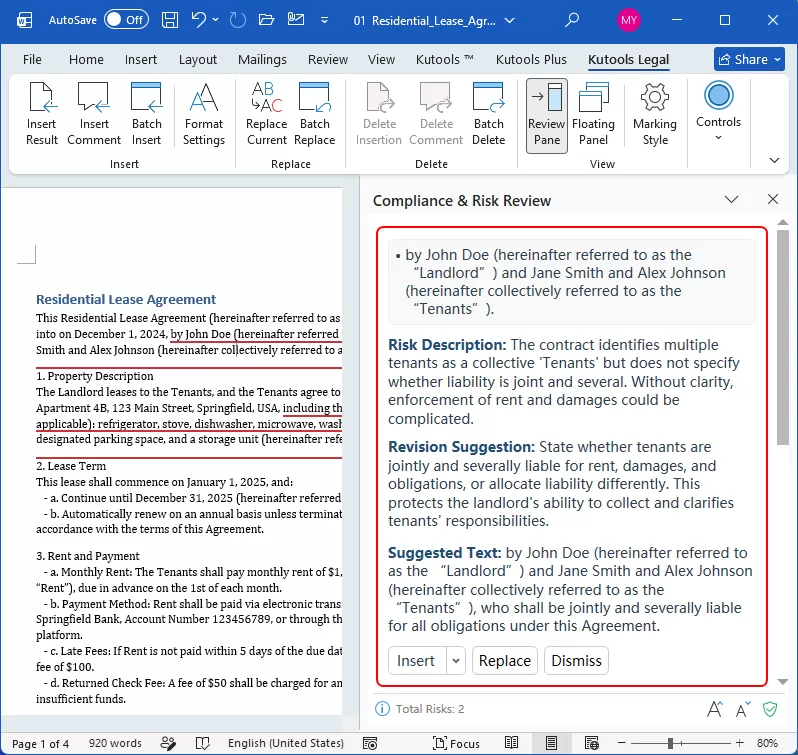
เหตุผลที่ใช้การตรวจสอบการปฏิบัติตามข้อกำหนดและความเสี่ยงของ Kutools for Word
- 🚀ตรวจสอบสัญญาในไม่กี่นาที ไม่ใช่หลายชั่วโมง
สแกนสัญญาของคุณโดยอัตโนมัติ ชี้จุดข้อกำหนดที่มีความเสี่ยง และทำความเข้าใจปัญหาได้ทันที—ไม่ต้องอ่านด้วยตนเองหรือตรวจสอบทีละบรรทัด - 🔍วิเคราะห์สัญญาจากมุมมองของคุณ
สลับระหว่างมุมมองของฝ่าย ก ฝ่าย ข หรือมุมมองที่เป็นกลางได้ทันที AI จะปรับการวิเคราะห์ความเสี่ยงตามบทบาทของคุณและระดับความละเอียดที่คุณต้องการในการตรวจสอบ - 🎯ดูความเสี่ยงในตำแหน่งที่เกิดปัญหาพอดี
ข้อกำหนดที่มีความเสี่ยงจะถูกเน้นโดยตรงในเอกสารด้วยขีดเส้นใต้สีส้ม เพื่อให้คุณทราบทันทีว่า สิ่งใด มีความเสี่ยงและ จุดใด ที่ควรให้ความสำคัญ - 🧠รับคำแนะนำการแก้ไขที่พร้อมใช้งาน
ความเสี่ยงแต่ละรายการมาพร้อมกับคำอธิบายที่ชัดเจน ข้อเสนอแนะในการแก้ไขที่เป็นประโยชน์ และข้อความทดแทนที่ปลอดภัยกว่า—ไม่จำเป็นต้องมีประสบการณ์ในการร่างเอกสารทางกฎหมาย - ⚡แก้ไขปัญหาด้วยการคลิกเพียงครั้งเดียว
แทรกคำแนะนำ แทนที่ข้อกำหนดที่มีความเสี่ยง หรือละเว้นรายการได้ทันที สำหรับสัญญาที่มีขนาดยาว ให้จัดการทุกอย่างพร้อมกันโดยใช้การแทรกแบบกลุ่มหรือการแทนที่แบบกลุ่ม - 🧩ทำงานโดยไม่ต้องออกจาก Word
ผลลัพธ์การตรวจสอบจะปรากฏในบานหน้าต่างด้านข้างและแผงลอยภายใน Word เพื่อให้คุณสามารถตรวจสอบและแก้ไขได้โดยไม่ต้องสลับเครื่องมือหรือขัดจังหวะการทำงาน - 🎨แยกคำแนะนำของ AI ออกจากข้อความเดิมอย่างชัดเจน
ปรับแต่งการจัดรูปแบบสำหรับเนื้อหาที่แทรกเพื่อให้ระบุ ตรวจสอบ และอภิปรายข้อความที่สร้างโดย AI ได้ง่ายขึ้น - 🔁ปรับแต่งผลลัพธ์จนกว่าจะได้สิ่งที่คุณต้องการ
ยังไม่พอใจกับคำแนะนำ? สร้างคำอธิบายความเสี่ยงหรือข้อความแก้ไขใหม่ทีละรายการ จนกว่าจะได้ผลลัพธ์ที่ตรงใจคุณ - 💾ไม่สูญเสียความคืบหน้าในการตรวจสอบ
ปิด Word ได้ตลอดเวลาและกลับมาทำต่อในภายหลัง—การวิเคราะห์และคำแนะนำของคุณจะถูกบันทึกโดยอัตโนมัติ
วิธี ระบุข้อความที่มีความเสี่ยงในสัญญาอย่างรวดเร็วโดยใช้ Kutools for Word
ทำตามขั้นตอนด้านล่างเพื่อสแกนสัญญาของคุณ เน้นข้อความที่มีความเสี่ยง และนำคำแนะนำที่ขับเคลื่อนด้วย AI ไปใช้โดยตรงใน Word
ขั้นตอนที่ 1: เตรียมและเริ่มการวิเคราะห์สัญญา
เปิดเอกสาร Word ที่มีสัญญาของคุณ จากนั้นดำเนินการดังต่อไปนี้:
- ไปที่แท็บ Kutools และในกลุ่ม Legal ให้คลิก Compliance & Risk Review.

- บานหน้าต่าง Compliance & Risk Review จะเปิดขึ้นที่ด้านขวาของ Word กำหนดค่าตัวเลือกการตรวจสอบในบานหน้าต่าง:
- ตำแหน่งการตรวจสอบ: เลือก ฝ่าย A, ฝ่าย B หรือ เป็นกลาง
- ระดับความละเอียด: เลือก มาตรฐาน, ละเอียด หรือ ครอบคลุม
- ข้อกำหนดเพิ่มเติม: หากจำเป็น ให้เลือกข้อกำหนดเพิ่มเติมจากรายการดรอปดาวน์ เช่น การตรวจสอบกฎหมายสหรัฐฯ หากไม่ต้องการ คุณสามารถข้ามขั้นตอนนี้ได้ ต้องการแก้ไขหรือเพิ่มข้อกำหนดเพิ่มเติมของคุณเองหรือไม่?
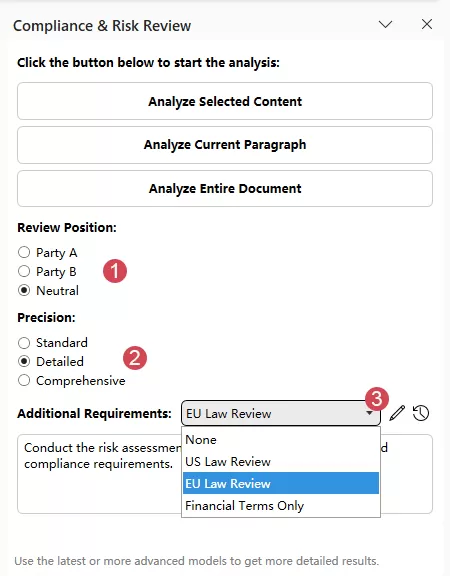
- เริ่มการวิเคราะห์โดยคลิกหนึ่งในปุ่มที่มีอยู่:
- วิเคราะห์เนื้อหาที่เลือก
- วิเคราะห์ย่อหน้าปัจจุบัน
- วิเคราะห์ทั้งเอกสาร
เคล็ดลับ: ตรวจสอบให้แน่ใจว่าคุณมีคีย์ AI เพื่อใช้ฟีเจอร์นี้ ต้องการความช่วยเหลือในการรับคีย์ AI ใช่หรือไม่ คลิกที่นี่เพื่อเรียนรู้วิธีรับคีย์ OpenAI API ของคุณ หรือ คลิกที่นี่เพื่อเรียนรู้วิธีรับคีย์ KutoolsAI และเพลิดเพลินกับการใช้งาน 100 ครั้งฟรี สำหรับเครื่องมือ AI ทั้งหมดโดยไม่มีข้อจำกัด
ขั้นตอนที่ 2: ตรวจสอบและจัดการความเสี่ยงที่ระบุ
หลังจากการวิเคราะห์เสร็จสมบูรณ์:
- ความเสี่ยงที่ตรวจพบทั้งหมดจะแสดงอยู่ในบานหน้าต่าง Compliance & Risk Review โดยแต่ละรายการจะมี คำอธิบายความเสี่ยง ที่ชัดเจน ข้อเสนอแนะในการแก้ไข ที่เป็นประโยชน์ และ ข้อความแนะนำ ที่พร้อมใช้งาน
- ข้อกำหนดที่เกี่ยวข้องในเอกสารจะถูกเน้นโดยอัตโนมัติด้วย ขีดเส้นใต้สีส้ม
- จำนวนความเสี่ยงที่ระบุทั้งหมดจะแสดงอยู่ที่ด้านล่างของบานหน้าต่าง
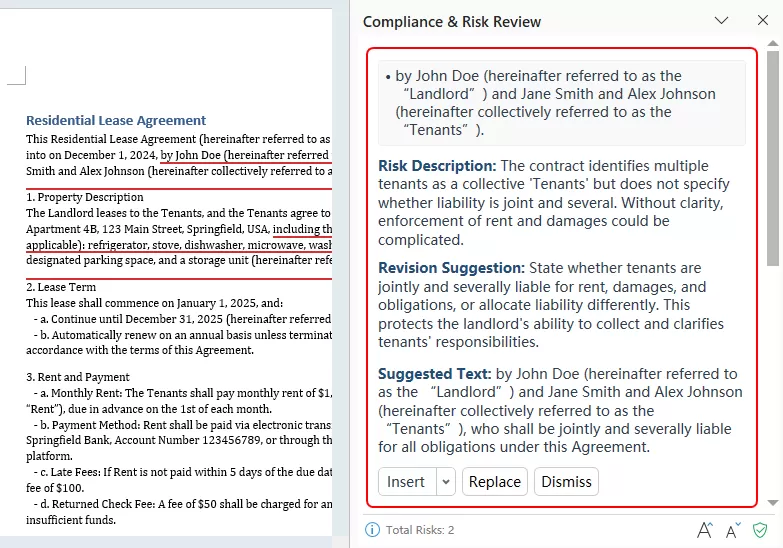
คลิกรายการความเสี่ยงใดๆ ในบานหน้าต่าง และ Word จะข้ามไปยังข้อความที่เกี่ยวข้องในเอกสารทันที สำหรับความเสี่ยงแต่ละรายการ คุณสามารถเลือกการดำเนินการอย่างใดอย่างหนึ่งดังต่อไปนี้:
- แทรก– แทรกคำอธิบายความเสี่ยง ข้อเสนอแนะในการแก้ไข และข้อความแนะนำลงในเอกสารหลังข้อกำหนดเดิม คลิกที่นี่เพื่อเรียนรู้วิธีกำหนดเนื้อหาที่จะแทรกและตำแหน่งที่จะแสดง
- แทนที่– แทนที่ข้อกำหนดที่มีความเสี่ยงเดิมด้วยข้อความแนะนำโดยตรง
- ละเว้น– เพิกเฉยต่อความเสี่ยงหากคุณพิจารณาแล้วว่าไม่จำเป็นต้องเปลี่ยนแปลง
- การคลิก แทรก,แทนที่, หรือ ไม่สนใจ จะทำเครื่องหมายว่าความเสี่ยงได้รับการจัดการแล้ว และจะหายไปจากบานหน้าต่าง AI Contract Review
- ใช้ แทนที่ เพื่อแก้ไขอย่างรวดเร็ว และใช้ แทรก หากคุณต้องการตรวจสอบหรือเจรจาถ้อยคำที่แนะนำในภายหลัง
หมายเหตุ: เมื่อคุณคลิกข้อกำหนดที่มีความเสี่ยงในเอกสาร แผงลอย จะปรากฏขึ้น แผงลอยจะแสดงเนื้อหาเดียวกับรายการที่สอดคล้องกันในบานหน้าต่าง Compliance & Risk Review และช่วยให้คุณสามารถตรวจสอบและจัดการความเสี่ยงได้อย่างรวดเร็วโดยไม่ต้องสลับโฟกัสกลับไปที่บานหน้าต่าง ต้องการปิดใช้งานแผงลอยตรวจสอบหรือไม่
เคล็ดลับสำหรับการใช้การตรวจสอบการปฏิบัติตามข้อกำหนดและความเสี่ยงของ Kutools
เคล็ดลับด้านล่างช่วยให้คุณปรับแต่งวิธีที่การตรวจสอบการปฏิบัติตามข้อกำหนดและความเสี่ยงทำงานตามความต้องการของคุณ ปรับปรุงผลลัพธ์การวิเคราะห์ ควบคุมวิธีการแทรกคำแนะนำ จัดการเครื่องมือตรวจสอบอย่างมีประสิทธิภาพ และตรวจสอบให้แน่ใจว่าเอกสารของคุณสะอาดและพร้อมที่จะแชร์
แก้ไขข้อกำหนดเพิ่มเติม
เราจัดเตรียมข้อกำหนดเพิ่มเติมในตัวสามรายการในรายการแบบหล่นลง หลังจากที่คุณเลือกรายการใดรายการหนึ่ง เนื้อหาโดยละเอียดจะแสดงอยู่ด้านล่าง
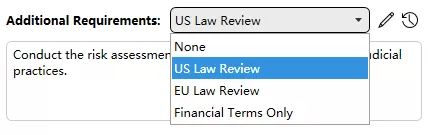
คุณสามารถแก้ไขเนื้อหาได้โดยตรง ซึ่งจะถูกส่งไปยัง AI ในระหว่างการตรวจสอบนี้ การเปลี่ยนแปลงเหล่านี้จะมีผลกับการตรวจสอบปัจจุบันเท่านั้น และไม่แก้ไขตัวเลือกที่ตั้งไว้ล่วงหน้าในรายการแบบหล่นลง หรือส่งผลกระทบต่อการตรวจสอบเอกสารอื่นๆ
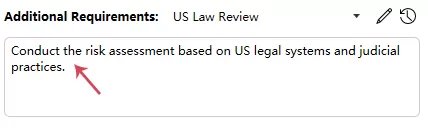
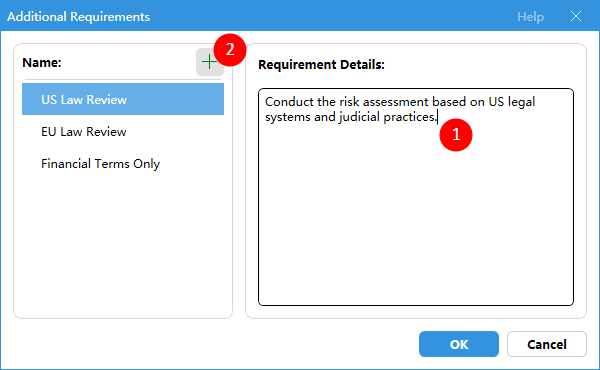
คุณยังสามารถคลิกไอคอน แก้ไข(รูปดินสอ) ทางด้านขวาเพื่อแก้ไขข้อกำหนดเพิ่มเติมที่ตั้งไว้ล่วงหน้าหรือเพิ่มข้อกำหนดของคุณเอง:
- ตัวเลือก 1: เลือกข้อกำหนดเพิ่มเติมที่มีอยู่เพื่อแก้ไขรายละเอียด
- ตัวเลือก 2: คลิกปุ่ม เพิ่ม(+) เพื่อสร้างข้อกำหนดเพิ่มเติมใหม่
- คุณสมบัตินี้จะใช้ข้อกำหนดเพิ่มเติมล่าสุดที่ผู้ใช้ป้อนและส่งโดยอัตโนมัติ หากไม่มีข้อกำหนดก่อนหน้า เนื้อหาเริ่มต้นจะถูกกำหนดตามภาษาหรือภูมิภาคของผู้ใช้ สำหรับผู้ใช้ในสหรัฐฯ ฟิลด์นี้จะแสดง “กฎหมายสหรัฐฯ” เป็นค่าเริ่มต้น สำหรับผู้ใช้ในสหภาพยุโรป จะแสดง “กฎหมายสหภาพยุโรป” เป็นค่าเริ่มต้น และสำหรับผู้ใช้ในภาษาหรือภูมิภาคอื่นๆ ฟิลด์นี้จะเว้นว่างไว้
 : คลิกปุ่ม ประวัติ นี้เพื่อดูหรือนำบันทึกที่สร้างขึ้น นำไปใช้ หรือบันทึกไว้ก่อนหน้ากลับมาใช้ใหม่
 : คลิกปุ่ม ประวัติ นี้เพื่อดูหรือนำบันทึกที่สร้างขึ้น นำไปใช้ หรือบันทึกไว้ก่อนหน้ากลับมาใช้ใหม่
สร้างเนื้อหาการวิเคราะห์ความเสี่ยงใหม่
สำหรับข้อความที่มีความเสี่ยงแต่ละรายการที่ระบุในบานหน้าต่างตรวจสอบสัญญาด้วย AI เมื่อคุณเลื่อนเมาส์ไปที่ "คำอธิบายความเสี่ยง" "ข้อเสนอแนะการแก้ไข" หรือ "ข้อความที่แนะนำ" ที่เกี่ยวข้อง ไอคอนสร้างใหม่จะปรากฏขึ้น คลิกไอคอนสร้างใหม่เพื่อสร้างเนื้อหาที่เกี่ยวข้องใหม่
เคล็ดลับ: ตรรกะการสร้างใหม่เดียวกันนี้ใช้กับแผงแบบลอยด้วย แผงแบบลอยคืออะไร?

- หากคุณคลิก “สร้างคำอธิบายความเสี่ยงใหม่” ระบบจะสร้าง “คำอธิบายความเสี่ยง” “คำแนะนำในการแก้ไข” และ “ข้อความที่แนะนำ” ใหม่
- หากคุณคลิก “สร้างคำแนะนำในการแก้ไขใหม่” ระบบจะสร้าง “คำแนะนำในการแก้ไข” และ “ข้อความที่แนะนำ” ใหม่
- หากคุณคลิก “สร้างข้อความที่แนะนำใหม่” ระบบจะสร้างเฉพาะ “ข้อความที่แนะนำ” ใหม่เท่านั้น
- ★ ทั้งนี้เนื่องจากเมื่อ “คำอธิบายความเสี่ยง” เปลี่ยนแปลง “คำแนะนำในการแก้ไข” และ “ข้อความที่แนะนำ” ที่เกี่ยวข้องจะต้องได้รับการอัปเดตให้สอดคล้องกัน ในทำนองเดียวกัน เมื่อ “คำแนะนำในการแก้ไข” เปลี่ยนแปลง “ข้อความที่แนะนำ” ที่สอดคล้องกันก็จะต้องได้รับการอัปเดตด้วย
การตั้งค่าการแทรกเริ่มต้น
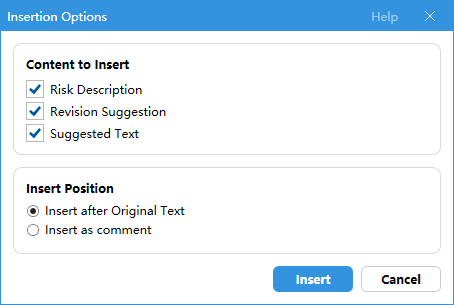
เมื่อระบุความเสี่ยงแล้ว คุณสามารถตัดสินใจได้ว่าจะแทรกเนื้อหาใด (ตัวอย่างเช่น เฉพาะคำอธิบายความเสี่ยง) และจะปรากฏที่ใดในเอกสารของคุณ การตั้งค่าเหล่านี้จะถูกบันทึกเป็นค่าเริ่มต้นและจะถูกนำไปใช้ทุกครั้งที่คุณคลิก แทรก ไม่ว่าจะมาจากบานหน้าต่างตรวจสอบหรือ ริบบิ้น
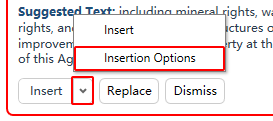
- คลิกปุ่มลูกศรดรอปดาวน์ถัดจากปุ่ม แทรก แล้วเลือก ตัวเลือกการแทรก
- เมื่อกล่องโต้ตอบ ตัวเลือกการแทรก ปรากฏขึ้น ให้เลือกเนื้อหาที่คุณต้องการแทรก (คำอธิบายความเสี่ยง, ข้อเสนอแนะในการแก้ไข, ข้อความแนะนำ) จากนั้นเลือกว่าจะแทรก หลังข้อความเดิม หรือ เป็นข้อคิดเห็น
ใช้เครื่องมือ Kutools Legal ในระหว่างการตรวจสอบ
เมื่อการวิเคราะห์เสร็จสิ้น แท็บ Kutools Legal จะปรากฏใน ริบบิ้น โดยมอบเครื่องมืออันทรงพลังเพื่อจัดการ ปรับแต่ง และล้างผลลัพธ์การตรวจสอบอย่างมีประสิทธิภาพ

- ใช้ การแทรกแบบกลุ่ม เพื่อแทรกผลการวิเคราะห์ความเสี่ยงทั้งหมดพร้อมกัน โดยอิงตามการตั้งค่า ตัวเลือกการแทรก ของคุณ หลังจากแทรกความเสี่ยงทั้งหมดแล้ว บานหน้าต่าง AI Contract Review จะล้างรายการความเสี่ยงทั้งหมดโดยอัตโนมัติ
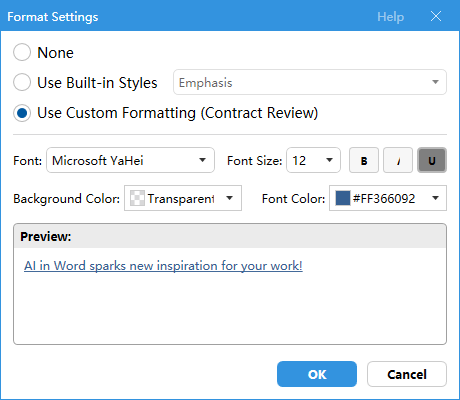
- คลิก การตั้งค่ารูปแบบ to customize the formatting of inserted suggested text (such as font, color, underline, or background) เพื่อให้แตกต่างจากข้อความสัญญาเดิมอย่างชัดเจน เคล็ดลับ: ใช้เฉพาะกับข้อความที่แทรกใหม่เท่านั้น ไม่รวมถึงการแทรกที่มีอยู่เดิม
- ใช้ แทนที่แบบชุด เพื่อแทนที่ข้อความที่มีความเสี่ยงทั้งหมดที่ระบุไว้ด้วยข้อความที่แนะนำในขั้นตอนเดียว เมื่อจัดการความเสี่ยงทั้งหมดผ่านการแทนที่แล้ว บานหน้าต่างตรวจสอบสัญญาด้วย AI จะล้างข้อมูลโดยอัตโนมัติ
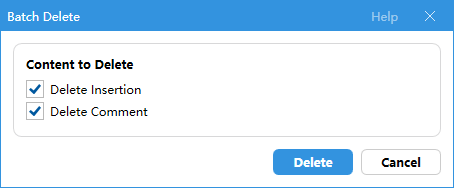
- หลังจากเลือกข้อความหรือความคิดเห็นที่แทรกในเอกสาร ให้คลิก ลบสิ่งที่แทรก หรือ ลบความคิดเห็น เพื่อลบเฉพาะเนื้อหาที่แทรกและเลือกอยู่ในปัจจุบันเท่านั้น
- ใช้ ลบแบบชุด เพื่อลบข้อความและความคิดเห็นที่แทรกทั้งหมดในขั้นตอนเดียว และคืนค่าเอกสารกลับสู่สถานะเดิม
- คลิก บานหน้าต่างตรวจสอบ เพื่อแสดงหรือซ่อนบานหน้าต่างตรวจสอบสัญญาด้วย AI ทางด้านขวาของ Word
- คลิก แผงแบบลอย เพื่อเปิดหรือปิดใช้งานแผงตรวจสอบแบบลอยที่จะปรากฏขึ้นเมื่อคุณคลิกข้อความที่มีความเสี่ยงในเอกสาร
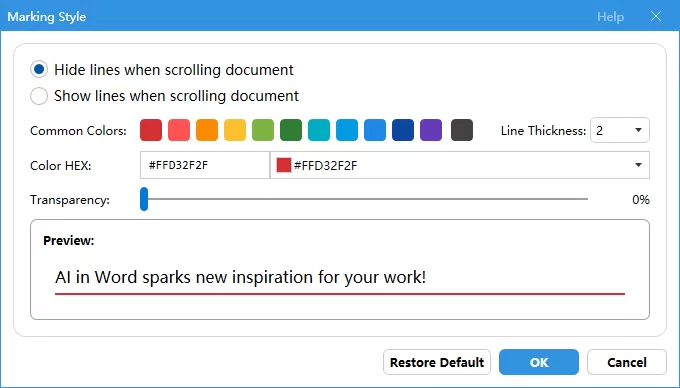
- คลิก รูปแบบการทำเครื่องหมาย เพื่อปรับแต่งวิธีแสดงเส้นขีดเครื่องหมายในเอกสาร Word คุณสามารถเลือกซ่อนหรือแสดงเส้นขณะเลื่อนดู และปรับสี ความหนา และความโปร่งใสของเส้นได้ หลังจากกำหนดค่าการตั้งค่าแล้ว ให้คลิก ตกลง เพื่อนำไปใช้ หากต้องการคืนค่าการตั้งค่าเดิม ให้คลิก คืนค่าเริ่มต้น
- คลิก เริ่มการตรวจสอบใหม่ เพื่อละทิ้งผลลัพธ์ปัจจุบัน กำหนดค่าพารามิเตอร์การตรวจสอบใหม่ และเริ่มการวิเคราะห์ใหม่ตั้งแต่ต้น
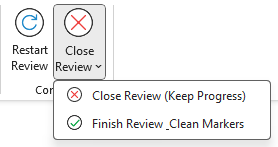
- คลิก ปิดการตรวจสอบ เพื่อสิ้นสุดกระบวนการตรวจสอบ คุณสามารถเลือกที่จะ:
- เก็บความคืบหน้า– ปิดบานหน้าต่าง AI Contract Review และแท็บ Kutools Legal ไปก่อน คุณสามารถเปิดอีกครั้งในภายหลังโดยคลิก AI Contract Review บนแท็บ Kutools เพื่อดูความเสี่ยงทั้งหมดที่ระบุไว้ก่อนหน้า
- ล้างเครื่องหมายตรวจสอบ– ลบเครื่องหมายตรวจสอบทั้งหมดออกจากเอกสาร ละทิ้งความเสี่ยงที่ระบุไว้ทั้งหมด และปิดทั้งบานหน้าต่าง AI Contract Review และแท็บ Kutools Legal
โมเดล AI ที่แนะนำ
เราขอแนะนำให้ใช้โมเดลที่ใหม่กว่า เช่น GPT-5 หรือ Gemini 2.5 ซึ่งสามารถปรับปรุงคุณภาพการวิเคราะห์ได้อย่างมาก โปรดทราบว่าโมเดลเหล่านี้ใช้การให้เหตุผลในตัวที่ไม่สามารถปิดใช้งานได้ ดังนั้นการวิเคราะห์อาจใช้เวลานานขึ้น
ลบบุ๊กมาร์ก AI ก่อนแชร์เอกสาร
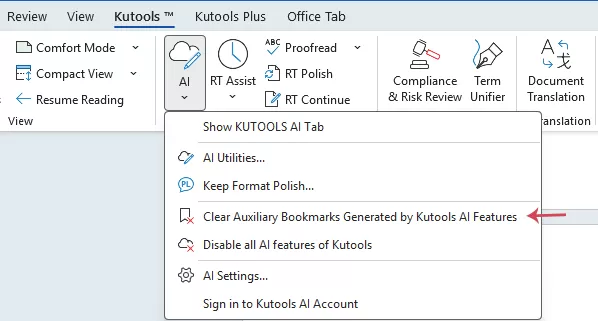
Kutools ใช้ที่คั่นหนังสือภายในเพื่อระบุตำแหน่งข้อความสัญญาเดิม หากคุณวางแผนที่จะแชร์เอกสารกับผู้อื่น ที่คั่นหนังสือเหล่านี้อาจทำให้เกิดปัญหาที่ไม่คาดคิดได้ เพื่อหลีกเลี่ยงสิ่งนี้ ให้คลิก AI>ล้างที่คั่นหนังสือเสริมที่สร้างโดยคุณสมบัติ AI ของ Kutools ก่อนส่งเอกสาร
เครื่องมือเพิ่มประสิทธิภาพ Office ที่ดีที่สุด
Kutools for Word- ยกระดับประสบการณ์การใช้งาน Word ของคุณ
🤖ฟีเจอร์ AI ของ Kutools:ผู้ช่วย AI/ผู้ช่วยเรียลไทม์/Super Polish (คงรูปแบบเดิม)/Super Translate (คงรูปแบบเดิม)/การปกปิดข้อมูลด้วย AI/การพิสูจน์อักษรด้วย AI...
📘การจัดการเอกสาร: แยกหน้า / รวมเอกสาร / ส่งออกส่วนที่เลือกได้หลากหลายรูปแบบ (PDF/TXT/DOC/HTML...) / แปลงเป็น PDF แบบชุด...
✏การแก้ไขเนื้อหา:ค้นหาและแทนที่ข้อความพร้อมกันข้ามหลายไฟล์/ปรับขนาดรูปภาพทั้งหมด/สลับแถวและคอลัมน์ในตาราง/แปลงตารางเป็นข้อความ...
🧹ทำความสะอาดได้อย่างง่ายดาย: กำจัด ช่องว่างส่วนเกิน / ตัวแบ่งส่วน / กล่องข้อความ / ไฮเปอร์ลิงก์ หากต้องการใช้เครื่องมือลบเพิ่มเติม โปรดไปที่กลุ่ม ลบ...
➕การแทรกสุดสร้างสรรค์: แทรก ตัวคั่นหลักพัน/กล่องกาเครื่องหมาย/ปุ่มตัวเลือก/คิวอาร์โค้ด/บาร์โค้ด/รูปภาพหลายรูป/ ค้นพบเพิ่มเติมในกลุ่ม แทรก...
🔍การเลือกที่แม่นยำ: เจาะจงเลือก หน้าที่ต้องการ/ตาราง/รูปร่าง/ย่อหน้าหัวเรื่อง และเพิ่มประสิทธิภาพการนำทางด้วยคุณสมบัติ การเลือกเพิ่มเติม...
⭐ฟีเจอร์เด่น:นำทางไปยังตำแหน่งใดก็ได้ตามต้องการ/แทรกข้อความซ้ำโดยอัตโนมัติ/สลับระหว่างหน้าต่างเอกสาร/เครื่องมือแปลง 11 แบบการแปลง...
🌍รองรับ 40+ ภาษา: ใช้งาน Kutools ในภาษาที่คุณถนัด – รองรับทั้งภาษาอังกฤษ สเปน เยอรมัน ฝรั่งเศส จีน และอีกกว่า 40 ภาษา!

Office Tab -Tabs สำหรับ Office เพิ่มพลังการทำงานให้คุณ
- เปิดใช้งานการแก้ไขและการอ่านแบบแท็บใน Word, Excel, PowerPoint, Publisher, Access, Visio และ Project
- เปิดและสร้างเอกสารหลายฉบับในแท็บใหม่ของหน้าต่างเดียวกัน แทนที่จะเปิดในหน้าต่างใหม่
- เพิ่มประสิทธิภาพการทำงานของคุณถึง 50% และลดการคลิกเมาส์หลายร้อยครั้งให้คุณในแต่ละวัน!

✨ Kutools for Office – ติดตั้งครั้งเดียว ได้เครื่องมือทรงพลังถึง 5 รายการ!
ประกอบด้วย Office Tab Pro·Kutools for Excel·Kutools for Outlook·Kutools for Word·Kutools for PowerPoint
📦 รับเครื่องมือ 5 รายการทั้งหมดในชุดโปรแกรมเดียว | 🔗 บูรณาการอย่างไร้รอยต่อกับ Microsoft Office | ⚡ ประหยัดเวลาและเพิ่มประสิทธิภาพการทำงานได้ทันที
เครื่องมือเพิ่มประสิทธิภาพ Office ที่ดีที่สุด
Kutools for Word- เครื่องมือ 100+ รายการสำหรับ Word
- 🤖คุณสมบัติ AI ของ Kutools:ผู้ช่วย AI/ผู้ช่วยแบบเรียลไทม์/Super Polish/Super Translate/การปกปิดข้อมูลด้วย AI/การพิสูจน์อักษรด้วย AI
- 📘การจัดการเอกสาร:แยกหน้า/รวมเอกสาร/แปลงเป็น PDF แบบชุด
- ✏การแก้ไขเนื้อหา:ค้นหาและแทนที่แบบชุด/ปรับขนาดรูปภาพทั้งหมด
- 🧹ทำความสะอาดอย่างง่ายดาย:ลบช่องว่างส่วนเกิน/ลบตัวแบ่งส่วน
- ➕การแทรกอย่างสร้างสรรค์:แทรกตัวคั่นหลักพัน/แทรกกล่องกาเครื่องหมาย/สร้างคิวอาร์โค้ด
- 🌍รองรับ 40+ ภาษา: Kutools พร้อมใช้งานในภาษาที่คุณถนัด – รองรับ 40+ ภาษา!
สารบัญ
- เหตุใดจึงควรใช้ AI Contract Review ของ Kutools
- วิธี ใช้งาน AI Contract Review ของ Kutools
- 1 เตรียมการวิเคราะห์สัญญา
- 2 ตรวจสอบและจัดการความเสี่ยงที่ระบุ
- เคล็ดลับการใช้ AI Contract Review
- แก้ไขข้อกำหนดเพิ่มเติม
- สร้างเนื้อหาการวิเคราะห์ความเสี่ยงใหม่
- การตั้งค่าการแทรกเริ่มต้น
- ใช้แท็บ Legal ของ Kutools ระหว่างการตรวจสอบ
- โมเดล AI ที่แนะนำ
- ลบบุ๊กมาร์ก AI ก่อนแชร์เอกสาร
- เครื่องมือเพิ่มประสิทธิภาพการทำงาน Office ที่ดีที่สุด
Kutools for Word
มอบคุณสมบัติขั้นสูง 100+ รายการให้กับ Word
- 🧩 ภาพรวม
- 📥 ดาวน์โหลดฟรี
- 🛒 ซื้อเลย
- 🎁 ทดลองใช้ฟรี 60 วัน