ลบช่องว่างส่วนเกินในหลายไฟล์ได้อย่างง่ายดายโดยใช้ Kutools for Word
การลบช่องว่างที่ไม่จำเป็นในเอกสาร Word – โดยเฉพาะเมื่อต้องจัดการกับหลายไฟล์ – อาจเป็นงานที่ทำซ้ำๆ และใช้เวลานาน แม้ว่าฟีเจอร์ค้นหาและแทนที่ในตัว ของ Microsoft Word จะทำงานได้ทีละเอกสารเท่านั้น แต่ "Kutools for Word" ทำให้กระบวนการนี้ง่ายขึ้นด้วยฟีเจอร์ "แทนที่แบบชุด" เครื่องมืออันทรงพลังนี้ช่วยให้คุณสามารถค้นหาและลบช่องว่างส่วนเกินในไฟล์ Word, HTML และ TXT หลายไฟล์พร้อมกันได้อย่างรวดเร็ว
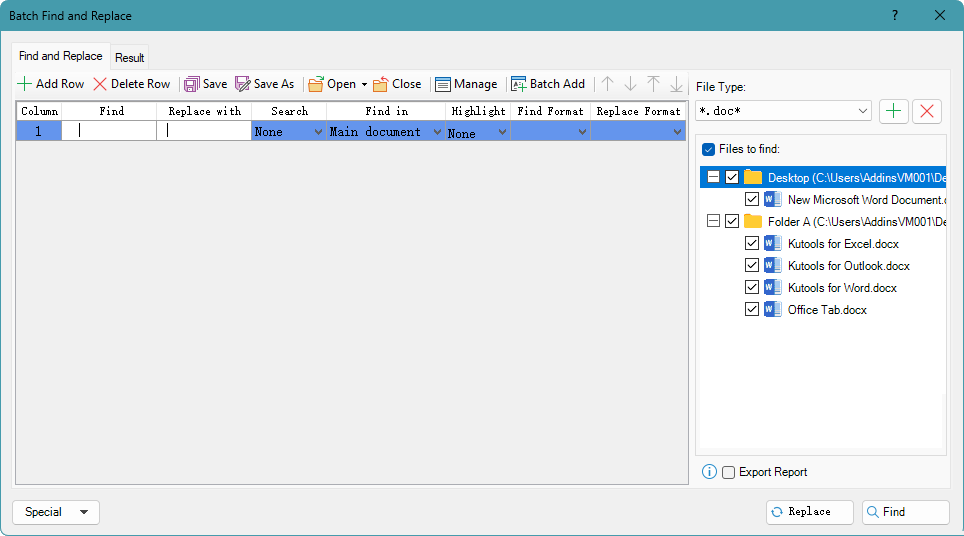
คู่มือทีละขั้นตอนในการลบช่องว่างส่วนเกินโดยใช้ Kutools for Word
- ในเอกสาร Word ที่คุณต้องการลบช่องว่างส่วนเกิน ให้คลิกแท็บ "Kutools" แล้วเลือก "แทนที่แบบชุด"

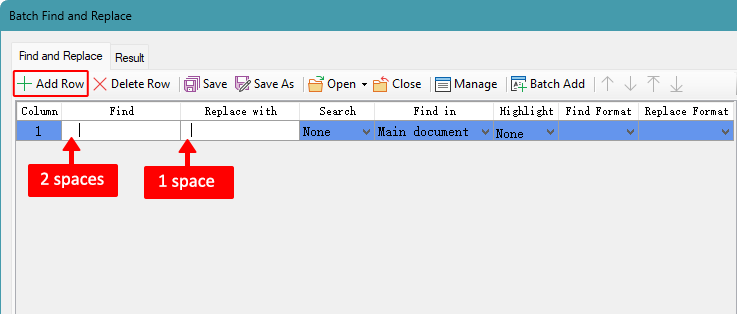
- ในหน้าต่างค้นหาและแทนที่แบบชุดที่ปรากฏขึ้น ให้คลิกปุ่ม "เพิ่มแถว" เพื่อสร้างเงื่อนไขการค้นหา: ใต้ช่อง "ค้นหา" ให้กดแถบเว้นวรรคสองครั้ง ในช่อง "แทนที่ด้วย" ให้กดแถบเว้นวรรคหนึ่งครั้ง
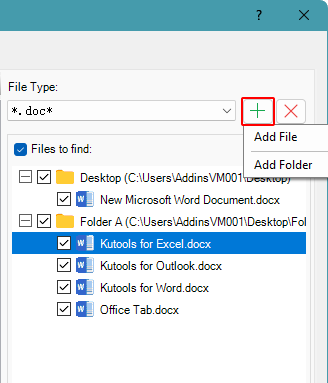
คลิกปุ่ม "บวก"
 เพื่อเพิ่มไฟล์ หรือเพิ่มไฟล์ทั้งหมดจากโฟลเดอร์ – เพื่อลบช่องว่างส่วนเกินออก
- คลิกปุ่ม "แทนที่" ซึ่งอยู่ที่มุมล่างขวาของหน้าต่าง
 เพื่อเพิ่มไฟล์ หรือเพิ่มไฟล์ทั้งหมดจากโฟลเดอร์ – เพื่อลบช่องว่างส่วนเกินออก
เมื่อดำเนินการเสร็จสิ้น แท็บ "ผลลัพธ์" จะแสดงการแทนที่ที่ทำไว้

- คุณสามารถเพิ่มเงื่อนไขการค้นหาเพิ่มเติมได้โดยคลิกปุ่ม "เพิ่มแถว" ซึ่งจะทำให้คุณสามารถใช้กฎค้นหาและแทนที่หลายกฎในการดำเนินการเป็นชุดเดียว
- หากต้องการลบย่อหน้าที่ว่าง ให้ป้อน "^p^p" ในช่อง "ค้นหา" และ "^p" ในช่อง "แทนที่ด้วย"
เครื่องมือเพิ่มผลผลิตใน Office ที่ดีที่สุด
Kutools for Word- ยกระดับประสบการณ์การใช้งาน Word ของคุณ
🤖ฟีเจอร์ AI ของ Kutools: ผู้ช่วย AI / ผู้ช่วยแบบเรียลไทม์ / Super Polish (รักษารูปแบบ) / Super Translate (รักษารูปแบบ) / การปกปิดข้อมูลด้วย AI / การพิสูจน์อักษรด้วย AI...
📘การจัดการเอกสาร:แยกหน้า/รวมเอกสาร/ส่งออกเฉพาะส่วนที่เลือกได้หลากหลายรูปแบบ (PDF/TXT/DOC/HTML...)/แปลงเป็น PDF ครั้งละหลายไฟล์...
✏การแก้ไขเนื้อหา: ค้นหาและแทนที่แบบชุดในหลายไฟล์ / ปรับขนาดรูปภาพทั้งหมด / สลับแถวและคอลัมน์ของตาราง / แปลงตารางเป็นข้อความ...
🧹ทำความสะอาดได้อย่างง่ายดาย: ล้าง ช่องว่างส่วนเกิน/ตัวแบ่งส่วน/กล่องข้อความ/ไฮเปอร์ลิงก์/ หากต้องการเครื่องมือลบเพิ่มเติม โปรดไปที่กลุ่ม ลบ...
➕การแทรกอย่างสร้างสรรค์: แทรก ตัวคั่นหลักพัน/ช่องทำเครื่องหมาย/ปุ่มตัวเลือก/คิวอาร์โค้ด/บาร์โค้ด/หลายรูปภาพ และค้นพบฟีเจอร์อื่นๆ อีกมากมายในกลุ่ม แทรก...
🔍การเลือกที่แม่นยำ: เลือกเจาะจง หน้าที่ต้องการ/ตาราง/รูปร่าง/ย่อหน้าหัวเรื่อง/ เพิ่มประสิทธิภาพการนำทางด้วย ฟีเจอร์ขั้นสูงการเลือก...
⭐อัปเกรดระดับดาว:นำทางไปยังตำแหน่งใดก็ได้/แทรกข้อความซ้ำอัตโนมัติ/สลับระหว่างเอกสาร Windows/11 เครื่องมือแปลงการแปลง...
🌍รองรับ 40+ ภาษา: เลือกใช้งาน Kutools ในภาษาที่คุณต้องการ – รองรับทั้งภาษาอังกฤษ สเปน เยอรมัน ฝรั่งเศส จีน และอีกกว่า 40 ภาษา!

Office Tab -Tabs สำหรับ Office ขุมพลังสำหรับคุณ
- เปิดใช้งานการแก้ไขและการอ่านแบบแท็บใน Word, Excel, PowerPoint, Publisher, Access, Visio และ Project
- เปิดและสร้างเอกสารหลายฉบับในแท็บใหม่ของหน้าต่างเดียวกัน แทนที่จะเปิดในหน้าต่างใหม่
- เพิ่มประสิทธิภาพการทำงานให้คุณถึง 50% และลดการคลิกเมาส์นับร้อยครั้งต่อวัน!

✨ Kutools for Office – ติดตั้งครั้งเดียว ได้เครื่องมือทรงพลังถึง 5 รายการ!
ประกอบด้วย Office Tab Pro·Kutools for Excel·Kutools for Outlook·Kutools for Word·Kutools for PowerPoint
📦 รับเครื่องมือ 5 รายการในชุดโปรแกรมเดียว | 🔗 บูรณาการอย่างไร้รอยต่อกับ Microsoft Office | ⚡ ประหยัดเวลาและเพิ่มผลผลิตทันที
เครื่องมือเพิ่มผลผลิตใน Office ที่ดีที่สุด
Kutools for Word- เครื่องมือ 100+ รายการสำหรับ Word
- 🤖ฟีเจอร์ AI ของ Kutools:ผู้ช่วย AI/ผู้ช่วยแบบเรียลไทม์/Super Polish/Super Translate/การปกปิดข้อมูลด้วย AI/การพิสูจน์อักษรด้วย AI
- 📘การจัดการเอกสาร:แยกหน้า/รวมเอกสาร/แปลงเป็น PDF แบบชุด
- ✏การแก้ไขเนื้อหา:ค้นหาและแทนที่แบบชุด/ปรับขนาดรูปภาพทั้งหมด
- 🧹ทำความสะอาดอย่างง่ายดาย:ลบช่องว่างส่วนเกิน/ลบตัวแบ่งส่วน
- ➕การแทรกอย่างสร้างสรรค์:แทรกตัวคั่นหลักพัน/แทรกช่องทำเครื่องหมาย/สร้างคิวอาร์โค้ด
- 🌍รองรับ 40+ ภาษา: Kutools พร้อมใช้งานในภาษาของคุณ – รองรับ 40+ ภาษา!
สารบัญ
Kutools for Word
นำฟีเจอร์ขั้นสูง 100+ รายการมาสู่ Word
- 🧩 ภาพรวม
- 📥 ดาวน์โหลดฟรี
- 🛒 ซื้อเลย
- 🎁 ทดลองใช้ฟรี 60 วัน