ยกระดับฟีเจอร์ Mail Merge ของ Word ด้วย Kutools Advanced Mail Merge
Mail Merge ของ Word เป็นเครื่องมือที่ทรงพลังสำหรับการสร้างจดหมายและอีเมลส่วนบุคคลจากเทมเพลตเดียว อย่างไรก็ตาม เมื่อคุณเริ่มส่งอีเมลระดับมืออาชีพ คุณอาจพบข้อจำกัดหลายประการอย่างรวดเร็ว ตัวอย่างเช่น รูปแบบตัวเลขและวันที่ของ Excel อาจไม่ถูกคงไว้ การเพิ่มไฟล์แนบลงในอีเมลทุกฉบับทำได้ไม่สะดวก การจัดการผู้รับ Cc และ Bcc มีข้อจำกัด และไม่มีวิธีง่ายๆ ในการดูตัวอย่างการตั้งค่าอีเมลที่สมบูรณ์ก่อนส่ง
Advanced Mail Merge ใน Kutools for Word ช่วยแก้ปัญหาเหล่านี้โดยการขยายฟีเจอร์ Mail Merge ในตัวของ Word ด้วยความสามารถด้าน การควบคุมการจัดรูปแบบการจัดการไฟล์แนบการดูตัวอย่างอีเมลตัวเลือกการส่งที่ได้รับการปรับปรุง และ การสร้างเอกสาร คู่มือนี้จะนำคุณผ่านขั้นตอนการทำงานที่สมบูรณ์ ตั้งแต่การเตรียมเอกสาร Mail Merge ไปจนถึงการส่งอีเมลส่วนบุคคลหรือการสร้างเอกสารแยก
- จัดรูปแบบฟิลด์ผสาน
- กำหนดค่าไฟล์แนบ, Cc และ Bcc
- ดูตัวอย่างการตั้งค่าอีเมลปัจจุบัน
- ดูตัวอย่างอีเมลใน Outlook
- ส่งอีเมลส่วนบุคคล
- สร้างเอกสารแยกแต่ละฉบับ
ประโยชน์ของจดหมายเวียนขั้นสูง
Advanced Mail Merge ช่วยปรับปรุงฟีเจอร์ Mail Merge ในตัวของ Word ให้จัดรูปแบบเขตข้อมูลผสาน จัดการการตั้งค่าอีเมล ดูตัวอย่างผลลัพธ์ และสร้างเอกสารโดยอัตโนมัติได้ง่ายขึ้น
ก่อนเริ่มต้นใช้งาน
ก่อนใช้ Advanced Mail Merge คุณต้องเตรียมเอกสาร Mail Merge ของ Word ตามมาตรฐาน หากคุณมีอยู่แล้ว คุณสามารถเริ่ม ใช้ Advanced Mail Merge ได้ทันที
- เตรียม Excel เวิร์กบุ๊ก ที่มีข้อมูลจดหมายเวียนของคุณ รวมถึงส่วนหัวของคอลัมน์ (ซึ่งจะกลายเป็นฟิลด์จดหมายเวียน) และระเบียนข้อมูลที่สอดคล้องกัน
- เปิดเทมเพลต Word ของคุณ
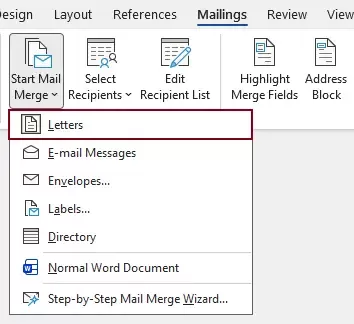
- ไปที่ การส่งจดหมาย>เริ่มจดหมายเวียน>จดหมาย
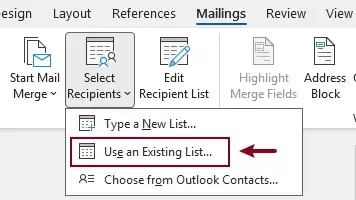
- คลิก เลือกผู้รับ>ใช้รายการที่มีอยู่ จากนั้นเลือก Excel เวิร์กบุ๊ก ของคุณ
- วางเคอร์เซอร์ในตำแหน่งที่คุณต้องการแทรกฟิลด์ผสาน จากนั้นเลือกฟิลด์ที่ต้องการจาก การส่งจดหมาย>แทรกฟิลด์ผสานหมายเหตุ: ส่วนหัวของคอลัมน์ใน Excel เวิร์กบุ๊ก ที่เชื่อมต่อจะพร้อมใช้งานเป็นฟิลด์ผสานใน แทรกฟิลด์ผสาน เมนู
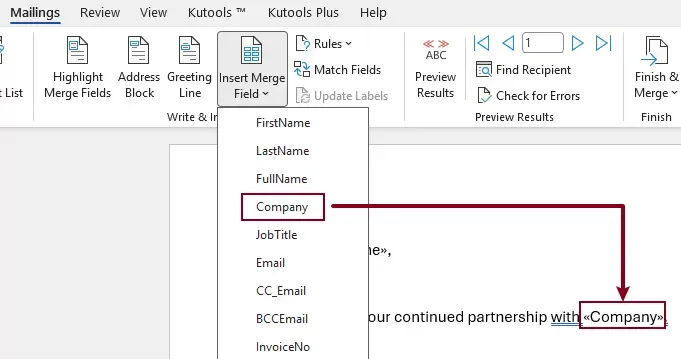
- ทำซ้ำ ขั้นตอนที่ 4 จนกว่าฟิลด์ผสานที่จำเป็นทั้งหมดจะถูกแทรกลงในเทมเพลต
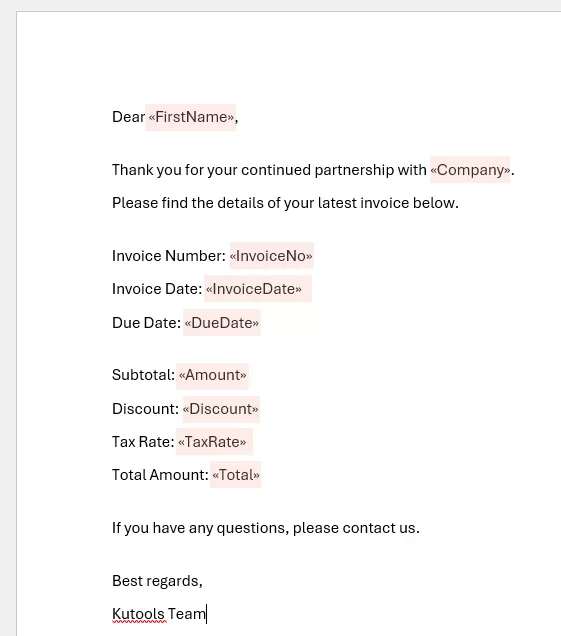
เมื่อแทรกเขตข้อมูลผสานแล้ว คุณก็พร้อมที่จะใช้ฟีเจอร์ Advanced Mail Merge
วิธี ใช้ Advanced Mail Merge
Advanced Mail Merge เพิ่มความสามารถอันทรงพลังให้กับฟีเจอร์ Mail Merge ในตัวของ Word คุณสามารถคงการจัดรูปแบบเขตข้อมูลผสาน กำหนดค่าไฟล์แนบและผู้รับ Cc/Bcc ดูตัวอย่างการตั้งค่าอีเมล ส่งอีเมลส่วนบุคคล และสร้างเอกสาร Word หรือ PDF แยกแต่ละฉบับได้ ทั้งหมดนี้ทำได้จากชุดเครื่องมือแบบเบ็ดเสร็จ
จัดรูปแบบฟิลด์ผสาน
หนึ่งในปัญหาที่พบบ่อยที่สุดของ Mail Merge ใน Word คือการจัดรูปแบบของ Excel มักจะสูญหายไประหว่างกระบวนการผสาน สัญลักษณ์สกุลเงินอาจหายไป วันที่อาจแสดงในรูปแบบที่ไม่คาดคิด และเปอร์เซ็นต์อาจปรากฏเป็นค่าทศนิยม
ฟีเจอร์ จัดรูปแบบเขตข้อมูล ช่วยให้คุณสามารถคงการจัดรูปแบบดั้งเดิมของเขตข้อมูลผสานจากแหล่งข้อมูล Excel ของคุณได้โดยไม่ต้องแก้ไขโค้ดเขตข้อมูลของ Word ด้วยตนเอง
ขั้นตอนที่ 1 เปิดกล่องโต้ตอบจัดรูปแบบเขตข้อมูล
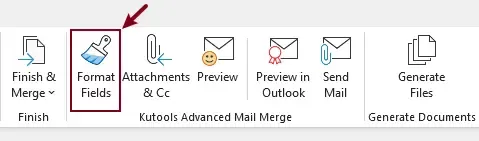
ภายใต้แท็บ การส่งจดหมาย ให้เลือก จัดรูปแบบเขตข้อมูล ในกลุ่ม Kutools Advanced Mail Merge
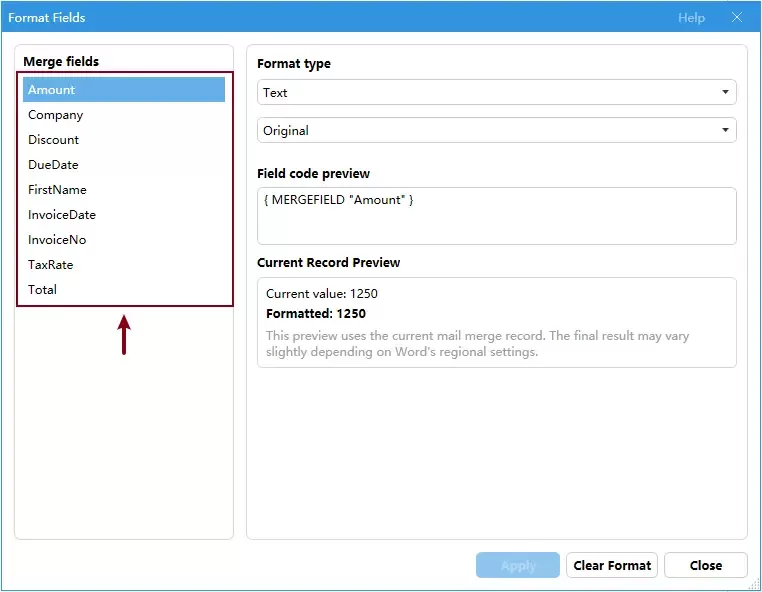
ในกล่องโต้ตอบ จัดรูปแบบเขตข้อมูล ที่เปิดขึ้น จะมีการแสดงรายการเขตข้อมูลผสานทั้งหมดในเอกสารปัจจุบัน
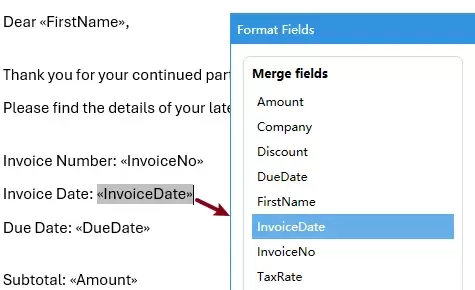
ขั้นตอนที่ 2 จัดรูปแบบเขตข้อมูลผสานที่มีอยู่
ในตัวอย่างนี้ เขตข้อมูล Amount ถูกจัดรูปแบบเป็นสกุลเงินในแหล่งข้อมูลที่เชื่อมต่อ อย่างไรก็ตาม เมื่อแทรกเข้าไปในเอกสาร Mail Merge จะปรากฏเป็นตัวเลขธรรมดา หากต้องการแสดงเขตข้อมูล Amount ในรูปแบบสกุลเงินที่ถูกต้อง ให้ดำเนินการดังนี้
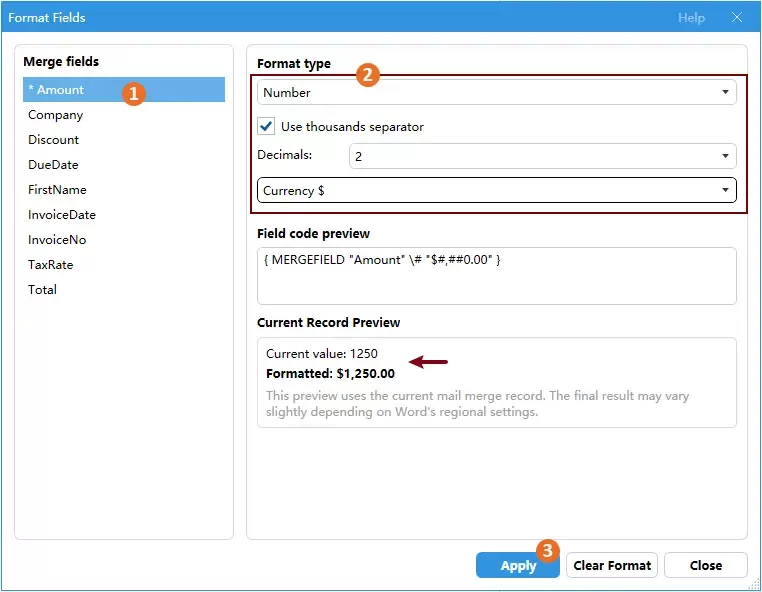
- ในส่วน ฟิลด์ผสาน ให้เลือกฟิลด์ผสานที่ไม่ได้รักษารูปแบบไว้ ที่นี่ฉันเลือก จำนวนเงิน
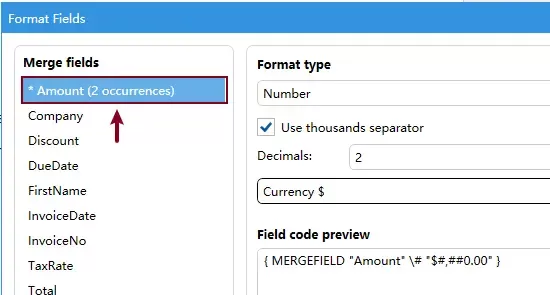
- ที่ด้านขวาของกล่องโต้ตอบ ให้เลือกตัวเลือกรูปแบบที่เหมาะสมสำหรับฟิลด์ที่เลือก ในตัวอย่างนี้ ฉันเลือกชนิด ตัวเลข ใช้ ตัวคั่นหลักพัน พร้อม ทศนิยมสองตำแหน่ง และจัดรูปแบบค่าเป็น ดอลลาร์สหรัฐ คุณสามารถเลือกตัวเลือกการจัดรูปแบบที่เหมาะสมกับข้อมูลของคุณที่สุดได้
- คลิก นำใช้ เพื่อบันทึกรูปแบบ
ผลลัพธ์
หลังจากใช้การจัดรูปแบบแล้ว ค่าของเขตข้อมูลผสานจะแสดงในรูปแบบที่เลือกไว้ในระหว่างการผสานจดหมาย ตัวอย่างเช่น ค่าสกุลเงินสามารถรวมสัญลักษณ์สกุลเงินและเครื่องหมายคั่นหลักพันได้ ในขณะที่วันที่และเปอร์เซ็นต์จะปรากฏในรูปแบบที่ต้องการ
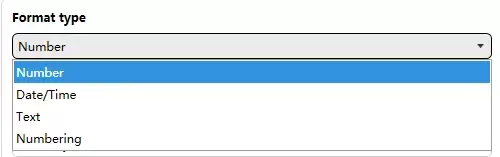
- จัดรูปแบบฟิลด์ รองรับการจัดรูปแบบสี่ประเภท:ตัวเลข,วันที่/เวลา,ข้อความ และ การใส่ลำดับเลข เลือกประเภทที่เหมาะสมตามฟิลด์จดหมายเวียนที่เลือก
- หากฟิลด์จดหมายเวียนเดียวกันปรากฏหลายครั้งในเอกสาร การจัดรูปแบบจะถูกนำไปใช้กับทุกตำแหน่งโดยอัตโนมัติ
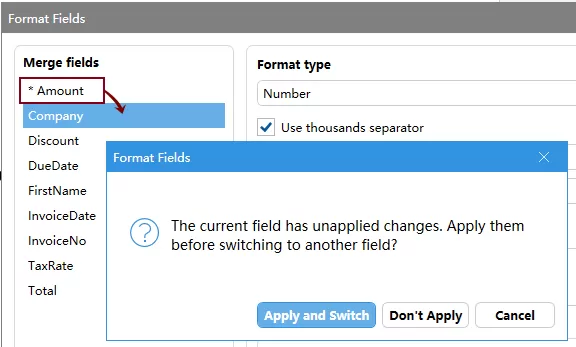
- หากคุณแก้ไขฟิลด์และสลับไปยังฟิลด์อื่นโดยไม่คลิก นำไปใช้ Kutools จะพร้อมท์ให้คุณนำไปใช้หรือละทิ้งการเปลี่ยนแปลงก่อนดำเนินการต่อ
- พื้นที่ตัวอย่างจะอัปเดตโดยอัตโนมัติเมื่อคุณแก้ไขตัวเลือกการจัดรูปแบบ
- คลิก ล้างรูปแบบ เพื่อลบการตั้งค่าการจัดรูปแบบปัจจุบันและคืนค่ารูปแบบเริ่มต้น
กำหนดค่าไฟล์แนบ, Cc และ Bcc
แม้ว่าฟีเจอร์ Mail Merge ในตัวของ Word จะสามารถส่งอีเมลส่วนบุคคลได้ แต่ก็ไม่รองรับการเพิ่มไฟล์แนบหรือการระบุผู้รับ Cc และ Bcc ข้อจำกัดเหล่านี้มักทำให้ผู้ใช้ต้องพึ่งพา VBA หรือวิธีแก้ปัญหาอื่นๆ
Advanced Mail Merge ช่วยขจัดข้อจำกัดเหล่านี้โดยอนุญาตให้คุณเพิ่มไฟล์แนบทั้งแบบคงที่และแบบเฉพาะเจาะจงตามเรกคอร์ด รวมถึงผู้รับ Cc และ Bcc แบบคงที่หรือแบบไดนามิกได้โดยตรงภายในขั้นตอนการทำงานของ Mail Merge
หากต้องการกำหนดค่าไฟล์แนบ ผู้รับ Cc และ Bcc ให้ทำตามขั้นตอนด้านล่าง
ขั้นตอนที่ 1 เปิดกล่องโต้ตอบไฟล์แนบและ Cc
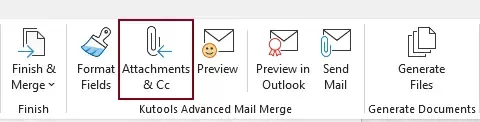
ภายใต้แท็บ การส่งจดหมาย ให้เลือก ไฟล์แนบและ CC ในกลุ่ม Kutools Advanced Mail Merge
ขั้นตอนที่ 2 กำหนดค่าไฟล์แนบ ผู้รับ Cc และ Bcc
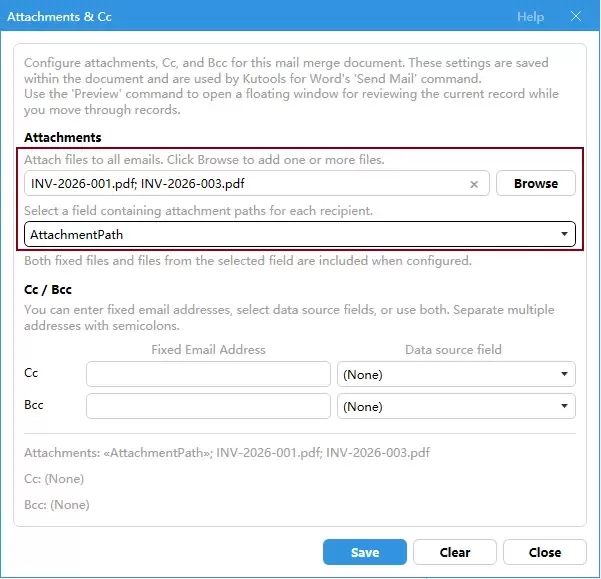
ในกล่องโต้ตอบ ไฟล์แนบและ Cc ให้กำหนดค่าการตั้งค่าอีเมลที่ต้องการ
กำหนดค่าไฟล์แนบ
ส่วนไฟล์แนบอนุญาตให้คุณเพิ่มไฟล์แนบแบบคงที่จะรวมอยู่ในอีเมลทุกฉบับ หรือระบุเขตข้อมูลไฟล์แนบจากแหล่งข้อมูล
- เพิ่มไฟล์แนบแบบคงที่คลิกปุ่ม เรียกดู และเลือกไฟล์อย่างน้อยหนึ่งไฟล์ไฟล์ที่เลือกจะถูกส่งไปยังผู้รับทุกคน
- เพิ่มฟิลด์ไฟล์แนบหากแหล่งข้อมูล Excel ของคุณมีคอลัมน์ที่มีเส้นทางไฟล์ของไฟล์แนบอยู่แล้ว ให้เลือกฟิลด์ที่เกี่ยวข้องจากรายการแบบหล่นลงไฟล์แนบที่ระบุในแต่ละระเบียนจะถูกเพิ่มลงในอีเมลที่เกี่ยวข้องโดยอัตโนมัติ
- ผสมผสานไฟล์แนบแบบคงที่และแบบไดนามิกคุณสามารถใช้ทั้งสองวิธีพร้อมกันได้ เมื่อตั้งค่าไฟล์แนบแบบคงที่และฟิลด์ไฟล์แนบร่วมกัน อีเมลทุกฉบับจะรวมไฟล์แนบแบบคงที่และไฟล์แนบที่ระบุสำหรับผู้รับรายนั้นๆ
กำหนดค่าผู้รับ Cc และ Bcc
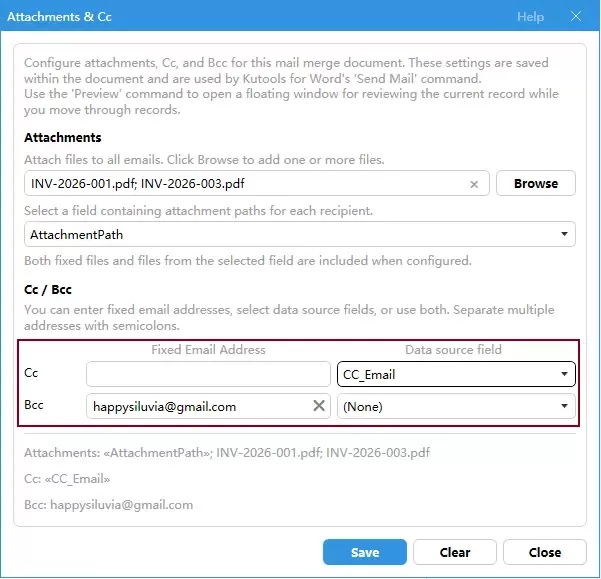
ส่วน Cc / Bcc อนุญาตให้คุณกำหนดค่าทั้งผู้รับแบบคงที่และผู้รับที่จัดเก็บไว้ในแหล่งข้อมูลของคุณ
- เพิ่มผู้รับ Cc หรือ Bcc แบบคงที่ป้อนที่อยู่อีเมลอย่างน้อยหนึ่งในช่อง Cc หรือ Bcc อีเมลส่วนบุคคลทุกฉบับจะรวมผู้รับเหล่านี้เคล็ดลับ: หากคุณป้อนที่อยู่อีเมลหลายที่ ให้คั่นด้วยอัฒภาค (;)
- เพิ่มฟิลด์ Cc หรือ Bccหากแหล่งข้อมูล Excel ของคุณมีที่อยู่อีเมล Cc หรือ Bcc อยู่แล้ว ให้เลือกฟิลด์ที่เหมาะสมจาก ฟิลด์แหล่งข้อมูล รายการแบบหล่นลงอีเมลส่วนบุคคลแต่ละฉบับจะรวมผู้รับ Cc หรือ Bcc ที่เกี่ยวข้องโดยอัตโนมัติ
- ผสมผสานผู้รับแบบคงที่และแบบไดนามิกคุณสามารถใช้ผู้รับแบบคงที่ ฟิลด์แหล่งข้อมูล หรือผสมผสานทั้งสองอย่างผู้รับแบบคงที่จะถูกรวมไว้ในอีเมลทุกฉบับ ในขณะที่ผู้รับจากฟิลด์แหล่งข้อมูลที่เลือกจะเปลี่ยนแปลงไปตามแต่ละระเบียน
ขั้นตอนที่ 3 บันทึกการตั้งค่า
คลิก บันทึก เพื่อใช้การตั้งค่าไฟล์แนบและ Cc/Bcc
การตั้งค่าที่กำหนดค่าไว้จะถูกจัดเก็บไว้ในเอกสาร Word ปัจจุบัน และจะไม่แทรกเนื้อหาที่มองเห็นได้ใดๆ ลงในเอกสารเอง
เมื่อบันทึกการตั้งค่าแล้ว คุณสามารถดูตัวอย่างไฟล์แนบ ผู้รับ Cc และ Bcc ที่กำหนดค่าไว้ก่อนส่งอีเมลได้ ตามที่อธิบายไว้ในส่วนถัดไป
ดูตัวอย่างการตั้งค่าอีเมลปัจจุบัน
ก่อนส่งอีเมลส่วนบุคคล สิ่งสำคัญคือต้องตรวจสอบการตั้งค่าอีเมลสำหรับผู้รับแต่ละราย แม้ว่าฟีเจอร์ Preview Results ในตัวของ Word จะช่วยให้คุณดูตัวอย่างค่าเขตข้อมูลผสานในเอกสารได้เท่านั้น แต่ไม่สามารถแสดงการตั้งค่าอีเมลจริง เช่น ไฟล์แนบ ผู้รับ Cc หรือ Bcc ได้
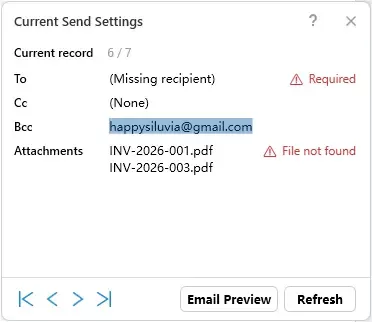
ฟีเจอร์ แสดงตัวอย่าง ใน Advanced Mail Merge ช่วยให้คุณสามารถตรวจสอบข้อมูลการส่งทั้งหมดที่เกี่ยวข้องกับเรกคอร์ด Mail Merge ปัจจุบันก่อนส่ง
หากต้องการดูตัวอย่างการตั้งค่าจดหมายปัจจุบัน:
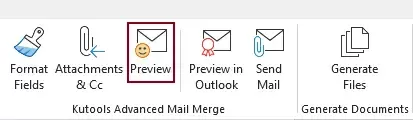
- ภายใต้แท็บ การส่งจดหมาย ให้คลิก ดูตัวอย่าง ในกลุ่ม Kutools Advanced Mail Merge
- ในกล่องโต้ตอบ การตั้งค่าการส่งปัจจุบัน คุณสามารถ:
- ตรวจสอบข้อมูลผู้รับ, สำเนาถึง, สำเนาลับ และไฟล์แนบในปัจจุบัน
- นำทางระหว่างระเบียนจดหมายเวียนโดยใช้ปุ่ม ก่อนหน้า และ ถัดไป
- คลิก ตัวอย่างอีเมล เพื่อเปิดดูตัวอย่างอีเมลปัจจุบันแบบเต็ม
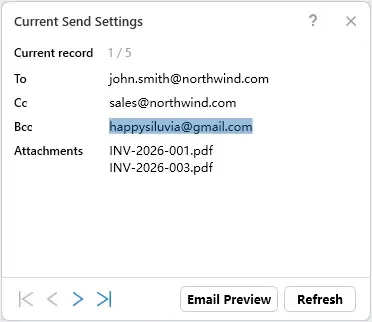
- คุณสามารถเลือกและคัดลอกข้อมูลที่แสดงในกล่องโต้ตอบได้
- หากข้อมูลผู้รับหายไป ที่อยู่อีเมลดูเหมือนไม่ถูกต้อง หรือไม่พบไฟล์แนบ ข้อความเตือนจะแสดงขึ้นถัดจากฟิลด์ที่เกี่ยวข้องในกล่องโต้ตอบ จากนั้นคุณสามารถอัปเดตข้อมูลที่สอดคล้องกันใน Excel เวิร์กบุ๊ก ที่เชื่อมต่ออยู่และลองอีกครั้ง
หลังจากยืนยันการตั้งค่าจดหมายปัจจุบันแล้ว คุณสามารถดำเนินการดูตัวอย่างอีเมลฉบับเต็มใน Outlook หรือดำเนินการส่งอีเมลจดหมายเวียนต่อไปได้
ดูตัวอย่างอีเมลใน Outlook
หลังจากยืนยันการตั้งค่าจดหมายปัจจุบันแล้ว คุณสามารถดูตัวอย่างอีเมลฉบับเต็มใน Outlook ก่อนส่งได้ ซึ่งจะทำให้คุณสามารถตรวจสอบได้ว่าอีเมลจะปรากฏต่อผู้รับอย่างไร รวมถึงเนื้อหาอีเมล สิ่งที่แนบมา และข้อมูลผู้รับ
ภายใต้ Mailings แท็บ ให้เลือก Preview in Outlook ใน กลุ่ม Kutools Advanced Mail Merge
รอสักครู่ขณะ Outlook เตรียมอีเมล อีเมลฉบับร่างจะถูกสร้างและเปิดขึ้นใน Outlook โดยอัตโนมัติโดยใช้ระเบียนจดหมายเวียนปัจจุบัน พร้อมข้อมูลอีเมลทั้งหมดที่ถูกกรอกโดยอัตโนมัติ จากนั้นคุณสามารถตรวจสอบอีเมลฉบับเต็มก่อนส่งได้
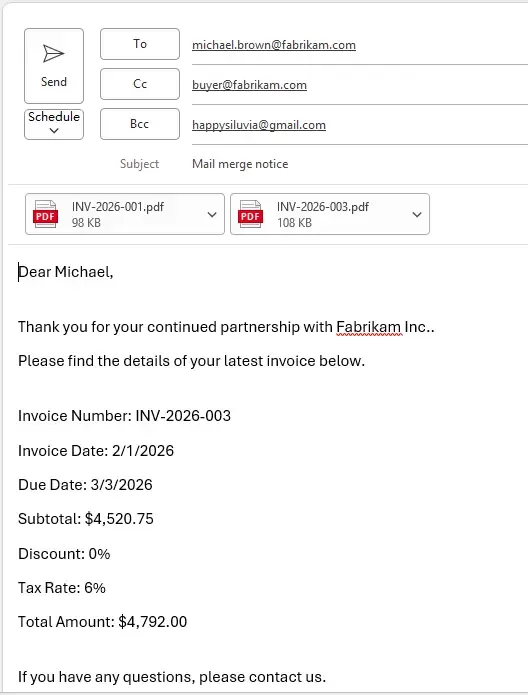
คุณสมบัตินี้เหมาะอย่างยิ่งสำหรับการตรวจสอบรูปลักษณ์สุดท้ายของอีเมลฉบับเดียวก่อนที่จะส่งจดหมายเวียนทั้งหมด
ส่งอีเมลส่วนบุคคล
เมื่อคุณยืนยันแล้วว่าการตั้งค่าจดหมายเวียนถูกต้อง คุณสามารถส่งอีเมลส่วนบุคคลได้โดยตรงจาก Word โดยใช้ Advanced Mail Merge
ขั้นตอนที่ 1 เปิดกล่องโต้ตอบ Send Mail
ภายใต้ Mailings แท็บ ให้คลิก Send Mail ใน กลุ่ม Kutools Advanced Mail Merge
ขั้นตอนที่ 2 ตรวจสอบหรือแก้ไขการตั้งค่าอีเมล
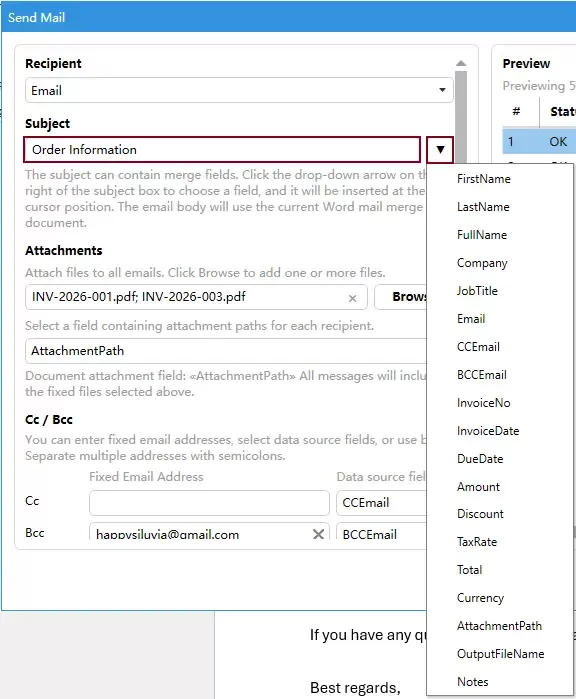
บานหน้าต่างด้านซ้ายของ Send Mail กล่องโต้ตอบ จะแสดงการตั้งค่าอีเมลปัจจุบัน ก่อนส่ง คุณสามารถตรวจสอบหรือแก้ไขการตั้งค่าเหล่านี้ได้ตามต้องการ
ระบุเรื่องอีเมล
ตามค่าเริ่มต้น Subject กล่องจะแสดงเรื่องที่กำหนดไว้ล่วงหน้าคือ Mail merge notice คุณสามารถป้อนข้อความเรื่องของคุณเองหรือคลิกลูกศรดรอปดาวน์เพื่อแทรกเขตข้อมูลผสานจาก Excel เวิร์กบุ๊ก ที่เชื่อมต่ออยู่
หากแหล่งข้อมูลของคุณมี Subject คอลัมน์ ผู้รับแต่ละคนสามารถรับอีเมลที่มีบรรทัดเรื่องส่วนบุคคลได้
ขั้นตอนที่ 3 กำหนดค่าตัวเลือกการส่ง
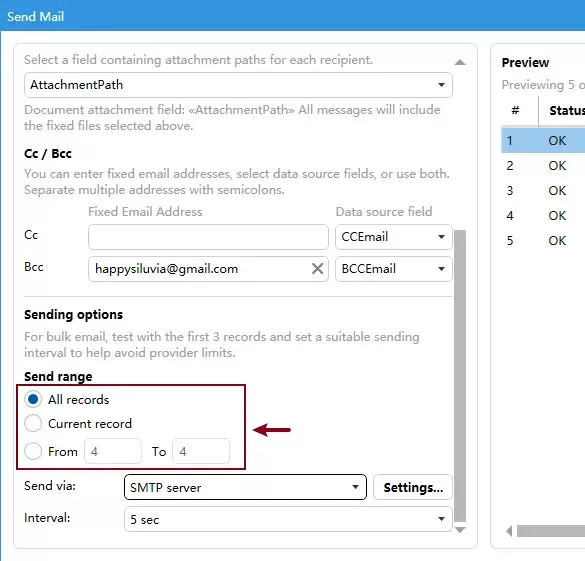
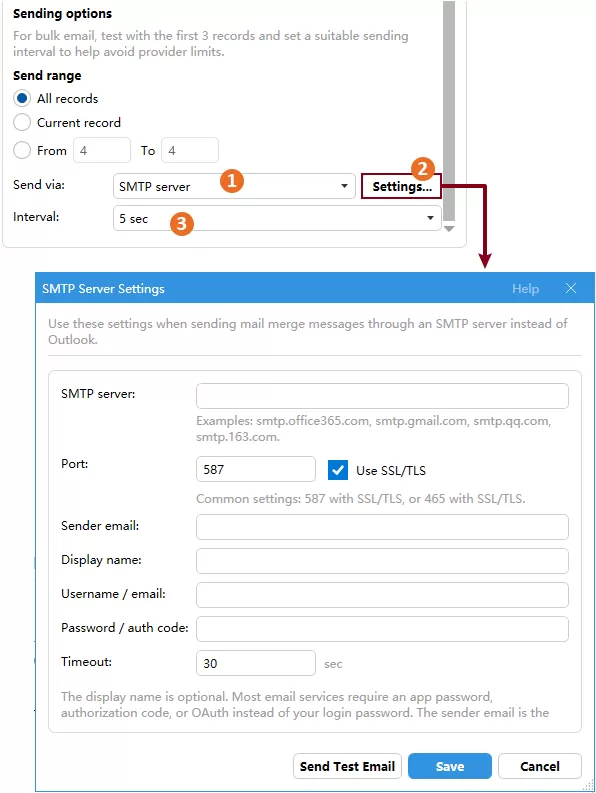
เลื่อนลงในบานหน้าต่างด้านซ้ายไปยังส่วน Sending options ที่นี่คุณสามารถระบุวิธีการส่งอีเมลส่วนบุคคลได้
ระบุช่วงการส่ง
เลือกช่วงการส่งต่อไปนี้ช่วงใดช่วงหนึ่ง คุณสามารถระบุได้ว่าจะส่งระเบียนใด
- ทุกระเบียน– ส่งอีเมลสำหรับทุกระเบียนในแหล่งข้อมูล
- ระเบียนปัจจุบัน– ส่งเฉพาะระเบียนที่เลือกอยู่ในปัจจุบันเท่านั้น
- จาก... ถึง... – ส่งอีเมลไปยังช่วงระเบียนที่ระบุ
เลือกวิธีการส่ง
Advanced Mail Merge รองรับการนำส่งอีเมลสามวิธี
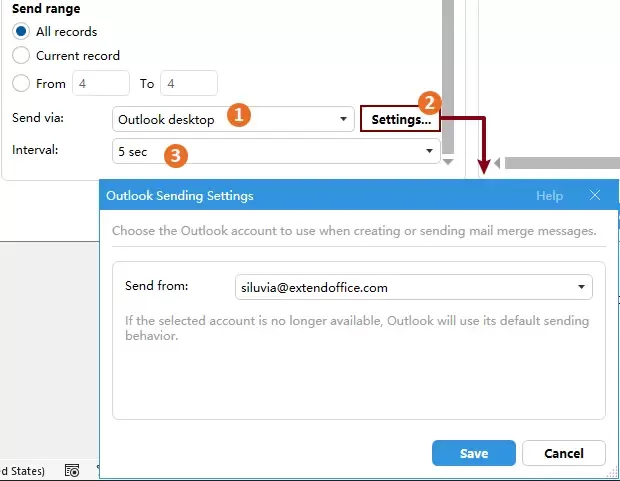
🖥️ส่งผ่าน Outlook เดสก์ท็อป
ใช้ตัวเลือกนี้เพื่อส่งอีเมลผ่านแอปพลิเคชัน Outlook เดสก์ท็อป
- เลือก Outlook desktop จาก ส่งผ่าน รายการแบบหล่นลง
- คลิก การตั้งค่า เพื่อเลือกบัญชี Outlook ที่ใช้ส่ง
- ตั้งค่าช่วงการส่งเพื่อช่วยหลีกเลี่ยงข้อจำกัดในการส่งที่กำหนดโดยผู้ให้บริการอีเมล
☁️ส่งผ่าน Microsoft 365
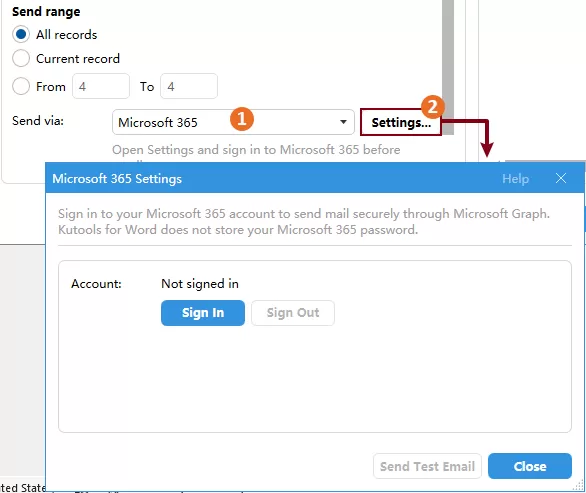
ใช้ตัวเลือกนี้เพื่อส่งอีเมลผ่านบัญชี Microsoft รวมถึง Outlook.com, Hotmail, Live และบัญชีที่ทำงานหรือโรงเรียนของ Microsoft 365
- เลือก Microsoft 365 จาก ส่งผ่าน รายการดรอปดาวน์
- คลิก การตั้งค่า และลงชื่อเข้าใช้เพื่ออนุญาตการส่งอีเมล
🌐ส่งผ่านเซิร์ฟเวอร์ SMTP
ใช้ตัวเลือกนี้เพื่อส่งอีเมลผ่านเซิร์ฟเวอร์ SMTP
- เลือก เซิร์ฟเวอร์ SMTP จาก ส่งผ่าน รายการดรอปดาวน์
- คลิก การตั้งค่า เพื่อกำหนดค่าการตั้งค่าเซิร์ฟเวอร์ SMTP เคล็ดลับ: คุณสามารถส่งอีเมลทดสอบเพื่อตรวจสอบการกำหนดค่าได้ก่อนส่งจริง
- ตั้งค่าช่วงการส่งเพื่อช่วยหลีกเลี่ยงข้อจำกัดในการส่งที่กำหนดโดยผู้ให้บริการอีเมล
ขั้นตอนที่ 4 ตรวจสอบและส่งระเบียน
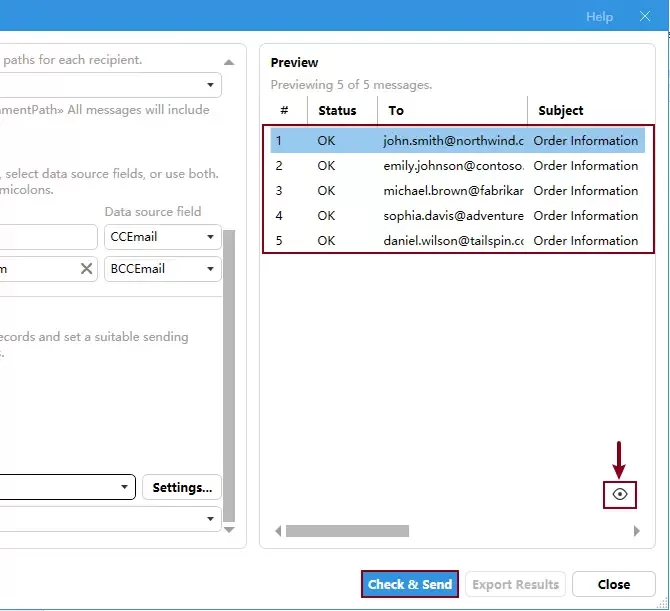
ในขั้นตอนนี้ คุณสามารถตรวจสอบระเบียนทั้งหมดแล้วส่งอีเมลส่วนบุคคลได้
- ตรวจสอบอีเมลที่แสดงในบานหน้าต่าง แสดงตัวอย่างคุณสามารถ:
- ตรวจสอบข้อมูลสำหรับแต่ละอีเมล
- เลือกอีเมลใดก็ได้ในรายการตัวอย่าง แล้วคลิกปุ่ม ตัวอย่าง (รูปตา) เพื่อเปิดอีเมลที่เลือกใน Outlook สำหรับการตรวจสอบขั้นสุดท้าย
- หลังจากยืนยันแล้ว ให้คลิก ตรวจสอบและส่ง เพื่อเริ่มตรวจสอบเรกคอร์ดทั้งหมด
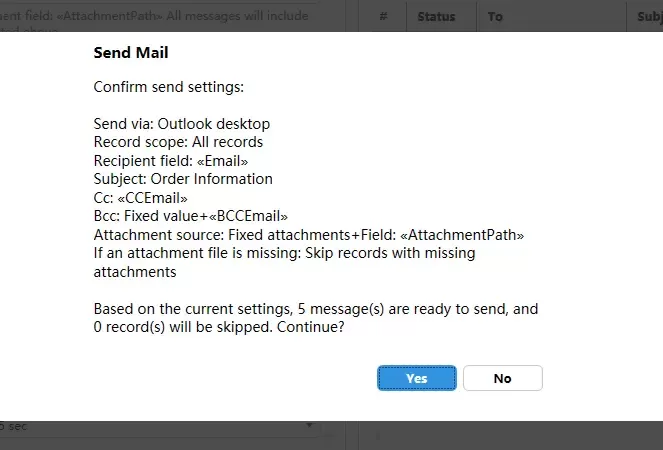
- กล่องโต้ตอบยืนยันจะปรากฏขึ้นและแสดงรายการการตั้งค่าการส่งปัจจุบัน คลิก ใช่ เพื่อส่งอีเมลส่วนบุคคล
- ก่อนที่คุณจะคลิก ตรวจสอบและส่ง บานหน้าต่าง ตัวอย่าง จะแสดงระเบียนสูงสุดห้าระเบียนเพื่อโหลดได้เร็วขึ้น ตัวอย่างยังแสดงผลการตรวจสอบสำหรับระเบียนเหล่านี้พร้อมด้วยสรุปปัญหาที่ตรวจพบ
- หากตรวจพบคำเตือนหรือข้อผิดพลาด ระบบจะระบุไว้ชัดเจนในบานหน้าต่าง ตัวอย่างคำเตือน อาจรวมถึงไฟล์แนบที่หายไปหรือที่อยู่อีเมลที่อาจไม่ถูกต้อง ข้อผิดพลาด อาจรวมถึงผู้รับที่หายไปหรือปัญหาอื่นๆ ที่ทำให้ไม่สามารถส่งระเบียนที่เกี่ยวข้องได้
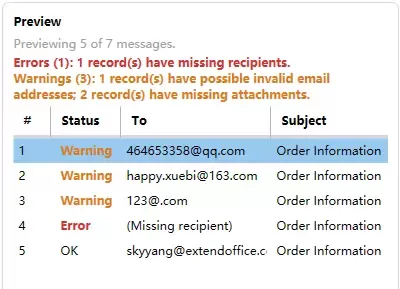
- หากพบคำเตือนหรือข้อผิดพลาดในระหว่างกระบวนการตรวจสอบ กล่องโต้ตอบจะสรุปผลการตรวจสอบ คลิก ตกลง เพื่อเปิดบานหน้าต่าง ผลการตรวจสอบ
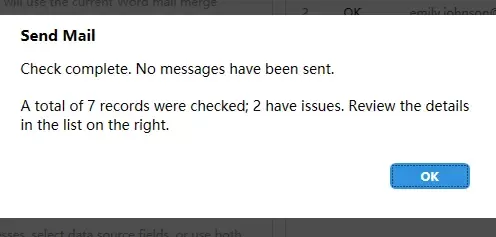 บานหน้าต่าง ผลการตรวจสอบ จะแสดงผลการตรวจสอบ ระเบียนที่มีคำเตือนหรือข้อผิดพลาดจะถูกระบุไว้อย่างชัดเจน และสรุปปัญหาที่ตรวจพบจะแสดงอยู่ที่ด้านบนสุด ในบานหน้าต่างนี้ คุณสามารถ:
- การจัดการไฟล์แนบที่หายไปหากไฟล์แนบหายไป ให้เลือกตัวเลือกใดตัวเลือกหนึ่งต่อไปนี้:
- ข้ามระเบียนที่ไฟล์แนบหายไป: ส่งอีเมลเฉพาะระเบียนที่มีไฟล์แนบพร้อมใช้งานเท่านั้น
- ส่งข้อความโดยไม่มีไฟล์แนบที่หายไป: ส่งอีเมลแม้ว่าจะไม่พบไฟล์แนบตั้งแต่หนึ่งไฟล์ขึ้นไปก็ตาม
- การอัปเดตแหล่งข้อมูล (ไม่บังคับ)คลิก กลับไปแก้ไข เพื่อกลับไปยังหน้าจอแก้ไข ซึ่งคุณสามารถอัปเดตแหล่งข้อมูลและเรียกใช้การตรวจสอบอีกครั้ง
- ดำเนินการส่งต่อหลังจากตรวจสอบผลการตรวจสอบแล้ว ให้คลิก ดำเนินการส่งต่อ เพื่อส่งอีเมลส่วนบุคคลที่เหลือ
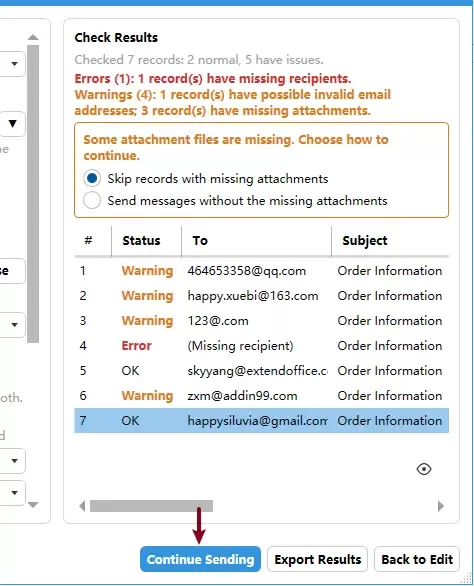
เมื่อการส่งเสร็จสมบูรณ์ กล่องข้อความ ส่งอีเมล จะแสดงผลการส่ง คลิก ตกลง เพื่อปิดกล่องโต้ตอบ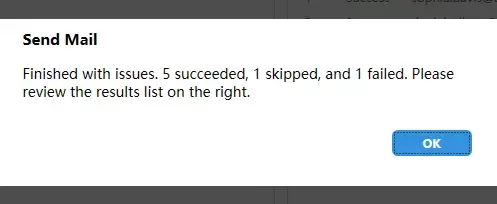
- การจัดการไฟล์แนบที่หายไป
ขั้นตอนที่ 5 ส่งออกผลการส่ง
หลังจากส่งอีเมลทั้งหมดแล้ว คุณสามารถส่งออกผลการส่งเพื่อใช้อ้างอิงในอนาคตได้
- คลิก ส่งออกผลลัพธ์ จากนั้นเลือกโฟลเดอร์เพื่อบันทึกรายงาน
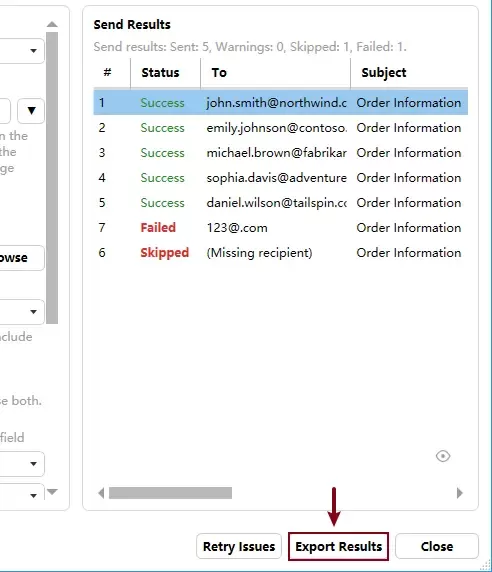
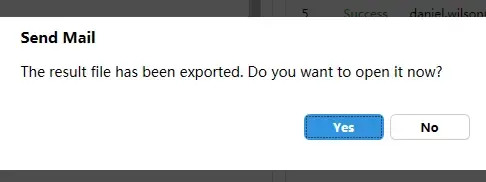
- กล่องโต้ตอบยืนยันจะปรากฏขึ้นหลังจากส่งออกรายงานเรียบร้อยแล้ว คลิก ใช่ เพื่อเปิดรายงานทันที หรือคลิก ไม่ เพื่อปิดกล่องโต้ตอบ
- ปิดกล่องโต้ตอบ
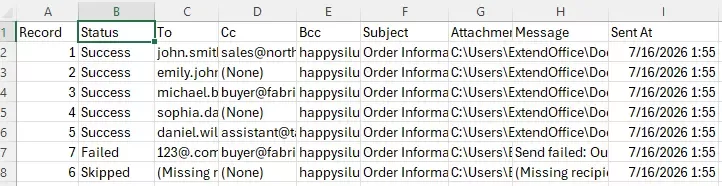
รายงาน CSV จะถูกสร้างขึ้นโดยระบุสถานะการส่งของอีเมลทุกฉบับ ทำให้สามารถตรวจสอบข้อความที่ส่งสำเร็จ ข้ามไป หรือล้มเหลวได้ในภายหลัง
สร้างเอกสารแยกแต่ละฉบับ
นอกเหนือจากการส่งอีเมลส่วนบุคคลแล้ว Advanced Mail Merge ยังช่วยให้คุณสร้างเอกสารแยกต่างหากสำหรับแต่ละระเบียนจดหมายเวียนได้อีกด้วย ซึ่งต่างจาก Mail Merge ในตัวของ Word ที่รวมระเบียนที่ผสานทั้งหมดเป็นเอกสารเดียว คุณสมบัตินี้จะสร้างไฟล์ Word หรือ PDF แยกต่างหากสำหรับแต่ละระเบียนที่เลือก
คุณสมบัตินี้มีประโยชน์อย่างยิ่งสำหรับการสร้างใบแจ้งหนี้ สัญญา ใบรับรอง รายงาน หรือเอกสารส่วนบุคคลอื่นๆ
หากต้องการสร้างเอกสารแยกต่างหาก ให้ทำตามขั้นตอนด้านล่าง
ขั้นตอนที่ 1 เปิดกล่องโต้ตอบ Generate Files
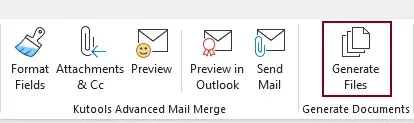
ภายใต้ Mailings แท็บ ให้เลือก Generate Files ใน กลุ่ม Kutools Advanced Mail Merge
ขั้นตอนที่ 2 กำหนดค่ากล่องโต้ตอบ Generate Files
- คลิก เรียกดู และเลือกโฟลเดอร์ปลายทางที่จะบันทึกไฟล์ที่สร้างขึ้น
- เลือกรูปแบบเอาต์พุต:
- เอกสาร Word
- เอกสาร PDF
- เลือกเขตข้อมูลจาก แหล่งที่มาของชื่อไฟล์ รายการดรอปดาวน์เพื่อใช้เป็นชื่อไฟล์สำหรับแต่ละเอกสารที่สร้างขึ้น
- ระบุเรกคอร์ดที่ต้องการสร้าง
- คลิก เริ่ม
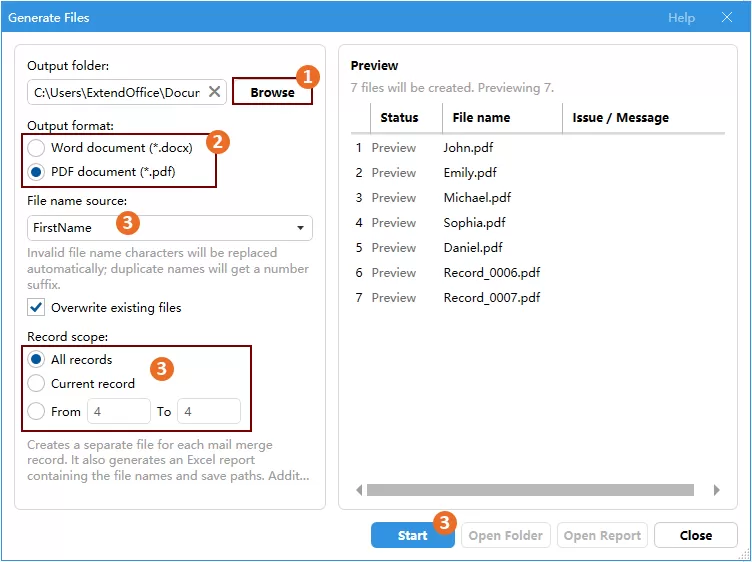
- เมื่อสร้างเสร็จสมบูรณ์ ให้คลิก เปิดโฟลเดอร์ เพื่อเปิดโฟลเดอร์ปลายทางและดูไฟล์ที่สร้างขึ้น หรือคลิก ปิด เพื่อออกจากกล่องโต้ตอบ
ผลลัพธ์
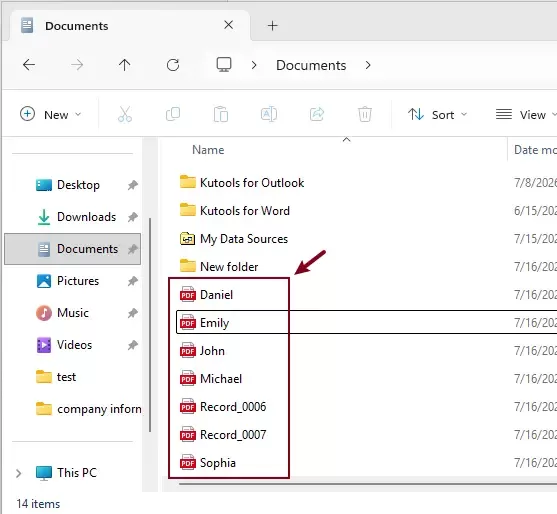
แต่ละระเบียนจดหมายเวียนที่เลือกจะถูกบันทึกเป็นเอกสาร Word หรือ PDF แยกต่างหาก
บทสรุป
Advanced Mail Merge ขยายขีดความสามารถของ Mail Merge ในตัวของ Word ด้วยคุณสมบัติเพิ่มเติมสำหรับการจัดรูปแบบเขตข้อมูลผสาน การจัดการสิ่งที่แนบมาและผู้รับ Cc/Bcc การดูตัวอย่างการตั้งค่าอีเมล และอื่นๆ
ไม่ว่าคุณจะเตรียมใบแจ้งหนี้ สัญญา การแจ้งเตือน หรือเอกสารและอีเมลส่วนบุคคลอื่นๆ เครื่องมือนี้จะช่วยปรับปรุงเวิร์กโฟลว์จดหมายเวียนและเพิ่มประสิทธิภาพ
เครื่องมือเพิ่มประสิทธิภาพ Office ที่ดีที่สุด
Kutools for Word- ยกระดับประสบการณ์ Word ของคุณ
🤖คุณสมบัติ AI อัจฉริยะจาก Kutools:ผู้ช่วย AI/ผู้ช่วยแบบเรียลไทม์/Super Polish (คงรูปแบบเดิม)/Super Translate (คงรูปแบบเดิม)/AI Redaction/AI Proofread...
📘การจัดการเอกสาร:แยกหน้า/รวมเอกสาร/ส่งออกส่วนที่เลือกเป็นหลากหลายรูปแบบ (PDF/TXT/DOC/HTML...)/แปลงเป็น PDF แบบแบทช์...
✏การแก้ไขเนื้อหา:ค้นหาและแทนที่ในหลายไฟล์พร้อมกัน/ปรับขนาดรูปภาพทั้งหมด/สลับแถวและคอลัมน์ในตาราง/แปลงตารางเป็นข้อความ...
🧹ทำความสะอาดอย่างง่ายดาย: กำจัด ช่องว่างส่วนเกิน/ตัวแบ่งส่วน/กล่องข้อความ/ไฮเปอร์ลิงก์ หากต้องการใช้เครื่องมือลบเพิ่มเติม ให้ไปที่กลุ่ม ลบ...
➕การแทรกสุดสร้างสรรค์: แทรก ตัวคั่นหลักพัน/ช่องทำเครื่องหมาย/ปุ่มตัวเลือก/รหัส QR/บาร์โค้ด/รูปภาพหลายรูป/ สำรวจฟีเจอร์เพิ่มเติมในกลุ่ม แทรก...
🔍การเลือกอย่างแม่นยำ: ระบุ หน้าเฉพาะ, ตาราง, รูปร่าง และ ย่อหน้าส่วนหัว พร้อมปรับปรุงการนำทางด้วย คุณสมบัติการเพิ่มเติมเลือก...
⭐ฟีเจอร์เด่น:นำทางไปยังตำแหน่งใดก็ได้/แทรกข้อความซ้ำอัตโนมัติ/สลับระหว่างหน้าต่างเอกสาร/11 แปลงเครื่องมือ...
🌍รองรับ 40+ ภาษา: ใช้งาน Kutools ในภาษาที่คุณถนัด – รองรับทั้งภาษาอังกฤษ สเปน เยอรมัน ฝรั่งเศส จีน และอีกกว่า 40 ภาษา!

Office Tab -Tabs สำหรับ Office เพิ่มพลังให้คุณ
- เปิดใช้งานการแก้ไขและการอ่านแบบแท็บใน Word, Excel, PowerPoint, Publisher, Access, Visio และ Project
- เปิดและสร้างเอกสารหลายฉบับในแท็บใหม่ของหน้าต่างเดียวกัน แทนที่จะเปิดในหน้าต่างใหม่
- เพิ่มประสิทธิภาพการทำงานของคุณได้ถึง 50% และลดการคลิกเมาส์หลายร้อยครั้งให้คุณในทุกๆ วัน!

✨ Kutools for Office – ติดตั้งครั้งเดียว ได้เครื่องมือทรงพลังถึง 5 รายการ!
รวมถึง Office Tab Pro·Kutools for Excel·Kutools for Outlook·Kutools for Word·Kutools for PowerPoint
📦 รับเครื่องมือ 5 ทั้งหมดในชุดโปรแกรมเดียว | 🔗 ผสานรวมกับ Microsoft Office ได้อย่างราบรื่น | ⚡ ประหยัดเวลาและเพิ่มประสิทธิภาพการทำงานทันที
เครื่องมือเพิ่มประสิทธิภาพ Office ที่ดีที่สุด
Kutools for Word- เครื่องมือ 100+ สำหรับ Word
- 🤖คุณสมบัติ AI ของ Kutools:ผู้ช่วย AI/ผู้ช่วยแบบเรียลไทม์/Super Polish/Super Translate/AI Redaction/AI Proofread
- 📘การจัดการเอกสาร:แยกหน้า/รวมเอกสาร/แปลงเป็น PDF แบบแบทช์
- ✏การแก้ไขเนื้อหา:ค้นหาและแทนที่แบบแบทช์/ปรับขนาดรูปภาพทั้งหมด
- 🧹ทำความสะอาดอย่างง่ายดาย:ลบช่องว่างส่วนเกิน/ลบตัวแบ่งส่วน
- ➕การแทรกอย่างสร้างสรรค์:แทรกตัวคั่นหลักพัน/แทรกกล่องกาเครื่องหมาย/สร้างรหัส QR
- 🌍รองรับ 40+ ภาษา: Kutools พร้อมใช้งานในภาษาของคุณ – รองรับ 40+ ภาษา!
สารบัญ
- ประโยชน์ของจดหมายเวียนขั้นสูง
- ก่อนเริ่มต้นใช้งาน
- วิธี ใช้จดหมายเวียนขั้นสูง
- จัดรูปแบบฟิลด์ผสาน
- กำหนดค่าไฟล์แนบ, Cc และ Bcc
- ดูตัวอย่างการตั้งค่าอีเมลปัจจุบัน
- ดูตัวอย่างอีเมลใน Outlook
- ส่งอีเมลส่วนบุคคล
- สร้างเอกสารแยกแต่ละฉบับ
- บทสรุป
- เครื่องมือเพิ่มประสิทธิภาพการทำงานใน Office ที่ดีที่สุด
Kutools for Word
นำคุณสมบัติขั้นสูง 100+ รายการมาสู่ Word
- 🧩 ภาพรวม
- 📥 ดาวน์โหลดฟรี
- 🛒 ซื้อเลย
- 🎁 ทดลองใช้ฟรี 60 วัน