แทรกสัญลักษณ์และอิโมจิ: ทำให้เอกสารของคุณชัดเจนและสื่อความหมายได้ดียิ่งขึ้น
Kutools for Word
ในการใช้งานเอกสาร Word ในแต่ละวัน เรามักจำเป็นต้องแทรกสัญลักษณ์พิเศษ (เช่น ®, ©, §, →) หรืออิโมจิที่สดใสเพื่อเพิ่มสีสันให้กับเนื้อหา เพื่อให้มั่นใจในการแสดงออกที่แม่นยำ หรือเพิ่มความสนุกสนานให้กับเอกสาร อย่างไรก็ตาม ฟีเจอร์การแทรกสัญลักษณ์ในตัว ของ Word มักถูกซ่อนอยู่ลึกในเมนูหลายชั้น (แทรก > สัญลักษณ์ > สัญลักษณ์เพิ่มเติม...) ทำให้กระบวนการยุ่งยาก นอกจากนี้ ไลบรารีสัญลักษณ์ยังกระจัดกระจายและไม่สะดวกในการเรียกดู
Kutools for Word ซึ่งเป็น Add-in อันทรงพลังที่เพิ่มขีดความสามารถของ Word สามารถแก้ไขปัญหานี้ได้อย่างสมบูรณ์แบบด้วยฟีเจอร์ Symbol ซึ่งช่วยลดความซับซ้อนของกระบวนการที่เคยยุ่งยากให้เหลือเพียงการคลิกเดียว ช่วยเพิ่มประสิทธิภาพการทำงานในสำนักงานและประสบการณ์การสร้างเอกสารโดยรวมได้อย่างมาก
จะใช้งานฟีเจอร์ Symbol ได้อย่างไร?
- แทรกสัญลักษณ์ทั่วไป (เช่น ลิขสิทธิ์ สกุลเงิน สัญลักษณ์ลูกศร...) ด้วยคลิกเดียว
- สร้างสัญลักษณ์กำหนดเองของคุณเพื่อใช้ในอนาคต
- แทรกอิโมจิ (เช่น หน้ายิ้ม หน้ายิ้ม 3D) ได้อย่างรวดเร็ว
ประโยชน์หลักของฟีเจอร์ Symbol
สัญลักษณ์หลากหลายประเภท
เข้าถึงสัญลักษณ์หลากหลายประเภท รวมถึงตัวดำเนินการทางคณิตศาสตร์ ลูกศร สัญลักษณ์สกุลเงิน เครื่องหมายลิขสิทธิ์ และอื่นๆ
อิโมจิสมัยใหม่เพื่อการสื่อสารที่สื่ออารมณ์ได้ดีขึ้น
เพิ่มความสนุกสนานหรืออารมณ์ให้กับข้อความของคุณด้วยอิโมจิหลากหลายประเภท รวมถึงหน้ายิ้ม อิโมจิ 3D สมัยใหม่ และไอคอนที่สื่ออารมณ์
รายการโปรดแบบคลิกเดียวและไลบรารีส่วนตัว
บันทึกสัญลักษณ์และอิโมจิที่ใช้บ่อยลงในโฟลเดอร์รายการโปรดที่ปรับแต่งเองได้อย่างง่ายดาย เพื่อการเข้าถึงที่รวดเร็ว
ประสิทธิภาพสูงสุด: เข้าถึงได้ด้วยคลิกเดียว
เปลี่ยนการแทรกสัญลักษณ์หลายขั้นตอนใน Word ให้เป็นแผงด้านข้างที่มองเห็นได้ตลอดเวลาและพร้อมใช้งานทันที
จะใช้งานฟีเจอร์ Symbol ได้อย่างไร?
1 หลังจากดาวน์โหลดและติดตั้ง Kutools for Word แล้ว โปรดคลิกแท็บ Kutools จากนั้นเลือก Symbol จากกลุ่ม Popular ดูภาพหน้าจอ:

2 จากนั้น แผงสัญลักษณ์ที่ใช้งานง่ายจะปรากฏขึ้นที่ด้านซ้ายของเอกสาร Word ของคุณ ดูภาพหน้าจอ:

➡️ แทรกสัญลักษณ์ทั่วไป (เช่น ลิขสิทธิ์ สกุลเงิน สัญลักษณ์ลูกศร...) ด้วยคลิกเดียว
หลังจากเปิดแผง Symbol แล้ว โปรดดำเนินการดังนี้:
- วางเคอร์เซอร์ที่ตำแหน่งที่คุณต้องการให้สัญลักษณ์ปรากฏ
- ในแผงด้านซ้าย คลิก Symbol
- เลือกและคลิกสัญลักษณ์เฉพาะที่คุณต้องการแทรก
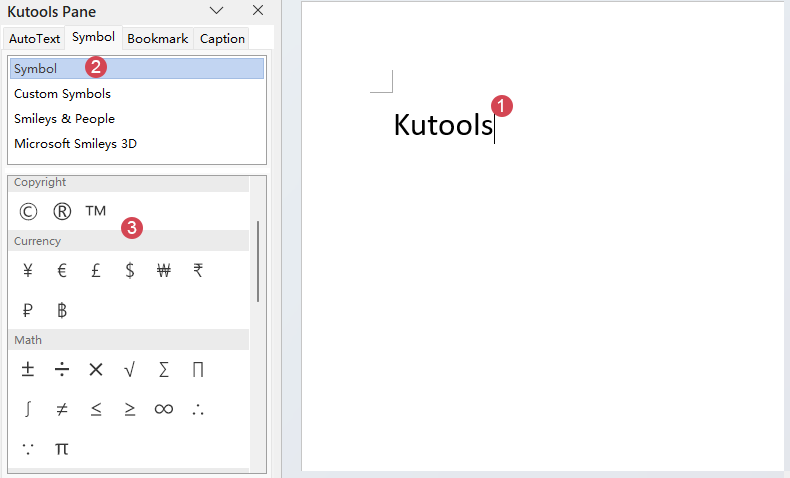
ตอนนี้ สัญลักษณ์ที่คุณเลือกจะถูกแทรกลงในเอกสาร Word ทันที

⭐ สร้างสัญลักษณ์กำหนดเองของคุณเพื่อใช้ในอนาคต
หากคุณใช้สัญลักษณ์บางตัวบ่อยๆ Kutools for Word จะช่วยให้คุณสร้างและบันทึกเป็นสัญลักษณ์กำหนดเองได้ เมื่อเพิ่มแล้ว คุณสามารถแทรกลงในเอกสารใดๆ ก็ได้ด้วยการคลิกเดียว ซึ่งช่วยประหยัดเวลาและรักษาความสอดคล้องตลอดการทำงานของคุณ
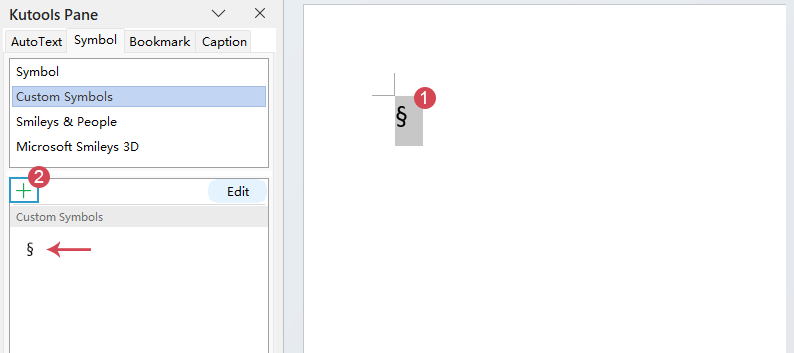
- เลือกสัญลักษณ์ที่ต้องการในเอกสาร Word ของคุณ จากนั้นคลิกไอคอน Add ในแผงด้านซ้าย สัญลักษณ์จะถูกเพิ่มลงในแผงทันทีเพื่อใช้งานในอนาคต
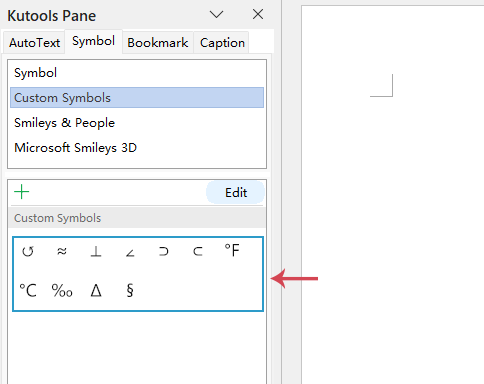
- ทำซ้ำขั้นตอนเดิมเพื่อแทรกสัญลักษณ์อื่นๆ ที่คุณต้องการ
เคล็ดลับ
คุณยังสามารถจัดการสัญลักษณ์ที่คุณเพิ่มเข้าไปได้ เช่น การจัดเรียงลำดับใหม่หรือลบสัญลักษณ์ที่ไม่ต้องการออก เพียงเลือกสัญลักษณ์ คลิกปุ่มแก้ไข และเลือกการดำเนินการที่คุณต้องการ ดูภาพหน้าจอ:
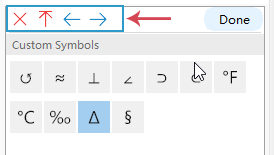
- ลบ
 : ลบสัญลักษณ์ที่เลือก
- ย้ายไปด้านบนสุด
 : ย้ายสัญลักษณ์ที่เลือกไปไว้หน้าสุดของสัญลักษณ์ทั้งหมด
- ย้ายไปทางซ้าย
 : ย้ายสัญลักษณ์ที่เลือกไปทางซ้าย
- ย้ายไปทางขวา
 : ย้ายสัญลักษณ์ที่เลือกไปทางขวา
 : ลบสัญลักษณ์ที่เลือก
 : ย้ายสัญลักษณ์ที่เลือกไปไว้หน้าสุดของสัญลักษณ์ทั้งหมด
 : ย้ายสัญลักษณ์ที่เลือกไปทางซ้าย
 : ย้ายสัญลักษณ์ที่เลือกไปทางขวา
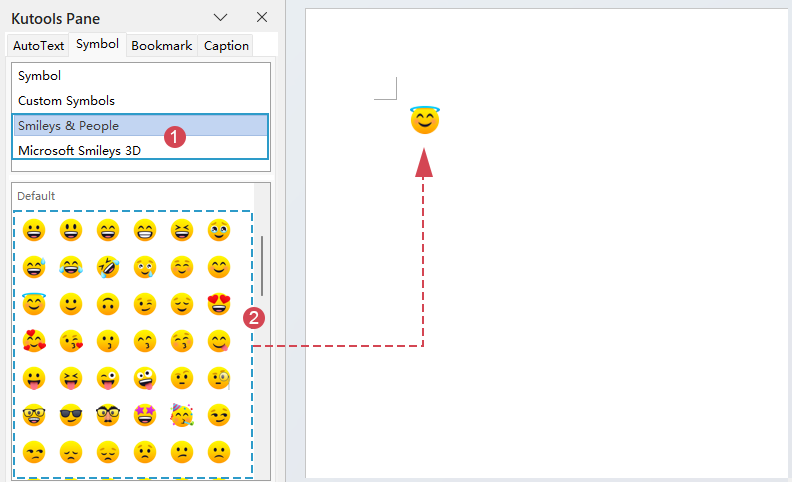
😊 แทรกอิโมจิ (เช่น หน้ายิ้ม หน้ายิ้ม 3D) ได้อย่างรวดเร็ว
อิโมจิช่วยเพิ่มอารมณ์และความเป็นตัวตนให้กับเอกสาร Word ของคุณ ด้วย Kutools for Word คุณสามารถแทรกอิโมจิ เช่น หน้ายิ้มแบบคลาสสิก หน้ายิ้ม 3D สีสันสดใส และไอคอนที่สื่ออารมณ์ ได้เพียงแค่คลิก
- วางเคอร์เซอร์ที่ตำแหน่งที่คุณต้องการให้อิโมจิปรากฏในเอกสารของคุณ
- เรียกดูหมวดหมู่ (เช่น Smileys & People หรือ Microsoft Smileys 3D) เพื่อค้นหาอิโมจิที่คุณต้องการ
- คลิกอิโมจิที่คุณต้องการจากแผงด้านล่างซ้าย และอิโมจิจะถูกแทรกลงในเอกสารของคุณทันที
เคล็ดลับ
คุณสามารถแทรกอิโมจิหลายตัวติดต่อกันได้โดยไม่ต้องปิดแผง ซึ่งช่วยให้เพิ่มสีสันให้กับเนื้อหาของคุณได้อย่างรวดเร็วและง่ายดาย
สรุป
ฟีเจอร์ Symbol ของ Kutools for Word เป็นทางเลือกที่ดีกว่าเครื่องมือแทรกสัญลักษณ์ดั้งเดิมของ Word โดยรวมประสิทธิภาพ การปรับแต่ง และความสะดวกในการใช้งานไว้ในแผงด้านข้างอัจฉริยะเพียงแผงเดียว ด้วยฟังก์ชันต่างๆ เช่น การแทรกด้วยคลิกเดียว คอลเลกชันสัญลักษณ์กำหนดเอง และการผสานรวมอิโมจิอย่างรวดเร็ว เครื่องมือนี้จึงเหมาะสำหรับทุกคนที่ต้องการปรับปรุงเอกสารด้วยอักขระระดับมืออาชีพหรือสื่ออารมณ์โดยไม่ยุ่งยาก
แทรกสัญลักษณ์และอิโมจิ — Kutools for Word
เพิ่มประสิทธิภาพการทำงาน เพิ่มความชัดเจน และทำให้เอกสารของคุณสื่อความหมายได้ดียิ่งขึ้นด้วยฟีเจอร์แทรกสัญลักษณ์และอิโมจิใน Kutools for Word
เครื่องมือเพิ่มประสิทธิภาพ Office ที่ดีที่สุด
Kutools for Word - ยกระดับประสบการณ์การใช้งาน Word ของคุณด้วยคุณสมบัติสุดล้ำกว่า 100 รายการ!
🤖ฟีเจอร์ AI ของ Kutools:ผู้ช่วย AI/ผู้ช่วยเรียลไทม์/Super Polish (คงรูปแบบเดิม)/Super Translate (คงรูปแบบเดิม)/การปกปิดข้อมูลด้วย AI/การพิสูจน์อักษรด้วย AI...
📘การจัดการเอกสารขั้นสูง:แยกหน้าเอกสาร/รวมเอกสาร/ส่งออกเฉพาะส่วนที่เลือกเป็นหลากหลายรูปแบบ (PDF/TXT/DOC/HTML...)/แปลงหลายไฟล์เป็น PDF พร้อมกัน...
✏การแก้ไขเนื้อหา:ค้นหาและแทนที่แบบกลุ่มในหลายไฟล์/ปรับขนาดรูปภาพทั้งหมด/สลับแถวและคอลัมน์ในตาราง/แปลงตารางเป็นข้อความ...
🧹ทำความสะอาดได้อย่างง่ายดาย: ล้าง ช่องว่างส่วนเกิน / ตัวแบ่งส่วน / กล่องข้อความ / ไฮเปอร์ลิงก์ หากต้องการใช้เครื่องมือลบเพิ่มเติม ให้ไปที่กลุ่ม ลบ...
➕การแทรกสุดสร้างสรรค์: แทรก ตัวคั่นหลักพัน/กล่องกาเครื่องหมาย/ปุ่มตัวเลือก/คิวอาร์โค้ด/บาร์โค้ด/รูปภาพหลายรูป/ สำรวจเพิ่มเติมในกลุ่ม แทรก...
🔍การเลือกอย่างแม่นยำ: เจาะจง หน้าที่ต้องการ/ตาราง/รูปร่าง/ย่อหน้าและหัวเรื่อง/ เพิ่มประสิทธิภาพการนำทางด้วยฟีเจอร์ เลือกเพิ่มเติม...
⭐การปรับปรุงสุดพิเศษ:นำทางไปยังตำแหน่งใดก็ได้/แทรกข้อความซ้ำอัตโนมัติ/สลับระหว่างเอกสาร Windows/11 แปลงเครื่องมือ...
🌍รองรับ 40+ ภาษา: ใช้งาน Kutools ในภาษาที่คุณถนัดที่สุด – รองรับทั้งภาษาอังกฤษ สเปน เยอรมัน ฝรั่งเศส จีน และอีก 40+ ภาษา!

Office Tab- นำอินเทอร์เฟซแบบแท็บมาสู่ Office ทำให้การทำงานของคุณง่ายขึ้นมาก
- เปิดใช้งานการแก้ไขและการอ่านแบบแท็บใน Word, Excel, PowerPoint, Publisher, Access, Visio และ Project
- เปิดและสร้างเอกสารหลายฉบับในแท็บใหม่ของหน้าต่างเดียวกัน แทนที่จะเปิดในหน้าต่างใหม่
- ยกระดับประสิทธิภาพการทำงานของคุณให้สูงขึ้นถึง 50% พร้อมลดการคลิกเมาส์นับร้อยครั้งต่อวัน!
✨ Kutools for Office – ติดตั้งครั้งเดียว ได้เครื่องมือทรงพลังถึง 5 ชนิด!
ประกอบด้วย Office Tab Pro·Kutools for Excel·Kutools for Outlook·Kutools for Word·Kutools for PowerPoint
📦 รับเครื่องมือ 5 ทั้งหมดในชุดโปรแกรมเดียว | 🔗 บูรณาการอย่างราบรื่นกับ Microsoft Office | ⚡ ประหยัดเวลาและเพิ่มประสิทธิภาพการทำงานทันที
เครื่องมือเพิ่มประสิทธิภาพ Office ที่ดีที่สุด
Kutools for Word- เครื่องมือ 100+ รายการสำหรับ Word
- 🤖ฟีเจอร์ AI ของ Kutools:ผู้ช่วย AI/ผู้ช่วยแบบเรียลไทม์/Super Polish/Super Translate/การปกปิดข้อมูลด้วย AI/การพิสูจน์อักษรด้วย AI
- 📘การจัดการเอกสารขั้นสูง:แยกหน้า/รวมเอกสาร/แปลงเป็น PDF หลายไฟล์พร้อมกัน
- ✏การแก้ไขเนื้อหา:ค้นหาและแทนที่แบบกลุ่ม/ปรับขนาดรูปภาพทั้งหมด
- 🧹ทำความสะอาดอย่างง่ายดาย:ลบช่องว่างส่วนเกิน/ลบตัวแบ่งส่วน
- ➕การแทรกอย่างสร้างสรรค์:แทรกตัวคั่นหลักพัน/แทรกกล่องกาเครื่องหมาย/สร้างคิวอาร์โค้ด
- 🌍รองรับ 40+ ภาษา: Kutools พร้อมใช้งานในภาษาของคุณ – รองรับ 40+ ภาษา!