เขียนได้นานขึ้น มองเห็นชัดเจนขึ้น: ลดอาการตาล้าด้วยโหมดถนอมสายตาใน Word
Kutools for Word
เอกสาร Word สีขาวสว่างอาจดูสะอาดตา แต่หลังจากเขียนหรือแก้ไขมาหลายชั่วโมง อาจทำให้ดวงตาของคุณแห้ง เหนื่อยล้า และตึงเครียด นั่นคือจุดที่ Kutools for Word เข้ามาช่วย ด้วย โหมดถนอมสายตา คุณสามารถทำให้พื้นหลังเอกสารนุ่มนวลขึ้นทันที ลดแสงจ้าที่รุนแรงจากหน้าจอ และสร้างสภาพแวดล้อมการเขียนที่สงบขึ้น เป็นการเปลี่ยนแปลงง่ายๆ ที่สร้างความแตกต่างอย่างมาก โดยเฉพาะสำหรับการทำงานตอนดึกหรือการเขียนเป็นเวลานาน

➤ ทำไมคุณถึงต้องการโหมดถนอมสายตา
➤ วิธี เปิดใช้งานและใช้โหมดถนอมสายตา
➤ โหมดในตัวและธีมแบบกำหนดเอง
➤ เคล็ดลับเพิ่มเติมสำหรับการเขียนอย่างสบายตา
เครื่องมือเพิ่มประสิทธิภาพที่แนะนำสำหรับ Word
Kutools for Word: ผสานรวม AI 🤖, คุณสมบัติขั้นสูงกว่า 100 รายการช่วยประหยัดเวลาในการจัดการเอกสารของคุณได้ถึง 50%ดาวน์โหลดฟรี
Office Tab: นำแท็บสไตล์เบราว์เซอร์มาสู่ Word (และเครื่องมือ Office อื่นๆ) ช่วยให้การนำทางระหว่างเอกสารหลายฉบับง่ายขึ้น ดาวน์โหลดฟรี
ทำไมคุณถึงต้องการโหมดถนอมสายตา
| 🧿 | ลดความเมื่อยล้าของดวงตา พื้นหลังหน้าสีขาวสว่างตามค่าเริ่มต้นใน Word อาจดูสะอาดตา แต่อาจทำให้เกิดอาการตาล้าอย่างมากเมื่อใช้งานเป็นเวลานาน โดยเฉพาะในสภาพแวดล้อมที่มีแสงน้อย โหมดถนอมสายตาจะเปลี่ยนเป็นโทนสีที่นุ่มนวลกว่า เพื่อช่วยป้องกันอาการตาแห้ง ความไม่สบายตา และความเมื่อยล้าของดวงตาตลอดช่วงเวลาการเขียนของคุณ |
| 🎯 | เพิ่มสมาธิและประสิทธิภาพการทำงาน แสงจ้าและความเปรียบต่างที่รุนแรงในอินเทอร์เฟซอาจทำให้สมองล้าได้ การทำให้ประสบการณ์การมองเห็นโดยรวม نرمนวลขึ้น โหมดถนอมสายตาจะช่วยลดสิ่งรบกวนและสร้างสภาพแวดล้อมที่สงบและมีสมาธิมากขึ้น ซึ่งเหมาะอย่างยิ่งสำหรับการแก้ไข เขียน หรือตรวจสอบเอกสารเป็นเวลานาน |
| 🌙 | เหมาะสำหรับการทำงานตอนกลางคืนหรือสภาพแวดล้อมที่มืด ไม่ว่าคุณจะทำงานดึกหรือทำงานในห้องที่มีแสงสลัว โหมดถนอมสายตาจะปรับลักษณะปรากฏของเอกสารให้ dịuลงอย่างนุ่มนวล เพื่อลดการระคายเคืองและหลีกเลี่ยงการกระตุ้นดวงตามากเกินไป นอกจากนี้ยังช่วยสนับสนุนจังหวะรอบวันตามธรรมชาติของคุณ โดยจำกัดการเผชิญกับแสงสีขาวจ้าอย่างกะทันหัน |
| 🎨 | ปรับแต่งสภาพแวดล้อมการเขียนให้เป็นส่วนตัว นอกเหนือจากธีมที่ผ่อนคลายในตัวแล้ว โหมดถนอมสายตายังให้คุณกำหนดสีแบบกำหนดเองได้สูงสุดสามสี เพื่อให้คุณสามารถปรับพื้นหลังเอกสารให้ตรงกับความสบายตาและความชอบด้านสุนทรียภาพของคุณได้อย่างพอดี ซึ่งเป็นวิธีง่ายๆ ในการทำให้พื้นที่ทำงานของคุณรู้สึกเป็น "ตัวคุณ" มากขึ้น |
วิธี เปิดใช้งานและใช้โหมดถนอมสายตา
นี่คือวิธีเปิดใช้งานโหมดถนอมสายตาและเลือกธีมที่เหมาะกับดวงตาของคุณ:
ขั้นตอนที่ 1: เปิดใช้งานโหมดถนอมสายตา
ไปที่แท็บ Kutools ในริบบิ้น Word จากนั้นคลิก โหมดถนอมสายตา ในกลุ่ม มุมมอง

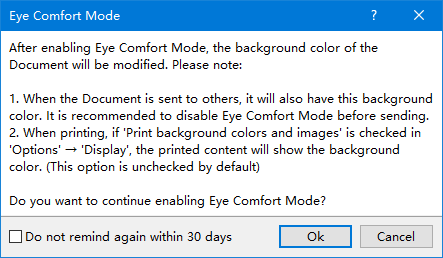
📝 หมายเหตุ: เมื่อเปิดใช้งาน โหมดถนอมสายตา เป็นครั้งแรก กล่องโต้ตอบยืนยันจะปรากฏขึ้นพร้อมข้อความเตือนต่อไปนี้:
- สีพื้นหลังจะถูกบันทึกพร้อมกับเอกสาร ขอแนะนำให้ปิด โหมดถนอมสายตา ก่อนแชร์เอกสาร
- หากเปิดใช้งานตัวเลือก พิมพ์สีและรูปภาพพื้นหลัง(ภายใต้)ตัวเลือก → การแสดงผล) สีพื้นหลังจะปรากฏในงานพิมพ์ การตั้งค่านี้ถูกปิดไว้ตามค่าเริ่มต้น
คุณสามารถเลือก ไม่ต้องเตือนอีกภายใน 30 วัน เพื่อข้ามข้อความแจ้งเตือนนี้ในอนาคต จากนั้นคลิก ตกลง เพื่อเปิดใช้งานโหมด หรือ ยกเลิก เพื่อยกเลิกการดำเนินการ
ขั้นตอนที่ 2: เลือกธีมถนอมสายตา
เมื่อ โหมดถนอมสายตา ถูกเปิดใช้งานแล้ว ให้คลิก ⌄ ลูกศรดรอปดาวน์ถัดจากปุ่ม โหมดถนอมสายตา
ในเมนูที่ปรากฏขึ้น ให้เลือกหนึ่งในสามธีมในตัวเพื่อนำไปใช้ทันที
- น้ำตาล
- ดำ
- เขียว
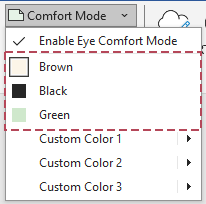
✅เมื่อถึงจุดนี้ สีหน้าของเอกสาร Word ของคุณจะเปลี่ยนทันที เท่านี้ก็เรียบร้อย!
ขั้นตอนที่ 3 (ไม่บังคับ): ปรับแต่งสีของคุณเอง
หากคุณต้องการธีมแบบส่วนตัว ให้ทำตามขั้นตอนเหล่านี้:
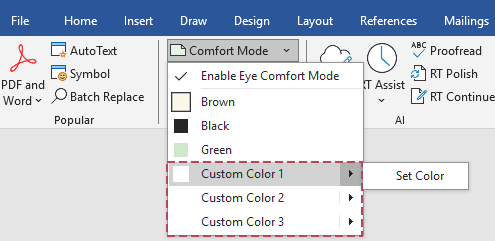
- คลิก สีแบบกำหนดเอง 1,2, หรือ 3 จากนั้นเลือก ตั้งค่าสี
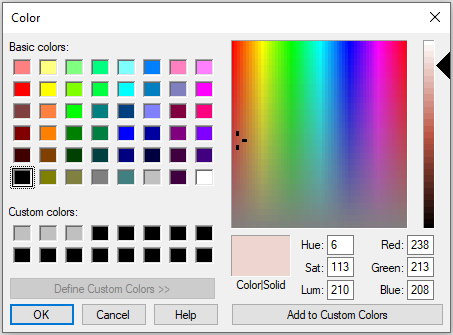
- ในกล่องโต้ตอบ สี ให้เลือกสีที่คุณต้องการแล้วคลิก ตกลง
- คลิก สีแบบกำหนดเอง ที่สอดคล้องกันเพื่อนำไปใช้
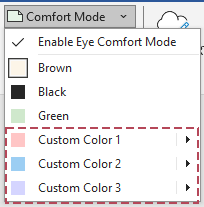
📝 หมายเหตุ: คุณสามารถกำหนดสีธีมแบบกำหนดเองได้สูงสุด สาม สี และสลับไปมาระหว่างสีเหล่านั้นได้ตลอดเวลาโดยใช้ปุ่มสีแบบกำหนดเอง 1/2/3
ผลลัพธ์
สีพื้นหลังหน้าในเอกสาร Word ของคุณจะอัปเดตทันที โดยไม่ต้องรีสตาร์ท

⚠️ หมายเหตุสำคัญ: หากเอกสารปัจจุบันมีสีหน้าแบบกำหนดเองอยู่แล้ว โหมดถนอมสายตาจะไม่ถูกเปิดใช้งาน
โหมดในตัวและธีมแบบกำหนดเอง
Kutools มีพรีเซ็ตที่ผ่อนคลายสามแบบและธีมแบบกำหนดเองที่คุณสามารถกำหนดสีพื้นหลังแบบส่วนตัวได้สูงสุดสามสี การ์ดแต่ละใบด้านล่างแสดงสไตล์ธีมจริงของแต่ละธีม:
☀️ น้ำตาล
ใช้พื้นหลังสีน้ำตาลโทนอุ่นเพื่อลดแสงจ้าและลดความเมื่อยล้าของดวงตา
เหมาะสำหรับ: การใช้งานทั่วไปในเวลากลางวัน
🌑 ดำ
ใช้อินเทอร์เฟซสีเข้มที่ออกแบบมาเพื่อการมองเห็นที่สบายตาในพื้นที่ที่มีแสงน้อย
เหมาะสำหรับ: เวลากลางคืนหรือห้องที่มืด
💚 เขียว
ใช้โทนสีเขียวอ่อนๆ เพื่อผ่อนคลายดวงตาในระหว่างการแก้ไขเอกสารเป็นเวลานาน
เหมาะสำหรับ: ช่วงบ่ายหรือช่วงเย็น
🎨 ธีมแบบกำหนดเอง
ให้คุณกำหนดสีพื้นหลังแบบกำหนดเองได้สูงสุดสามสีสำหรับรูปแบบการมองเห็นที่คุณต้องการ
เหมาะสำหรับ: ผู้ใช้ที่มีความชอบด้านการมองเห็นหรือความต้องการพิเศษ
เคล็ดลับเพิ่มเติมสำหรับการเขียนอย่างสบายตา
- เปิดใช้งาน โหมดโฟกัส ใน Word เพื่อซ่อนแถบเครื่องมือและลดสิ่งรบกวนขณะใช้โหมดถนอมสายตา
- ใช้มุมมอง เค้าโครงเหมือนพิมพ์ หรือ เค้าโครงเว็บ เพื่อให้แน่ใจว่าโหมดถนอมสายตาถูกนำไปใช้อย่างเต็มที่
- ปรับ ระดับการซูม ให้เป็นขนาดที่สบายตาและเข้ากับธีมพื้นหลังที่คุณเลือก
⚠️ คำเตือนสำคัญ:
โหมดถนอมสายตา ไม่สามารถเปิดใช้งานได้ในเงื่อนไขต่อไปนี้:
- เอกสารปัจจุบันมีพื้นหลังหน้าแบบกำหนดเองที่ตั้งค่าไว้ผ่าน ออกแบบ > สีหน้า
- เอกสารอยู่ในสถานะที่ไม่สามารถแก้ไขได้ (เช่น อ่านอย่างเดียว หรือจำกัดการแก้ไข)
หากตรงกับเงื่อนไขใดเงื่อนไขหนึ่ง Kutools for Word จะแสดงข้อความเตือน หากต้องการเปิดใช้งานโหมดถนอมสายตา โปรดรีเซ็ตสีพื้นหลังเป็นค่าเริ่มต้นและตรวจสอบให้แน่ใจว่าเอกสารสามารถแก้ไขได้

👉สัมผัสความชัดเจนและความสะดวกสบายที่ดียิ่งขึ้นขณะเขียน ลองใช้โหมดถนอมสายตาฟรีและดูแลดวงตาของคุณ
ดาวน์โหลดฟรี – Kutools for Wordเครื่องมือเพิ่มประสิทธิภาพ Office ที่ดีที่สุด
Kutools for Word - ยกระดับประสบการณ์การใช้งาน Word ของคุณด้วยคุณสมบัติสุดล้ำกว่า 100 รายการ!
🤖ฟีเจอร์ AI ของ Kutools:ผู้ช่วย AI/ผู้ช่วยเรียลไทม์/Super Polish (คงรูปแบบเดิม)/Super Translate (คงรูปแบบเดิม)/การปกปิดข้อมูลด้วย AI/การพิสูจน์อักษรด้วย AI...
📘การจัดการเอกสารขั้นสูง:แยกหน้าเอกสาร/รวมเอกสาร/ส่งออกเฉพาะส่วนที่เลือกเป็นหลากหลายรูปแบบ (PDF/TXT/DOC/HTML...)/แปลงหลายไฟล์เป็น PDF พร้อมกัน...
✏การแก้ไขเนื้อหา:ค้นหาและแทนที่แบบกลุ่มในหลายไฟล์/ปรับขนาดรูปภาพทั้งหมด/สลับแถวและคอลัมน์ในตาราง/แปลงตารางเป็นข้อความ...
🧹ทำความสะอาดได้อย่างง่ายดาย: ล้าง ช่องว่างส่วนเกิน / ตัวแบ่งส่วน / กล่องข้อความ / ไฮเปอร์ลิงก์ หากต้องการใช้เครื่องมือลบเพิ่มเติม ให้ไปที่กลุ่ม ลบ...
➕การแทรกสุดสร้างสรรค์: แทรก ตัวคั่นหลักพัน/กล่องกาเครื่องหมาย/ปุ่มตัวเลือก/คิวอาร์โค้ด/บาร์โค้ด/รูปภาพหลายรูป/ สำรวจเพิ่มเติมในกลุ่ม แทรก...
🔍การเลือกอย่างแม่นยำ: เจาะจง หน้าที่ต้องการ/ตาราง/รูปร่าง/ย่อหน้าและหัวเรื่อง/ เพิ่มประสิทธิภาพการนำทางด้วยฟีเจอร์ เลือกเพิ่มเติม...
⭐การปรับปรุงสุดพิเศษ:นำทางไปยังตำแหน่งใดก็ได้/แทรกข้อความซ้ำอัตโนมัติ/สลับระหว่างเอกสาร Windows/11 แปลงเครื่องมือ...
🌍รองรับ 40+ ภาษา: ใช้งาน Kutools ในภาษาที่คุณถนัดที่สุด – รองรับทั้งภาษาอังกฤษ สเปน เยอรมัน ฝรั่งเศส จีน และอีก 40+ ภาษา!

Office Tab- นำอินเทอร์เฟซแบบแท็บมาสู่ Office ทำให้การทำงานของคุณง่ายขึ้นมาก
- เปิดใช้งานการแก้ไขและการอ่านแบบแท็บใน Word, Excel, PowerPoint, Publisher, Access, Visio และ Project
- เปิดและสร้างเอกสารหลายฉบับในแท็บใหม่ของหน้าต่างเดียวกัน แทนที่จะเปิดในหน้าต่างใหม่
- ยกระดับประสิทธิภาพการทำงานของคุณให้สูงขึ้นถึง 50% พร้อมลดการคลิกเมาส์นับร้อยครั้งต่อวัน!
✨ Kutools for Office – ติดตั้งครั้งเดียว ได้เครื่องมือทรงพลังถึง 5 ชนิด!
ประกอบด้วย Office Tab Pro·Kutools for Excel·Kutools for Outlook·Kutools for Word·Kutools for PowerPoint
📦 รับเครื่องมือ 5 ทั้งหมดในชุดโปรแกรมเดียว | 🔗 บูรณาการอย่างราบรื่นกับ Microsoft Office | ⚡ ประหยัดเวลาและเพิ่มประสิทธิภาพการทำงานทันที
เครื่องมือเพิ่มประสิทธิภาพ Office ที่ดีที่สุด
Kutools for Word- เครื่องมือ 100+ รายการสำหรับ Word
- 🤖ฟีเจอร์ AI ของ Kutools:ผู้ช่วย AI/ผู้ช่วยแบบเรียลไทม์/Super Polish/Super Translate/การปกปิดข้อมูลด้วย AI/การพิสูจน์อักษรด้วย AI
- 📘การจัดการเอกสารขั้นสูง:แยกหน้า/รวมเอกสาร/แปลงเป็น PDF หลายไฟล์พร้อมกัน
- ✏การแก้ไขเนื้อหา:ค้นหาและแทนที่แบบกลุ่ม/ปรับขนาดรูปภาพทั้งหมด
- 🧹ทำความสะอาดอย่างง่ายดาย:ลบช่องว่างส่วนเกิน/ลบตัวแบ่งส่วน
- ➕การแทรกอย่างสร้างสรรค์:แทรกตัวคั่นหลักพัน/แทรกกล่องกาเครื่องหมาย/สร้างคิวอาร์โค้ด
- 🌍รองรับ 40+ ภาษา: Kutools พร้อมใช้งานในภาษาของคุณ – รองรับ 40+ ภาษา!