ตรวจสอบและแก้ไขการอ้างอิงที่เสียหายใน Word
เอกสาร Microsoft Word มักจะมีไฮเปอร์ลิงก์ การอ้างอิงข้าม บุ๊กมาร์ก สารบัญ คำอธิบายภาพ และฟิลด์การอ้างอิงอื่นๆ เมื่อเนื้อหาที่อ้างอิงถูกเปลี่ยนชื่อ ลบ หรือย้าย การอ้างอิงเหล่านี้อาจไม่ถูกต้อง การค้นหาด้วยตนเองอาจเป็นเรื่องยาก โดยเฉพาะในเอกสารที่ยาว
คุณสมบัติตรวจสอบการอ้างอิงใน Kutools for Word จะสแกนเอกสาร แสดงรายการการอ้างอิงที่ถูกต้องและไม่ถูกต้อง อธิบายปัญหาแต่ละอย่างที่ตรวจพบ และช่วยคุณซ่อมแซมการอ้างอิงที่เสียหายจากหน้าต่างส่วนกลางเพียงแห่งเดียว คุณสมบัตินี้มีประโยชน์อย่างยิ่งสำหรับรายงาน คู่มือ เอกสารทางวิชาการ สัญญา และเอกสารอื่นๆ ที่มีลิงก์ภายในหรือการอ้างอิงแบบฟิลด์จำนวนมาก
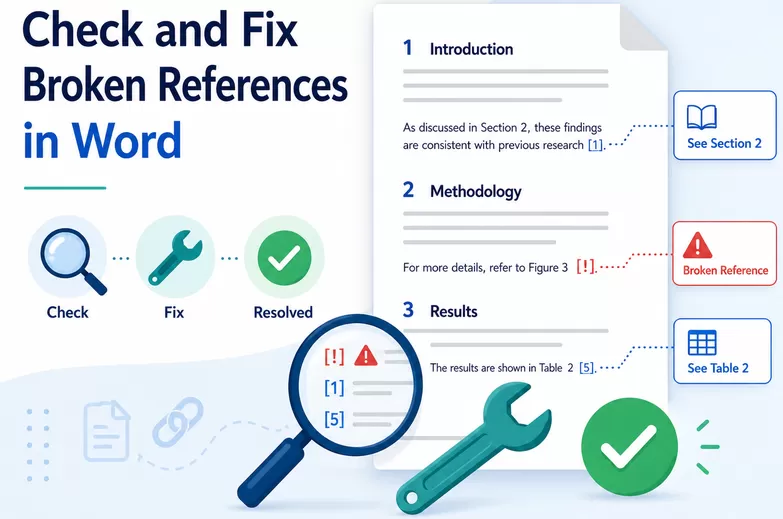
ข้อดีของคุณสมบัติตรวจสอบการอ้างอิง
ข้อดีของคุณสมบัติตรวจสอบการอ้างอิง
ตรวจสอบการอ้างอิงหลายประเภทพร้อมกัน
คุณสมบัตินี้สามารถสแกนการอ้างอิงประเภทต่างๆ ในเอกสารปัจจุบัน ได้แก่: รายการสารบัญ, ไฮเปอร์ลิงก์, การอ้างอิงข้าม, การอ้างอิงที่เชื่อมโยงกับหัวเรื่อง, ที่คั่นหนังสือ, คำอธิบายภาพ, รูป, ตาราง หรือองค์ประกอบอื่นๆ ของเอกสาร แทนที่จะตรวจสอบทุกลิงก์ด้วยตนเอง คุณสามารถตรวจสอบทั้งหมดรวมกันในบานหน้าต่างเดียว
ระบุการอ้างอิงที่ไม่ถูกต้องอย่างรวดเร็ว
การอ้างอิงแต่ละรายการจะถูกทำเครื่องหมายด้วยไอคอนสถานะ: เครื่องหมายถูกสีเขียวระบุว่าการอ้างอิงดูเหมือนจะถูกต้อง เครื่องหมายอัศเจรีย์สีแดงระบุว่าการอ้างอิงอาจเสียหายหรือไม่ถูกต้อง จำนวนปัญหาทั้งหมดที่ตรวจพบจะแสดงอยู่ที่ด้านบนของบานหน้าต่าง
ดูตำแหน่งและบริบทของการอ้างอิงแต่ละรายการ
รายการผลลัพธ์ให้ข้อมูลที่มีประโยชน์ ได้แก่: ประเภท, หน้า, บริบท ข้อมูลนี้ทำให้ระบุได้ง่ายขึ้นว่าปัญหาแต่ละจุดเกิดขึ้นที่ใด
อัปเดตฟิลด์และตรวจสอบอีกครั้ง
หลังจากแก้ไขเอกสาร คุณสามารถใช้ สแกนอีกครั้ง หรือ อัปเดตฟิลด์และสแกนอีกครั้ง เพื่อรีเฟรชผลลัพธ์โดยไม่ต้องปิดและเปิดคุณสมบัตินี้ใหม่
วิธีใช้คุณสมบัติตรวจสอบการอ้างอิง?
คุณสมบัติตรวจสอบการอ้างอิงนั้นใช้งานง่าย และช่วยให้คุณสแกน ตรวจสอบ และซ่อมแซมการอ้างอิงจากบานหน้าต่างที่สะดวกเพียงแห่งเดียว ปฏิบัติตามขั้นตอนด้านล่างเพื่อตรวจสอบการอ้างอิงในเอกสารของคุณ ระบุข้อผิดพลาด ดูข้อมูลโดยละเอียด และแก้ไขการอ้างอิงที่ไม่ถูกต้อง
ตรวจสอบการอ้างอิงทั้งหมดใน Word
ทำตามขั้นตอนเหล่านี้เพื่อสแกนการอ้างอิงในเอกสารปัจจุบัน
1 เปิดเอกสาร Word ที่มี การอ้างอิงที่คุณต้องการตรวจสอบ เพื่อผลลัพธ์ที่ดีที่สุด ให้บันทึกเอกสารก่อนเริ่มการสแกน
2 จากนั้น คลิก Kutools>ตรวจสอบการอ้างอิง
3 บานหน้าต่าง ตรวจสอบการอ้างอิง จะปรากฏขึ้นทางด้านขวาของเอกสารและสแกนการอ้างอิงที่มีอยู่โดยอัตโนมัติ 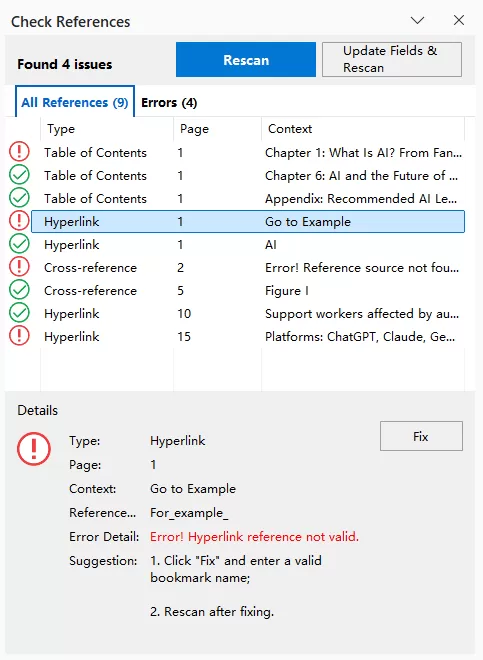
ตรวจสอบสรุปผลการสแกน
ที่ด้านบนของบานหน้าต่าง คุณจะเห็นจำนวนปัญหาที่ตรวจพบ ตัวอย่างเช่น พบ 4 ปัญหา ซึ่งหมายความว่าการอ้างอิงสี่รายการอาจไม่ถูกต้องหรือต้องได้รับการตรวจสอบเพิ่มเติม
ตรวจสอบการอ้างอิงทั้งหมดที่ตรวจพบ
เปิดแท็บ การอ้างอิงทั้งหมด เพื่อดูการอ้างอิงทั้งหมดที่พบในเอกสาร 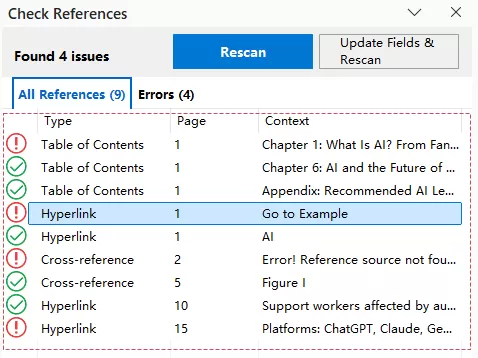
ดูเฉพาะการอ้างอิงที่เสียหาย
คลิกแท็บ ข้อผิดพลาด เพื่อแสดงเฉพาะรายการที่ถูกระบุว่าไม่ถูกต้อง มุมมองนี้มีประโยชน์เมื่อเอกสารมีการอ้างอิงที่ถูกต้องจำนวนมาก และคุณต้องการแก้ไขเฉพาะข้อผิดพลาดเท่านั้น 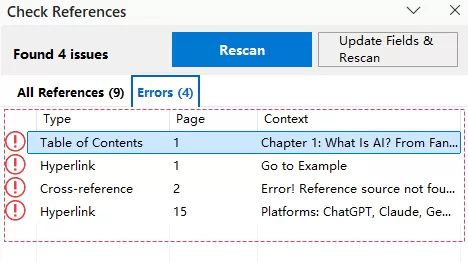
4 เลือกการอ้างอิงเพื่อดูรายละเอียด คลิกที่รายการในรายชื่อผลลัพธ์ และข้อมูลรายละเอียดจะปรากฏขึ้นในส่วนด้านล่างของบานหน้าต่าง ตรวจสอบรายละเอียดเหล่านี้เพื่อระบุว่าทำไมการอ้างอิงจึงเสียหายและพิจารณา วิธี แก้ไข
แก้ไขการอ้างอิงที่ไม่ถูกต้อง
การอ้างอิงมักจะกลายเป็นไม่ถูกต้องเนื่องจากปลายทางเดิมไม่มีอยู่อีกต่อไป ตัวอย่างเช่น บุ๊กมาร์กอาจถูกลบ หัวข้ออาจถูกเปลี่ยนชื่อ หรือคำอธิบายภาพที่อ้างอิงอาจถูกลบออก
1 เลือกการอ้างอิงที่เสียหายในบานหน้าต่าง ตรวจสอบการอ้างอิง ตรวจสอบข้อมูลที่แสดงในส่วน รายละเอียด โดยเฉพาะฟิลด์ การอ้างอิง และ รายละเอียดข้อผิดพลาด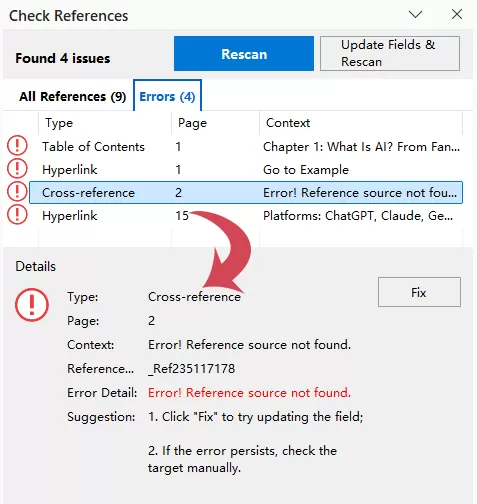
2 คลิกปุ่ม แก้ไข ในส่วน รายละเอียด ทั้งนี้ขึ้นอยู่กับประเภทของการอ้างอิง คุณอาจได้รับพร้อมต์ให้แทนที่ปลายทางที่ไม่ถูกต้องด้วยที่คั่นหนังสือที่มีอยู่หรือเป้าหมายการอ้างอิงอื่นที่ถูกต้อง เลือกหรือป้อนปลายทางที่ถูกต้อง ไฮเปอร์ลิงก์หรือการอ้างอิงที่เลือกจะได้รับการอัปเดตให้ชี้ไปยังปลายทางที่แก้ไขแล้ว 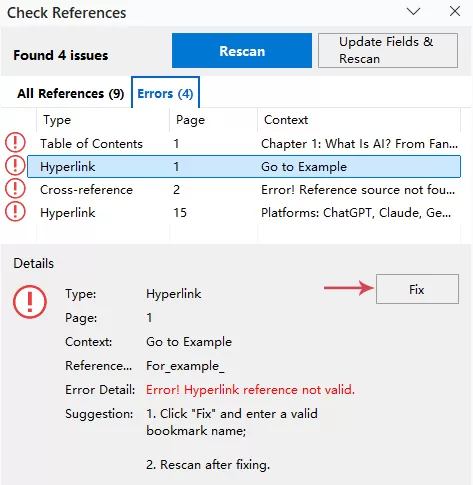
3 เมื่อการอ้างอิงได้รับการแก้ไขเรียบร้อยแล้ว ไอคอนข้อผิดพลาดสีแดงควรถูกแทนที่ด้วยเครื่องหมายถูกสีเขียว หลังจากแก้ไขการอ้างอิงแล้ว ให้คลิก สแกนอีกครั้ง Kutools จะตรวจสอบเอกสารอีกครั้งและรีเฟรชรายการผลลัพธ์ 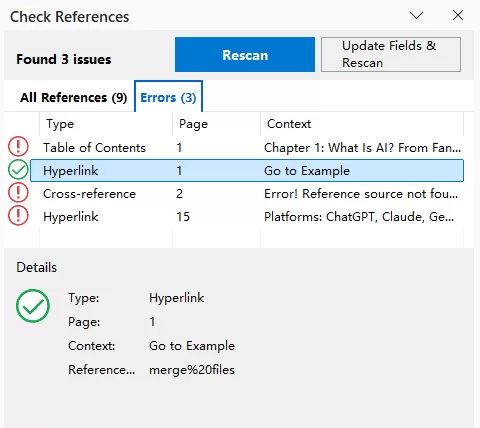
ผลลัพธ์: เมื่อซ่อมแซมเสร็จสมบูรณ์ รายการดังกล่าวจะไม่ปรากฏในแท็บ ข้อผิดพลาด อีกต่อไป และจะแสดงพร้อมเครื่องหมายถูกสีเขียวใน การอ้างอิงทั้งหมด
สแกนใหม่และอัปเดตฟิลด์ & สแกนใหม่
หน้าต่าง ตรวจสอบการอ้างอิง มีตัวเลือกการสแกนสองแบบ
สแกนอีกครั้ง
คลิก สแกนอีกครั้ง เพื่อตรวจสอบสถานะปัจจุบันของเอกสารอีกครั้ง การสแกนอีกครั้งเหมาะสำหรับเมื่อคุณต้องการตรวจสอบเพียงว่าการเปลี่ยนแปลงล่าสุดของคุณได้แก้ไขปัญหาที่ตรวจพบแล้วหรือไม่
อัปเดตฟิลด์และสแกนอีกครั้ง
คลิก อัปเดตฟิลด์และสแกนอีกครั้ง เพื่ออัปเดตฟิลด์ของเอกสารก่อนดำเนินการสแกนอีกครั้ง ตัวอย่างเช่น การอ้างอิงข้ามอาจยังแสดงหมายเลขหน้าเก่าหรือข้อความแสดงข้อผิดพลาดจนกว่าฟิลด์จะได้รับการอัปเดต อัปเดตฟิลด์และสแกนอีกครั้ง จะรีเฟรชผลลัพธ์ของฟิลด์ก่อนแล้วจึงตรวจสอบการอ้างอิงอีกครั้ง
คุณควรใช้ตัวเลือกใด
ใช้ สแกนอีกครั้ง หลังจากทำการเปลี่ยนแปลงเล็กน้อยกับไฮเปอร์ลิงก์หรือที่คั่นหนังสือ
ใช้ อัปเดตฟิลด์และสแกนอีกครั้ง เมื่อเอกสารมีสารบัญ การอ้างอิงข้าม คำอธิบายภาพ การอ้างอิงหน้า หรือฟิลด์อื่นๆ ที่อาจต้องรีเฟรช
เคล็ดลับเพื่อผลลัพธ์ที่ดีขึ้น
บันทึกข้อมูลสำรองก่อนทำการแก้ไขหลายจุด
หากเอกสารมีการอ้างอิงจำนวนมาก ให้บันทึกสำเนาก่อนทำการเปลี่ยนแปลง ซึ่งจะช่วยให้กู้คืนเอกสารต้นฉบับได้ง่ายขึ้นหากการอ้างอิงเชื่อมต่อกับปลายทางที่ไม่ถูกต้อง
ตรวจสอบบริบทก่อนแก้ไขรายการ
อย่าพึ่งพาเฉพาะชื่อการอ้างอิงเท่านั้น ให้ตรวจสอบคอลัมน์ บริบท และ หน้า เพื่อยืนยันว่าการอ้างอิงดังกล่าวอยู่ในส่วนใดของเอกสาร
หลีกเลี่ยงการลบเนื้อหาที่ถูกอ้างอิงโดยตรง
ก่อนลบหัวเรื่อง คำอธิบายภาพ ที่คั่นหนังสือ รูป หรือตาราง ให้ตรวจสอบว่าส่วนอื่นๆ ของเอกสารอ้างอิงถึงสิ่งนั้นหรือไม่ หากจำเป็นต้องลบ ให้อัปเดตหรือลบการอ้างอิงที่เกี่ยวข้องด้วย
ตรวจสอบเอกสารหลังจากแก้ไขการอ้างอิงแล้ว
การอ้างอิงที่ถูกต้องทางเทคนิคอาจยังคงชี้ไปยังหัวเรื่อง รูป หรือที่คั่นหนังสือที่ไม่ถูกต้อง หลังจากแก้ไขข้อผิดพลาดแล้ว ให้ทดสอบลิงก์สำคัญด้วยตนเองเพื่อยืนยันว่าลิงก์เหล่านั้นนำไปยังเนื้อหาที่ตั้งใจไว้
หมายเหตุและข้อจำกัด
คำถามที่พบบ่อย
บทสรุป
ฟีเจอร์ Check References ใน Kutools for Word มอบวิธีรวมศูนย์ในการตรวจสอบสารบัญ ไฮเปอร์ลิงก์ การอ้างอิงข้าม และการอ้างอิงอื่นๆ ในเอกสาร โดยจะทำเครื่องหมายจุดที่อาจเกิดข้อผิดพลาดอย่างชัดเจน แสดงหน้าและบริบทของแต่ละรายการ และให้ข้อมูลรายละเอียดที่จะช่วยคุณแก้ไขปลายทางที่ไม่ถูกต้องได้
เพื่อให้ได้ผลลัพธ์ที่น่าเชื่อถือที่สุด ให้สแกนเอกสารหลังจากทำการเปลี่ยนแปลงโครงสร้าง แก้ไขแต่ละปัญหาที่ตรวจพบอย่างระมัดระวัง และเสร็จสิ้นโดยคลิก Update Fields & Rescan ซึ่งจะช่วยให้มั่นใจว่าลิงก์ ฟิลด์ และการอ้างอิงในเอกสารของคุณยังคงถูกต้องและใช้งานได้
เครื่องมือเพิ่มประสิทธิภาพการทำงานใน Office ที่ดีที่สุด
Kutools for Word - ยกระดับประสบการณ์การใช้งาน Word ของคุณด้วยคุณสมบัติสุดพิเศษกว่า 100 รายการ!
🤖ฟีเจอร์ AI ของ Kutools: ผู้ช่วย AI/ผู้ช่วยแบบเรียลไทม์/Super Polish (คงรูปแบบเดิม)/Super Translate (คงรูปแบบเดิม)/ปกปิดข้อมูลด้วย AI/พิสูจน์อักษรด้วย AI...
📘การจัดการเอกสาร:แยกหน้าเอกสาร/รวมเอกสาร/ส่งออกเฉพาะส่วนที่เลือกได้หลากหลายรูปแบบ (PDF/TXT/DOC/HTML...)/แปลงเป็น PDF พร้อมกันหลายไฟล์...
✏การแก้ไขเนื้อหา: ค้นหาและแทนที่ในหลายไฟล์ / ปรับขนาดรูปภาพทั้งหมด / สลับแถวและคอลัมน์ของตาราง / แปลงตารางเป็นข้อความ...
🧹ทำความสะอาดได้อย่างง่ายดาย: กำจัด ช่องว่างส่วนเกิน, ตัวแบ่งส่วน, กล่องข้อความ และ ไฮเปอร์ลิงก์ หากต้องการเครื่องมือลบเพิ่มเติม โปรดไปที่กลุ่ม ลบ...
➕การแทรกอย่างสร้างสรรค์: แทรก ตัวคั่นหลักพัน / กล่องกาเครื่องหมาย / ปุ่มตัวเลือก / คิวอาร์โค้ด / บาร์โค้ด / รูปภาพหลายรูป / สำรวจเพิ่มเติมได้ในกลุ่ม แทรก...
🔍การเลือกที่แม่นยำ: ระบุ หน้าที่เฉพาะเจาะจง/ตาราง/รูปร่าง/ย่อหน้าหัวข้อ/ นำทางได้สะดวกยิ่งขึ้นด้วยคุณสมบัติ การขั้นสูงเลือก...
⭐การปรับปรุงสุดพิเศษ:นำทางไปยังตำแหน่งใดก็ได้/แทรกข้อความซ้ำอัตโนมัติ/สลับระหว่างเอกสาร Windows/11 เครื่องมือแปลงการแปลง...
🌍รองรับ 40+ ภาษา: ใช้งาน Kutools ในภาษาที่คุณต้องการ – รองรับทั้งภาษาอังกฤษ สเปน เยอรมัน ฝรั่งเศส จีน และอีกกว่า 40 ภาษา!

Office Tab- นำอินเทอร์เฟซแบบแท็บมาสู่ Office ทำให้การทำงานของคุณง่ายขึ้นมาก
- เปิดใช้งานการแก้ไขและอ่านแบบแท็บใน Word, Excel, PowerPoint, Publisher, Access, Visio และ Project
- เปิดและสร้างเอกสารหลายรายการในแท็บใหม่ของหน้าต่างเดียวกัน แทนที่จะเปิดในหน้าต่างใหม่
- เพิ่มผลิตภาพการทำงานของคุณขึ้น 50% และลดการคลิกเมาส์หลายร้อยครั้งต่อวันให้คุณ!
✨ Kutools for Office – ติดตั้งครั้งเดียว ได้เครื่องมือทรงพลังถึงห้ารายการ!
ประกอบด้วย Office Tab Pro·Kutools for Excel·Kutools for Outlook·Kutools for Word·Kutools for PowerPoint
📦 รับเครื่องมือ 5 ทั้งหมดในชุดโปรแกรมเดียว | 🔗 บูรณาการอย่างไร้รอยต่อกับ Microsoft Office | ⚡ ประหยัดเวลาและเพิ่มผลิตภาพการทำงานได้ทันที
เครื่องมือเพิ่มประสิทธิภาพการทำงานใน Office ที่ดีที่สุด
Kutools for Word- 100+ เครื่องมือสำหรับ Word
- 🤖คุณสมบัติ AI ของ Kutools:ผู้ช่วย AI/ผู้ช่วยแบบเรียลไทม์/Super Polish/Super Translate/AI Redaction/AI Proofread
- 📘การจัดการเอกสารระดับมืออาชีพ:แยกหน้า/รวมเอกสาร/แปลงเป็น PDF แบบแบทช์
- ✏การแก้ไขเนื้อหา:ค้นหาและแทนที่แบบแบทช์/ปรับขนาดรูปภาพทั้งหมด
- 🧹ทำความสะอาดอย่างง่ายดาย:ลบช่องว่างส่วนเกิน/ลบตัวแบ่งส่วน
- ➕การแทรกแบบสร้างสรรค์:แทรกตัวคั่นหลักพัน/แทรกกล่องกาเครื่องหมาย/สร้างคิวอาร์โค้ด
- 🌍รองรับ 40+ ภาษา: Kutools พร้อมใช้งานในภาษาที่คุณถนัด – รองรับกว่า 40 ภาษา!
สารบัญ
- ข้อดีของคุณสมบัติตรวจสอบการอ้างอิง
- วิธี ใช้คุณสมบัติตรวจสอบการอ้างอิง?
- ตรวจสอบการอ้างอิงทั้งหมดใน Word
- แก้ไขการอ้างอิงที่ไม่ถูกต้อง
- สแกนใหม่และอัปเดตฟิลด์ & สแกนใหม่
- เคล็ดลับเพื่อผลลัพธ์ที่ดีขึ้น
- หมายเหตุและข้อจำกัด
- คำถามที่พบบ่อย
- บทสรุป
Kutools for Word
นำคุณสมบัติขั้นสูง 100+ มาสู่ Word
- ⬇️ ดาวน์โหลดฟรี
- 🛒 ซื้อเลย
- 📘 คุณสมบัติ บทแนะนำ
- 🎁 ทดลองใช้ฟรี 60 วัน