ย้ายเนื้อหาหลายส่วนใน Word (4 วิธี)
เมื่อแก้ไขเอกสาร Word ขนาดยาว คุณอาจต้องย้ายย่อหน้า ประโยค หรือทั้งส่วนไปยังตำแหน่งต่างๆ แม้ว่าคำสั่งตัดและวางจะใช้งานได้ แต่การสลับตำแหน่งไปมาซ้ำๆ อาจทำให้ช้าและเพิ่มความเสี่ยงที่จะสูญหายตำแหน่งหรือเขียนทับเนื้อหาโดยไม่ตั้งใจ
โชคดีที่ Word มีหลายวิธีในการจัดระเบียบเนื้อหาใหม่อย่างมีประสิทธิภาพมากขึ้น ขึ้นอยู่กับความต้องการของคุณ คุณสามารถรวบรวมหลายส่วนที่เลือกและย้ายไปพร้อมกัน จัดเก็บรายการที่ตัดไว้เพื่อแทรกในภายหลัง จัดเรียงเนื้อหาใหม่โดยใช้เครื่องมือจัดการเฉพาะ หรือย้ายทั้งส่วนโดยการลากหัวข้อ
ในบทแนะนำนี้ คุณจะได้เรียนรู้ 4 วิธีปฏิบัติในการย้ายเนื้อหาหลายส่วนใน Word: Spike, Office Clipboard, คุณสมบัติย้ายช่วงของ Kutools for Word และบานหน้าต่างนำทาง เราจะเปรียบเทียบจุดแข็งและข้อจำกัดของแต่ละวิธี เพื่อให้คุณเลือกวิธีที่เหมาะสมกับลักษณะการทำงานของคุณที่สุด
- รวบรวมหลายส่วนที่เลือกและย้ายไปพร้อมกันด้วย Spike
- รวบรวมหลายรายการที่ตัดและแทรกทีละรายการด้วย Office Clipboard
- รวบรวมหลายช่วงและย้ายทีละช่วงด้วย Kutools
- ย้ายทั้งส่วนโดยการลากหัวข้อในบานหน้าต่างนำทาง
- การเปรียบเทียบคุณสมบัติ

ย้ายหลายส่วนที่เลือกด้วยคุณสมบัติ Spike ของ Word
Spike เป็นคุณสมบัติของ Word ที่ไม่ค่อยมีใครรู้จัก ซึ่งช่วยให้คุณสามารถรวบรวมเนื้อหาหลายส่วนจากตำแหน่งต่างๆ แล้วแทรกพร้อมกันที่อื่นในเอกสาร
- เลือกเนื้อหาส่วนแรกที่คุณต้องการย้าย
- กด Ctrl + F3เนื้อหาที่เลือกจะถูกลบออกจากตำแหน่งเดิมและจัดเก็บไว้ใน Spike
💡 เคล็ดลับ: หากคุณต้องการคัดลอกเนื้อหาที่เลือกไว้แทนการย้าย ให้กด Ctrl + Z ทันทีหลังจากกด Ctrl + F3 เนื้อหาจะถูกคืนค่ากลับไปยังตำแหน่งเดิมโดยยังคงถูกเก็บไว้ใน Spike
- เลือกเนื้อหาอีกส่วนและกด Ctrl + F3 อีกครั้ง
- ทำซ้ำจนกว่าจะรวบรวมเนื้อหาที่ต้องการทั้งหมด
- วางเคอร์เซอร์ในตำแหน่งที่คุณต้องการแทรกเนื้อหาที่รวบรวมไว้
- กด Ctrl + Shift + F3
เนื้อหาทั้งหมดที่จัดเก็บไว้ใน Spike จะถูกแทรกพร้อมกันเมื่อคุณกด Ctrl + Shift + F3 และ Spike จะถูกล้างหลังจากนั้น
ข้อดี
- มีมาพร้อมใน Microsoft Word
- สามารถรวบรวมเนื้อหาจากหลายตำแหน่งได้
- ลดการตัดและวางซ้ำๆ
ข้อเสีย
- รายการที่รวบรวมไว้ทั้งหมดจะถูกแทรกร่วมกัน
- ไม่สามารถจัดการหรือแสดงตัวอย่างแต่ละช่วงได้
- ไม่สะดวกนักสำหรับการจัดระเบียบเอกสารที่ซับซ้อน

Office Tab
การนำทางแบบแท็บสำหรับ Word, Excel, PowerPoint และอื่นๆ เหมือนกับเว็บเบราว์เซอร์ พร้อมการสลับไปมาอย่างราบรื่นในหน้าต่างเดียว
รวบรวมและแทรกเนื้อหาโดยใช้ Office Clipboard
Office Clipboard ช่วยให้คุณรวบรวมรายการที่ตัดหรือคัดลอกหลายรายการและแทรกรายการทีละรายการในภายหลัง ต่างจาก Spike ที่จะแทรกทุกอย่างพร้อมกัน Office Clipboard ช่วยให้คุณเลือกได้อย่างแม่นยำว่าจะแทรกรายการใดและวางไว้ที่ใด
- คลิก หน้าแรก จากนั้นคลิกตัวเปิดใช้คลิปบอร์ดที่มุมล่างขวาของกลุ่มคลิปบอร์ด
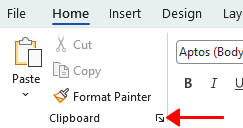
- เลือกเนื้อหาที่คุณต้องการย้าย จากนั้นกด Ctrl + X ทำซ้ำสำหรับกลุ่มเนื้อหาอื่นที่คุณต้องการรวบรวม รายการที่ตัดจะปรากฏในบานหน้าต่างคลิปบอร์ด
- วางเคอร์เซอร์ในตำแหน่งที่คุณต้องการแทรกรายการที่รวบรวมไว้ จากนั้นคลิกรายการที่ต้องการในบานหน้าต่างคลิปบอร์ดเพื่อแทรก
- ทำขั้นตอนนี้ซ้ำจนกว่ารายการที่รวบรวมไว้ทั้งหมดจะถูกแทรกในตำแหน่งที่ต้องการ
📝 หมายเหตุ:
- คลิปบอร์ดของ Office สามารถจัดเก็บรายการได้สูงสุด 24 รายการในคราวเดียวกัน
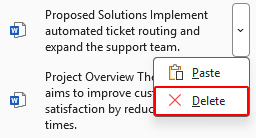
- หลังจากแทรกรายการแล้ว ให้คลิกลูกศรดรอปดาวน์ถัดจากรายการนั้นแล้วเลือก ลบ หากไม่ต้องการใช้อีก ซึ่งจะช่วยป้องกันการแทรกเนื้อหาเดิมซ้ำโดยไม่ตั้งใจ
ข้อดี
- สามารถจัดเก็บรายการที่ตัดไว้ได้หลายรายการ
- แสดงรายการเนื้อหาที่รวบรวมไว้แบบเห็นภาพ
- ช่วยให้คุณแทรกรายการทีละรายการได้
ข้อเสีย
- จำกัดที่ 24 รายการ
- ต้องทำตามขั้นตอนเพิ่มเติมเพื่อลบรายการที่จัดเก็บไว้
รวบรวมและแทรกเนื้อหาทีละรายการด้วย Kutools for Word
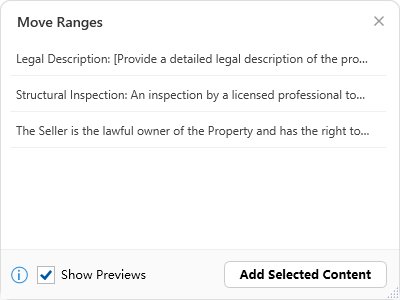
แตกต่างจากเครื่องมือภายในของ Word Move Ranges ได้รับการออกแบบมาโดยเฉพาะสำหรับการรวบรวมและย้ายเนื้อหาหลายส่วนภายในเอกสาร โดยจัดเตรียมหน้าต่างจัดการเฉพาะที่คุณสามารถเก็บช่วงข้อมูลจำนวนมาก ดูตัวอย่างเนื้อหาทั้งหมด และย้ายแต่ละรายการไปยังตำแหน่งที่ถูกต้องได้อย่างอิสระ นอกจากนี้ยังรองรับตัวเลือกการวางหลายแบบและช่วยให้คุณกลับไปยังตำแหน่งเดิมของช่วงข้อมูลที่เก็บไว้ ทำให้การจัดระเบียบเอกสารที่ซับซ้อนง่ายขึ้นและควบคุมได้ดียิ่งขึ้น
Kutools for Word
Kutools for Word ช่วยให้คุณจัดการงานเอกสารประจำวันได้เร็วขึ้นด้วยเครื่องมือที่ใช้งานได้จริงซึ่งมีมาพร้อมใน Microsoft Word โดยตรง—ไม่ต้องเขียนโค้ดหรือตั้งค่าให้ซับซ้อน
- การเขียน ขัดเกลา แปล และสรุปความด้วย AI
- ค้นหาและแทนที่เป็นชุดในหลายเอกสาร
- รวมและแยกเอกสาร Word ได้อย่างง่ายดาย
- แปลง Word ↔ PDF เป็นชุด
- คลิก Kutools>ย้ายช่วง เพื่อเปิดกล่องโต้ตอบ ย้ายช่วง
- เลือกเนื้อหาที่คุณต้องการย้าย จากนั้นคลิก เพิ่มเนื้อหาที่เลือก เพื่อเพิ่มลงในกล่องโต้ตอบ
- ทำขั้นตอนก่อนหน้าซ้ำเพื่อรวบรวมเนื้อหาเพิ่มเติม
- วางเคอร์เซอร์ในตำแหน่งที่คุณต้องการแทรกช่วงที่รวบรวมไว้ในเอกสาร
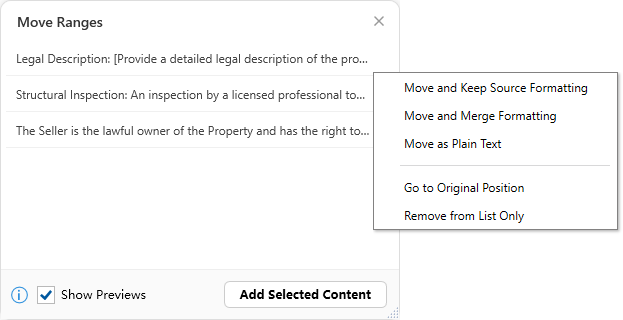
- คลิกปุ่มดรอปดาวน์ถัดจากช่วงที่ต้องการและเลือกตัวเลือกใดตัวเลือกหนึ่งต่อไปนี้:
- ย้ายและคงการจัดรูปแบบต้นทาง
- ย้ายและรวมการจัดรูปแบบ
- ย้ายเป็นข้อความธรรมดา
- ทำสองขั้นตอนก่อนหน้าซ้ำจนกว่าช่วงที่รวบรวมไว้ทั้งหมดจะถูกย้ายไปยังตำแหน่งที่ต้องการ
📝 หมายเหตุ:
- เนื้อหาที่เลือกจะแสดงอยู่ในกล่องโต้ตอบ แต่จะยังคงอยู่ในตำแหน่งเดิมจนกว่าคุณจะย้าย
- เปิดใช้งาน แสดงตัวอย่าง เพื่อดูเนื้อหาทั้งหมดของช่วงที่รวบรวมไว้ได้ง่ายขึ้น
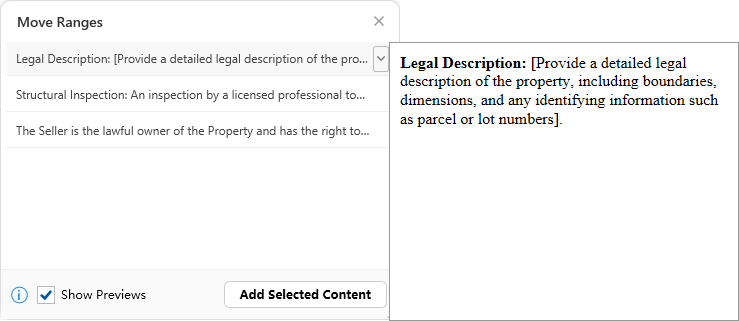
- รายการช่วงจะถูกบันทึกโดยอัตโนมัติ ทำให้คุณสามารถทำงานต่อได้หลังจากปิดและเปิด Word ใหม่
ข้อดี
- สร้างขึ้นโดยเฉพาะสำหรับการย้ายหลายช่วง
- ช่วงจะอยู่กับที่จนกว่าจะถูกย้าย
- ย้ายช่วงทีละช่วง
- แสดงตัวอย่างเนื้อหาที่รวบรวมไว้
- ตัวเลือกการวางหลายแบบ
- บันทึกช่วงที่รวบรวมไว้โดยอัตโนมัติ
ข้อเสีย
- ต้องใช้ Kutools for Word
จัดระเบียบส่วนใหม่ด้วยบานหน้าต่างนำทาง
หากคุณต้องการจัดระเบียบส่วนทั้งหมดใหม่ในเอกสารที่มีโครงสร้าง บานหน้าต่างนำทางของ Word มอบโซลูชันที่รวดเร็วและสะดวก เหมาะสำหรับรายงานยาวๆ คู่มือ หนังสือ และเอกสารอื่นๆ ที่ใช้สไตล์หัวเรื่อง แทนที่จะตัดและวางเนื้อหา คุณสามารถลากหัวเรื่องเพื่อจัดเรียงส่วนใหม่ทั้งหมดได้อย่างง่ายดาย
⚠️ก่อนเริ่มต้น: ตรวจสอบให้แน่ใจว่าเอกสารของคุณใช้สไตล์หัวข้อ เช่น หัวข้อ 1,หัวข้อ 2 และ หัวข้อ 3 บานหน้าต่างนำทางจะแสดงและจัดเรียงเนื้อหาที่จัดระเบียบด้วยสไตล์หัวข้อเท่านั้น
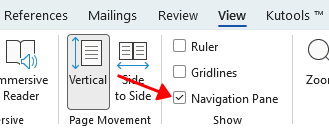
- คลิก มุมมอง>บานหน้าต่างนำทาง
- ในบานหน้าต่างนำทาง ให้ลากหัวข้อไปยังตำแหน่งใหม่ในโครงร่างเอกสาร
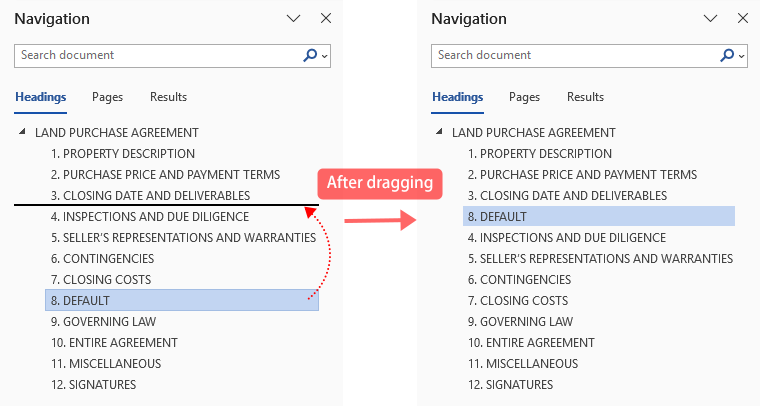
- ทำขั้นตอนก่อนหน้าซ้ำเพื่อจัดเรียงส่วนอื่นๆ ใหม่ตามต้องการ
📝 หมายเหตุ:
บานหน้าต่างนำทางจะแสดงเฉพาะเนื้อหาที่ใช้สไตล์หัวข้อเท่านั้น เมื่อคุณย้ายหัวข้อ Word จะย้ายเนื้อหาทั้งหมดภายใต้หัวข้อนั้นโดยอัตโนมัติ
ข้อดี
- มีมาพร้อมใน Word
- เหมาะอย่างยิ่งสำหรับการจัดระเบียบเอกสารขนาดยาว
- ย้ายทั้งส่วนได้ทันที
- แสดงมุมมองโครงสร้างเอกสารที่ชัดเจน
ข้อเสีย
- ใช้งานได้เฉพาะกับหัวเรื่องและส่วนเท่านั้น
- ไม่เหมาะสำหรับการย้ายแต่ละย่อหน้าที่อยู่ต่างตำแหน่งกัน
Office Tab
การนำทางแบบแท็บสำหรับ Word, Excel, PowerPoint และอื่นๆ เหมือนกับเว็บเบราว์เซอร์ พร้อมการสลับไปมาอย่างราบรื่นในหน้าต่างเดียว
การเปรียบเทียบคุณสมบัติ
| คุณสมบัติ | Spike | คลิปบอร์ดของ Office | Kutools Move Ranges | บานหน้าต่างนำทาง |
|---|---|---|---|---|
| รวบรวมหลายรายการ | ✓ | ✓ | ✓ | ✗ |
| ย้ายรายการทีละรายการ | ✗ | ✓ | ✓ | ✓ |
| คงเนื้อหาอยู่กับที่จนกว่าจะถูกย้าย | ✗ | ✗ | ✓ | ✓ |
| แสดงตัวอย่างเนื้อหาที่รวบรวมไว้ | ✗ | จำกัด | ✓ | ✗ |
| ค้นหาตำแหน่งเนื้อหาในเอกสาร | ✗ | ✗ | ✓ | ✓ |
| เหมาะที่สุดสำหรับเอกสารขนาดยาวที่มีโครงสร้าง | ✗ | ✗ | ✓ | ✓ |
บทสรุป
Word มีหลายวิธีในการย้ายและจัดระเบียบเนื้อหาใหม่ และวิธีที่ดีที่สุดขึ้นอยู่กับสิ่งที่คุณต้องการทำให้สำเร็จ Spike สามารถรวบรวมการเลือกหลายรายการและแทรกทั้งหมดพร้อมกันในตำแหน่งเดียว ขณะที่คลิปบอร์ดของ Office ช่วยให้คุณเก็บหลายรายการและแทรกรายการแต่ละรายการในภายหลัง สำหรับเอกสารที่จัดระเบียบด้วยสไตล์หัวเรื่อง บานหน้าต่างนำทางมีวิธีที่รวดเร็วในการจัดเรียงส่วนทั้งหมดใหม่
หากคุณต้องการย้ายย่อหน้า ข้อความ หรือบล็อกเนื้อหาหลายรายการไปยังตำแหน่งต่างๆ บ่อยครั้ง Move Ranges ของ Kutools for Word มอบโซลูชันที่สมบูรณ์ที่สุด ได้รับการออกแบบมาโดยเฉพาะสำหรับงานนี้ ช่วยให้คุณรวบรวมช่วงข้อมูลหลายช่วง ดูตัวอย่างเนื้อหา เก็บไว้จนกว่าคุณจะพร้อมย้าย และย้ายแต่ละช่วงข้อมูลไปยังตำแหน่งใหม่ด้วยตัวเลือกการจัดรูปแบบที่ยืดหยุ่น
การเลือกวิธีที่เหมาะสมกับเวิร์กโฟลว์ของคุณที่สุดจะช่วยให้คุณจัดระเบียบเอกสารใหม่ได้อย่างมีประสิทธิภาพมากขึ้นและลดความเสี่ยงของข้อผิดพลาดเมื่อย้ายเนื้อหา
หวังว่าคุณจะพบว่า บทแนะนำนี้มีประโยชน์ หากคุณต้องการสำรวจเคล็ดลับและโซลูชันที่เป็นประโยชน์สำหรับ Word เพิ่มเติม โปรดคลิกที่นี่ เพื่อเรียกดูคอลเลกชัน Word บทแนะนำ ทั้งหมดของเรา
เครื่องมือเพิ่มประสิทธิภาพการทำงานใน Office ที่ดีที่สุด
Kutools for Word- ยกระดับประสบการณ์การใช้งาน Word ของคุณ
🤖คุณสมบัติ AI ของ Kutools:ผู้ช่วย AI/ผู้ช่วยแบบเรียลไทม์/Super Polish (คงการจัดรูปแบบเดิม)/Super Translate (คงการจัดรูปแบบเดิม)/AI Redaction/AI Proofread...
📘การจัดการเอกสารขั้นสูง:แยกหน้า/รวมเอกสาร/ส่งออกเฉพาะส่วนที่เลือกได้หลากหลายรูปแบบ (PDF/TXT/DOC/HTML...)/แปลงเป็น PDF ครั้งละหลายไฟล์...
✏การแก้ไขเนื้อหา:ค้นหาและแทนที่ข้อความข้ามหลายไฟล์พร้อมกัน/ปรับขนาดรูปภาพทั้งหมด/สลับแถวและคอลัมน์ในตาราง/แปลงตารางเป็นข้อความ...
🧹ทำความสะอาดได้อย่างง่ายดาย: กำจัด ช่องว่างส่วนเกิน, ตัวแบ่งส่วน, กล่องข้อความ และ ไฮเปอร์ลิงก์ หากต้องการใช้เครื่องมือลบเพิ่มเติม โปรดไปที่กลุ่ม ลบ...
➕การแทรกสุดสร้างสรรค์: แทรก ตัวคั่นหลักพัน / กล่องกาเครื่องหมาย / ปุ่มตัวเลือก / คิวอาร์โค้ด / บาร์โค้ด / หลายรูปภาพ และค้นพบฟีเจอร์เพิ่มเติมอีกมากมายในกลุ่ม แทรก...
🔍เลือกได้อย่างแม่นยำ: เลือกได้อย่างเจาะจงทั้ง หน้าที่ระบุ/ตาราง/รูปร่าง/ย่อหน้าหัวข้อ/ พร้อมยกระดับการนำทางด้วย คุณสมบัติเพิ่มเติมการเลือก...
⭐การปรับปรุงสุดล้ำ:นำทางไปยังตำแหน่งใดก็ได้/แทรกข้อความซ้ำอัตโนมัติ/สลับระหว่างเอกสาร Windows/เครื่องมือแปลง 11 รูปแบบการแปลง...
🌍รองรับ 40+ ภาษา: ใช้งาน Kutools ในภาษาที่คุณต้องการ – รองรับทั้งภาษาอังกฤษ สเปน เยอรมัน ฝรั่งเศส จีน และอีก 40+ ภาษา!

Office Tab -Tabs สำหรับ Office พลังสำหรับคุณ
- เปิดใช้งานการแก้ไขและการอ่านแบบแท็บใน Word, Excel, PowerPoint, Publisher, Access, Visio และ Project
- เปิดและสร้างหลายเอกสารในแท็บใหม่ของหน้าต่างเดียวกัน แทนที่จะเปิดในหน้าต่างใหม่
- เพิ่มประสิทธิภาพการทำงานของคุณได้ถึง 50% และลดการคลิกเมาส์นับร้อยครั้งต่อวัน!

✨ Kutools for Office – ติดตั้งครั้งเดียว ได้เครื่องมือทรงพลังถึง 5 รายการ!
ประกอบด้วย Office Tab Pro·Kutools for Excel·Kutools for Outlook·Kutools for Word·Kutools for PowerPoint
📦 รับเครื่องมือ 5 ทั้งหมดในชุดโปรแกรมเดียว | 🔗 บูรณาการอย่างไร้รอยต่อกับ Microsoft Office | ⚡ ประหยัดเวลาและเพิ่มประสิทธิภาพการทำงานทันที
เครื่องมือเพิ่มประสิทธิภาพการทำงานใน Office ที่ดีที่สุด
Kutools for Word- เครื่องมือ 100+ สำหรับ Word
- 🤖คุณสมบัติ AI ของ Kutools:ผู้ช่วย AI/ผู้ช่วยแบบเรียลไทม์/Super Polish/Super Translate/AI Redaction/AI Proofread
- 📘การจัดการเอกสารขั้นสูง:แยกหน้า/รวมเอกสาร/แปลงเป็น PDF เป็นชุด
- ✏การแก้ไขเนื้อหา:ค้นหาและแทนที่เป็นชุด/ปรับขนาดรูปภาพทั้งหมด
- 🧹ทำความสะอาดอย่างง่ายดาย:ลบช่องว่างส่วนเกิน/ลบตัวแบ่งส่วน
- ➕การแทรกแบบสร้างสรรค์:แทรกตัวคั่นหลักพัน/แทรกกล่องกาเครื่องหมาย/สร้างคิวอาร์โค้ด
- 🌍รองรับ 40+ ภาษา: Kutools พร้อมใช้งานในภาษาที่คุณถนัด – รองรับ 40+ ภาษา!
สารบัญ
- รวบรวมหลายส่วนที่เลือกและย้ายไปพร้อมกันด้วย Spike
- รวบรวมหลายรายการที่ตัดและแทรกทีละรายการด้วย Office Clipboard
- รวบรวมหลายช่วงและย้ายทีละช่วงด้วย Kutools
- ย้ายทั้งส่วนโดยการลากหัวข้อในบานหน้าต่างนำทาง
- การเปรียบเทียบคุณสมบัติ
- บทสรุป
- เครื่องมือเพิ่มประสิทธิภาพการทำงานสำหรับ Office ที่ดีที่สุด
Kutools for Word
นำคุณสมบัติขั้นสูง 100+ รายการมาสู่ Word
- 🧩 ภาพรวม
- 📥 ดาวน์โหลดฟรี
- 🛒 ซื้อเลย
- 🎁 ทดลองใช้ฟรี 60 วัน