ย้ายเนื้อหาที่เลือกไปยังตำแหน่งอื่นในเอกสาร Word – คู่มือฉบับเต็ม
เมื่อแก้ไขเอกสาร Word คุณอาจจำเป็นต้องย้ายข้อความ ย่อหน้า ตาราง รูปภาพ หรือเนื้อหาอื่นๆ ที่เลือกไว้ไปยังตำแหน่งอื่นบ่อยครั้ง ตัวอย่างเช่น คุณอาจต้องการจัดระเบียบส่วนต่างๆ ใหม่ ย้ายย่อหน้าไปไว้ที่จุดเริ่มต้นของรายงาน หรือวางรูปภาพไว้ใต้ส่วนหัวอื่น Microsoft Word มีวิธีง่ายๆ หลายวิธีในการย้ายเนื้อหาที่เลือก คุณสามารถใช้การตัดและวาง การลากและวาง บานหน้าต่างนำทาง หรือ Kutools for Word ทั้งนี้ขึ้นอยู่กับประเภทของเนื้อหาที่คุณต้องการย้ายและระยะทางที่คุณต้องย้าย
ใน บทแนะนำ นี้ คุณจะได้เรียนรู้วิธีปฏิบัติหลายวิธีในการย้ายเนื้อหาที่เลือกไปยังตำแหน่งอื่นในเอกสาร Word อย่างรวดเร็วและปลอดภัย
ย้ายเนื้อหาที่เลือกไปยังตำแหน่งอื่นใน Word
- วิธีที่ 1: ใช้คำสั่งตัดและวาง
- วิธีที่ 2: การลากและวาง
- วิธีที่ 3: การลากด้วยการคลิกขวา
- วิธีที่ 4: ใช้ Kutools for Word
- วิธีที่ 5: ย้ายส่วนหัวและส่วนด้วยบานหน้าต่างนำทาง
ย้ายเนื้อหาที่เลือกไปยังตำแหน่งอื่นด้วยคำสั่งตัดและวาง
วิธีที่พบบ่อยที่สุดในการย้ายเนื้อหาใน Word คือการใช้คำสั่งตัดและวาง วิธีนี้ใช้ได้กับข้อความ ย่อหน้า ตาราง รูปภาพ รูปร่าง และองค์ประกอบเอกสารอื่นๆ
- เลือกเนื้อหาที่คุณต้องการย้าย
- กด Ctrl + X เพื่อตัดเนื้อหาที่เลือก หรือคลิกขวาที่เนื้อหาที่เลือกแล้วเลือก ตัด ดูภาพหน้าจอ:

- วางเคอร์เซอร์ในตำแหน่งที่คุณต้องการย้ายเนื้อหาไป แล้วกด Ctrl + V เพื่อวาง
ผลลัพธ์:
เนื้อหาที่เลือกจะถูกลบออกจากตำแหน่งเดิมและแทรกเข้าไปในตำแหน่งใหม่
ข้อดี
- ใช้ได้กับเนื้อหาเกือบทุกประเภท รวมถึงข้อความ ย่อหน้า ตาราง รูปภาพ และวัตถุ
- ใช้งานง่ายมากและเหมาะสำหรับทั้งเอกสารสั้นและยาว
- แม่นยำกว่าการลากเมื่อต้องย้ายเนื้อหาไปยังตำแหน่งที่ห่างไกล
- ช่วยให้คุณเลือกตัวเลือกการวางที่แตกต่างกันเพื่อควบคุมการจัดรูปแบบ
ข้อเสีย
- การจัดรูปแบบอาจเปลี่ยนแปลงได้หากเลือกตัวเลือกการวางที่ไม่ถูกต้อง
- หากคุณตัดเนื้อหาผิดโดยไม่ได้ตั้งใจ คุณจำเป็นต้องเลิกทำหรือวางกลับคืน
- สำหรับการย้ายเนื้อหาหลายส่วนที่แยกจากกัน การตัดและวางซ้ำๆ อาจใช้เวลานาน
ย้ายเนื้อหาที่เลือกไปยังตำแหน่งอื่นด้วยการลากและวาง
หากคุณกำลังย้ายข้อความในระยะสั้นๆ เช่น การสลับลำดับของสองประโยคในย่อหน้าเดียวกัน การลากและวางจะรวดเร็วอย่างเหลือเชื่อ
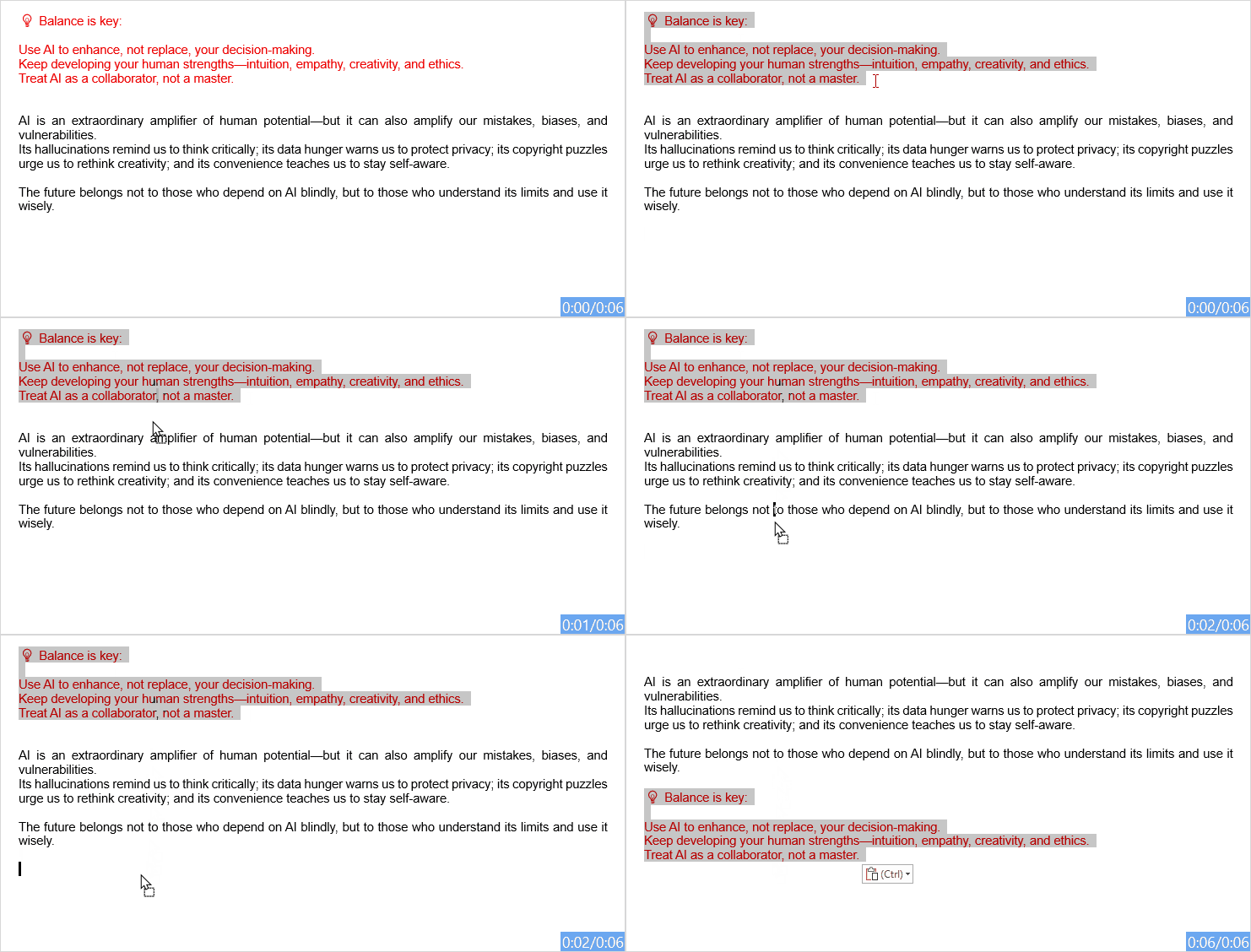
- เลือกข้อความหรือวัตถุที่คุณต้องการย้าย เลื่อนตัวชี้เมาส์ไปไว้เหนือเนื้อหาที่เลือก
- คลิกค้างไว้ที่ปุ่มเมาส์ซ้ายที่ใดก็ได้บนข้อความที่ไฮไลต์ ลากเคอร์เซอร์ไปยังตำแหน่งใหม่ ปล่อยปุ่มเมาส์เพื่อวางข้อความลงในตำแหน่ง ดูการสาธิตด้านล่าง:
หมายเหตุ:
วิธีนี้สะดวกสำหรับการย้ายข้อความสั้น ย่อหน้า หรือวัตถุภายในพื้นที่ที่มองเห็นเดียวกัน อย่างไรก็ตาม อาจไม่เหมาะสำหรับเอกสารยาวๆ เนื่องจากง่ายต่อการวางเนื้อหาผิดตำแหน่ง
ข้อดี
- รวดเร็วและเข้าใจง่ายสำหรับการย้ายเนื้อหาที่อยู่ใกล้กัน
- ไม่ต้องใช้แป้นพิมพ์ลัด
- มีประโยชน์สำหรับการแก้ไขเล็กน้อย ย่อหน้าสั้นๆ หรือวัตถุในพื้นที่ที่มองเห็นได้
ข้อเสีย
- ไม่เหมาะสำหรับเอกสารยาวๆ เนื่องจากง่ายต่อการวางเนื้อหาผิดตำแหน่ง
- อาจคัดลอกเนื้อหาโดยไม่ได้ตั้งใจแทนที่จะย้าย หากกดแป้นบางแป้น
- การลากส่วนที่มีขนาดใหญ่อาจไม่สะดวกและมีความแม่นยำน้อยกว่า
ย้ายเนื้อหาที่เลือกไปยังตำแหน่งอื่นด้วยการลากด้วยการคลิกขวา
การลากด้วยการคลิกขวาเป็นคุณสมบัติซ่อนเร้นที่ยอดเยี่ยมใน Word ซึ่งช่วยให้คุณควบคุมได้มากขึ้นโดยแสดงเมนูทางลัดก่อนที่คุณจะยืนยัน เพื่อให้คุณสามารถเลือกได้ว่าจะย้าย คัดลอก หรือยกเลิกการดำเนินการ และหลีกเลี่ยงข้อผิดพลาดโดยไม่ตั้งใจ
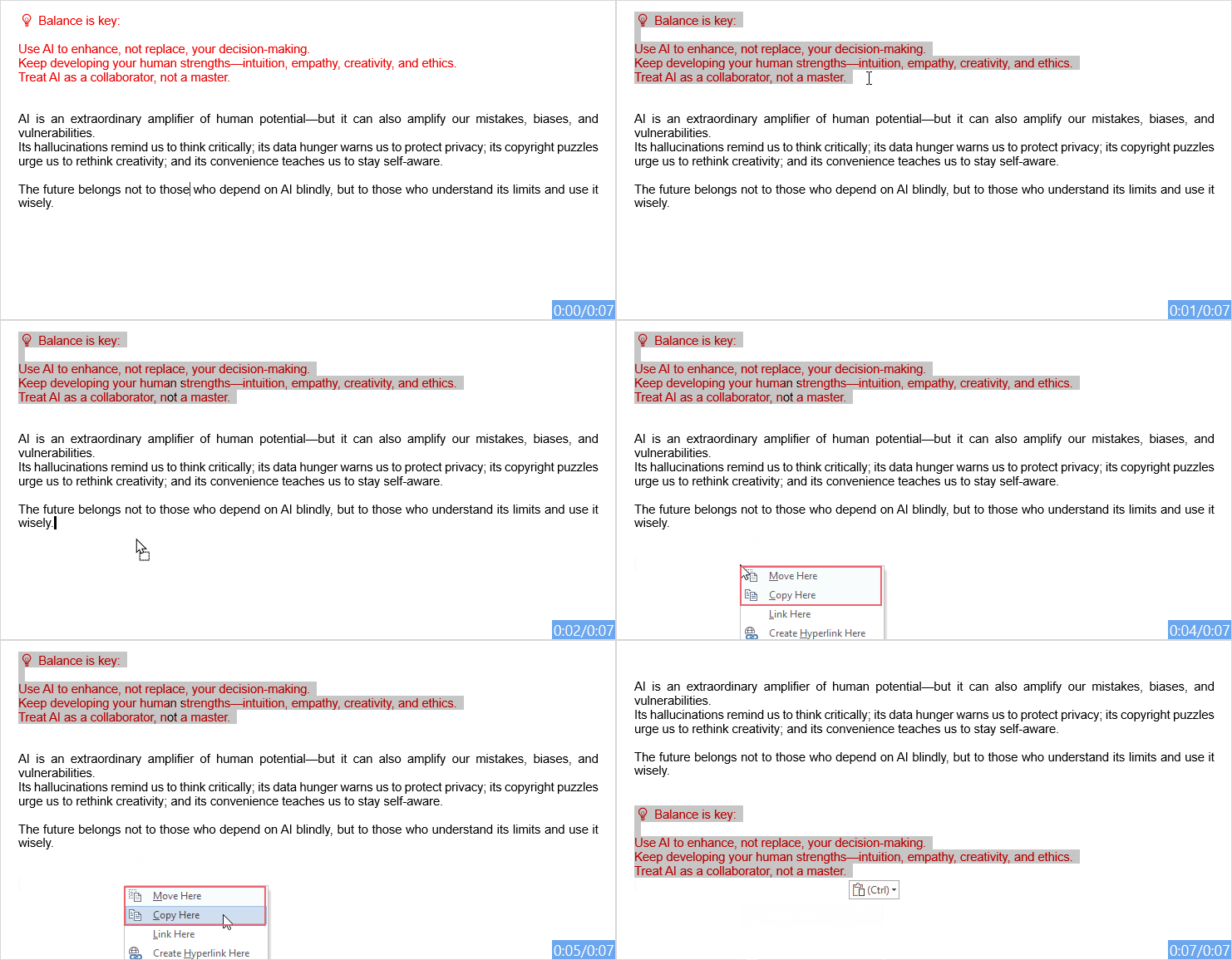
- เลือกเนื้อหาที่คุณต้องการย้าย จากนั้นคลิกขวาค้างไว้ที่เนื้อหาที่เลือก
- ลากเคอร์เซอร์ไปยังตำแหน่งปลายทางแล้วปล่อยปุ่มเมาส์ขวา
- เมนูบริบทจะปรากฏขึ้นทันที คลิก ย้ายมาที่นี่ เพื่อยืนยันการย้าย หรือ คัดลอกมาที่นี่ หากคุณต้องการสร้างสำเนาแทน ดูการสาธิตด้านล่าง:
เคล็ดลับ:
วิธีนี้ปลอดภัยกว่าการลากและวางแบบทั่วไป เพราะ Word จะสอบถามการดำเนินการที่คุณต้องการ โดยคุณสามารถเลือก ย้ายมาที่นี่, คัดลอกมาที่นี่ หรือ ยกเลิก
ข้อดี
- ปลอดภัยกว่าการลากและวางแบบปกติ เนื่องจาก Word จะถามว่าจะย้ายหรือคัดลอกเนื้อหา
- ช่วยให้คุณควบคุมได้มากขึ้นด้วยตัวเลือก เช่น ย้ายมาที่นี่ คัดลอกมาที่นี่ หรือยกเลิก
- มีประโยชน์เมื่อคุณไม่แน่ใจว่าต้องการย้ายหรือทำสำเนาเนื้อหา
ข้อเสีย
- ไม่ค่อยมีการใช้งานทั่วไป ผู้ใช้บางคนจึงอาจไม่คุ้นเคย
- ยังคงไม่สะดวกนักสำหรับการย้ายเนื้อหาข้ามเอกสารที่มีความยาว
- ต้องมีการควบคุมเมาส์อย่างระมัดระวัง โดยเฉพาะเมื่อทำงานกับพื้นที่ที่เลือกไว้ขนาดใหญ่
ย้ายเนื้อหาที่เลือกไปยังตำแหน่งอื่นโดยใช้ Kutools for Word
Kutools for Word มีฟีเจอร์ Move To ที่ช่วยให้คุณย้ายเนื้อหาที่เลือกไปยังตำแหน่งอื่นโดยไม่ต้องใช้ขั้นตอนการตัดและวางแบบดั้งเดิม ซึ่งมีประโยชน์อย่างยิ่งเมื่อคุณต้องการย้ายข้อความ ย่อหน้า ตาราง หรือเนื้อหาสำคัญอื่นๆ อย่างปลอดภัยโดยที่คลิปบอร์ดยังคงไม่เปลี่ยนแปลง
- เลือกเนื้อหาที่คุณต้องการย้ายในเอกสาร Word
- ไปที่ Kutools แท็บ แล้วคลิก ย้ายไปยัง ดูภาพหน้าจอ:

- หน้าต่างเล็กๆ จะปรากฏขึ้น แสดงเนื้อหาที่เลือกและขอให้คุณวางเคอร์เซอร์ที่ตำแหน่งเป้าหมาย ดูภาพหน้าจอ:
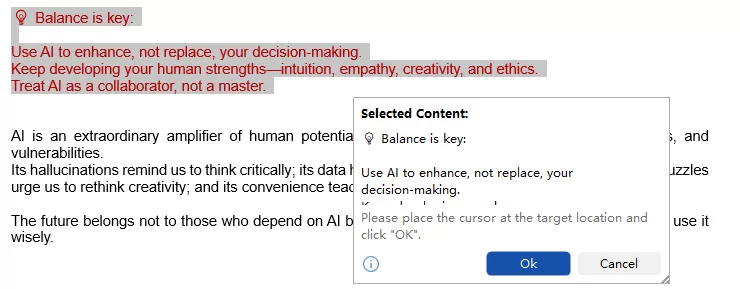
- คลิกตำแหน่งในเอกสารที่คุณต้องการย้ายเนื้อหาที่เลือกไป จากนั้นคลิก ตกลง ในหน้าต่าง
ผลลัพธ์:
เนื้อหาที่เลือกจะถูกย้ายไปยังตำแหน่งใหม่โดยตรงโดยไม่ต้องใช้คลิปบอร์ด ซึ่งจะช่วยป้องกันการเขียนทับเนื้อหาที่คัดลอกไว้โดยไม่ได้ตั้งใจ หรือการสูญหายของข้อความระหว่างการตัดและวางซ้ำๆ
ข้อดีของการใช้คุณสมบัติย้ายไปยังของ Kutools for Word
- ปลอดภัยกว่าการตัดและวางแบบปกติ โดยเฉพาะสำหรับเอกสารสำคัญ
- รักษาคลิปบอร์ดให้คงเดิม เนื้อหาที่คุณคัดลอกไว้จึงไม่ถูกเขียนทับ
- ช่วยป้องกันการสูญเสียเนื้อหาที่เกิดจากการขัดจังหวะหรือการตัดและวางที่ผิดพลาด
- มีประโยชน์สำหรับการย้ายข้อความกลุ่มใหญ่ ตาราง หรือส่วนต่างๆ ในเอกสารยาว
- ควบคุมได้ดีกว่าและมองเห็นภาพชัดเจนกว่าการใช้แป้นพิมพ์ลัดมาตรฐาน
ย้ายหัวข้อและส่วนด้วยบานหน้าต่างนำทาง
เมื่อคุณจัดโครงสร้างเอกสารใหม่ทั้งฉบับ (เช่น การสลับบทที่ 2 และบทที่ 3) การตัดและวางอาจทำให้การจัดรูปแบบเสียหายได้ง่าย ดังนั้น ให้ใช้บานหน้าต่างนำทางเพื่อย้ายทั้งส่วนในคราวเดียว
หมายเหตุ:
ตรวจสอบให้แน่ใจว่าเอกสารของคุณใช้สไตล์ส่วนหัว เช่น ส่วนหัว 1, ส่วนหัว 2, ส่วนหัว 3 ฯลฯ
- ไปที่ มุมมอง แท็บบน ริบบิ้น แล้วกาเครื่องหมายที่ช่อง บานหน้าต่างนำทาง แถบด้านข้างจะเปิดขึ้นทางซ้าย ดูภาพหน้าจอ:
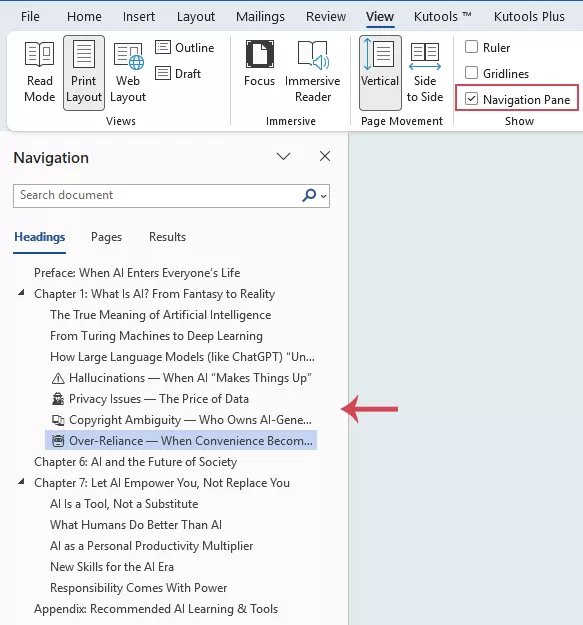
- คลิกที่ ส่วนหัว แท็บภายในแถบด้านข้างนั้นเพื่อดูเค้าร่างแบบโต้ตอบของเอกสารของคุณ คลิกและลากส่วนหัวไปยังตำแหน่งใหม่
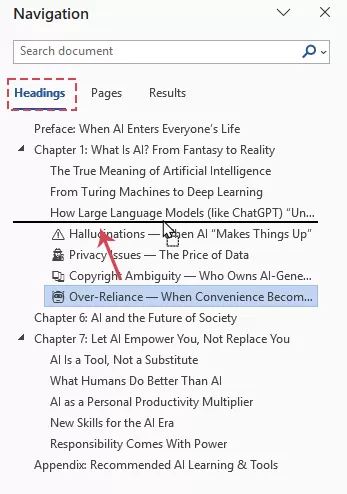
ผลลัพธ์:
ในขณะที่คุณลาก Word จะย้ายหัวข้อนั้นและทุกย่อหน้าภายใต้หัวข้อนั้นไปยังตำแหน่งใหม่ในเอกสารจริงทันที
ข้อดี
- ยอดเยี่ยมสำหรับการจัดระเบียบเอกสารยาวๆ ใหม่
- ย้ายทั้งส่วน รวมถึงหัวเรื่องและเนื้อหาทั้งหมดภายใต้หัวเรื่องนั้น
- มองเห็นภาพชัดเจนและง่ายกว่าการตัดและวางข้อความกลุ่มใหญ่
- ช่วยรักษาโครงสร้างเอกสารให้ชัดเจน
ข้อเสีย
- จะทำงานได้ดีก็ต่อเมื่อเอกสารใช้ลักษณะหัวเรื่องของ Word อย่างถูกต้อง
- อาจไม่มีประโยชน์สำหรับเอกสารที่ไม่มีหัวเรื่องที่มีโครงสร้าง
- ผู้ใช้ต้องใช้ความระมัดระวังเมื่อย้ายหัวเรื่อง เนื่องจากเนื้อหาทั้งหมดภายใต้หัวเรื่องจะถูกย้ายไปด้วย
เคล็ดลับที่มีประโยชน์สำหรับการย้ายเนื้อหาอย่างปลอดภัย
การจัดระเบียบเอกสารใหม่อาจทำให้เกิดปัญหาเลย์เอาต์ในบางครั้ง จดจำกฎทั่วไปเหล่านี้ไว้เพื่อให้เอกสารของคุณดูเรียบร้อย:
- สังเกตแท็กตัวเลือกการวาง: เมื่อคุณวางข้อความ ไอคอนคลิปบอร์ด a small (Ctrl) จะปรากฏขึ้นถัดจากข้อความ คลิกไอคอนนี้เพื่อเลือกว่าข้อความที่ย้ายควร รักษาการจัดรูปแบบต้นฉบับ หรือ รวมการจัดรูปแบบ เพื่อให้เข้ากับข้อความใหม่โดยรอบ
- ใช้แป้นพิมพ์ลัดลับ F2: เลือกข้อความ กด F2 บนแป้นพิมพ์ ย้ายเคอร์เซอร์ไปยังตำแหน่งใหม่ แล้วกด Enter วิธีนี้จะย้ายข้อความของคุณอย่างเรียบร้อยโดยไม่เขียนทับสิ่งที่อยู่ในคลิปบอร์ด
- เปิดแสดงอักขระที่ซ่อนอยู่: คลิกไอคอน แสดง/ซ่อน ¶ บนแท็บ หน้าแรก ซึ่งจะให้คุณเห็นการแบ่งย่อหน้าและการแบ่งส่วน เพื่อที่คุณจะได้ไม่เผลอทิ้งช่องว่างที่น่าเกลียดหรือลบการจัดรูปแบบโครงสร้าง
- Ctrl + Z: คุณยังสามารถใช้ Ctrl + Z ได้ทันทีหากเนื้อหาถูกย้ายไปผิดตำแหน่ง
บทสรุป
การย้ายเนื้อหาที่เลือกไปยังตำแหน่งอื่นใน Word เป็นงานแก้ไขทั่วไป และวิธีที่ดีที่สุดจะขึ้นอยู่กับสิ่งที่คุณต้องการย้ายและต้องการย้ายไปไกลแค่ไหน
- สำหรับการแก้ไขพื้นฐานส่วนใหญ่ คำสั่งตัดและวางนั้นเรียบง่ายและเชื่อถือได้
- หากเนื้อหาอยู่ใกล้กัน การลากและวางอาจเร็วกว่า
- เพื่อการควบคุมที่ดีขึ้น การลากด้วยการคลิกขวาจะแสดงเมนูความปลอดภัยก่อนดำเนินการให้เสร็จสิ้น
- หากคุณต้องการวิธีย้ายเนื้อหาที่เลือกซึ่งปลอดภัยและมองเห็นภาพชัดเจนกว่าโดยไม่กระทบต่อคลิปบอร์ด คุณสมบัติย้ายไปยังของ Kutools for Word เป็นทางเลือกที่ใช้งานได้จริง
- สำหรับเอกสารยาวที่มีหัวเรื่องแบบมีโครงสร้าง บานหน้าต่างนำทางจะมีประโยชน์เป็นพิเศษเนื่องจากช่วยให้คุณย้ายทั้งส่วนได้อย่างรวดเร็ว
ไม่ว่าคุณจะเลือกวิธีใด ควรตรวจสอบเนื้อหาและการจัดรูปแบบหลังจากย้ายเสมอ สำหรับเอกสารสำคัญ ขอแนะนำให้บันทึกสำเนาสำรองไว้ก่อน ด้วยวิธีเหล่านี้ คุณจะสามารถจัดระเบียบข้อความ ย่อหน้า ตาราง รูปภาพ และส่วนต่างๆ ใน Word ได้อย่างมีประสิทธิภาพและปลอดภัยยิ่งขึ้น
เครื่องมือเพิ่มประสิทธิภาพ Office ที่ดีที่สุด
Kutools for Word - ยกระดับประสบการณ์การใช้งาน Word ของคุณด้วยคุณสมบัติโดดเด่นกว่า 100 รายการ!
🤖คุณสมบัติ AI อัจฉริยะจาก Kutools:ผู้ช่วย AI/ผู้ช่วยแบบเรียลไทม์/Super Polish (คงการจัดรูปแบบ)/Super Translate (คงการจัดรูปแบบ)/การปกปิดข้อมูลด้วย AI/การพิสูจน์อักษรด้วย AI...
📘จัดการเอกสารระดับมืออาชีพ: แยกหน้า/รวมเอกสาร/ส่งออกเฉพาะส่วนที่เลือกเป็นหลากหลายรูปแบบ (PDF/TXT/DOC/HTML...)/แปลงเป็น PDF แบบกลุ่ม...
✏แก้ไขเนื้อหา:ค้นหาและแทนที่แบบกลุ่มข้ามหลายไฟล์/ปรับขนาดรูปภาพทั้งหมด/สลับแถวและคอลัมน์ในตาราง/แปลงตารางเป็นข้อความ...
🧹ทำความสะอาดอย่างง่ายดาย: กำจัด ช่องว่างส่วนเกิน, ตัวแบ่งส่วน, กล่องข้อความ และ ไฮเปอร์ลิงก์ หากต้องการใช้เครื่องมือลบเพิ่มเติม โปรดไปที่กลุ่ม ลบ...
➕การแทรกสุดสร้างสรรค์: แทรก ตัวคั่นหลักพัน/กล่องกาเครื่องหมาย/ปุ่มตัวเลือก/รหัส QR/บาร์โค้ด/รูปภาพหลายรูป/ สำรวจเพิ่มเติมในกลุ่ม แทรก...
🔍เลือกได้อย่างแม่นยำ: ระบุ หน้าที่ต้องการ/ตาราง/รูปร่าง/ย่อหน้าส่วนหัว/ พร้อมปรับปรุงการนำทางด้วย ฟีเจอร์เพิ่มเติมการเลือก...
⭐คุณสมบัติเด่นที่ปรับปรุงใหม่:นำทางไปยังตำแหน่งใดก็ได้/แทรกข้อความซ้ำอัตโนมัติ/สลับระหว่างเอกสาร Windows/11 เครื่องมือแปลงการแปลง...
🌍รองรับกว่า 40 ภาษา: ใช้งาน Kutools ในภาษาที่คุณต้องการ – รองรับทั้งภาษาอังกฤษ สเปน เยอรมัน ฝรั่งเศส จีน และอีกกว่า 40 ภาษา!

Office Tab- นำอินเทอร์เฟซแบบแท็บมาสู่ Office ทำให้การทำงานของคุณง่ายขึ้นมาก
- เปิดใช้งานการแก้ไขและการอ่านแบบแท็บใน Word, Excel, PowerPoint, Publisher, Access, Visio และ Project
- เปิดและสร้างเอกสารหลายฉบับในแท็บใหม่ของหน้าต่างเดียวกัน แทนที่จะเปิดในหน้าต่างใหม่
- เพิ่มประสิทธิภาพการทำงานของคุณขึ้น 50% และลดการคลิกเมาส์หลายร้อยครั้งให้คุณในทุกๆ วัน!
✨ Kutools for Office – ติดตั้งครั้งเดียว ได้เครื่องมือทรงพลังถึง 5 รายการ!
ประกอบด้วย Office Tab Pro·Kutools for Excel·Kutools for Outlook·Kutools for Word·Kutools for PowerPoint
📦 รับเครื่องมือ 5 ทั้งหมดในชุดโปรแกรมเดียว | 🔗 บูรณาการอย่างไร้รอยต่อกับ Microsoft Office | ⚡ ประหยัดเวลาและเพิ่มประสิทธิภาพการทำงานทันที
เครื่องมือเพิ่มประสิทธิภาพ Office ที่ดีที่สุด
Kutools for Word- เครื่องมือ 100+ สำหรับ Word
- 🤖คุณสมบัติ AI ของ Kutools:ผู้ช่วย AI/ผู้ช่วยแบบเรียลไทม์/Super Polish/Super Translate/การปกปิดข้อมูลด้วย AI/การพิสูจน์อักษรด้วย AI
- 📘การจัดการเอกสารระดับมืออาชีพ:แยกหน้า/รวมเอกสาร/แปลงเป็น PDF หลายไฟล์พร้อมกัน
- ✏การแก้ไขเนื้อหา:ค้นหาและแทนที่แบบกลุ่ม/ปรับขนาดรูปภาพทั้งหมด
- 🧹ทำความสะอาดอย่างง่ายดาย:ลบช่องว่างส่วนเกิน/ลบตัวแบ่งส่วน
- ➕การแทรกแบบสร้างสรรค์:แทรกตัวคั่นหลักพัน/แทรกกล่องกาเครื่องหมาย/สร้างคิวอาร์โค้ด
- 🌍รองรับ 40+ ภาษา: Kutools พร้อมใช้งานในภาษาที่คุณถนัด – รองรับ 40+ ภาษา!
สารบัญ
- ย้ายเนื้อหาที่เลือกไปยังตำแหน่งอื่นใน Word
- วิธีที่ 1: ใช้คำสั่งตัดและวาง
- วิธีที่ 2: การลากและวาง
- วิธีที่ 3: การลากด้วยการคลิกขวา
- วิธีที่ 4: ใช้ Kutools for Word
- วิธีที่ 5: ย้ายส่วนหัวและส่วนด้วยบานหน้าต่างนำทาง
- เคล็ดลับที่มีประโยชน์สำหรับการย้ายเนื้อหาอย่างปลอดภัย
- บทสรุป
- เครื่องมือเพิ่มประสิทธิภาพ Office ที่ดีที่สุด
Kutools for Word
นำคุณสมบัติขั้นสูง 100+ รายการมาสู่ Word
- ⬇️ ดาวน์โหลดฟรี
- 🛒 ซื้อเลย
- 📘 คุณสมบัติ บทแนะนำ
- 🎁 ทดลองใช้ฟรี 60 วัน