วิธี Split a Word Document by Word Count (3 Easy Ways)
เมื่อทำงานกับเอกสาร Word ขนาดยาว คุณอาจจำเป็นต้องแบ่งออกเป็นไฟล์ขนาดเล็กตามจำนวนคำที่ระบุ ตัวอย่างเช่น คุณอาจต้องการแยกรายงานทุกๆ 2,000 คำเพื่อให้ง่ายต่อการแก้ไข การแจกจ่ายให้ผู้ตรวจสอบ ข้อกำหนดการเผยแพร่ หรืองานแปล
Microsoft Word ไม่มีคำสั่งในตัวสำหรับแยกเอกสารตามจำนวนคำ อย่างไรก็ตาม ยังคงมีวิธีที่มีประสิทธิภาพหลายวิธีในการดำเนินการ ใน บทแนะนำ นี้ เราจะแสดงวิธี วิธี แยกเอกสารด้วยตนเองโดยใช้จำนวนคำ วิธี ทำงานอัตโนมัติด้วย VBA และ วิธี แยกเอกสารตามจำนวนคำโดยตรงโดยใช้ Kutools for Word
- แยกเอกสาร Word ด้วยตนเองโดยใช้จำนวนคำ
- แยกเอกสาร Word ตามจำนวนคำโดยอัตโนมัติโดยใช้ VBA
- แยกเอกสาร Word ตามจำนวนคำโดยตรงด้วย Kutools
- คุณควรใช้วิธีใด
- บทสรุป
แยกเอกสาร Word ด้วยตนเองโดยใช้จำนวนคำ
หากคุณต้องการแยกเอกสารเพียงครั้งหรือสองครั้ง หรือคุณต้องการควบคุมตำแหน่งการแยกแต่ละจุดอย่างสมบูรณ์ การแบ่งเอกสารด้วยตนเองอาจเป็นตัวเลือกที่ง่ายที่สุด วิธีนี้ใช้ได้ดีที่สุดกับเอกสารขนาดสั้นหรือปานกลาง ซึ่งการจัดรูปแบบและการวางเนื้อหามีความสำคัญมากกว่าการทำงานอัตโนมัติ

Office Tab
การนำทางแบบแท็บสำหรับ Word, Excel, PowerPoint และอื่นๆ เหมือนกับเว็บเบราว์เซอร์ พร้อมการสลับหน้าต่างได้อย่างราบรื่นในหน้าต่างเดียว
💡 เมื่อใดที่การแยกด้วยตนเองดีกว่า?
วิธีนี้มักจะดีกว่าเมื่อเอกสารมีขนาดไม่ใหญ่มากและคุณต้องการควบคุมตำแหน่งการแยกอย่างแม่นยำ ตัวอย่างเช่น คุณอาจต้องการหลีกเลี่ยงการแยกตาราง เก็บรูปภาพไว้กับย่อหน้าที่เกี่ยวข้อง เริ่มต้นเอกสารใหม่ที่ประโยคหรือหัวเรื่องเฉพาะ หรือตรวจสอบเนื้อหาอย่างละเอียดในขณะที่แยก ในสถานการณ์เหล่านี้ การแยกด้วยตนเองมักจะปลอดภัยและแม่นยำกว่าการแยกโดยอัตโนมัติ
- เปิดเอกสาร Word ที่คุณต้องการแยก
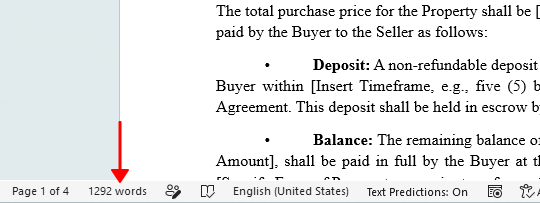
- ดูที่แถบสถานะที่ด้านล่างของหน้าต่าง Word เพื่อดูจำนวนคำปัจจุบัน
💡 เคล็ดลับ:
หากจำนวนคำไม่ปรากฏบนแถบสถานะ เพียงคลิกขวาที่แถบสถานะแล้วเปิดใช้งาน จำนวนคำ
- ตัดสินใจว่าคุณต้องการให้เอกสารที่แยกแต่ละฉบับมีจำนวนกี่คำ
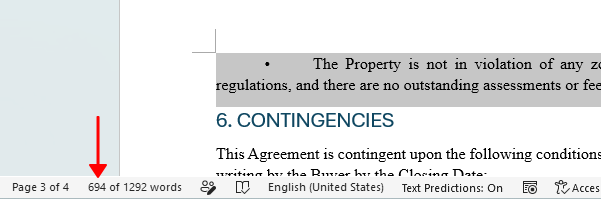
- เลือกส่วนแรกของเอกสารด้วยตนเอง ขณะเลือกข้อความ Word จะแสดงจำนวนคำที่เลือกบนแถบสถานะ
💡 เคล็ดลับ:
วางเคอร์เซอร์ที่จุดเริ่มต้นของการแยก จากนั้นกด Shift ค้างไว้แล้วคลิกที่จุดสิ้นสุดที่ต้องการ Word จะอัปเดตจำนวนคำที่เลือกไว้บนแถบสถานะโดยอัตโนมัติ หากจำนวนคำยังไม่เป็นที่พอใจ ให้กด Shift อีกครั้งแล้วคลิกก่อนหรือหลังตำแหน่งปัจจุบันเล็กน้อยเพื่อปรับการเลือก
- กด Ctrl + X เพื่อตัดเนื้อหาที่เลือก หรือ Ctrl + C เพื่อคัดลอก
- สร้างเอกสาร Word ใหม่ จากนั้นกด Ctrl + V เพื่อวางเนื้อหา
- บันทึกเอกสารใหม่
- ทำซ้ำกระบวนการเดียวกันสำหรับส่วนที่เหลือของเอกสารต้นฉบับ
📝 หมายเหตุ:
วิธีนี้เหมาะเมื่อคุณต้องการแยกเพียงไม่กี่ส่วน เช่น การแบ่งเอกสารออกเป็น 2 หรือ 3 ส่วน หากคุณต้องการแยกเอกสารขนาดใหญ่เป็นหลายไฟล์เป็นประจำ การใช้ VBA หรือ Kutools for Word จะรวดเร็วกว่ามาก
ข้อดี
- ควบคุมการจัดรูปแบบและตำแหน่งการแยกได้อย่างเต็มที่
- ไม่ต้องใช้ Add-in หรือมาโคร
ข้อเสีย
- ใช้เวลานานเมื่อแยกเอกสารออกเป็นหลายไฟล์
- ไม่เหมาะสำหรับเวิร์กโฟลว์ที่ต้องทำซ้ำๆ
- ต้องตรวจสอบจำนวนคำด้วยตนเอง
แยกเอกสาร Word ตามจำนวนคำโดยอัตโนมัติโดยใช้ VBA
หากคุณทำงานกับเอกสารขนาดใหญ่เป็นประจำ หรือต้องการสร้างหลายไฟล์ตามจำนวนคำที่คงที่โดยอัตโนมัติ VBA มีวิธีแก้ปัญหาอัตโนมัติที่ใช้งานได้จริง แมโครด้านล่างนี้จะสร้างเอกสารใหม่เมื่อถึงขีดจำกัดจำนวนคำที่ระบุ
- เปิดเอกสาร Word ที่คุณต้องการแยก
- กด Alt + F11 เพื่อเปิดตัวแก้ไข VBA
- ในตัวแก้ไข VBA ให้คลิกเลือก แทรก > โมดูล
- คัดลอกและวางโค้ด VBA ต่อไปนี้ลงในโมดูล:
Sub SplitDocumentByWordCount()

    Dim SourceDoc As Document
    Dim NewDoc As Document
    Dim Para As Paragraph
    Dim CurrentRange As Range
    Dim OutputFolder As String
    Dim WordLimit As Long
    Dim CurrentWords As Long
    Dim PartNumber As Long

    Set SourceDoc = ActiveDocument

    WordLimit = 2000
    OutputFolder = SourceDoc.Path & "\Split_Documents\"

    If Dir(OutputFolder, vbDirectory) = "" Then
        MkDir OutputFolder
    End If

    Set NewDoc = Documents.Add
    CurrentWords = 0
    PartNumber = 1

    For Each Para In SourceDoc.Paragraphs

        Set CurrentRange = Para.Range

        NewDoc.Range.InsertAfter CurrentRange.Text

        CurrentWords = CurrentWords + _
        CurrentRange.ComputeStatistics(wdStatisticWords)

        If CurrentWords >= WordLimit Then

            NewDoc.SaveAs2 _
            FileName:=OutputFolder & "Part_" & PartNumber & ".docx", _
            FileFormat:=wdFormatXMLDocument

            NewDoc.Close

            PartNumber = PartNumber + 1
            CurrentWords = 0

            Set NewDoc = Documents.Add

        End If

    Next Para

    If NewDoc.Range.ComputeStatistics(wdStatisticWords) > 0 Then

        NewDoc.SaveAs2 _
        FileName:=OutputFolder & "Part_" & PartNumber & ".docx", _
        FileFormat:=wdFormatXMLDocument

        NewDoc.Close

    End If

    MsgBox "The document has been split successfully."

End Sub
💡 เคล็ดลับ: เปลี่ยน WordLimit = 2000 เป็นขีดจำกัดจำนวนคำที่คุณต้องการ
- กด F5 ในโมดูลเพื่อเรียกใช้แมโคร
- เอกสารที่แยกจะถูกบันทึกโดยอัตโนมัติในโฟลเดอร์ชื่อ Split_Documents ในตำแหน่งเดียวกับไฟล์ต้นฉบับ
📝 หมายเหตุ:
- บันทึกเอกสารต้นฉบับของคุณก่อนเรียกใช้มาโคร
- มาโครจะแยกเนื้อหาตามย่อหน้า ดังนั้นจำนวนคำจริงอาจเกินขีดจำกัดเล็กน้อยหากย่อหน้าคร่อมจุดแยก
- วิธี VBA นี้อาจไม่คงการจัดรูปแบบ เช่น หัวข้อ ข้อความตัวหนา รูปภาพ ตาราง หัวกระดาษ หรือท้ายกระดาษ หากการจัดรูปแบบมีความสำคัญ ให้ใช้วิธีด้วยตนเองหรือ Kutools for Word แทน
ข้อดี
- แยกเอกสารตามจำนวนคำโดยอัตโนมัติ
- เหมาะกว่าสำหรับการแยกเอกสารขนาดใหญ่ออกเป็นหลายส่วน
- มีประโยชน์สำหรับเวิร์กโฟลว์ที่ต้องทำซ้ำๆ
ข้อเสีย
- ต้องเปิดใช้งานมาโคร
- ไม่คงการจัดรูปแบบ เช่น หัวข้อ ข้อความตัวหนา ตาราง รูปภาพ หัวกระดาษ หรือท้ายกระดาษ
- ไม่เหมาะกับมือใหม่เท่ากับเครื่องมือ GUI
แยกเอกสาร Word ตามจำนวนคำโดยตรงด้วย Kutools for Word
Kutools for Word มอบวิธีที่ง่ายกว่ามากในการแยกเอกสารตามจำนวนคำโดยตรงโดยไม่ต้องใช้ VBA คุณสมบัติ แยก ช่วยให้คุณสร้างเอกสารใหม่โดยอัตโนมัติทุกจำนวนคำที่ระบุ ในขณะเดียวกันก็สามารถเก็บรักษาย่อหน้าไว้ได้
วิธีนี้เหมาะอย่างยิ่งเมื่อคุณต้องการแยกเอกสาร Word ที่จัดรูปแบบแล้วออกเป็นหลายส่วน และต้องการให้ไฟล์ผลลัพธ์มีลักษณะใกล้เคียงกับเอกสารต้นฉบับมากที่สุด
Kutools for Word
Kutools for Word ช่วยให้คุณจัดการงานเอกสารในชีวิตประจำวันได้เร็วขึ้นด้วยเครื่องมือที่มีประโยชน์ซึ่งติดตั้งมาใน Microsoft Word โดยตรง—ไม่ต้องเขียนโค้ด ไม่ต้องตั้งค่าที่ซับซ้อน
- การเขียน การขัดเกลา การแปล และการสรุปความด้วย AI
- ค้นหาและแทนที่เป็นชุดข้ามเอกสาร
- รวมและแยกเอกสาร Word ได้อย่างง่ายดาย
- แปลง Word ↔ PDF เป็นชุด
- เปิดเอกสาร Word ที่คุณต้องการแยก
- คลิกที่ Kutools Plus > แยก
- ในกล่องโต้ตอบ แยกเอกสาร ให้เลือก ตามจำนวนคำ จากรายการแบบหล่นลง แยกตาม
- ป้อนช่วงจำนวนคำที่ต้องการ
- คุณสามารถเลือกกาเครื่องหมาย หลีกเลี่ยงการแยกย่อหน้า หากไม่ต้องการให้ย่อหน้าถูกแบ่งระหว่างเอกสาร
- ระบุคำนำหน้าชื่อไฟล์หากจำเป็น
- เลือกโฟลเดอร์ที่คุณต้องการบันทึกเอกสารที่แยก
- คลิก แยก.
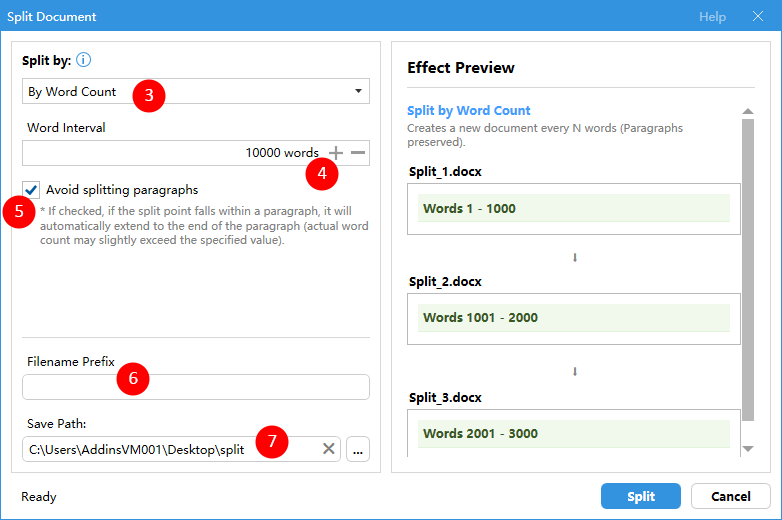
เอกสาร Word แยกต่างหากจะถูกสร้างขึ้นโดยอัตโนมัติตามจำนวนคำที่ระบุ
ข้อดี
- แยกเอกสารตามจำนวนคำได้โดยตรง
- คงเค้าโครงและการจัดรูปแบบเอกสารไว้
- รวดเร็วมากและเหมาะกับมือใหม่
ข้อเสีย
- ต้องติดตั้ง Kutools for Word
คุณควรใช้วิธีใด
| วิธีการ | เหมาะสำหรับ | ข้อจำกัด |
|---|---|---|
| การแยกด้วยตนเองโดยใช้จำนวนคำ | การแยกเอกสารออกเป็นสองสามส่วนโดยคงการจัดรูปแบบและควบคุมตำแหน่งการแยก | ช้าหากต้องแยกหลายส่วน |
| การทำงานอัตโนมัติด้วย VBA | การแยกเอกสารขนาดใหญ่ออกเป็นหลายไฟล์โดยอัตโนมัติ | ไม่คงการจัดรูปแบบ |
| Kutools for Word | การแยกเอกสารตามจำนวนคำโดยคงการจัดรูปแบบ พร้อมตัวเลือกการป้องกันย่อหน้า | ต้องติดตั้ง Kutools for Word ดาวน์โหลด |
บทสรุป
หากคุณต้องการแยกเอกสารออกเป็นเพียงไม่กี่ส่วนและต้องการควบคุมการจัดรูปแบบและตำแหน่งการแยกอย่างเต็มที่ วิธีแยกด้วยตนเองก็เพียงพอแล้ว สำหรับการแยกเอกสารขนาดใหญ่เป็นหลายไฟล์โดยอัตโนมัติ VBA สามารถประหยัดเวลาได้ แต่ไม่ได้รักษาการจัดรูปแบบไว้อย่างน่าเชื่อถือ หากคุณต้องการวิธีแก้ปัญหาที่ง่ายกว่าในการแยกเอกสารตามจำนวนคำในขณะที่รักษาการจัดรูปแบบไว้ Kutools for Word มีคุณสมบัติการแยกตามจำนวนคำโดยตรงพร้อมอินเทอร์เฟซกราฟิกที่เรียบง่าย ทำให้เป็นวิธีแก้ปัญหาที่สะดวกที่สุดสำหรับผู้ใช้ส่วนใหญ่
หวังว่าคุณจะพบว่า บทแนะนำ นี้มีประโยชน์ หากคุณต้องการสำรวจเคล็ดลับ Word และวิธีแก้ปัญหาที่ใช้ได้จริงเพิ่มเติม โปรดคลิกที่นี่ เพื่อเรียกดูคอลเลกชัน บทแนะนำ ของ Word ฉบับเต็มของเรา
เครื่องมือเพิ่มประสิทธิภาพ Office ที่ดีที่สุด
Kutools for Word- ยกระดับประสบการณ์ Word ของคุณ
🤖คุณสมบัติ AI ของ Kutools:ผู้ช่วย AI/ผู้ช่วยแบบเรียลไทม์/การขัดเกลาภาษาขั้นสูง (คงการจัดรูปแบบเดิม)/การแปลภาษาขั้นสูง (คงการจัดรูปแบบเดิม)/การปกปิดข้อมูลด้วย AI/การพิสูจน์อักษรด้วย AI...
📘การจัดการเอกสารระดับมืออาชีพ:แยกหน้าเอกสาร/รวมไฟล์เอกสาร/ส่งออกเฉพาะส่วนที่เลือกได้หลากหลายรูปแบบ (PDF/TXT/DOC/HTML...)/แปลงเป็น PDF ครั้งละหลายไฟล์...
✏การแก้ไขเนื้อหา: ค้นหาและแทนที่ข้ามหลายไฟล์พร้อมกัน / ปรับขนาดรูปภาพทั้งหมด / สลับแถวและคอลัมน์ในตาราง / แปลงตารางเป็นข้อความ...
🧹ทำความสะอาดได้อย่างง่ายดาย: กวาดล้าง ช่องว่างส่วนเกิน/ตัวแบ่งส่วน/กล่องข้อความ/ไฮเปอร์ลิงก์/ หากต้องการใช้เครื่องมือลบเพิ่มเติม ให้ไปที่กลุ่ม ลบ...
➕การแทรกสุดสร้างสรรค์: แทรก ตัวคั่นหลักพัน/กล่องกาเครื่องหมาย/ปุ่มตัวเลือก/รหัส QR/บาร์โค้ด/รูปภาพหลายรูป/ ค้นพบฟีเจอร์เพิ่มเติมในกลุ่ม แทรก...
🔍การเลือกที่แม่นยำ: ระบุ หน้าเฉพาะ, ตาราง, รูปร่าง หรือ ย่อหน้าส่วนหัว พร้อมเพิ่มประสิทธิภาพการนำทางด้วย คุณสมบัติการเพิ่มเติมเลือก...
⭐การปรับปรุงยอดนิยม:นำทางไปยังตำแหน่งใดก็ได้/แทรกข้อความซ้ำอัตโนมัติ/สลับระหว่างหน้าต่างเอกสาร/เครื่องมือ 11การแปลง...
🌍รองรับ 40+ ภาษา: ใช้งาน Kutools ในภาษาที่คุณต้องการ – รองรับทั้งภาษาอังกฤษ สเปน เยอรมัน ฝรั่งเศส จีน และอีกกว่า 40 ภาษา!

Office Tab -Tabs สำหรับ Office พลังสำหรับคุณ
- เปิดใช้งานการแก้ไขและการอ่านแบบแท็บใน Word, Excel, PowerPoint, Publisher, Access, Visio และ Project
- เปิดและสร้างเอกสารหลายฉบับในแท็บใหม่ของหน้าต่างเดียวกัน แทนที่จะเปิดในหน้าต่างใหม่
- เพิ่มผลิตภาพของคุณขึ้น 50% และลดการคลิกเมาส์หลายร้อยครั้งให้คุณในทุกๆ วัน!

✨ Kutools for Office – ติดตั้งเพียงครั้งเดียว ได้เครื่องมือทรงพลังถึง 5 ชนิด!
ประกอบด้วย Office Tab Pro·Kutools for Excel·Kutools for Outlook·Kutools for Word·Kutools for PowerPoint
📦 รับเครื่องมือ 5 ทั้งหมดในชุดโปรแกรมเดียว | 🔗 บูรณาการอย่างราบรื่นกับ Microsoft Office | ⚡ ประหยัดเวลาและเพิ่มผลิตภาพทันที
เครื่องมือเพิ่มประสิทธิภาพ Office ที่ดีที่สุด
Kutools for Word- เครื่องมือ 100+ รายการสำหรับ Word
- 🤖คุณสมบัติ AI ของ Kutools:ผู้ช่วย AI/ผู้ช่วยแบบเรียลไทม์/การขัดเกลาภาษาขั้นสูง/การแปลภาษาขั้นสูง/การปกปิดข้อมูลด้วย AI/การพิสูจน์อักษรด้วย AI
- 📘การจัดการเอกสารระดับมืออาชีพ:แยกหน้า/รวมเอกสาร/แปลงเป็น PDF เป็นชุด
- ✏การแก้ไขเนื้อหา:ค้นหาและแทนที่เป็นชุด/ปรับขนาดรูปภาพทั้งหมด
- 🧹ทำความสะอาดอย่างง่ายดาย:ลบช่องว่างส่วนเกิน/ลบตัวแบ่งส่วน
- ➕การแทรกอย่างสร้างสรรค์:แทรกตัวคั่นหลักพัน/แทรกช่องทำเครื่องหมาย/สร้างคิวอาร์โค้ด
- 🌍รองรับ 40+ ภาษา: Kutools พร้อมใช้งานในภาษาที่คุณถนัด – รองรับ 40+ ภาษา!
สารบัญ
- แยกเอกสาร Word ด้วยตนเองโดยใช้จำนวนคำ
- แยกเอกสาร Word ตามจำนวนคำโดยอัตโนมัติโดยใช้ VBA
- แยกเอกสาร Word ตามจำนวนคำโดยตรงด้วย Kutools
- คุณควรใช้วิธีใด
- บทสรุป
- เครื่องมือเพิ่มผลิตภาพ Office ที่ดีที่สุด
Kutools for Word
นำคุณสมบัติขั้นสูง 100+ รายการมาสู่ Word
- 🧩 ภาพรวม
- 📥 ดาวน์โหลดฟรี
- 🛒 ซื้อเลย
- 🎁 ทดลองใช้ฟรี 60 วัน