วิธี พิมพ์หน้าคี่หรือหน้าคู่ใน Word (สำหรับการพิมพ์สองหน้าด้วยตนเอง)
บางครั้งคุณอาจต้องการพิมพ์เพียง หน้าคี่หรือหน้าคู่ใน Word ซึ่งมักใช้สำหรับ การพิมพ์สองหน้าด้วยตนเอง โดยคุณจะพิมพ์หน้าคี่ก่อนแล้วจึงใส่กระดาษกลับเข้าไปเพื่อพิมพ์หน้าคู่ในอีกด้านหนึ่ง
Microsoft Word มีตัวเลือกในตัวที่ช่วยให้คุณพิมพ์หน้าคี่หรือหน้าคู่ได้อย่างง่ายดาย หากคุณต้องการพิมพ์หน้าเหล่านี้จาก เอกสาร Word หลายฉบับ เครื่องมืออย่าง Kutools for Word สามารถพิมพ์หน้าคี่หรือหน้าคู่เป็นชุดโดยอัตโนมัติได้ ในคู่มือนี้ คุณจะได้เรียนรู้สองวิธีปฏิบัติในการพิมพ์หน้าคี่หรือหน้าคู่ใน Word

💡 การนำทางอย่างรวดเร็ว:
วิธีที่ 1: พิมพ์หน้าคี่หรือหน้าคู่โดยใช้การตั้งค่าการพิมพ์ในตัวของ Word
Microsoft Word มีตัวเลือกในตัวที่ช่วยให้คุณพิมพ์เฉพาะ หน้าคี่ หรือ หน้าคู่ คุณสมบัตินี้มีประโยชน์อย่างยิ่งสำหรับการพิมพ์สองหน้าด้วยตนเอง
- เปิดเอกสารของคุณใน Microsoft Word
- คลิก ไฟล์ > พิมพ์
- ในหน้า พิมพ์ ให้ดำเนินการดังนี้:
- ① เปิดเมนูแบบเลื่อนลงที่มักแสดงว่า พิมพ์หน้าทั้งหมด แล้วเลือกตัวเลือกใดตัวเลือกหนึ่งต่อไปนี้:
- พิมพ์เฉพาะหน้าคี่
- พิมพ์เฉพาะหน้าคู่
- ② เลือกเครื่องพิมพ์ของคุณ
- ③ คลิก พิมพ์
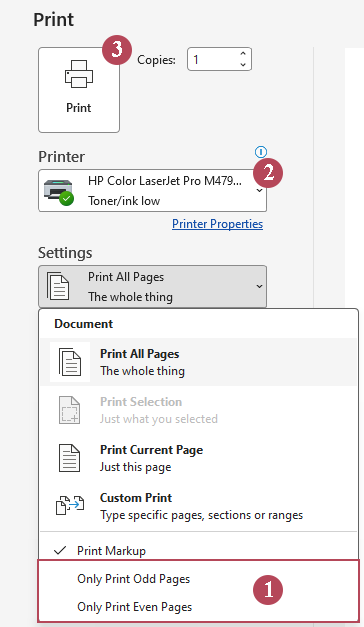
- ① เปิดเมนูแบบเลื่อนลงที่มักแสดงว่า พิมพ์หน้าทั้งหมด แล้วเลือกตัวเลือกใดตัวเลือกหนึ่งต่อไปนี้:
ผลลัพธ์: Word จะพิมพ์เฉพาะหน้าคี่หรือเฉพาะหน้าคู่ของเอกสาร แทนที่จะพิมพ์ทุกหน้า
- มีอยู่แล้วใน Word: ไม่ต้องใช้เครื่องมือเพิ่มเติม
- ใช้งานง่าย: เพียงเลือกหน้าคี่หรือหน้าคู่จากการตั้งค่าการพิมพ์
- มีประโยชน์สำหรับการพิมพ์สองหน้า: เหมาะอย่างยิ่งเมื่อพิมพ์สองหน้าด้วยตนเอง
- ใช้ได้กับเอกสารทีละไฟล์: ต้องเปิดแต่ละไฟล์แยกกัน
- ไม่เหมาะสำหรับเอกสารหลายไฟล์: การพิมพ์ไฟล์จำนวนมากจะใช้เวลานาน
- ไม่มีการทำงานอัตโนมัติแบบเป็นชุด: งานพิมพ์ที่ทำซ้ำๆ ต้องทำตามขั้นตอนด้วยตนเอง
วิธีที่ 2: พิมพ์หน้าคี่หรือหน้าคู่จากเอกสาร Word หลายฉบับเป็นชุดด้วย Kutools
หากคุณต้องการพิมพ์หน้าคี่หรือหน้าคู่จาก เอกสาร Word หลายฉบับ การเปิดและพิมพ์แต่ละไฟล์ทีละไฟล์อาจไม่ได้ประสิทธิภาพ Kutools for Word มีคุณสมบัติ การพิมพ์เป็นชุด ที่ทรงพลัง ซึ่งช่วยให้คุณสามารถพิมพ์หน้าคี่หรือหน้าคู่จากเอกสารจำนวนมากได้ในคราวเดียว
หลังจาก ดาวน์โหลดและติดตั้ง Kutools for Word จากเว็บไซต์อย่างเป็นทางการแล้ว ให้ดำเนินการดังนี้:
- เปิด Microsoft Word แล้วคลิก Kutools Plus > การพิมพ์เป็นชุด
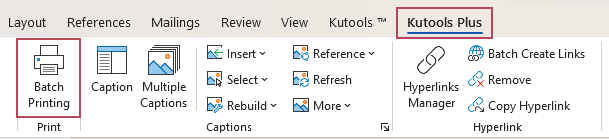
- ในกล่องโต้ตอบการพิมพ์เป็นชุด ให้ดำเนินการดังนี้:
- ① คลิก เพิ่มไฟล์ หรือ เพิ่มโฟลเดอร์ เพื่อนำเข้าเอกสาร Word หลายไฟล์
- ② ภายใต้ ช่วงการพิมพ์ ให้เลือกตัวเลือกใดตัวเลือกหนึ่งต่อไปนี้:
- หน้าคี่
- หน้าคู่
- ③ คลิก พิมพ์
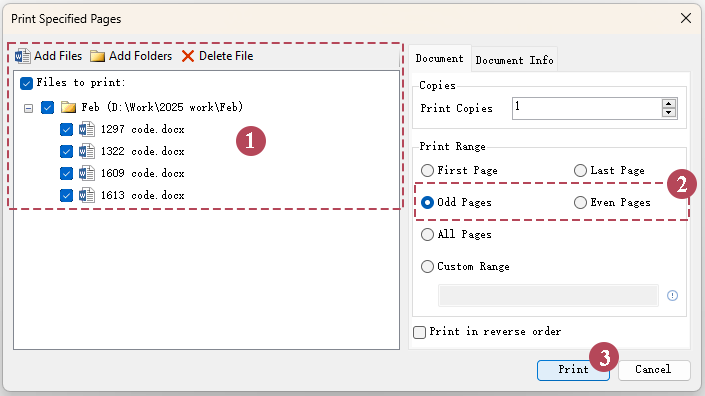
ผลลัพธ์: Kutools จะพิมพ์หน้าคี่หรือหน้าคู่ทั้งหมดจากเอกสาร Word ที่เลือกโดยใช้เครื่องพิมพ์เริ่มต้นโดยอัตโนมัติ
- พิมพ์หน้าคี่หรือหน้าคู่จากเอกสาร Word หลายไฟล์แบบเป็นชุด
- รวดเร็วขึ้นมากเมื่อพิมพ์ไฟล์จำนวนมาก
- ประมวลผลเอกสารที่เลือกทั้งหมดโดยอัตโนมัติ
- ไม่ต้องเปิดเอกสารทีละไฟล์
ตัวอย่างการพิมพ์หน้าคี่หรือหน้าคู่ใน Word
| ตัวเลือก | หน้าที่พิมพ์ |
|---|---|
| พิมพ์เฉพาะหน้าคี่ | 1, 3, 5, 7, 9... |
| พิมพ์เฉพาะหน้าคู่ | 2, 4, 6, 8, 10... |
Word เทียบกับ Kutools: วิธีไหนทำงานได้รวดเร็วกว่ากัน?
| คุณสมบัติ | ฟีเจอร์ในตัว Word | Kutools for Word |
|---|---|---|
| พิมพ์หน้าคี่ | ✔ รองรับ | ✔ รองรับ |
| พิมพ์หน้าคู่ | ✔ รองรับ | ✔ รองรับ |
| พิมพ์เอกสารหลายไฟล์พร้อมกัน | ✘ ไม่มีให้ใช้งาน | ✔ รองรับ |
| ประสิทธิภาพ | ✘ ช้า | ✔ รวดเร็วมาก |
คำถามที่พบบ่อย
จะพิมพ์เฉพาะหน้าคี่ใน Word ได้อย่างไร?
ไปที่ ไฟล์ → พิมพ์ เปิดเมนูแบบเลื่อนลงใต้ การตั้งค่า แล้วเลือก พิมพ์เฉพาะหน้าคี่ Word จะพิมพ์หน้า 1, 3, 5 และ seterusnya
จะพิมพ์หน้าคู่ใน Word ได้อย่างไร?
ในการตั้งค่า พิมพ์ ให้เลือก พิมพ์เฉพาะหน้าคู่ Word จะพิมพ์หน้า 2, 4, 6 และหน้าคู่อื่นๆ
ทำไมจึงต้องพิมพ์หน้าคี่ก่อน?
วิธีนี้มักใช้สำหรับการพิมพ์สองหน้าด้วยตนเอง โดยคุณจะพิมพ์หน้าคี่ก่อน แล้วจึงพลิกกระดาษและพิมพ์หน้าคู่ในอีกด้านหนึ่ง
ฉันสามารถพิมพ์หน้าคี่หรือหน้าคู่จากเอกสาร Word หลายฉบับเป็นชุดได้หรือไม่?
Microsoft Word ไม่สามารถพิมพ์หน้าคี่หรือหน้าคู่จากหลายเอกสารเป็นชุดได้อย่างง่ายดาย อย่างไรก็ตาม เครื่องมืออย่าง Kutools for Word ช่วยให้คุณสามารถเพิ่มหลายไฟล์และพิมพ์หน้าคี่หรือหน้าคู่จากเอกสารทั้งหมดได้ในคราวเดียว
เครื่องมือเพิ่มประสิทธิภาพ Office ที่ดีที่สุด
Kutools for Word - ยกระดับประสบการณ์การใช้งาน Word ของคุณด้วยคุณสมบัติอันโดดเด่นกว่า 100 รายการ!
🤖ฟีเจอร์ AI ของ Kutools:ผู้ช่วย AI/ผู้ช่วยเรียลไทม์/Super Polish (คงรูปแบบ)/Super Translate (คงรูปแบบ)/AI Redaction/AI Proofread...
📘การจัดการเอกสารระดับเชี่ยวชาญ:แยกหน้าเอกสาร/รวมเอกสาร/ส่งออกเฉพาะส่วนที่เลือกได้หลากหลายรูปแบบ (PDF/TXT/DOC/HTML...)/แปลงเป็น PDF แบบเป็นชุด...
✏แก้ไขเนื้อหา:ค้นหาและแทนที่ข้อความในหลายไฟล์พร้อมกัน/ปรับขนาดรูปภาพทั้งหมด/สลับแถวและคอลัมน์ในตาราง/แปลงตารางเป็นข้อความ...
🧹ทำความสะอาดอย่างง่ายดาย: กำจัด ช่องว่างส่วนเกิน/ตัวแบ่งส่วน/กล่องข้อความ/ไฮเปอร์ลิงก์/ หากต้องการใช้เครื่องมือลบเพิ่มเติม ให้ไปที่กลุ่ม ลบ...
➕การแทรกสุดสร้างสรรค์: แทรก ตัวคั่นหลักพัน/ช่องกาเครื่องหมาย/ปุ่มตัวเลือก/คิวอาร์โค้ด/บาร์โค้ด/รูปภาพหลายรูป/ สำรวจเพิ่มเติมในกลุ่ม แทรก...
🔍การเลือกอย่างแม่นยำ: ระบุเฉพาะ หน้าที่ต้องการ/ตาราง/รูปร่าง/ย่อหน้าส่วนหัว/ เพิ่มประสิทธิภาพการนำทางด้วย คุณสมบัติการเพิ่มเติมเลือก...
⭐การอัปเกรดสุดล้ำ:นำทางไปยังตำแหน่งใดก็ได้/แทรกข้อความซ้ำอัตโนมัติ/สลับระหว่างเอกสาร Windows/11 แปลงเครื่องมือ...
🌍รองรับ 40+ ภาษา: ใช้งาน Kutools ในภาษาที่คุณต้องการ – รองรับทั้งภาษาอังกฤษ สเปน เยอรมัน ฝรั่งเศส จีน และอีก 40+ ภาษา!

Office Tab- นำอินเทอร์เฟซแบบแท็บมาสู่ Office ทำให้การทำงานของคุณง่ายขึ้นมาก
- เปิดใช้งานการแก้ไขและการอ่านแบบแท็บใน Word, Excel, PowerPoint, Publisher, Access, Visio และ Project
- เปิดและสร้างเอกสารหลายไฟล์ในแท็บใหม่ของหน้าต่างเดียวกัน แทนที่จะเปิดในหน้าต่างใหม่
- เพิ่มประสิทธิภาพการทำงานของคุณถึง 50% และลดการคลิกเมาส์หลายร้อยครั้งให้คุณในแต่ละวัน!
✨ Kutools for Office – ติดตั้งเพียงครั้งเดียว ได้เครื่องมือทรงพลังถึง 5 ชนิด!
ประกอบด้วย Office Tab Pro·Kutools for Excel·Kutools for Outlook·Kutools for Word·Kutools for PowerPoint
📦 รับเครื่องมือ 5 ทั้งหมดในชุดโปรแกรมเดียว | 🔗 บูรณาการร่วมกับ Microsoft Office อย่างราบรื่น | ⚡ ประหยัดเวลาและเพิ่มประสิทธิภาพการทำงานได้ทันที
เครื่องมือเพิ่มประสิทธิภาพ Office ที่ดีที่สุด
Kutools for Word- เครื่องมือ 100+ รายการสำหรับ Word
- 🤖คุณสมบัติ AI ของ Kutools:ผู้ช่วย AI/ผู้ช่วยแบบเรียลไทม์/Super Polish/Super Translate/AI Redaction/AI Proofread
- 📘การจัดการเอกสารระดับเชี่ยวชาญ:แยกหน้า/รวมเอกสาร/แปลงเป็น PDF แบบเป็นชุด
- ✏การแก้ไขเนื้อหา:ค้นหาและแทนที่เป็นชุด/ปรับขนาดรูปภาพทั้งหมด
- 🧹ทำความสะอาดอย่างง่ายดาย:ลบช่องว่างส่วนเกิน/ลบตัวแบ่งส่วน
- ➕การแทรกแบบสร้างสรรค์:แทรกตัวคั่นหลักพัน/แทรกกล่องกาเครื่องหมาย/สร้างคิวอาร์โค้ด
- 🌍รองรับ 40+ ภาษา: Kutools พร้อมใช้งานในภาษาของคุณ – รองรับกว่า 40 ภาษา!
สารบัญ
- วิธีที่ 1: พิมพ์หน้าคี่หรือหน้าคู่โดยใช้การตั้งค่าการพิมพ์ในตัวของ Word
- วิธีที่ 2: พิมพ์หน้าคี่หรือหน้าคู่จากหลายเอกสารเป็นชุดด้วย Kutools
- ตัวอย่างการพิมพ์หน้าคี่หรือหน้าคู่ใน Word
- Word เทียบกับ Kutools: วิธีไหนเร็วกว่ากัน?
- คำถามที่พบบ่อย
- เครื่องมือเพิ่มประสิทธิภาพการทำงานใน Office ที่ดีที่สุด
Kutools for Word
มอบคุณสมบัติขั้นสูง 100+ รายการให้กับ Word
- ⬇️ ดาวน์โหลดฟรี
- 🛒 ซื้อเลย
- 📘 คุณสมบัติ บทแนะนำ
- 🎁 ทดลองใช้ฟรี 60 วัน