วิธี ย่อระยะห่างระหว่างอักขระใน Word
บางครั้งคุณอาจต้องการย่อระยะห่างระหว่างอักขระใน Word เพื่อให้ข้อความในย่อหน้าดูกระชับขึ้นเล็กน้อยและจัดวางบนหน้าได้เรียบร้อยยิ่งขึ้น ซึ่งมีประโยชน์อย่างยิ่งเมื่อย่อหน้าจบด้วยบรรทัดสุดท้ายที่สั้นมากจนเหลือพื้นที่ว่างมากกว่าที่จำเป็น นอกจากนี้ยังมีประโยชน์ในรายงาน คู่มือ สัญญา เอกสารประกอบ และเอกสารอื่นๆ ที่ให้ความสำคัญกับเค้าโครงที่สะอาดตา และอาจช่วยประหยัดกระดาษเมื่อพิมพ์ได้ด้วย ในกรณีเหล่านี้ การย่อระยะห่างระหว่างอักขระเล็กน้อยสามารถช่วยดึงบรรทัดสุดท้ายที่สั้นขึ้น ทำให้ย่อหน้ามีรูปร่างที่เรียบร้อยขึ้น และทำให้เนื้อหาจัดวางบนหน้าได้สะอาดตายิ่งขึ้น

ใน บทแนะนำ นี้ เราจะแสดงสองวิธีที่มีประโยชน์สำหรับการจัดการสถานการณ์นี้ใน Word คุณสามารถใช้ฟีเจอร์ที่มีอยู่ใน Word เพื่อย่อระยะห่างระหว่างอักขระด้วยตนเอง หรือใช้ Kutools for Word เพื่อตรวจจับและแก้ไขบรรทัดสุดท้ายที่สั้นโดยอัตโนมัติ
ย่อระยะห่างระหว่างอักขระใน Word โดยใช้กล่องโต้ตอบฟอนต์
วิธีที่มีอยู่ใน Word นี้ช่วยให้คุณย่อระยะห่างระหว่างอักขระในข้อความที่เลือกด้วยตนเอง ซึ่งมีประโยชน์เมื่อคุณต้องการทำให้ย่อหน้ากระชับขึ้นเล็กน้อยและช่วยดึงบรรทัดสุดท้ายที่สั้นขึ้นไปยังบรรทัดก่อนหน้า

Office Tab
การนำทางแบบแท็บสำหรับ Word, Excel, PowerPoint และอื่นๆ คล้ายกับเว็บเบราว์เซอร์ พร้อมการสลับที่ราบรื่นในหน้าต่างเดียว
- เลือกย่อหน้าหรือข้อความที่คุณต้องการปรับ
- คลิกแท็บ หน้าแรก
- ในกลุ่ม ฟอนต์ ให้คลิกตัวเปิดใช้กล่องโต้ตอบขนาดเล็กที่มุมล่างขวา
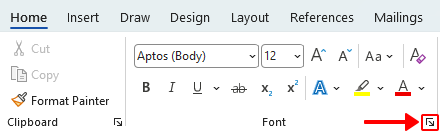
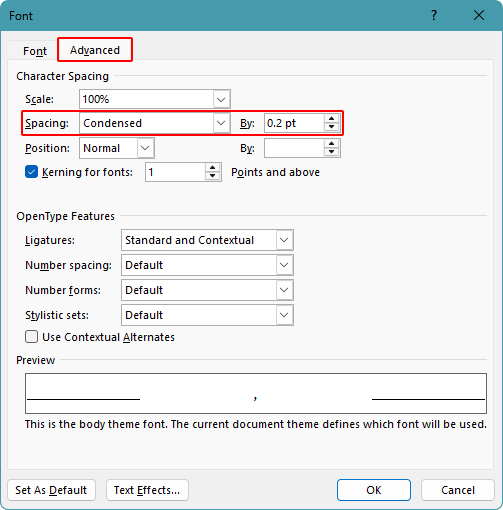
- ในกล่องโต้ตอบ ฟอนต์ ให้คลิกแท็บ ขั้นสูง
- จากรายการแบบหล่นลง ระยะห่าง ให้เลือก ย่อ
- ในช่อง ทีละ ให้ป้อนค่าเล็กน้อย เช่น 0.1 pt หรือ 0.2 pt
เคล็ดลับ:
เริ่มต้นด้วยค่าที่น้อยมากเพื่อให้ข้อความยังคงดูเป็นธรรมชาติ หากบรรทัดสุดท้ายยังคงไม่เลื่อนขึ้น ให้ลองใช้ค่าที่ใหญ่ขึ้นเล็กน้อย
- คลิก ตกลง
ผลลัพธ์
ข้อความที่เลือกจะดูกระชับขึ้นเล็กน้อย และบรรทัดสุดท้ายที่สั้นอาจเลื่อนขึ้นไปยังบรรทัดก่อนหน้า
หมายเหตุ:
- วิธีนี้จะเปลี่ยนระยะห่างอักขระสำหรับข้อความที่เลือกทั้งหมด ไม่ใช่แค่บรรทัดสุดท้าย
- หากระยะห่างถูกย่อแคบลงมากเกินไป ข้อความอาจดูอัดแน่นและอ่านยากขึ้น
ข้อดี
- มีอยู่ใน Word แล้วโดยไม่ต้องใช้โปรแกรมเสริม
- นำไปใช้กับข้อความที่เลือกได้อย่างรวดเร็ว
- ช่วยให้คุณควบคุมระยะห่างได้โดยตรง
ข้อเสีย
- ต้องปรับด้วยตนเอง
- เปลี่ยนระยะห่างสำหรับย่อหน้าที่เลือกทั้งหมด ไม่ใช่แค่ย่อหน้าที่มีบรรทัดสุดท้ายสั้น
แก้ไขบรรทัดสุดท้ายที่สั้นโดยอัตโนมัติด้วย Kutools for Word
หากคุณต้องการจัดการบรรทัดสุดท้ายที่สั้นในหลายย่อหน้า Kutools for Word นำเสนอโซลูชันที่มีประสิทธิภาพมากกว่าการปรับระยะห่างระหว่างอักขระด้วยตนเอง โดยจะระบุย่อหน้าที่มีบรรทัดสุดท้ายสั้นและใช้ระยะห่างแบบย่อเฉพาะที่จำเป็นเท่านั้น ขณะที่ย่อหน้าอื่นๆ จะยังคงเหมือนเดิม
Kutools for Word
Kutools for Word ช่วยให้คุณจัดการงานเอกสารประจำวันได้เร็วขึ้นด้วยเครื่องมือใช้งานได้จริงที่สร้างขึ้นใน Microsoft Word โดยตรง—ไม่ต้องเขียนโค้ด ไม่ต้องตั้งค่าที่ซับซ้อน
- การเขียน การขัดเกลา การแปล และการสรุปความด้วย AI
- ค้นหาและแทนที่แบบเป็นชุดในหลายเอกสาร
- รวมและแยกเอกสาร Word ได้อย่างง่ายดาย
- แปลง Word ↔ PDF แบบเป็นชุด
- ไม่ต้องเลือกข้อความใดๆ เพื่อใช้ฟีเจอร์นี้กับทั้งเอกสาร
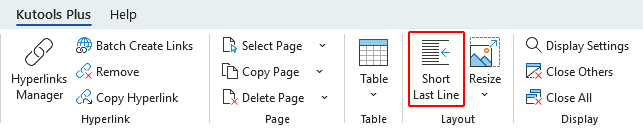
- คลิก Kutools Plus>บรรทัดสุดท้ายสั้น.
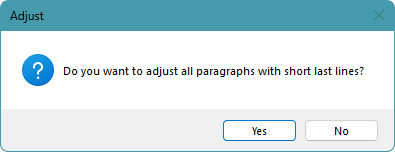
- กล่องโต้ตอบยืนยันจะปรากฏขึ้นเพื่อถามว่าคุณต้องการปรับย่อหน้าทั้งหมดที่มีบรรทัดสุดท้ายสั้นหรือไม่ คลิก ใช่
- จากนั้นกล่องโต้ตอบอีกหน้าต่างจะแสดงจำนวนย่อหน้าที่ถูกปรับ พร้อมกับจำนวนหน้าและบรรทัดก่อนและหลังการปรับ คลิก ตกลง
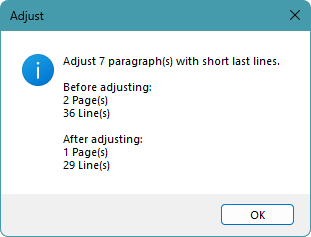
ผลลัพธ์
Kutools จะปรับย่อหน้าที่มีบรรทัดสุดท้ายสั้นมากโดยอัตโนมัติ ขณะที่ย่อหน้าที่ไม่มีปัญหานี้จะยังคงเหมือนเดิม

หมายเหตุ:
หากคุณต้องการปรับเพียงย่อหน้าเดียว ให้เลือกย่อหน้านั้นก่อนใช้ฟีเจอร์นี้
ข้อดี
- ตรวจจับย่อหน้าที่มีบรรทัดสุดท้ายสั้นโดยอัตโนมัติ
- ปรับเฉพาะย่อหน้าที่ต้องแก้ไขเท่านั้น
- ไม่เปลี่ยนแปลงย่อหน้าที่ไม่ได้รับผลกระทบ
- สะดวกกว่าการปรับระยะห่างด้วยตนเอง
คำถามที่พบบ่อย
การย่อระยะห่างระหว่างอักขระใน Word ทำหน้าที่อะไร
ฟีเจอร์นี้จะลดระยะห่างระหว่างอักขระเล็กน้อย ทำให้ข้อความดูกระชับขึ้นและช่วยให้ย่อหน้าจัดวางบนหน้าได้เรียบร้อยยิ่งขึ้น
การย่อระยะห่างระหว่างอักขระสามารถช่วยแก้ไขบรรทัดสุดท้ายที่สั้นได้หรือไม่
ได้ หากย่อหน้าจบด้วยบรรทัดสุดท้ายที่สั้นมาก การย่อระยะห่างระหว่างอักขระเล็กน้อยอาจช่วยดึงบรรทัดนั้นขึ้นไปยังบรรทัดก่อนหน้าได้
ทำไมย่อหน้าของฉันจึงไม่ดึงบรรทัดสุดท้ายขึ้นไปยังบรรทัดก่อนหน้า
โดยปกติแล้ว นี่หมายความว่าย่อหน้ายังคงมีพื้นที่ไม่เพียงพอที่จะใส่ข้อความทั้งหมดลงในบรรทัดก่อนหน้า แม้ว่าจะย่อระยะห่างแล้วก็ตาม กล่าวอีกนัยหนึ่งคือ การลดระยะห่างระหว่างอักขระทำให้ย่อหน้ากระชับขึ้น แต่ไม่มากพอที่จะลบบรรทัดสุดท้ายออกได้ สิ่งนี้อาจเกิดขึ้นเมื่อบรรทัดยังคงยาวเกินไป ย่อหน้าแคบเกินไป หรือค่าที่ย่อมีค่าน้อยเกินไป
Word มีฟีเจอร์ในตัวสำหรับแก้ไขบรรทัดสุดท้ายที่สั้นโดยอัตโนมัติหรือไม่
ไม่มี Word ช่วยให้คุณย่อระยะห่างระหว่างอักขระด้วยตนเองได้ แต่ไม่มีฟีเจอร์ในตัวสำหรับตรวจจับและแก้ไขบรรทัดสุดท้ายที่สั้นโดยอัตโนมัติ
ความแตกต่างระหว่างวิธีที่มีอยู่ใน Word และ Kutools for Word คืออะไร
วิธีที่มีอยู่ใน Word กำหนดให้คุณต้องปรับระยะห่างระหว่างอักขระด้วยตนเอง Kutools for Word สามารถตรวจจับย่อหน้าที่มีบรรทัดสุดท้ายสั้นโดยอัตโนมัติ และปรับเฉพาะย่อหน้าเหล่านั้นเมื่อจำเป็น
Kutools จะเปลี่ยนย่อหน้าทั้งหมดในเอกสารหรือไม่
ไม่ Kutools จะปรับเฉพาะย่อหน้าที่มีบรรทัดสุดท้ายสั้นเท่านั้น ย่อหน้าที่ไม่มีปัญหานี้จะยังคงเหมือนเดิม
ฉันสามารถใช้ฟีเจอร์ Kutools กับเพียงย่อหน้าเดียวได้หรือไม่
ได้ เลือกย่อหน้าก่อน แล้วจึงเรียกใช้ฟีเจอร์ หากไม่ได้เลือกข้อความใดๆ Kutools จะประมวลผลทั้งเอกสาร
การย่อระยะห่างระหว่างอักขระสามารถช่วยประหยัดกระดาษเมื่อพิมพ์ได้หรือไม่
ได้ การทำให้ย่อหน้ากระชับขึ้นเล็กน้อยอาจลดจำนวนบรรทัดหรือหน้าในเอกสาร ซึ่งสามารถช่วยประหยัดกระดาษเมื่อพิมพ์ได้
บทสรุป
การย่อระยะห่างระหว่างอักขระใน Word เป็นวิธีปฏิบัติที่ช่วยให้ย่อหน้าดูกระชับขึ้นและจัดวางบนหน้าได้เรียบร้อยยิ่งขึ้น โดยเฉพาะเมื่อย่อหน้าจบด้วยบรรทัดสุดท้ายที่สั้นมาก หากคุณต้องการปรับข้อความเพียงเล็กน้อย ฟีเจอร์ระยะห่างระหว่างอักขระที่มีอยู่ใน Word เป็นทางเลือกที่ง่าย แต่ถ้าคุณต้องการแก้ไขบรรทัดสุดท้ายที่สั้นในหลายย่อหน้าโดยอัตโนมัติ Kutools for Word นำเสนอโซลูชันที่รวดเร็วและสะดวกกว่า การเลือกวิธีที่เหมาะสมกับเอกสารของคุณที่สุดจะช่วยให้คุณปรับปรุงเค้าโครง ใช้พื้นที่หน้าได้อย่างคุ้มค่ามากขึ้น และแม้แต่ประหยัดกระดาษเมื่อพิมพ์
หวังว่าคุณจะพบว่า บทแนะนำ นี้มีประโยชน์ หากคุณต้องการสำรวจเคล็ดลับและโซลูชันที่ใช้งานได้จริงสำหรับ Word เพิ่มเติม โปรดคลิกที่นี่ เพื่อเรียกดูคอลเลกชัน บทแนะนำ สำหรับ Word ของเราแบบครบถ้วน
เครื่องมือเพิ่มประสิทธิภาพ Office ที่ดีที่สุด
Kutools for Word- ยกระดับประสบการณ์ Word ของคุณ
🤖คุณสมบัติ AI ของ Kutools: ผู้ช่วย AI / ผู้ช่วยแบบเรียลไทม์ / Super Polish (รักษารูปแบบ) / Super Translate (รักษารูปแบบ) / การปกปิดข้อมูลด้วย AI / การตรวจทานด้วย AI...
📘การจัดการเอกสาร:แยกหน้าเอกสาร/รวมเอกสาร/ส่งออกเฉพาะส่วนที่เลือกได้หลากหลายรูปแบบ (PDF/TXT/DOC/HTML...)/แปลงเป็น PDF ครั้งละหลายไฟล์...
✏แก้ไขเนื้อหา:ค้นหาและแทนที่ในหลายไฟล์พร้อมกัน/ปรับขนาดรูปภาพทั้งหมด/สลับแถวและคอลัมน์ในตาราง/แปลงตารางเป็นข้อความ...
🧹การล้างข้อมูลอย่างง่ายดาย: กำจัด ช่องว่างส่วนเกิน, ตัวแบ่งส่วน, กล่องข้อความ และ ไฮเปอร์ลิงก์ หากต้องการเครื่องมือลบเพิ่มเติม ให้ไปที่กลุ่ม ลบ...
➕การแทรกสุดสร้างสรรค์: แทรก ตัวคั่นหลักพัน/กล่องกาเครื่องหมาย/ปุ่มตัวเลือก/คิวอาร์โค้ด/บาร์โค้ด/รูปภาพหลายรูป/ สำรวจฟีเจอร์อื่นๆ อีกมากมายในกลุ่ม แทรก...
🔍เลือกได้อย่างแม่นยำ: เลือกเฉพาะ หน้าที่ต้องการ/ตาราง/รูปร่าง/ย่อหน้าหัวเรื่อง และเพิ่มประสิทธิภาพการนำทางด้วย คุณสมบัติขั้นสูงการเลือก...
⭐การปรับปรุงที่โดดเด่น:นำทางไปยังตำแหน่งใดก็ได้/แทรกข้อความซ้ำอัตโนมัติ/สลับระหว่างเอกสารบน Windows/11 เครื่องมือแปลงการแปลง...
🌍รองรับ 40+ ภาษา: ใช้งาน Kutools ในภาษาที่คุณถนัดที่สุด – รองรับทั้งภาษาอังกฤษ สเปน เยอรมัน ฝรั่งเศส จีน และอีก 40+ ภาษา!

Office Tab -Tabs สำหรับ Office พลังสำหรับคุณ
- เปิดใช้งานการแก้ไขและการอ่านแบบแท็บใน Word, Excel, PowerPoint, Publisher, Access, Visio และ Project
- เปิดและสร้างหลายเอกสารในแท็บใหม่ของหน้าต่างเดียวกัน แทนที่จะเปิดในหน้าต่างใหม่
- เพิ่มประสิทธิภาพการทำงานของคุณได้ถึง 50% และลดการคลิกเมาส์หลายร้อยครั้งต่อวัน!

✨ Kutools for Office – ติดตั้งครั้งเดียว ได้เครื่องมือทรงพลังถึง 5 ชนิด!
ประกอบด้วย Office Tab Pro·Kutools for Excel·Kutools for Outlook·Kutools for Word·Kutools for PowerPoint
📦 รับเครื่องมือทั้งหมด 5 รายการในชุดโปรแกรมเดียว | 🔗 บูรณาการอย่างราบรื่นกับ Microsoft Office | ⚡ ประหยัดเวลาและเพิ่มประสิทธิภาพการทำงานทันที
เครื่องมือเพิ่มประสิทธิภาพ Office ที่ดีที่สุด
Kutools for Word- เครื่องมือ 100+ รายการสำหรับ Word
- 🤖คุณสมบัติ AI ของ Kutools:ผู้ช่วย AI/ผู้ช่วยแบบเรียลไทม์/Super Polish/Super Translate/การปกปิดข้อมูลด้วย AI/การตรวจทานด้วย AI
- 📘การจัดการเอกสาร:แยกหน้า/รวมเอกสาร/แปลงเป็น PDF แบบเป็นชุด
- ✏การแก้ไขเนื้อหา:ค้นหาและแทนที่แบบเป็นชุด/ปรับขนาดรูปภาพทั้งหมด
- 🧹การล้างข้อมูลอย่างง่ายดาย:ลบช่องว่างส่วนเกิน/ลบตัวแบ่งส่วน
- ➕การแทรกแบบสร้างสรรค์:แทรกตัวคั่นหลักพัน/แทรกกล่องกาเครื่องหมาย/สร้างคิวอาร์โค้ด
- 🌍รองรับ 40+ ภาษา: Kutools พร้อมใช้งานในภาษาของคุณ – รองรับกว่า 40 ภาษา!
สารบัญ
- ย่อระยะห่างอักขระโดยใช้กล่องโต้ตอบแบบอักษร
- แก้ไขบรรทัดสุดท้ายที่สั้นโดยอัตโนมัติด้วย Kutools for Word
- คำถามที่พบบ่อย
- บทสรุป
- เครื่องมือเพิ่มประสิทธิภาพการทำงานใน Office ที่ดีที่สุด
Kutools for Word
นำคุณสมบัติขั้นสูง 100+ รายการมาสู่ Word
- 🧩 ภาพรวม
- 📥 ดาวน์โหลดฟรี
- 🛒 ซื้อเลย
- 🎁 ทดลองใช้ฟรี 60 วัน