แปลงเครื่องหมายวรรคตอนภาษาจีนเป็นอังกฤษ (และอังกฤษเป็นจีน) ใน Word
เมื่อทำงานกับเอกสารสองภาษาใน Microsoft Word คุณอาจเคยพบปัญหาเครื่องหมายวรรคตอนปนกัน ตัวอย่างเช่น เครื่องหมายวรรคตอนภาษาจีน เช่น , 。 : ; ? ! อาจปรากฏในประโยคภาษาอังกฤษ ในขณะที่เครื่องหมายวรรคตอนภาษาอังกฤษ เช่น , . : ; ? ! อาจแทรกอยู่ในข้อความภาษาจีน ปัญหานี้มักเกิดจากการคัดลอกเนื้อหาจากหลายแหล่ง การแปลเอกสาร หรือการสลับภาษาขณะพิมพ์ระหว่างภาษาจีนและอังกฤษ
ในคู่มือนี้ คุณจะได้เรียนรู้สองวิธีปฏิบัติในการแปลงเครื่องหมายวรรคตอนใน Word:
- วิธีที่ 1: ใช้ฟีเจอร์ ค้นหาและแทนที่ ที่มีมาให้ใน Word
- วิธีที่ 2: ใช้ Kutools for Word เพื่อแปลงเครื่องหมายวรรคตอนจีนและอังกฤษโดยอัตโนมัติ
💡 เมนูนำทางด่วน: |  |
เครื่องหมายวรรคตอนภาษาจีนและภาษาอังกฤษ
ความแตกต่างหลักระหว่างเครื่องหมายวรรคตอนภาษาจีนและอังกฤษอยู่ที่ความกว้างและธรรมเนียมการจัดพิมพ์
เครื่องหมายวรรคตอนภาษาจีนใช้ อักขระความกว้างเต็ม ในขณะที่เครื่องหมายวรรคตอนภาษาอังกฤษใช้ อักขระความกว้างครึ่ง ส่งผลให้เครื่องหมายวรรคตอนภาษาจีนใช้พื้นที่มากกว่าและจัดแนวร่วมกับอักขระภาษาจีน ในขณะที่เครื่องหมายวรรคตอนภาษาอังกฤษจะแคบกว่าและออกแบบมาสำหรับข้อความละติน
ตารางต่อไปนี้แสดงการแปลงเครื่องหมายวรรคตอนที่พบบ่อยบางส่วน:
| เครื่องหมายวรรคตอนภาษาจีน | เครื่องหมายวรรคตอนภาษาอังกฤษ |
|---|---|
| , | , |
| 。 | . |
| : | : |
| ; | ; |
| ? | ? |
| ! | ! |
| ( ) | ( ) |
| 【 】 | [ ] |
| 《 》 | < > |
ความแตกต่างเหล่านี้จะเห็นได้ชัดเจนเป็นพิเศษในเอกสารสองภาษา เนื้อหาที่แปล หรือข้อความที่คัดลอกจากเว็บไซต์และไฟล์ PDF
วิธีที่ 1: แปลงเครื่องหมายวรรคตอนโดยใช้ฟีเจอร์ค้นหาและแทนที่ของ Word
Microsoft Word ไม่มีคำสั่งในตัวสำหรับแปลงรูปแบบเครื่องหมายวรรคตอนโดยเฉพาะ อย่างไรก็ตาม คุณสามารถแทนที่เครื่องหมายวรรคตอนด้วยตนเองโดยใช้ฟีเจอร์ ค้นหาและแทนที่
- กด Ctrl + H เพื่อเปิดกล่องโต้ตอบ ค้นหาและแทนที่
- ในช่อง สิ่งที่ค้นหา ให้ป้อนเครื่องหมายวรรคตอนภาษาจีนที่คุณต้องการแทนที่ ตัวอย่างเช่น พิมพ์ , หากคุณต้องการแทนที่เครื่องหมายจุลภาคภาษาจีน
- ในช่อง แทนที่ด้วย ให้ป้อนเครื่องหมายวรรคตอนภาษาอังกฤษ ตัวอย่างเช่น พิมพ์ ,(จุลภาค + เว้นวรรค) เพื่อแทนที่เครื่องหมายจุลภาคภาษาจีนด้วยเครื่องหมายจุลภาคภาษาอังกฤษ
💡เคล็ดลับ: เครื่องหมายวรรคตอนภาษาจีนจะไม่มีช่องว่างตามหลัง เพื่อให้การเว้นวรรคภาษาอังกฤษถูกต้อง คุณควรเพิ่มช่องว่างหลังเครื่องหมายจุลภาค (),)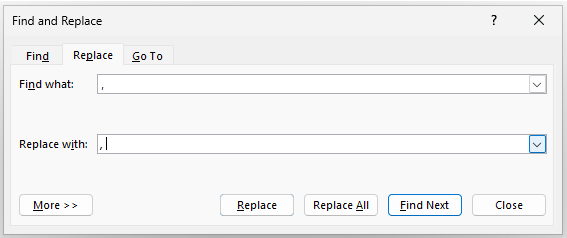
- คลิก แทนที่ทั้งหมด
ผลลัพธ์: Word จะแทนที่ทุกส่วนของ , ด้วย , ทั่วทั้งเอกสารหรือข้อความที่เลือก 
- ทีละหนึ่งเครื่องหมายวรรคตอน: ฟีเจอร์ ค้นหาและแทนที่ สามารถแทนที่ สัญลักษณ์เครื่องหมายวรรคตอนได้ทีละหนึ่งตัวเท่านั้น ตัวอย่างเช่น การแทนที่ , ด้วย , จะไม่เปลี่ยนเครื่องหมายวรรคตอนอื่นๆ เช่น 。, : หรือ ;
- ทำซ้ำสำหรับเครื่องหมายวรรคตอนอื่น: หากเอกสารของคุณมีเครื่องหมายวรรคตอนภาษาจีนหลายตัว คุณต้องทำกระบวนการนี้ซ้ำสำหรับแต่ละสัญลักษณ์ ตัวอย่างเช่น:
- แทนที่ , ด้วย ,
- แทนที่ 。 ด้วย .
- แทนที่ : ด้วย :
- แทนที่ ; ด้วย ;
- แทนที่ ? ด้วย ?
- แทนที่ ! ด้วย !
- มีอยู่ใน Word: การค้นหาและการแทนที่ใช้งานได้กับ Word ทุกเวอร์ชัน
- ไม่ต้องใช้ซอฟต์แวร์เพิ่มเติม: ไม่ต้องใช้ Add-in ใดๆ
- ขอบเขตที่ยืดหยุ่น: ใช้งานได้กับส่วนที่เลือกหรือทั้งเอกสาร
- ทีละหนึ่งสัญลักษณ์: ต้องแทนที่เครื่องหมายวรรคตอนแต่ละตัวแยกกัน
- ช้าสำหรับเอกสารขนาดยาว: การทำซ้ำๆ เพื่อแทนที่ต้องใช้เวลา
- ง่ายต่อการตกหล่นสัญลักษณ์: การแทนที่ด้วยตนเองอาจมองข้ามเครื่องหมายวรรคตอนบางตัวได้
- ไม่มีการแปลงสองทาง: Word ไม่มีฟีเจอร์การแปลงสองทางอัตโนมัติ
วิธีที่ 2: แปลงเครื่องหมายวรรคตอนทันทีด้วยการคลิกเพียงครั้งเดียวโดยใช้ Kutools for Word
หากคุณทำงานกับเอกสารสองภาษาบ่อย ๆ การแทนที่เครื่องหมายวรรคตอนด้วยตนเองอาจไม่มีประสิทธิภาพ Kutools for Word มีเครื่องมือเฉพาะที่ช่วยให้คุณแปลงเครื่องหมายวรรคตอนระหว่างรูปแบบภาษาจีนและอังกฤษได้ด้วยการคลิกเพียงไม่กี่ครั้ง
ด้วย Kutools for Word คุณสามารถเปลี่ยนได้อย่างรวดเร็ว:
- เครื่องหมายวรรคตอนภาษาจีน → เครื่องหมายวรรคตอนภาษาอังกฤษ
- เครื่องหมายวรรคตอนภาษาอังกฤษ → เครื่องหมายวรรคตอนภาษาจีน
หลังจาก ดาวน์โหลดและติดตั้ง Kutools for Word จากเว็บไซต์อย่างเป็นทางการ ให้ทำตามขั้นตอนต่อไปนี้:
- เลือกข้อความที่คุณต้องการแปลงเครื่องหมายวรรคตอนใน Word หรือคุณสามารถปล่อยไว้ไม่เลือกข้อความเพื่อประมวลผลทั้งเอกสาร
- คลิก Kutools>แปลง จากนั้นเลือกทิศทางการแปลง:
- เครื่องหมายวรรคตอนภาษาจีนเป็นภาษาอังกฤษ
- เครื่องหมายวรรคตอนภาษาอังกฤษเป็นภาษาจีน
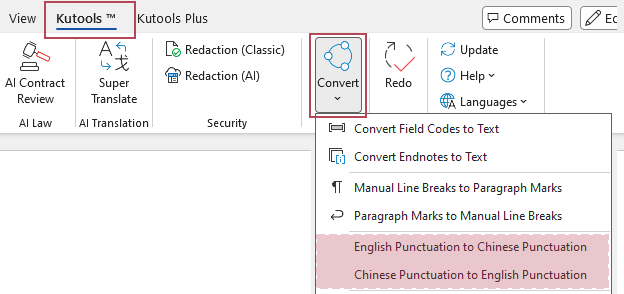
ผลลัพธ์: Kutools จะแปลงเครื่องหมายวรรคตอนในข้อความที่เลือกหรือทั้งเอกสารให้เสร็จสิ้นในทันที ตัวอย่างเช่น เมื่อแปลงเครื่องหมายวรรคตอนจากภาษาจีนเป็นอังกฤษ จะเปลี่ยน , → , และ 。 → . หรือเมื่อแปลงจากภาษาอังกฤษเป็นจีน จะเปลี่ยน , → , และ . → 。
- คลิกเดียว: แปลงเครื่องหมายวรรคตอนได้ทันที
- รองรับการแปลงทั้งจากภาษาจีน → อังกฤษ และอังกฤษ → จีน
- ใช้งานได้กับข้อความที่เลือกหรือทั้งเอกสาร
- รวดเร็วและเชื่อถือได้สำหรับเอกสารขนาดใหญ่
- ไม่ต้องแทนที่เครื่องหมายวรรคตอนด้วยตนเองทีละตัว
การเปรียบเทียบ Word และ Kutools
| ฟีเจอร์ | การค้นหาและการแทนที่ของ Word | Kutools for Word |
|---|---|---|
| ความสะดวกในการใช้งาน | การแทนที่ด้วยตนเอง | ✅ การแปลงด้วยคลิกเดียว |
| ความเร็ว | ช้าสำหรับเอกสารขนาดยาว | ✅ แปลงได้ทันที |
| แปลงเครื่องหมายวรรคตอนหลายประเภท | ไม่ | ✅ ใช่ |
| การแปลงสองทาง | ไม่ | ✅ ใช่ |
| กรณีใช้งานที่เหมาะสมที่สุด | การแก้ไขเล็กน้อย | ✅ เอกสารขนาดใหญ่หรือซับซ้อน |
หากคุณต้องการแทนที่เครื่องหมายวรรคตอนเพียงหนึ่งหรือสองเครื่องหมาย คุณสมบัติค้นหาและแทนที่ที่มีอยู่ใน Word อาจเพียงพอ อย่างไรก็ตาม สำหรับเอกสารขนาดใหญ่หรือการแปลงบ่อยครั้ง การใช้ Kutools for Word สามารถประหยัดเวลาและแรงได้อย่างมาก
คำถามที่พบบ่อย
ทำไม Word จึงแสดงเครื่องหมายวรรคตอนภาษาจีนในประโยคภาษาอังกฤษ
สิ่งนี้มักเกิดขึ้นเมื่อพิมพ์ด้วยวิธีการป้อนข้อมูลภาษาจีน โหมดการป้อนข้อมูลภาษาจีนจะแทรกเครื่องหมายวรรคตอนแบบเต็มความกว้างโดยอัตโนมัติ
Word สามารถแปลงเครื่องหมายวรรคตอนแบบเต็มความกว้างเป็นแบบครึ่งความกว้างโดยอัตโนมัติได้หรือไม่
Microsoft Word ไม่มีคุณสมบัติอัตโนมัติโดยตรงสำหรับงานนี้ คุณต้องใช้ค้นหาและแทนที่หรือเครื่องมืออย่าง Kutools for Word
เครื่องหมายวรรคตอนแบบเต็มความกว้างคืออะไร
เครื่องหมายวรรคตอนแบบเต็มความกว้างนิยมใช้ในการจัดพิมพ์ภาษาจีน โดยแต่ละสัญลักษณ์จะใช้พื้นที่ความกว้างเท่ากับตัวอักษรจีนหนึ่งตัว
ควรใช้เครื่องหมายวรรคตอนภาษาอังกฤษเมื่อใด
ควรใช้เครื่องหมายวรรคตอนภาษาอังกฤษในประโยคภาษาอังกฤษ เอกสารทางวิชาการ เอกสารการเขียนโปรแกรม และสิ่งพิมพ์ระดับสากล
สรุป: การใช้เครื่องหมายวรรคตอนปนกันเป็นเรื่องปกติเมื่อทำงานกับเอกสารสองภาษาใน Microsoft Word เครื่องหมายวรรคตอนภาษาจีนใช้ตัวอักษรแบบเต็มความกว้าง ในขณะที่เครื่องหมายวรรคตอนภาษาอังกฤษใช้ตัวอักษรแบบครึ่งความกว้าง ซึ่งอาจทำให้เกิดความไม่สอดคล้องกันของการจัดรูปแบบหากใช้ปนกัน
การใช้คุณสมบัติ ค้นหาและแทนที่ ของ Word ช่วยให้คุณสามารถแทนที่เครื่องหมายวรรคตอนด้วยตนเองเมื่อจำเป็น อย่างไรก็ตาม สำหรับการแปลงที่รวดเร็วและน่าเชื่อถือกว่า Kutools for Word มีเครื่องมือที่สะดวกซึ่งสามารถแปลงเครื่องหมายวรรคตอนระหว่างรูปแบบภาษาจีนและภาษาอังกฤษได้โดยอัตโนมัติ การเลือกวิธีที่เหมาะสมจะช่วยให้เอกสารของคุณสะอาด เป็นมืออาชีพ และสอดคล้องกัน
เครื่องมือเพิ่มประสิทธิภาพการทำงาน Office ที่ดีที่สุด
Kutools for Word - ยกระดับประสบการณ์การใช้งาน Word ของคุณด้วยฟีเจอร์ที่ยอดเยี่ยมกว่า 100 รายการ!
🤖ฟีเจอร์ AI ของ Kutools: AI Assistant/Real-Time Assistant/Super Polish (รักษารูปแบบ)/Super Translate (รักษารูปแบบ)/AI Redaction/AI Proofread...
📘การจัดการเอกสาร:แยกหน้า/รวมเอกสาร/ส่งออกส่วนที่เลือกเป็นหลากหลายรูปแบบ (PDF/TXT/DOC/HTML...)/แปลงเป็น PDF พร้อมกันหลายไฟล์...
✏การแก้ไขเนื้อหา:ค้นหาและแทนที่ข้ามหลายไฟล์/ปรับขนาดรูปภาพทั้งหมด/สลับแถวและคอลัมน์ในตาราง/แปลงตารางเป็นข้อความ...
🧹ทำความสะอาดได้อย่างง่ายดาย: ลบทิ้ง ช่องว่างส่วนเกิน/ตัวแบ่งส่วน/กล่องข้อความ/ไฮเปอร์ลิงก์/ หากต้องการใช้เครื่องมือลบเพิ่มเติม ให้ไปที่กลุ่ม ลบ...
➕การแทรกอย่างสร้างสรรค์: แทรก ตัวคั่นหลักพัน / กล่องกาเครื่องหมาย / ปุ่มตัวเลือก / คิวอาร์โค้ด / บาร์โค้ด / หลายรูปภาพ / สำรวจเพิ่มเติมในกลุ่ม แทรก...
🔍การเลือกอย่างแม่นยำ: เลือกเจาะจง หน้า/ตาราง/รูปร่าง/ย่อหน้าและส่วนหัว/ เพิ่มประสิทธิภาพการนำทางด้วย ฟีเจอร์การขั้นสูงเลือก...
⭐การปรับปรุงสุดยอดเยี่ยม:นำทางไปยังตำแหน่งใดก็ได้/แทรกข้อความซ้ำอัตโนมัติ/สลับระหว่างเอกสาร Windows/11 เครื่องมือแปลงการแปลง...
🌍รองรับ 40+ ภาษา: ใช้งาน Kutools ในภาษาที่คุณต้องการ รองรับทั้งภาษาอังกฤษ สเปน เยอรมัน ฝรั่งเศส จีน และอีก 40+ ภาษา!

Office Tab- นำอินเทอร์เฟซแบบแท็บมาสู่ Office ทำให้งานของคุณง่ายขึ้นมาก
- เปิดใช้งานการแก้ไขและการอ่านแบบแท็บใน Word, Excel, PowerPoint, Publisher, Access, Visio และ Project
- เปิดและสร้างหลายเอกสารในแท็บใหม่ของหน้าต่างเดียวกัน แทนที่จะเปิดในหน้าต่างใหม่
- เพิ่มประสิทธิภาพการทำงานของคุณได้ถึง 50% และลดการคลิกเมาส์หลายร้อยครั้งให้คุณทุกวัน!
✨ Kutools for Office – ติดตั้งครั้งเดียว จัดเต็มเครื่องมือทรงพลังถึง 5 ชนิด!
ประกอบด้วย Office Tab Pro·Kutools for Excel·Kutools for Outlook·Kutools for Word·Kutools for PowerPoint
📦 รับเครื่องมือ 5 ทั้งหมดในชุดโปรแกรมเดียว | 🔗 บูรณาการอย่างราบรื่นกับ Microsoft Office | ⚡ ประหยัดเวลาและเพิ่มประสิทธิภาพการทำงานทันที
เครื่องมือเพิ่มประสิทธิภาพการทำงาน Office ที่ดีที่สุด
Kutools for Word- เครื่องมือ 100+ สำหรับ Word
- 🤖ฟีเจอร์ AI ของ Kutools:AI Assistant/Real-Time Assistant/Super Polish/Super Translate/AI Redaction/AI Proofread
- 📘การจัดการเอกสาร:แยกหน้า/รวมเอกสาร/แปลงเป็น PDF ทีละหลายไฟล์
- ✏การแก้ไขเนื้อหา:ค้นหาและแทนที่ทีละหลายไฟล์/ปรับขนาดรูปภาพทั้งหมด
- 🧹การทำความสะอาดอย่างง่ายดาย:ลบช่องว่างส่วนเกิน/ลบตัวแบ่งส่วน
- ➕การแทรกอย่างสร้างสรรค์:แทรกตัวคั่นหลักพัน/แทรกกล่องกาเครื่องหมาย/สร้างคิวอาร์โค้ด
- 🌍รองรับ 40+ ภาษา: Kutools พร้อมใช้งานในภาษาที่คุณถนัด – รองรับ 40+ ภาษา!
สารบัญ
- เครื่องหมายวรรคตอนภาษาจีนและภาษาอังกฤษ
- วิธีที่ 1: แปลงเครื่องหมายวรรคตอนโดยใช้ฟีเจอร์ค้นหาและแทนที่ของ Word
- วิธีที่ 2: แปลงเครื่องหมายวรรคตอนทันทีด้วยการคลิกเพียงครั้งเดียวโดยใช้ Kutools for Word
- การเปรียบเทียบ Word และ Kutools
- คำถามที่พบบ่อย
- เครื่องมือเพิ่มประสิทธิภาพการทำงาน Office ที่ดีที่สุด
Kutools for Word
นำคุณสมบัติขั้นสูง 100+ รายการมาสู่ Word
- ⬇️ ดาวน์โหลดฟรี
- 🛒 ซื้อเลย
- 📘 ฟีเจอร์ บทแนะนำ
- 🎁 ทดลองใช้ฟรี 60 วัน