เชื่อมโยงไปยังไฟล์ใน Word (4 วิธีง่ายๆ)
บางครั้งคุณอาจต้องการให้เอกสาร Word ทำหน้าที่เป็นศูนย์กลางที่ผู้คนสามารถคลิกลิงก์และเปิดไฟล์เฉพาะได้ทันที ซึ่งอาจเป็น PDF, เวิร์กบุ๊ก ของ Excel, การนำเสนอ PowerPoint, เอกสาร Word อื่น หรือไฟล์อื่นๆ ที่คุณต้องการให้ผู้อ่านเข้าถึงได้โดยไม่ต้องค้นหาด้วยตนเอง
มีวิธีปฏิบัติหลายวิธีในการดำเนินการนี้ใน Word คุณสามารถสร้างลิงก์ด้วยคำสั่งไฮเปอร์ลิงก์ วางเส้นทางและให้ Word แปลงเป็นลิงก์ หรือใช้ลิงก์ไฟล์เดียวกันกับข้อความที่ซ้ำกันแบบชุดด้วย Kutools for Word และในตอนท้าย ฉันจะแสดงวิธีแก้ปัญหาด้วยการแทรกไฟล์เป็นวัตถุที่เชื่อมโยงเพื่อให้ปรากฏเป็นไอคอนภายในเอกสาร

- วิธีที่ 1: เชื่อมโยงไปยังไฟล์โดยใช้คำสั่งไฮเปอร์ลิงก์ของ Word
- วิธีที่ 2: วางเส้นทางไฟล์และให้ Word สร้างลิงก์
- วิธีที่ 3: เพิ่มลิงก์ไฟล์เดียวกันให้กับข้อความที่ตรงกันทั้งหมดแบบชุดด้วย Kutools
- วิธีแก้ปัญหา: แทรกไฟล์เป็นวัตถุที่เชื่อมโยง
- 👀 วิธีไหนที่ตอบโจทย์คุณที่สุด?
หมายเหตุ:
- เมื่อเอกสารจะถูกใช้งานโดยหลายคน เส้นทางเครือข่ายแบบเต็ม เช่น \\Server\Team\Docs\Report.pdf มักจะเป็นทางเลือกที่ดีกว่าเส้นทางไดรฟ์ที่แมป เช่น S:\Docs\Report.pdf เนื่องจากไดรฟ์ที่แมปอาจแตกต่างกันไปในแต่ละคอมพิวเตอร์
- ⚠️ไฮเปอร์ลิงก์จะใช้งานได้เฉพาะเมื่อไฟล์ปลายทางยังคงอยู่ในตำแหน่งเดิมและใช้ชื่อเดิมเท่านั้น
เชื่อมโยงไปยังไฟล์โดยใช้คำสั่งไฮเปอร์ลิงก์ของ Word
นี่เป็นวิธีที่เชื่อถือได้ที่สุดในการสร้างลิงก์ไฟล์ใน Word คุณสามารถแนบลิงก์กับข้อความที่มีอยู่แล้วในเอกสาร หรือแทรกลิงก์ใหม่และเลือกข้อความที่แสดงไปพร้อมกัน

Office Tab
การนำทางแบบแท็บสำหรับ Word, Excel, PowerPoint และอื่นๆ คล้ายกับเว็บเบราว์เซอร์ ที่ให้คุณสลับการทำงานได้อย่างราบรื่นในหน้าต่างเดียว
เปลี่ยนข้อความที่มีอยู่ให้เป็นลิงก์ไฟล์
- เลือกข้อความที่คุณต้องการคลิกเพื่อเปิดไฟล์
- คลิก แทรก>ลิงก์(ไอคอน) หรือกด Ctrl + K

- ในกล่องโต้ตอบ แทรกไฮเปอร์ลิงก์ ค้นหาไฟล์ที่คุณต้องการเชื่อมโยง เลือกไฟล์ แล้วคลิก ตกลง

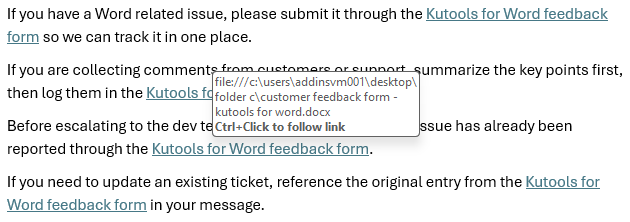
ข้อความที่คุณเลือกจะกลายเป็นไฮเปอร์ลิงก์ การวางเมาส์เหนือลิงก์จะแสดงเส้นทางปลายทาง

แทรกลิงก์ไฟล์ที่ตำแหน่งเคอร์เซอร์
- คลิกในเอกสารตรงตำแหน่งที่คุณต้องการให้ลิงก์ปรากฏ
- คลิก แทรก>ลิงก์(ไอคอน) หรือกด Ctrl + K
- ในกล่องโต้ตอบ แทรกไฮเปอร์ลิงก์:
- เรียกดูไฟล์ที่คุณต้องการเปิด
- แก้ไขข้อความที่คุณต้องการให้ลิงก์แสดงในช่องป้อนข้อมูล ข้อความที่จะแสดง
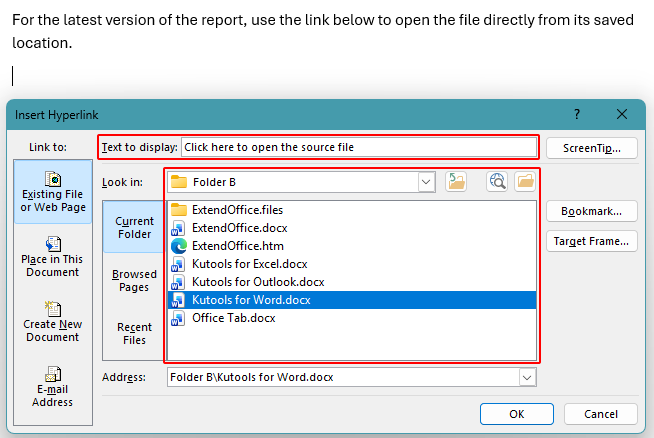
- คลิก ตกลง
ลิงก์จะปรากฏที่ตำแหน่งเคอร์เซอร์ของคุณ โดยใช้ข้อความที่คุณป้อน วางเมาส์เหนือลิงก์เพื่อดูเส้นทางไฟล์แบบเต็ม

ข้อดี
- มีความสอดคล้องมากที่สุดในทุกการตั้งค่าของ Word
- แสดงข้อความลิงก์ที่อ่านง่ายแทนที่จะเป็นเส้นทางแบบยาว
- ใช้งานได้กับไฟล์ในเครื่อง ไฟล์เครือข่าย และโฟลเดอร์ที่ซิงค์
ข้อเสีย
- ต้องดำเนินการเองหากต้องการเพิ่มลิงก์จำนวนมาก
วางเส้นทางไฟล์และให้ Word สร้างลิงก์
หากคุณต้องการเพียงเส้นทางไฟล์ที่คลิกได้อย่างรวดเร็ว คุณสามารถวางเส้นทางและให้ Word แปลงเป็นไฮเปอร์ลิงก์โดยอัตโนมัติ
- เตรียมเส้นทางไฟล์แบบเต็มโดยคลิกขวาที่ไฟล์ใน File Explorer แล้วเลือก คัดลอกเป็นเส้นทาง
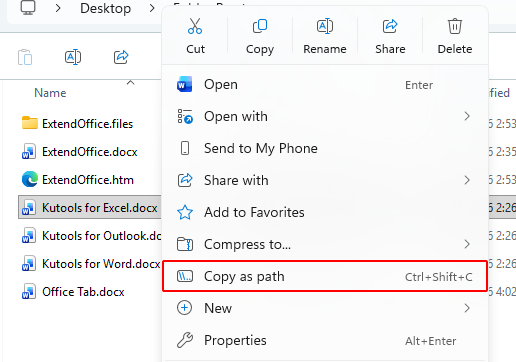
หมายเหตุ:
หาก คัดลอกเป็นเส้นทาง ไม่ปรากฏขึ้น ให้กดค้างไว้ที่ปุ่ม Shift แล้วคลิกขวาที่ไฟล์เพื่อแสดงตัวเลือกนี้
- วางเส้นทางลงใน Word จากนั้นลบเครื่องหมายอัญประกาศคู่หากมีปรากฏ
- กด Space หรือ Enter ที่ท้ายเส้นทางที่วางเพื่อเริ่มการจัดรูปแบบอัตโนมัติ

หมายเหตุ:
- หาก Word ไม่สร้างไฮเปอร์ลิงก์อัตโนมัติ ให้ไปที่ ไฟล์>ตัวเลือก>การพิสูจน์อักษร>ตัวเลือกการแก้ไขอัตโนมัติ>จัดรูปแบบอัตโนมัติในขณะที่คุณพิมพ์ จากนั้นเปิดใช้งาน เส้นทางอินเทอร์เน็ตและเครือข่ายที่มีไฮเปอร์ลิงก์
- Word มีแนวโน้มที่จะสร้างลิงก์อัตโนมัติมากขึ้นเมื่อข้อความเป็นเส้นทางแชร์เครือข่าย เช่น \\Server\Share\ เส้นทางในเครื่องเช่น C:\ อาจไม่ถูกแปลงเป็นลิงก์ที่คลิกได้ในการตั้งค่า Word บางรูปแบบ
ข้อดี
- วิธีที่เร็วที่สุดสำหรับเส้นทางที่คลิกได้
- ไม่มีกล่องโต้ตอบหากเปิดใช้งานการจัดรูปแบบอัตโนมัติ
ข้อเสีย
- แสดงเส้นทางเต็มในเอกสารแทนข้อความลิงก์ที่อธิบายความหมาย
- ไฮเปอร์ลิงก์อัตโนมัติอาจถูกปิดใช้งานในการตั้งค่า Word บางรูปแบบ
เพิ่มลิงก์โฟลเดอร์เดียวกันให้กับข้อความที่เหมือนกันทั้งหมดเป็นชุดด้วย Kutools for Word
หากป้ายชื่อเดียวกันปรากฏซ้ำๆ เช่น "เปิดเทมเพลต" "ดูไฟล์ต้นฉบับ" หรือ "ดาวน์โหลดรายงาน" คุณสามารถแปลงทั้งหมดเป็นลิงก์ได้ในคราวเดียวด้วย Kutools for Word
Kutools for Word
Kutools for Word ช่วยให้คุณจัดการงานเอกสารประจำวันได้เร็วขึ้นด้วยเครื่องมือที่ใช้งานได้จริงซึ่งติดตั้งมาใน Microsoft Word เลย—ไม่ต้องเขียนโค้ด ไม่ต้องตั้งค่าให้ซับซ้อน
- การเขียน การขัดเกลา การแปล และการสรุปความด้วย AI
- ค้นหาและแทนที่แบบกลุ่มในหลายเอกสาร
- รวมและแยกเอกสาร Word ได้อย่างง่ายดาย
- แปลง Word ↔ PDF แบบกลุ่ม
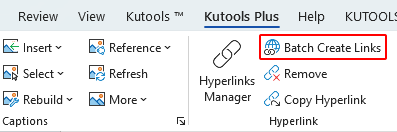
- ใน Word คลิก Kutools Plus>สร้างลิงก์แบบชุด
- ในกล่องโต้ตอบ แทรกไฮเปอร์ลิงก์:
- ป้อนข้อความที่ใช้ซ้ำลงในช่อง คำสำคัญ
- เลือก ไฟล์ จากเมนูดรอปดาวน์ ประเภท
- คัดลอกเส้นทางไฟล์ลงในช่อง ไฟล์ ตัวอย่างเช่น \\Server\Shared\Forms\Intake.docx หรือ C:\Docs\Pricing.xlsx หรือคลิกปุ่มเรียกดู
 เพื่อค้นหาและเลือกไฟล์
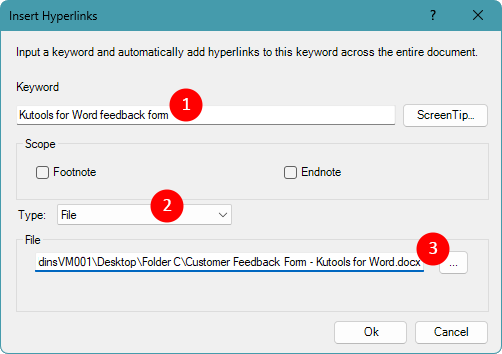
- คลิก ตกลง เพื่อใช้ลิงก์ไฟล์เดียวกันกับทุกตำแหน่งที่พบคำสำคัญที่คุณระบุ
 เพื่อค้นหาและเลือกไฟล์
หมายเหตุ:
วิธีนี้ใช้ได้ดีที่สุดเมื่อข้อความคำสำคัญเหมือนกันทุกครั้ง หากถ้อยคำเปลี่ยนแปลง คุณอาจต้องเรียกใช้อีกครั้งด้วยคำสำคัญอื่น
ข้อดี
- ใช้ลิงก์ไฟล์เดียวกับทุกวลีที่ตรงกัน
- เหมาะสำหรับคำแนะนำยาวๆ และป้ายกำกับที่ใช้ซ้ำๆ
- ประหยัดเวลาเมื่อคุณต้องลิงก์รายการทีละรายการ
วิธีแก้ปัญหา: แทรกไฟล์เป็นวัตถุที่เชื่อมโยง
หากคุณต้องการไอคอนที่สามารถดับเบิลคลิกได้ หรือต้องการให้ไฟล์ดูเหมือนไฟล์แนบภายในเอกสาร ให้แทรกเป็นวัตถุและเชื่อมโยงกลับไปยังไฟล์ต้นฉบับ
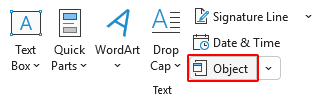
- คลิกตรงตำแหน่งที่คุณต้องการให้ไอคอนปรากฏ
- ไปที่ แทรก > วัตถุ
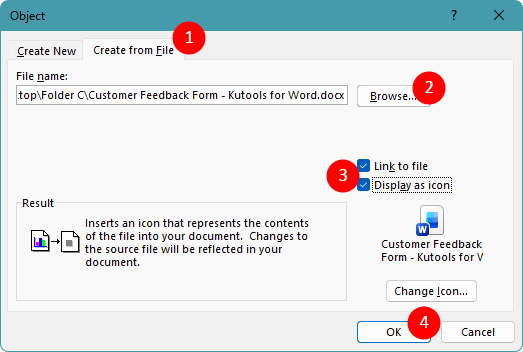
- ในกล่องโต้ตอบ วัตถุ:
- เปิดแท็บ สร้างจากไฟล์
- คลิก เรียกดู แล้วเลือกไฟล์
- เลือก เชื่อมโยงไปยังไฟล์ และ แสดงเป็นไอคอน
- คลิก ตกลง
วิธีนี้แทรกไฟล์เป็นไอคอนภายในเอกสารของคุณแทนไฮเปอร์ลิงก์สีน้ำเงินที่มีขีดเส้นใต้ ผู้อ่านสามารถเปิดไฟล์ได้โดย ดับเบิลคลิก ที่ไอคอน

หมายเหตุ:
เนื่องจากเปิดใช้งาน เชื่อมโยงไปยังไฟล์ การดับเบิลคลิกที่ไอคอนจะเปิดไฟล์ต้นฉบับจากตำแหน่งที่บันทึกไว้ หากไฟล์ถูกย้ายหรือเปลี่ยนชื่อ ลิงก์ไอคอนจะใช้ไม่ได้อีกต่อไป
ข้อดี
- แสดงไอคอนไฟล์ที่คลิกได้ภายในเอกสาร
- ให้ความรู้สึกเหมือนไฟล์แนบที่ฝังไว้ แต่ยังคงเชื่อมโยงกับไฟล์ต้นฉบับ
ข้อเสีย
- มีความยืดหยุ่นน้อยกว่าข้อความไฮเปอร์ลิงก์ปกติในรูปแบบการจัดวางที่คับแคบ
วิธีใดที่ตอบโจทย์คุณได้ดีที่สุด?
| วิธีการ | การใช้งานที่เหมาะสมที่สุด | ข้อดีหลัก | ข้อจำกัดหลัก |
|---|---|---|---|
| แทรกลิงก์ไฟล์โดยใช้ไฮเปอร์ลิงก์ของ Word | ข้อความที่อ่านง่ายและคลิกเพื่อเปิดไฟล์ได้ | น่าเชื่อถือที่สุดและให้คุณตั้งชื่อลิงก์ได้ | ต้องดำเนินการเองหากต้องการสร้างลิงก์จำนวนมาก |
| วางเส้นทางไฟล์และสร้างลิงก์อัตโนมัติ | เปลี่ยนเส้นทางให้เป็นลิงก์ที่คลิกได้อย่างรวดเร็ว | วิธีที่เร็วที่สุดโดยไม่มีกล่องโต้ตอบ | อาจไม่แปลงเส้นทางไฟล์ในเครื่องและแสดงเส้นทางแบบเต็มในเอกสาร |
| เพิ่มลิงก์แบบกลุ่มด้วย Kutools for Word | เชื่อมโยงคำสำคัญที่ใช้ซ้ำกับไฟล์เดียวกันในขั้นตอนเดียว | สร้างไฮเปอร์ลิงก์สำหรับข้อความที่ตรงกันทั้งหมดในคราวเดียว | จำเป็นต้องติดตั้งส่วนเสริม ดาวน์โหลด |
| วิธีแก้ปัญหาโดยใช้วัตถุที่เชื่อมโยง | แทรกไอคอนสำหรับเปิดไฟล์ | การเข้าถึงแบบไฟล์แนบภายในเอกสาร | ดูไม่สะอาดตาเท่าลิงก์ข้อความ |
สรุป
การเชื่อมโยงไปยังไฟล์ใน Word เป็นวิธีง่ายๆ ในการให้ผู้อ่านเข้าถึงเอกสารที่ต้องการได้โดยตรง
ในกรณีส่วนใหญ่ คำสั่งไฮเปอร์ลิงก์ใน Word เป็นตัวเลือกที่ดีที่สุดเนื่องจากมีความเสถียรและช่วยให้คุณควบคุมป้ายชื่อได้ การวางเส้นทางสามารถใช้ได้เมื่อคุณต้องการลิงก์อย่างรวดเร็วและการตั้งค่า Word ของคุณรองรับ หากคุณมีข้อความซ้ำๆ ที่ควรเปิดไฟล์เดียวกัน Kutools สามารถทำงานนี้เป็นชุดได้ และหากคุณต้องการสิ่งที่ดูเหมือนไฟล์แนบ ให้แทรกไฟล์เป็นวัตถุที่เชื่อมโยง
หวังว่าคุณจะพบว่า บทแนะนำ นี้มีประโยชน์ หากคุณต้องการสำรวจเคล็ดลับและวิธีแก้ไขปัญหาใน Word เพิ่มเติม โปรดคลิกที่นี่ เพื่อเรียกดูคอลเลกชัน บทแนะนำ ของ Word ทั้งหมดของเรา
เครื่องมือเพิ่มประสิทธิภาพการทำงานใน Office ที่ดีที่สุด
Kutools for Word- ยกระดับประสบการณ์การใช้งาน Word ของคุณ
🤖คุณสมบัติ AI อัจฉริยะจาก Kutools:ผู้ช่วย AI/ผู้ช่วยแบบเรียลไทม์/Super Polish (คงรูปแบบเดิม)/Super Translate (คงรูปแบบเดิม)/การปกปิดข้อมูลด้วย AI/การพิสูจน์อักษรด้วย AI...
📘จัดการเอกสารระดับมืออาชีพ:แยกหน้า/รวมเอกสาร/ส่งออกส่วนที่เลือกได้หลากหลายรูปแบบ (PDF/TXT/DOC/HTML...)/แปลงเป็น PDF ครั้งละหลายไฟล์...
✏แก้ไขเนื้อหา:ค้นหาและแทนที่ข้อความข้ามหลายไฟล์พร้อมกัน/ปรับขนาดรูปภาพทั้งหมด/สลับแถวและคอลัมน์ในตาราง/แปลงตารางเป็นข้อความ...
🧹ทำความสะอาดอย่างง่ายดาย: กำจัด ช่องว่างส่วนเกิน, ตัวแบ่งส่วน, กล่องข้อความ และ ไฮเปอร์ลิงก์ หากต้องการใช้เครื่องมือลบเพิ่มเติม โปรดดูที่กลุ่ม ลบ...
➕การแทรกอย่างสร้างสรรค์: แทรก ตัวคั่นหลักพัน/กล่องกาเครื่องหมาย/ปุ่มตัวเลือก/คิวอาร์โค้ด/บาร์โค้ด/รูปภาพหลายรูป และค้นพบฟีเจอร์เพิ่มเติมอีกมากมายในกลุ่ม แทรก...
🔍การเลือกอย่างแม่นยำ: เลือกเจาะจง หน้าที่ต้องการ/ตาราง/รูปร่าง/ย่อหน้าส่วนหัว/ เพิ่มประสิทธิภาพการนำทางด้วย คุณสมบัติการขั้นสูงเลือก...
⭐คุณสมบัติเด่น:นำทางไปยังตำแหน่งใดก็ได้/แทรกข้อความซ้ำอัตโนมัติ/สลับระหว่างหน้าต่างเอกสาร/11 การแปลงเครื่องมือ...
🌍รองรับ 40+ ภาษา: ใช้งาน Kutools ในภาษาที่คุณต้องการ – รองรับทั้งภาษาอังกฤษ สเปน เยอรมัน ฝรั่งเศส จีน และอีกกว่า 40 ภาษา!

Office Tab -Tabs สำหรับ Office พลังสำหรับคุณ
- เปิดใช้งานการแก้ไขและการอ่านแบบแท็บใน Word, Excel, PowerPoint, Publisher, Access, Visio และ Project
- เปิดและสร้างเอกสารหลายฉบับในแท็บใหม่ของหน้าต่างเดียวกัน แทนที่จะเปิดในหน้าต่างใหม่
- เพิ่มประสิทธิภาพการทำงานของคุณถึง 50% และลดการคลิกเมาส์หลายร้อยครั้งต่อวัน!

✨ Kutools for Office – ติดตั้งครั้งเดียว ได้เครื่องมือทรงพลัง 5 ตัว!
ประกอบด้วย Office Tab Pro·Kutools for Excel·Kutools for Outlook·Kutools for Word·Kutools for PowerPoint
📦 รับเครื่องมือ 5 ทั้งหมดในชุดโปรแกรมเดียว | 🔗 บูรณาการอย่างไร้รอยต่อกับ Microsoft Office | ⚡ ประหยัดเวลาและเพิ่มประสิทธิภาพการทำงานทันที
เครื่องมือเพิ่มประสิทธิภาพการทำงานใน Office ที่ดีที่สุด
Kutools for Word- 100+ เครื่องมือสำหรับ Word
- 🤖คุณสมบัติ AI ของ Kutools:ผู้ช่วย AI/ผู้ช่วยแบบเรียลไทม์/ขัดเกลาภาษาขั้นสูง/แปลภาษาขั้นสูง/การปกปิดข้อมูลด้วย AI/ตรวจพิสูจน์อักษรด้วย AI
- 📘การจัดการเอกสารระดับมืออาชีพ:แยกหน้า/รวมเอกสาร/แปลงเป็น PDF แบบกลุ่ม
- ✏การแก้ไขเนื้อหา:ค้นหาและแทนที่แบบกลุ่ม/ปรับขนาดรูปภาพทั้งหมด
- 🧹ทำความสะอาดอย่างง่ายดาย:ลบช่องว่างส่วนเกิน/ลบตัวแบ่งส่วน
- ➕การแทรกอย่างสร้างสรรค์:แทรกตัวคั่นหลักพัน/แทรกช่องทำเครื่องหมาย/สร้างคิวอาร์โค้ด
- 🌍รองรับ 40+ ภาษา: Kutools พร้อมใช้งานในภาษาที่คุณถนัด – รองรับ 40+ ภาษา!
สารบัญ
- เชื่อมโยงไปยังไฟล์โดยใช้คำสั่งไฮเปอร์ลิงก์ของ Word
- เปลี่ยนข้อความที่มีอยู่ให้เป็นลิงก์ไฟล์
- แทรกลิงก์ไฟล์ที่ตำแหน่งเคอร์เซอร์
- วางเส้นทางไฟล์เพื่อสร้างลิงก์อัตโนมัติ
- เพิ่มลิงก์ไฟล์เดียวกันให้กับข้อความที่เหมือนกันทั้งหมดแบบชุด
- วิธีแก้ปัญหา: แทรกไฟล์เป็นวัตถุที่เชื่อมโยง
- วิธีใดที่ตอบโจทย์คุณได้ดีที่สุด?
- สรุป
- เครื่องมือเพิ่มประสิทธิภาพ Office ที่ดีที่สุด
Kutools for Word
นำคุณสมบัติขั้นสูง 100+ รายการมาสู่ Word
- 🧩 ภาพรวม
- 📥 ดาวน์โหลดฟรี
- 🛒 ซื้อเลย
- 🎁 มีให้ทดลองใช้ฟรี 60 วัน