วิธี เลือกหน้าคี่หรือหน้าคู่ใน Word (วิธีที่เร็วที่สุดสำหรับการพิมพ์และการแก้ไข)
อยากเลือก เฉพาะหน้าคี่ หรือ เฉพาะหน้าคู่ ใน Microsoft Word แต่ไม่อยากเสียเวลาเลือกทีละหน้าใช่ไหม? คู่มือนี้จะเผย 2 วิธีประสิทธิภาพสูงที่การันตีผลลัพธ์: การใช้การตั้งค่าการพิมพ์ในตัวของ Word (เหมาะสำหรับการพิมพ์หรือส่งออกไฟล์) และ โซลูชันคลิกเดียว ด้วย Kutools for Word (วิธีที่เร็วที่สุดในการเลือกหน้าคี่หรือหน้าคู่ในเอกสารของคุณ)
💡 การนำทางอย่างรวดเร็ว:
เหตุผลที่คุณอาจต้องเลือกหน้าคี่หรือหน้าคู่ใน Word
“เลือกหน้าคี่” และ “เลือกหน้าคู่” มักหมายถึงหนึ่งในสองเป้าหมาย:ผลลัพธ์(การพิมพ์หรือการส่งออก) หรือ การแก้ไข(การจัดรูปแบบ การคัดลอก การลบเนื้อหา ฯลฯ) ปัญหาคือ Word ทำให้การพิมพ์หน้าคี่หรือหน้าคู่เป็นเรื่องง่าย แต่การแก้ไขเฉพาะหน้าคี่หรือหน้าคู่ไม่ใช่งานที่ทำได้ด้วยการคลิกเดียว
สถานการณ์ทั่วไปที่พบบ่อยในการใช้งานจริง
- การพิมพ์สองหน้าแบบแมนนวล: พิมพ์หน้าคี่ก่อน กลับกองกระดาษ แล้วจึงพิมพ์หน้าคู่
- การพิสูจน์อักษรและตรวจทาน: แชร์เฉพาะหน้าคี่ (หรือหน้าคู่) กับผู้อื่น โดยเฉพาะสำหรับสัญญาหรือรายงานที่มีความยาว
- งานจัดระเบียบเอกสาร: ลบบล็อกที่ซ้ำกันหรือแก้ไขการจัดรูปแบบที่ปรากฏบนหน้าสลับกันหลังจากคัดลอกจากเทมเพลตหรือ PDF ที่แปลงมา
- แยกเอกสาร: สร้าง PDF สองไฟล์ ไฟล์หนึ่งเป็นหน้าคี่และอีกไฟล์เป็นหน้าคู่ เพื่อตรวจสอบการแบ่งหน้าหรือเวิร์กโฟลว์การพิมพ์
- งานออกแบบหน้า: หน้าคี่มักจะเป็นหน้าทางขวาในการจัดวางรูปแบบหนังสือ ดังนั้นคุณอาจต้องจัดการแยกต่างหาก
วิธีที่ 1 (ในตัว): พิมพ์เฉพาะหน้าคี่หรือหน้าคู่ใน Word
หากเป้าหมายของคุณคือ การพิมพ์(หรือการบันทึกเป็น PDF ผ่านไดรเวอร์เครื่องพิมพ์) Word จะมีตัวเลือกให้พิมพ์เฉพาะหน้าคี่หรือเฉพาะหน้าคู่
- เปิดเอกสารใน Word
- ไปที่ ไฟล์ > พิมพ์.
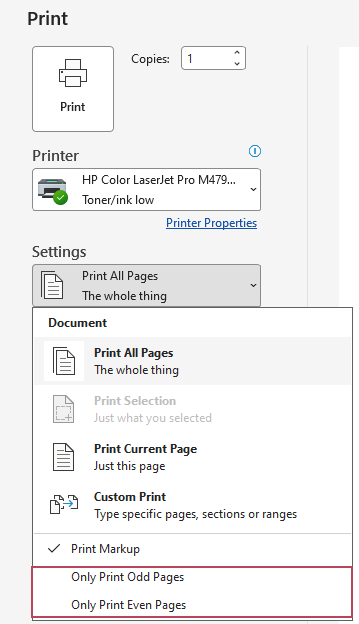
- ที่ การตั้งค่า ให้เปิดเมนูแบบเลื่อนลง พิมพ์หน้าทั้งหมด แล้วเลือก พิมพ์เฉพาะหน้าคี่ หรือ พิมพ์เฉพาะหน้าคู่
- เลือกเครื่องพิมพ์ของคุณ แล้วคลิก พิมพ์
ในหน้าจอพิมพ์เดียวกัน ให้เลือกเครื่องพิมพ์ PDF (ตัวอย่างเช่น)Microsoft Print to PDF) เลือก พิมพ์เฉพาะหน้าคี่(หรือหน้าคู่) แล้วคลิกพิมพ์เพื่อสร้าง PDF ที่มีเฉพาะหน้าเหล่านั้น ซึ่งเป็นวิธีง่ายๆ ในการแยกเอกสารออกเป็น PDF หน้าคี่และหน้าคู่
- ไม่ต้องใช้ Add-in: ใช้การตั้งค่าการพิมพ์ที่มีอยู่แล้วในตัว
- ส่งออกอย่างรวดเร็ว: หน้าคี่/คู่ ไปยังเครื่องพิมพ์หรือ PDF
- เหมาะสำหรับการพิมพ์สองหน้า: พิมพ์หน้าคี่ กลับหน้า แล้วพิมพ์หน้าคู่
- สำหรับการพิมพ์เท่านั้น: ไม่สามารถเลือกหน้าเพื่อแก้ไขได้
- ไม่สามารถแก้ไขเป็นชุดได้: ไม่สามารถจัดรูปแบบ/คัดลอก/ลบหน้าคี่/คู่ได้
- พิมพ์ผิดได้ง่าย: การกลับด้านกระดาษแตกต่างกันไปตามเครื่องพิมพ์
วิธีที่ 2 (เร็วกว่า): เลือกหน้าคี่หรือหน้าคู่เพื่อแก้ไขใน Word ด้วย Kutools for Word
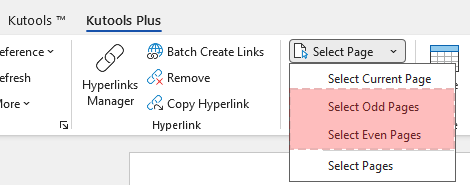
หากเป้าหมายของคุณคือ การแก้ไข คุณจำเป็นต้องเลือกหน้าภายในเอกสาร ไม่ใช่เพียงแค่สั่งพิมพ์ ตัวอย่างเช่น คุณอาจต้องการใช้การจัดรูปแบบเฉพาะกับหน้าคี่ คัดลอกเฉพาะหน้าคู่ไปยังไฟล์ใหม่ หรือลบเนื้อหาที่ปรากฏในหน้าที่สลับกัน Kutools for Word มาพร้อมเครื่องมือ เลือกหน้า ที่ให้คุณเลือกได้เพียงคลิกเดียวด้วยตัวเลือก: เลือกหน้าคี่ และ เลือกหน้าคู่
เลือกหน้าคี่ใน Word
หลังจาก ดาวน์โหลดและติดตั้ง Kutools for Word จากเว็บไซต์อย่างเป็นทางการ ให้ดำเนินการดังต่อไปนี้:
- Click in normal body text (not inside a shape or textbox).
- ไปที่ Kutools Plus > เลือกหน้า > เลือกหน้าคี่
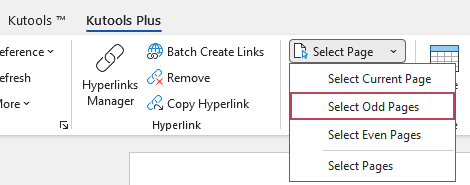
ผลลัพธ์: ตอนนี้หน้าคี่ทั้งหมดถูกเลือกแล้ว ดังนั้นคุณสามารถดำเนินการต่างๆ เช่น จัดรูปแบบ คัดลอก หรือลบส่วนที่เลือกได้ทันที 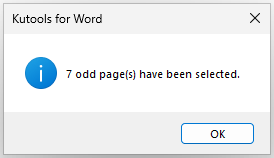
เลือกหน้าคู่ใน Word
หลังจาก ดาวน์โหลดและติดตั้ง Kutools for Word จากเว็บไซต์อย่างเป็นทางการ ให้ดำเนินการดังต่อไปนี้:
- คลิกในข้อความเนื้อหาปกติก่อน
- เพียงไปที่ Kutools Plus > เลือกหน้า > เลือกหน้าคู่
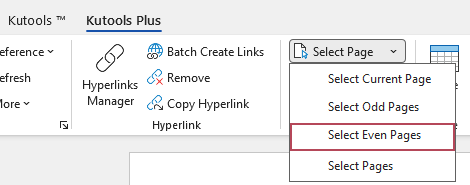
ผลลัพธ์: หน้าคู่จะถูกเลือกทันที ซึ่งสมบูรณ์แบบเมื่อคุณต้องการแก้ไขเนื้อหาในหน้าที่สลับกันได้อย่างแม่นยำ 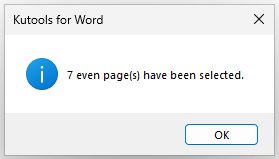
- คลิกเดียว: เลือก หน้าคี่ทั้งหมด หรือ หน้าคู่ทั้งหมด ทันที
- พร้อมแก้ไข: จัดรูปแบบ คัดลอก หรือลบหน้าที่เลือกได้
- ไม่ต้องเลือกทีละหน้าด้วยตนเอง (มีประโยชน์มากโดยเฉพาะในเอกสารที่มีความยาว)
- แม่นยำและสม่ำเสมอ: ลดการตกหล่นและข้อผิดพลาดในการเลือกหน้า
คำถามที่พบบ่อย
Word สามารถเลือกหน้าคี่หรือหน้าคู่เพื่อแก้ไข (ไม่ใช่การพิมพ์) ได้หรือไม่?
Word สามารถพิมพ์หน้าคี่หรือหน้าคู่จากหน้าจอพิมพ์ได้ แต่ไม่มีคำสั่งในตัวแบบคลิกเดียวที่ง่ายสำหรับการเลือกหน้าคี่ทั้งหมดหรือหน้าคู่ทั้งหมดในเนื้อหาเอกสารเพื่อแก้ไข หากคุณต้องการแก้ไขเฉพาะหน้าคี่หรือหน้าคู่ ให้ใช้ยูทิลิตี้การเลือก (เช่น เลือกหน้า ของ Kutools for Word)
“หน้าคี่และหน้าคู่ต่างกัน” เป็นสิ่งเดียวกันหรือไม่?
ไม่ใช่ “หน้าคี่และหน้าคู่ต่างกัน” เป็นตัวเลือกเค้าโครงส่วนหัวและส่วนท้ายที่จะเปลี่ยนส่วนหัวและส่วนท้ายในหน้าที่สลับกัน ไม่ได้เป็นการเลือกหน้าคี่หรือหน้าคู่ในเนื้อหาเอกสาร
ฉันจะหลีกเลี่ยงปัญหาหน้ากระดาษกลับหัวเมื่อพิมพ์หน้าคี่สลับกับหน้าคู่ได้อย่างไร?
ทำการพิมพ์ทดสอบสั้นๆ เสมอ (2–4 หน้า) หลังจากพิมพ์หน้าคี่แล้ว ให้นำกระดาษที่พิมพ์แล้วใส่กลับเข้าไปใหม่แล้วพิมพ์หน้าคู่ หากด้านหลังกลับหัว ให้พลิกกองกระดาษอีกทางในครั้งถัดไป หากขอบกระดาษผิดด้าน ให้หมุนกองกระดาษ 180° ก่อนใส่กลับเข้าไป
หากต้องการจัดรูปแบบหรือลบเนื้อหาในหน้าคี่หรือหน้าคู่ วิธีที่รวดเร็วที่สุดคืออะไร?
ใช้เมนู Kutools Plus>เลือกหน้า>เลือกหน้าคี่ หรือ เลือกหน้าคู่ ใน Kutools for Word จากนั้นดำเนินการจัดรูปแบบหรือลบเนื้อหาที่เลือกไว้ วิธีนี้จะช่วยหลีกเลี่ยงข้อผิดพลาดจากการเลือกด้วยตนเองในเอกสารขนาดยาว
เครื่องมือเพิ่มประสิทธิภาพ Office ที่ดีที่สุด
Kutools for Word - ยกระดับประสบการณ์การใช้งาน Word ของคุณด้วยคุณสมบัติที่ยอดเยี่ยมกว่า 100 รายการ!
🤖ฟีเจอร์ AI ของ Kutools:ผู้ช่วย AI/ผู้ช่วยเรียลไทม์/Super Polish (คงรูปแบบ)/Super Translate (คงรูปแบบ)/การปิดบังข้อมูลด้วย AI/การพิสูจน์อักษรด้วย AI...
📘จัดการเอกสารระดับมืออาชีพ: แยกหน้า/รวมเอกสาร/ส่งออกส่วนที่เลือกได้หลากหลายรูปแบบ (PDF/TXT/DOC/HTML...)/แปลงเป็น PDF แบบชุด...
✏แก้ไขเนื้อหา:ค้นหาและแทนที่หลายรายการข้ามหลายไฟล์/ปรับขนาดรูปภาพทั้งหมด/สลับแถวและคอลัมน์ในตาราง/แปลงตารางเป็นข้อความ...
🧹ล้างข้อมูลได้อย่างง่ายดาย: ลบ ช่องว่างส่วนเกิน/ตัวแบ่งส่วน/กล่องข้อความ/ไฮเปอร์ลิงก์/ หากต้องการเครื่องมือลบเพิ่มเติม โปรดไปที่กลุ่ม ลบ...
➕การแทรกสุดสร้างสรรค์: แทรก ตัวคั่นหลักพัน/กล่องกาเครื่องหมาย/ปุ่มตัวเลือก/คิวอาร์โค้ด/บาร์โค้ด/รูปภาพหลายรูป พร้อมค้นพบเพิ่มเติมในกลุ่ม แทรก...
🔍การเลือกอย่างแม่นยำ: เลือกได้เฉพาะ หน้าที่ระบุ, ตาราง, รูปร่าง หรือ ย่อหน้าหัวข้อ พร้อมเพิ่มประสิทธิภาพการนำทางด้วย คุณสมบัติเพิ่มเติมการเลือก...
⭐คุณสมบัติเด่น:นำทางไปยังตำแหน่งใดก็ได้/แทรกข้อความซ้ำอัตโนมัติ/สลับระหว่างเอกสาร Windows/11 การแปลงเครื่องมือ...
🌍รองรับ 40+ ภาษา: ใช้งาน Kutools ในภาษาที่คุณถนัด – รองรับทั้งภาษาอังกฤษ สเปน เยอรมัน ฝรั่งเศส จีน และอีกกว่า 40 ภาษา!

Office Tab- นำอินเทอร์เฟซแบบแท็บมาสู่ Office ทำให้การทำงานของคุณง่ายขึ้นมาก
- เปิดใช้งานการแก้ไขและการอ่านแบบแท็บใน Word, Excel, PowerPoint, Publisher, Access, Visio และ Project
- เปิดและสร้างเอกสารหลายฉบับในแท็บใหม่ของหน้าต่างเดียวกัน แทนที่จะเปิดในหน้าต่างใหม่
- เพิ่มประสิทธิภาพการทำงานของคุณถึง 50% และลดการคลิกเมาส์หลายร้อยครั้งให้คุณในแต่ละวัน!
✨ Kutools for Office – ติดตั้งครั้งเดียว ได้เครื่องมือทรงพลังถึงห้าตัว!
ประกอบด้วย Office Tab Pro·Kutools for Excel·Kutools for Outlook·Kutools for Word·Kutools for PowerPoint
📦 รับเครื่องมือ 5 ตัวในชุดโปรแกรมเดียว | 🔗 ผสานรวมกับ Microsoft Office ได้อย่างลงตัว | ⚡ ประหยัดเวลาและเพิ่มประสิทธิภาพการทำงานได้ทันที
เครื่องมือเพิ่มประสิทธิภาพ Office ที่ดีที่สุด
Kutools for Word- เครื่องมือ 100+ รายการสำหรับ Word
- 🤖คุณสมบัติ AI ของ Kutools:ผู้ช่วย AI/ผู้ช่วยแบบเรียลไทม์/Super Polish/Super Translate/การปิดบังข้อมูลด้วย AI/การพิสูจน์อักษรด้วย AI
- 📘การจัดการเอกสารอย่างมืออาชีพ:แยกหน้า/รวมเอกสาร/แปลงเป็น PDF แบบชุด
- ✏การแก้ไขเนื้อหา:ค้นหาและแทนที่เป็นชุด/ปรับขนาดรูปภาพทั้งหมด
- 🧹ล้างข้อมูลอย่างง่ายดาย:ลบช่องว่างส่วนเกิน/ลบตัวแบ่งส่วน
- ➕การแทรกอย่างสร้างสรรค์:แทรกตัวคั่นหลักพัน/แทรกกล่องกาเครื่องหมาย/สร้างคิวอาร์โค้ด
- 🌍รองรับ 40+ ภาษา: Kutools พร้อมรองรับภาษาที่คุณถนัด ด้วยตัวเลือกมากกว่า 40 ภาษา!
สารบัญ
- เหตุผลที่คุณอาจต้องเลือกหน้าคี่หรือหน้าคู่ใน Word
- วิธีที่ 1 (ในตัว): พิมพ์เฉพาะหน้าคี่หรือหน้าคู่ใน Word
- วิธีที่ 2 (เร็วกว่า): เลือกหน้าคี่หรือหน้าคู่ด้วย Kutools for Word
- เลือกหน้าคี่ใน Word
- เลือกหน้าคู่ใน Word
- คำถามที่พบบ่อย
- เครื่องมือเพิ่มประสิทธิภาพการทำงานใน Office ที่ดีที่สุด
Kutools for Word
เพิ่มคุณสมบัติขั้นสูง 100+ ให้กับ Word
- ⬇️ ดาวน์โหลดฟรี
- 🛒 ซื้อเลย
- 📘 คุณสมบัติ บทแนะนำ
- 🎁 ทดลองใช้ฟรี 60 วัน