วิธี เชื่อมโยงไปยังโฟลเดอร์ใน Word (3 วิธีง่ายๆ)
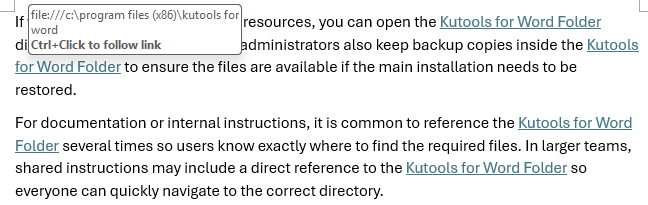
บางครั้งคุณต้องการให้เอกสาร Word ทำหน้าที่เป็นศูนย์กลางที่ผู้คนสามารถคลิกลิงก์และข้ามไปยังโฟลเดอร์ทำงานใน File Explorer หรือ Finder ได้ทันที คุณสามารถสร้างการเข้าถึงประเภทนี้ได้โดยการเพิ่มไฮเปอร์ลิงก์ที่ชี้ไปยังโฟลเดอร์โดยตรง เมื่อผู้ใช้เลือกลิงก์ โฟลเดอร์จะเปิดขึ้นทันที ทำให้เข้าถึงไดเรกทอรีของโปรเจกต์ ทรัพยากรที่แชร์ หรือตำแหน่งจัดเก็บเทมเพลตได้ง่ายโดยไม่ต้องค้นหาด้วยตนเอง
Word มีหลายวิธีในการสร้างลิงก์ประเภทนี้ คุณสามารถแทรกลิงก์โฟลเดอร์โดยใช้กล่องโต้ตอบไฮเปอร์ลิงก์มาตรฐาน สร้างลิงก์อย่างรวดเร็วโดยการวางพาธโฟลเดอร์ หรือใช้ลิงก์โฟลเดอร์เดียวกันกับข้อความที่ซ้ำกันทั่วทั้งเอกสารด้วย Kutools for Word ในส่วนด้านล่าง เราจะแนะนำแต่ละวิธีทีละขั้นตอน
- วิธีที่ 1: แทรกลิงก์โฟลเดอร์โดยใช้ไฮเปอร์ลิงก์ของ Word
- วิธีที่ 2: วางพาธโฟลเดอร์และให้ Word สร้างลิงก์อัตโนมัติ
- วิธีที่ 3: เพิ่มลิงก์โฟลเดอร์เดียวกันเป็นชุดไปยังข้อความที่เหมือนกันทั้งหมดด้วย Kutools
- วิธีใดที่ตอบโจทย์คุณได้ดีที่สุด?
หมายเหตุ:
หากคุณกำลังแชร์เอกสารกับผู้อื่นบนเครือข่ายบริษัท การใช้เส้นทาง UNC เช่น \\Server\Share\Folder มักจะมีความเสถียรและสม่ำเสมอกว่าการใช้ไดรฟ์ที่แมป เช่น S:\Folder
แทรกลิงก์โฟลเดอร์โดยใช้ไฮเปอร์ลิงก์ของ Word
นี่เป็นวิธีที่เชื่อถือได้มากที่สุด คุณสามารถเชื่อมโยงไปยังโฟลเดอร์ในเครื่อง โฟลเดอร์เครือข่ายที่แชร์ หรือโฟลเดอร์ OneDrive ที่ซิงค์ได้ ตราบใดที่ PC ของคุณสามารถเข้าถึงได้

Office Tab
การนำทางแบบแท็บสำหรับ Word, Excel, PowerPoint และอื่นๆ เหมือนกับเว็บเบราว์เซอร์ พร้อมการสลับที่ราบรื่นในหน้าต่างเดียว
เพิ่มลิงก์โฟลเดอร์ลงในข้อความที่มีอยู่ในเอกสาร
- เลือกข้อความที่คุณต้องการคลิกเพื่อเปิดโฟลเดอร์
- คลิก แทรก>ลิงก์(ไอคอน) หรือกด Ctrl + K.

- ในกล่องโต้ตอบ แทรกไฮเปอร์ลิงก์ ให้ค้นหาและเลือกโฟลเดอร์ที่คุณต้องการเชื่อมโยงไปยัง แล้วคลิก ตกลง.
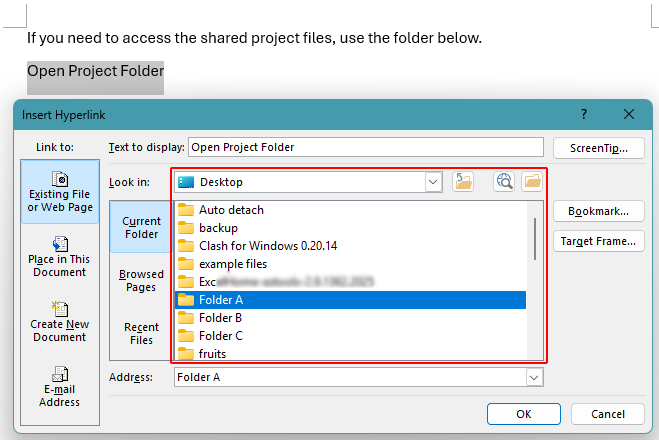
ไฮเปอร์ลิงก์จะถูกนำไปใช้กับข้อความที่เลือกทันที คุณสามารถวางเมาส์ไว้เหนือข้อความเพื่อดูตัวอย่างพาธโฟลเดอร์

เพิ่มลิงก์โฟลเดอร์ในพื้นที่ว่างแล้วพิมพ์ข้อความที่จะแสดง
- คลิกในเอกสารตำแหน่งที่คุณต้องการให้ลิงก์ปรากฏ
- คลิก แทรก>ลิงก์(ไอคอน) หรือกด Ctrl + K.
- ในกล่องโต้ตอบ แทรกไฮเปอร์ลิงก์:
- ค้นหาและเลือกโฟลเดอร์ที่คุณต้องการเชื่อมโยงไป
- แก้ไขข้อความที่คุณต้องการให้ลิงก์แสดงใน ข้อความที่จะแสดง ช่องป้อนข้อมูล
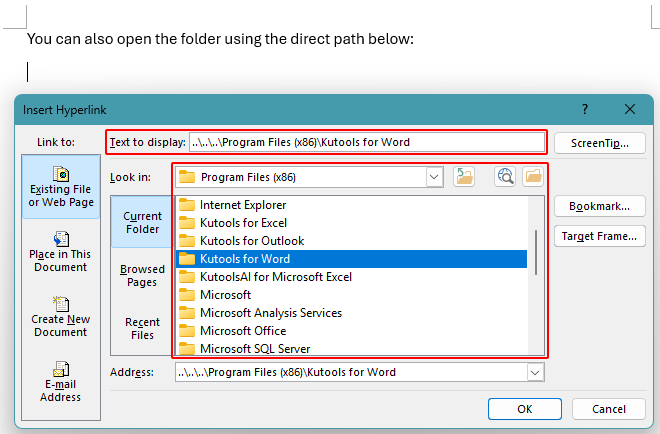
- คลิก ตกลง
ไฮเปอร์ลิงก์จะถูกแทรกลงในตำแหน่งเคอร์เซอร์ ข้อความที่แสดงจะเชื่อมโยงไปยังโฟลเดอร์ที่เลือกแล้ว และคุณสามารถวางเมาส์ไว้เหนือข้อความเพื่อดูตัวอย่างพาธโฟลเดอร์

ข้อดี
- วิธีที่น่าเชื่อถือที่สุด
- ใช้ได้กับโฟลเดอร์แม้ว่าจะปิดการเชื่อมโยงอัตโนมัติ
- ช่วยให้คุณควบคุมข้อความลิงก์ได้
ข้อเสีย
- ต้องทำด้วยตนเองหากคุณมีลิงก์ที่ต้องเพิ่มจำนวนมาก
วางพาธโฟลเดอร์และให้ Word สร้างลิงก์อัตโนมัติ
หากคุณต้องการเพียงพาธโฟลเดอร์ที่คลิกได้อย่างรวดเร็ว คุณสามารถวางพาธและให้ Word เปลี่ยนเป็นไฮเปอร์ลิงก์โดยอัตโนมัติ
- คัดลอกพาธโฟลเดอร์จาก File Explorer:
- คลิกแถบที่อยู่ใน File Explorer แล้วคัดลอกเส้นทาง หรือ
- คลิกขวาที่โฟลเดอร์ เลือก คัดลอกเป็นเส้นทาง(ตัวเลือก Windows) แล้วคัดลอก
- วางพาธลงใน Word
- กด Space หรือ Enter ที่ส่วนท้ายของพาธที่วางเพื่อทริกเกอร์การจัดรูปแบบอัตโนมัติ

หมายเหตุ:
- หาก Word ไม่สร้างไฮเปอร์ลิงก์อัตโนมัติ ให้ไปที่ ไฟล์>ตัวเลือก>การพิสูจน์อักษร>ตัวเลือกการแก้ไขอัตโนมัติ>จัดรูปแบบอัตโนมัติขณะพิมพ์ แล้วเปิดใช้งาน เส้นทางอินเทอร์เน็ตและเครือข่ายที่มีไฮเปอร์ลิงก์
- Word บางเวอร์ชันจะเชื่อมโยง URL ของเว็บอัตโนมัติอย่างสม่ำเสมอ แต่จะไม่เปลี่ยนเส้นทางโฟลเดอร์ในเครื่องเป็นลิงก์ที่คลิกได้เสมอไป หากเกิดเหตุการณ์นี้ขึ้นกับการตั้งค่าของคุณ วิธีนี้อาจใช้ไม่ได้ผล
ข้อดี
- วิธีที่เร็วที่สุดสำหรับเส้นทางที่คลิกได้
- ไม่มีกล่องโต้ตอบหากเปิดใช้งานการจัดรูปแบบอัตโนมัติ
ข้อเสีย
- แสดงเส้นทางแบบเต็มในเอกสารแทนข้อความลิงก์เชิงพรรณนา
- ไฮเปอร์ลิงก์อัตโนมัติอาจถูกปิดใช้งานในการตั้งค่า Word บางรายการ
เพิ่มลิงก์โฟลเดอร์เดียวกันเป็นชุดไปยังข้อความที่เหมือนกันทั้งหมดด้วย Kutools for Word
หากวลีเดียวกันปรากฏหลายครั้งในเอกสารของคุณ และคุณต้องการให้ทุกตำแหน่งเชื่อมโยงไปยังโฟลเดอร์เดียวกัน Kutools for Word สามารถใช้ลิงก์เป็นชุดแทนการทำทีละรายการได้
Kutools for Word
Kutools for Word ช่วยให้คุณจัดการงานเอกสารประจำวันได้เร็วขึ้นด้วยเครื่องมือที่ใช้งานได้จริงซึ่งฝังอยู่ใน Microsoft Word โดยตรง—ไม่ต้องเขียนโค้ด ไม่ต้องตั้งค่าที่ซับซ้อน
- การเขียน การขัดเกลา การแปล และการสรุปด้วย AI
- ค้นหาและแทนที่เป็นชุดข้ามเอกสาร
- รวมและแยกเอกสาร Word ได้อย่างง่ายดาย
- การแปลง Word ↔ PDF เป็นชุด
- คัดลอกพาธของโฟลเดอร์ที่คุณต้องการเชื่อมโยง ตัวอย่างเช่น \\Server\Shared\Project หรือ C:\Projects\2026
- ใน Word ให้คลิก Kutools Plus>สร้างลิงก์เป็นชุด.
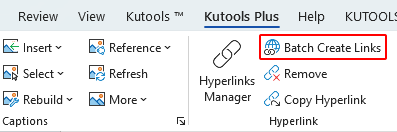
- ในกล่องโต้ตอบ แทรกไฮเปอร์ลิงก์:
- ป้อนข้อความที่ซ้ำกันลงในช่อง คำสำคัญ
- เลือก โฟลเดอร์ จาก ประเภท รายการแบบหล่นลง
- วางเส้นทางโฟลเดอร์ลงในช่อง โฟลเดอร์ หรือคลิกปุ่มเรียกดู
 เพื่อค้นหาและเลือกโฟลเดอร์
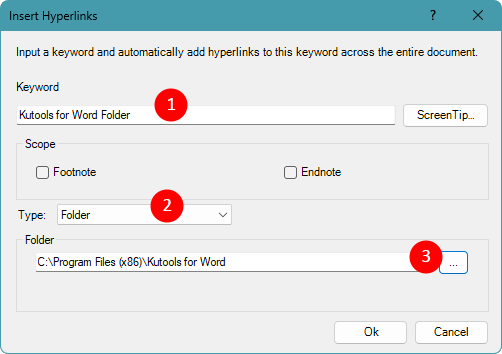
- คลิก ตกลง เพื่อใช้ลิงก์โฟลเดอร์เดียวกันกับคำหลักที่คุณระบุไว้ทุกตำแหน่ง
 เพื่อค้นหาและเลือกโฟลเดอร์
หมายเหตุ:
วิธีนี้เหมาะที่สุดเมื่อคุณมีป้ายกำกับที่ซ้ำกันหลายแห่ง เช่น "เปิดโฟลเดอร์" "เทมเพลต" หรือ "ไฟล์โปรเจกต์" ในเอกสารของคุณ
ข้อดี
- ใช้ลิงก์โฟลเดอร์เดียวกันกับข้อความที่เหมือนกันจำนวนมากในคราวเดียว
- ประหยัดเวลาในเอกสารขนาดใหญ่
- เหมาะสำหรับป้ายชื่อที่เป็นมาตรฐานและคำแนะนำที่ซ้ำกัน
วิธีใดที่เหมาะกับคุณมากที่สุด?
| วิธีการ | การใช้งานที่เหมาะสมที่สุด | ข้อดีหลัก | ข้อจำกัดหลัก |
|---|---|---|---|
| แทรกลิงก์โฟลเดอร์โดยใช้ไฮเปอร์ลิงก์ของ Word | สร้างข้อความที่คลิกได้ที่ดูสะอาดตาเพื่อเปิดโฟลเดอร์ | วิธีที่น่าเชื่อถือที่สุดและใช้ได้กับโฟลเดอร์ในเครื่องหรือเครือข่าย | ต้องทำด้วยตนเองหากคุณต้องการสร้างลิงก์จำนวนมาก |
| วางเส้นทางโฟลเดอร์และสร้างลิงก์อัตโนมัติ | สร้างเส้นทางที่คลิกได้อย่างรวดเร็ว | วิธีที่เร็วที่สุดโดยไม่มีกล่องโต้ตอบ | แสดงเส้นทางโฟลเดอร์แบบเต็มแทนข้อความที่กำหนดเอง |
| เพิ่มลิงก์เป็นชุดด้วย Kutools for Word | เชื่อมโยงคำสำคัญที่ซ้ำกันไปยังโฟลเดอร์เดียวกัน | สร้างไฮเปอร์ลิงก์สำหรับข้อความที่ตรงกันทั้งหมดในคราวเดียว | ต้องติดตั้งส่วนเสริม ดาวน์โหลด |
บทสรุป
การเพิ่มลิงก์โฟลเดอร์ใน Word สามารถทำให้เอกสารใช้งานได้จริงมากขึ้นโดยการให้ผู้อ่านเข้าถึงไฟล์ที่ต้องการได้อย่างรวดเร็ว
คุณสมบัติไฮเปอร์ลิงก์ที่มีอยู่แล้วภายในเป็นตัวเลือกที่เชื่อถือได้มากที่สุด และช่วยให้คุณควบคุมข้อความที่แสดงเพื่อให้เค้าโครงเอกสารดูสะอาดตา หากคุณต้องการเพียงพาธที่คลิกได้อย่างรวดเร็ว การวางตำแหน่งโฟลเดอร์สามารถทำงานเป็นทางลัดที่รวดเร็วได้เมื่อเปิดใช้งานการเชื่อมโยงอัตโนมัติ สำหรับเอกสารที่มีป้ายกำกับซ้ำๆ ซึ่งชี้ไปยังโฟลเดอร์เดียวกัน Kutools for Word ให้วิธีที่มีประสิทธิภาพในการสร้างลิงก์เหล่านั้นเป็นชุด
ด้วยการเลือกวิธีที่เหมาะสมกับสถานการณ์ของคุณ คุณสามารถเปลี่ยนเอกสาร Word ธรรมดาให้กลายเป็นจุดเข้าถึงที่สะดวกสำหรับโฟลเดอร์และทรัพยากรที่สำคัญ
หวังว่าคุณจะพบว่า บทแนะนำนี้มีประโยชน์ หากคุณต้องการสำรวจเคล็ดลับและโซลูชันเชิงปฏิบัติสำหรับ Word เพิ่มเติม โปรดคลิกที่นี่ เพื่อเรียกดูคอลเลกชัน บทแนะนำ Word ของเราแบบเต็ม
เครื่องมือเพิ่มประสิทธิภาพ Office ที่ดีที่สุด
Kutools for Word- ยกระดับประสบการณ์ Word ของคุณ
🤖คุณสมบัติ AI จาก Kutools:ผู้ช่วย AI/ผู้ช่วยแบบเรียลไทม์/การขัดเกลาภาษาขั้นสูง (รักษารูปแบบ)/การแปลภาษาขั้นสูง (รักษารูปแบบ)/การปกปิดข้อมูลด้วย AI/การพิสูจน์อักษรด้วย AI...
📘การจัดการเอกสาร:แยกหน้า/รวมเอกสาร/ส่งออกเฉพาะส่วนที่เลือกได้หลากหลายรูปแบบ (PDF/TXT/DOC/HTML...)/แปลงเป็น PDF ครั้งละหลายไฟล์...
✏แก้ไขเนื้อหา:ค้นหาและแทนที่ข้อความข้ามหลายไฟล์พร้อมกัน/ปรับขนาดรูปภาพทั้งหมด/สลับแถวและคอลัมน์ในตาราง/แปลงตารางเป็นข้อความ...
🧹ทำความสะอาดอย่างง่ายดาย: กำจัด ช่องว่างส่วนเกิน, ตัวแบ่งส่วน, กล่องข้อความ และ ไฮเปอร์ลิงก์ หากต้องการเครื่องมือลบเพิ่มเติม สามารถไปที่กลุ่ม ลบ...
➕การแทรกสุดสร้างสรรค์: แทรก ตัวคั่นหลักพัน/ช่องทำเครื่องหมาย/ปุ่มตัวเลือก/คิวอาร์โค้ด/บาร์โค้ด/หลายรูปภาพ/ ค้นพบฟีเจอร์เพิ่มเติมในกลุ่ม แทรก...
🔍การเลือกที่แม่นยำ: เลือกได้อย่างเจาะจงทั้ง หน้าที่ระบุ/ตาราง/รูปร่าง/ย่อหน้าหัวเรื่อง/ เพิ่มประสิทธิภาพการนำทางด้วย คุณสมบัติเพิ่มเติมการเลือก...
⭐การปรับปรุงสุดพิเศษ:นำทางไปยังตำแหน่งใดก็ได้/แทรกข้อความซ้ำอัตโนมัติ/สลับระหว่างเอกสาร Windows/11 แปลงเครื่องมือ...
🌍รองรับ 40+ ภาษา: ใช้งาน Kutools ในภาษาที่คุณถนัดที่สุด! รองรับทั้งภาษาอังกฤษ สเปน เยอรมัน ฝรั่งเศส จีน และอีกกว่า 40 ภาษา!

Office Tab -Tabs สำหรับ Office ขุมพลังสำหรับคุณ
- เปิดใช้งานการแก้ไขและการอ่านแบบแท็บใน Word, Excel, PowerPoint, Publisher, Access, Visio และ Project
- เปิดและสร้างเอกสารหลายฉบับในแท็บใหม่ของหน้าต่างเดียวกัน แทนที่จะเปิดในหน้าต่างใหม่
- เพิ่มประสิทธิภาพการทำงานของคุณด้วย 50% และลดการคลิกเมาส์หลายร้อยครั้งให้คุณทุกวัน!

✨ Kutools for Office – ติดตั้งเพียงครั้งเดียว จัดเต็มเครื่องมือทรงพลังถึง 5 ตัว!
ประกอบด้วย Office Tab Pro·Kutools for Excel·Kutools for Outlook·Kutools for Word·Kutools for PowerPoint
📦 รับเครื่องมือ 5 ทั้งหมดในชุดโปรแกรมเดียว | 🔗 บูรณาการอย่างไร้รอยต่อกับ Microsoft Office | ⚡ ประหยัดเวลาและเพิ่มประสิทธิภาพการทำงานได้ทันที
เครื่องมือเพิ่มประสิทธิภาพ Office ที่ดีที่สุด
Kutools for Word- เครื่องมือ 100+ สำหรับ Word
- 🤖คุณสมบัติ AI ของ Kutools:ผู้ช่วย AI/ผู้ช่วยแบบเรียลไทม์/การขัดเกลาขั้นสูง/การแปลขั้นสูง/การปกปิดข้อมูลด้วย AI/การพิสูจน์อักษรด้วย AI
- 📘การจัดการเอกสาร:แยกหน้า/รวมเอกสาร/แปลงเป็น PDF เป็นชุด
- ✏การแก้ไขเนื้อหา:ค้นหาและแทนที่เป็นชุด/ปรับขนาดรูปภาพทั้งหมด
- 🧹การทำความสะอาดอย่างง่ายดาย:ลบช่องว่างส่วนเกิน/ลบการแบ่งส่วน
- ➕การแทรกที่สร้างสรรค์:แทรกตัวคั่นหลักพัน/แทรกกล่องกาเครื่องหมาย/สร้างคิวอาร์โค้ด
- 🌍รองรับ 40+ ภาษา: Kutools พร้อมใช้งานในภาษาที่คุณถนัด – รองรับ 40+ ภาษา!
สารบัญ
- แทรกลิงก์โฟลเดอร์โดยใช้ไฮเปอร์ลิงก์ของ Word
- เพิ่มลิงก์ไปยังข้อความที่มีอยู่ในเอกสาร
- เพิ่มลิงก์ในพื้นที่ว่าง
- วางพาธโฟลเดอร์และให้ Word สร้างลิงก์อัตโนมัติ
- เพิ่มลิงก์โฟลเดอร์เดียวกันเป็นชุดไปยังข้อความที่เหมือนกันทั้งหมด
- วิธีใดที่เหมาะกับคุณที่สุด
- บทสรุป
- เครื่องมือเพิ่มประสิทธิภาพ Office ที่ดีที่สุด
Kutools for Word
นำคุณสมบัติขั้นสูง 100+ รายการมาสู่ Word
- 🧩 ภาพรวม
- 📥 ดาวน์โหลดฟรี
- 🛒 ซื้อเลย
- 🎁 ทดลองใช้ฟรี 60 วัน