ลบไฮเปอร์ลิงก์ใน Word อย่างรวดเร็ว – ลบลิงก์เดียว หลายลิงก์ หรือทั้งหมด
ไฮเปอร์ลิงก์มีประโยชน์เมื่อแชร์การอ้างอิงหรือลิงก์ไปยังเว็บไซต์ใน Microsoft Word อย่างไรก็ตาม บางครั้งคุณอาจต้องการ ลบไฮเปอร์ลิงก์ออกจากข้อความใน Word— โดยเฉพาะอย่างยิ่งเมื่อเตรียมรายงานมืออาชีพ พิมพ์เอกสาร หรือทำความสะอาดเนื้อหาเว็บที่คัดลอกมา ใน บทแนะนำ นี้ คุณจะได้เรียนรู้สองวิธีปฏิบัติในการลบไฮเปอร์ลิงก์โดยยังคงข้อความเดิมไว้

💡 การนำทางอย่างรวดเร็ว:
วิธีที่ 1 (ในตัว): ลบไฮเปอร์ลิงก์โดยใช้คุณสมบัติของ Word
Microsoft Word มีวิธีในตัวหลายวิธีในการลบไฮเปอร์ลิงก์ ไม่ว่าคุณจะต้องการลบไฮเปอร์ลิงก์เดียวหรือลบไฮเปอร์ลิงก์ทั้งหมดในเอกสารพร้อมกัน
ลบไฮเปอร์ลิงก์เดียวใน Word
- คลิกขวาที่ไฮเปอร์ลิงก์
- ลบไฮเปอร์ลิงก์ จากเมนูบริบท
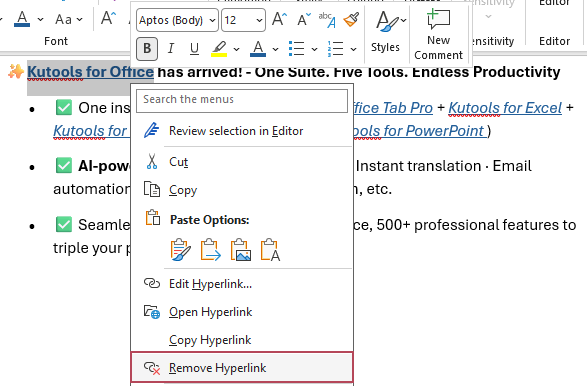
ผลลัพธ์: ไฮเปอร์ลิงก์จะถูกลบทันที แต่ข้อความที่แสดงยังคงไม่เปลี่ยนแปลง 
ลบหลายไฮเปอร์ลิงก์พร้อมกันใน Word (Ctrl + Shift + F9)
- เลือกข้อความที่มีไฮเปอร์ลิงก์ (หรือกด)Ctrl + A เพื่อเลือกทั้งเอกสาร)
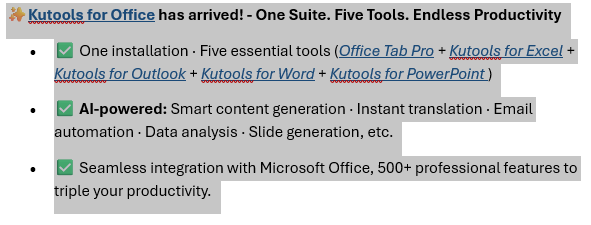
- กด Ctrl + Shift + F9
ผลลัพธ์: ไฮเปอร์ลิงก์ทั้งหมดภายในเนื้อหาที่เลือกจะถูกแปลงเป็นข้อความธรรมดาทันที 
หยุด Word ไม่ให้สร้างไฮเปอร์ลิงก์โดยอัตโนมัติ
หากต้องการป้องกันไม่ให้ Word แปลง URL เป็นไฮเปอร์ลิงก์โดยอัตโนมัติ:
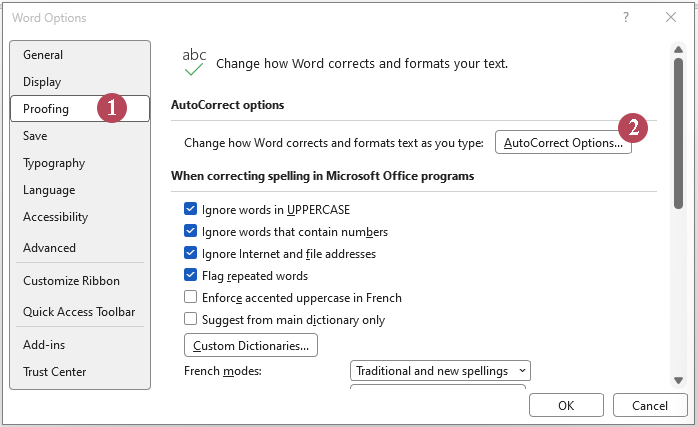
- คลิก ไฟล์→ตัวเลือก
- ในกล่องโต้ตอบ ตัวเลือก Word
- ① เลือก การพิสูจน์อักษร.
- ② คลิก ตัวเลือกการแก้ไขอัตโนมัติ
- ในกล่องโต้ตอบ การแก้ไขอัตโนมัติ
- ① เปิด แท็บ จัดรูปแบบอัตโนมัติขณะพิมพ์
- ② ยกเลิกการเลือก เส้นทางอินเทอร์เน็ตและเครือข่ายที่มีไฮเปอร์ลิงก์
- ③ คลิก ตกลง
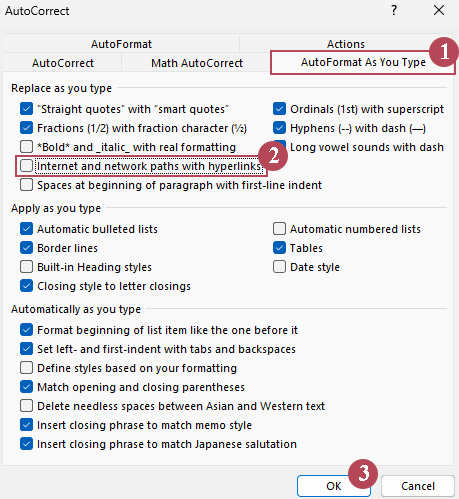
- คลิก ตกลง
วิธีที่ 2 (เร็วกว่า): ลบไฮเปอร์ลิงก์โดยใช้ Kutools for Word
หากคุณทำงานกับเอกสารยาวบ่อยครั้งหรือต้องการการควบคุมที่แม่นยำกว่า Kutools for Word นำเสนอโซลูชันที่ทรงพลังและยืดหยุ่น
ลบไฮเปอร์ลิงก์ทั้งหมดออกจากทั้งเอกสารใน Word
หลังจาก ดาวน์โหลดและติดตั้ง Kutools for Word จากเว็บไซต์อย่างเป็นทางการ ให้ดำเนินการดังนี้:
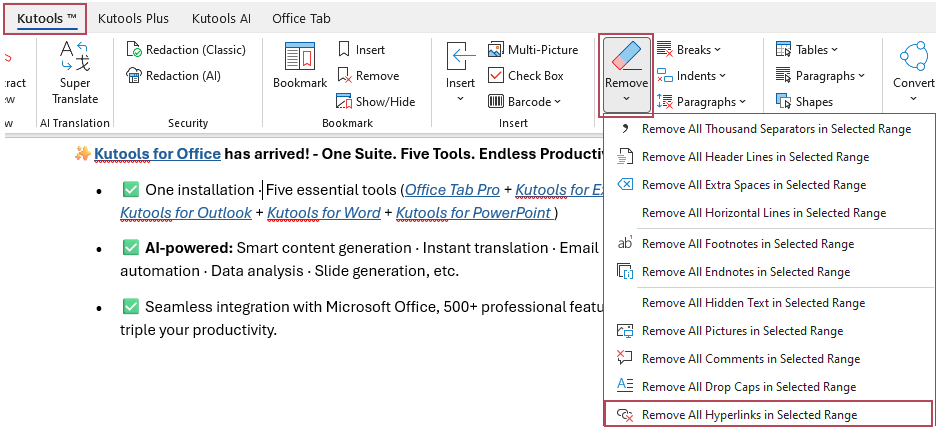
- เปิดเอกสารและคลิก Kutools→ลบ→ลบไฮเปอร์ลิงก์ทั้งหมดในช่วงที่เลือก
- คลิก ตกลง เพื่อยืนยันการดำเนินการ
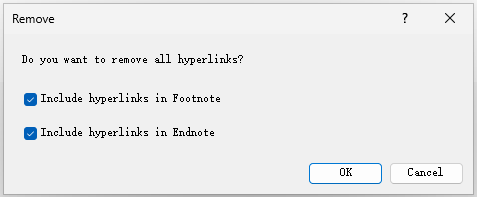
เคล็ดลับ: หากต้องการลบไฮเปอร์ลิงก์ออกจากเชิงอรรถหรืออ้างอิงท้ายเรื่อง ให้เลือก รวมไฮเปอร์ลิงก์ในเชิงอรรถ หรือ รวมไฮเปอร์ลิงก์ในอ้างอิงท้ายเรื่อง กล่องกาเครื่องหมาย
ผลลัพธ์: ไฮเปอร์ลิงก์ทั้งหมดทั่วทั้งเอกสารจะถูกลบทันทีโดยยังคงข้อความเดิมไว้
ลบไฮเปอร์ลิงก์ทั้งหมดออกจากส่วนที่เลือกของเอกสารใน Word
หลังจาก ดาวน์โหลดและติดตั้ง Kutools for Word จากเว็บไซต์อย่างเป็นทางการ ให้ดำเนินการดังนี้:
- เลือกช่วงข้อความเฉพาะที่คุณต้องการลบไฮเปอร์ลิงก์
- คลิก Kutools→ลบ→ลบไฮเปอร์ลิงก์ทั้งหมดในช่วงที่เลือก
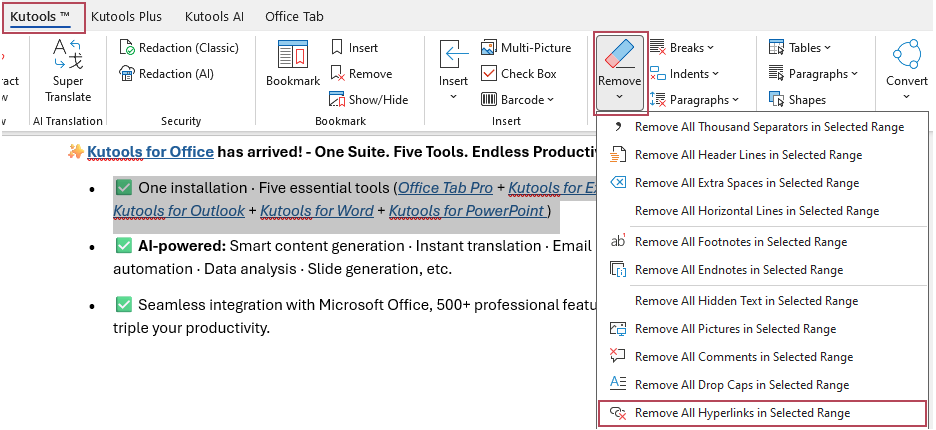
ผลลัพธ์: เฉพาะไฮเปอร์ลิงก์ในส่วนที่เลือกเท่านั้นที่จะถูกลบ ไฮเปอร์ลิงก์อื่นๆ นอกเหนือจากการเลือกจะยังคงอยู่ 
- คลิกเดียว: ลบไฮเปอร์ลิงก์ทั้งหมดทันที
- ใช้งานได้กับช่วงที่เลือกหรือทั้งเอกสาร
- คงข้อความเดิมไว้ขณะลบลิงก์ที่คลิกได้
- รวดเร็วและเชื่อถือได้สำหรับเอกสารขนาดยาวหรือซับซ้อน
Word เทียบกับ Kutools: คุณควรเลือกวิธีใด
| ฟีเจอร์ | ในตัว Word | Kutools for Word |
|---|---|---|
| ลบไฮเปอร์ลิงก์เดียว | ✔ ใช่ | ✔ ใช่ |
| ลบไฮเปอร์ลิงก์ทั้งหมดในเอกสาร | ✔ ใช่ | ✔ ใช่ (คลิกเดียว) |
| ลบไฮเปอร์ลิงก์ในช่วงที่เลือก | ✔ ใช่ | ✔ ใช่ (คลิกเดียว) |
| ดีที่สุดสำหรับเอกสารขนาดใหญ่ | ปานกลาง | ✔ ยอดเยี่ยม |
คำถามที่พบบ่อย
การลบไฮเปอร์ลิงก์จะลบข้อความหรือไม่
ไม่ การลบไฮเปอร์ลิงก์จะลบเฉพาะลิงก์ที่คลิกได้เท่านั้น ข้อความยังคงไม่เปลี่ยนแปลง
แป้นพิมพ์ลัดสำหรับลบไฮเปอร์ลิงก์ใน Word คืออะไร
เลือกเนื้อหาและกด Ctrl + Shift + F9
ฉันจะลบไฮเปอร์ลิงก์ออกจากทั้งเอกสารได้อย่างไร
กด Ctrl + A เพื่อเลือกเนื้อหาทั้งหมด จากนั้นกด Ctrl + Shift + F9 หรือใช้คุณสมบัติของ Kutools ลบไฮเปอร์ลิงก์ทั้งหมดในช่วงที่เลือก เพื่อแก้ปัญหาด้วยการคลิกครั้งเดียว
ฉันสามารถลบไฮเปอร์ลิงก์โดยไม่กระทบต่อการจัดรูปแบบอื่นๆ ได้หรือไม่
ได้ ทั้งวิธีในตัว ของ Word และ Kutools จะลบไฮเปอร์ลิงก์โดยคงการจัดรูปแบบข้อความเดิมไว้
เครื่องมือเพิ่มประสิทธิภาพการทำงานใน Office ที่ดีที่สุด
Kutools for Word – ยกระดับประสบการณ์การใช้งาน Word ของคุณด้วยฟีเจอร์โดดเด่นกว่า 100 รายการ!
🤖ฟีเจอร์ AI ของ Kutools: ผู้ช่วย AI / ผู้ช่วยแบบเรียลไทม์ / Super Polish (รักษารูปแบบ) / Super Translate (รักษารูปแบบ) / AI Redaction / AI Proofread...
📘การจัดการเอกสาร:แยกหน้า/รวมเอกสาร/ส่งออกเฉพาะส่วนที่เลือกได้หลากหลายรูปแบบ (PDF/TXT/DOC/HTML...)/แปลงเป็น PDF แบบชุด...
✏การแก้ไขเนื้อหา:ค้นหาและแทนที่ข้อความในหลายไฟล์พร้อมกัน/ปรับขนาดรูปภาพทั้งหมด/สลับแถวและคอลัมน์ของตาราง/แปลงตารางเป็นข้อความ...
🧹ทำความสะอาดได้อย่างง่ายดาย: กำจัด ช่องว่างส่วนเกิน, การแบ่งส่วน, กล่องข้อความ และ ไฮเปอร์ลิงก์ หากต้องการใช้เครื่องมือลบเพิ่มเติม ให้ไปที่กลุ่ม ลบ...
➕การแทรกสุดสร้างสรรค์: แทรก ตัวคั่นหลักพัน/กล่องกาเครื่องหมาย/ปุ่มตัวเลือก/คิวอาร์โค้ด/บาร์โค้ด/หลายรูปภาพ/ สำรวจเพิ่มเติมในกลุ่ม แทรก...
🔍การเลือกที่แม่นยำ: ชี้เป้า หน้าเฉพาะ/ตาราง/รูปร่าง/ย่อหน้าและส่วนหัว/ ยกระดับการนำทางให้ลื่นไหลยิ่งขึ้นด้วย ฟีเจอร์การเพิ่มเติมเลือก...
⭐การปรับปรุงสุดล้ำ:นำทางไปยังตำแหน่งใดก็ได้/แทรกข้อความซ้ำอัตโนมัติ/สลับระหว่างเอกสาร Windows/เครื่องมือแปลง 11การแปลง...
🌍รองรับ 40+ ภาษา: ใช้งาน Kutools ในภาษาที่คุณถนัด – รองรับทั้งภาษาอังกฤษ สเปน เยอรมัน ฝรั่งเศส จีน และอีกกว่า 40 ภาษา!

Office Tab- นำอินเทอร์เฟซแบบแท็บมาสู่ Office ทำให้การทำงานของคุณง่ายขึ้นมาก
- เปิดใช้งานการแก้ไขและการอ่านแบบแท็บใน Word, Excel, PowerPoint, Publisher, Access, Visio และ Project
- เปิดและสร้างหลายเอกสารในแท็บใหม่ของหน้าต่างเดียวกัน แทนที่จะเปิดในหน้าต่างใหม่
- เพิ่มประสิทธิภาพการทำงานของคุณถึง 50% และลดการคลิกเมาส์หลายร้อยครั้งให้คุณทุกวัน!
✨ Kutools for Office – ติดตั้งเพียงครั้งเดียว จัดเต็มเครื่องมือทรงพลังถึง 5 ตัว!
ประกอบด้วย Office Tab Pro·Kutools for Excel·Kutools for Outlook·Kutools for Word·Kutools for PowerPoint
📦 รับเครื่องมือ 5 ตัวในชุดโปรแกรมเดียว | 🔗 บูรณาการเข้ากับ Microsoft Office อย่างไร้รอยต่อ | ⚡ ประหยัดเวลาและเพิ่มประสิทธิภาพการทำงานทันที
เครื่องมือเพิ่มประสิทธิภาพการทำงานใน Office ที่ดีที่สุด
Kutools for Word- เครื่องมือ 100+ รายการสำหรับ Word
- 🤖ฟีเจอร์ AI ของ Kutools:ผู้ช่วย AI/ผู้ช่วยแบบเรียลไทม์/Super Polish/Super Translate/AI Redaction/AI Proofread
- 📘การจัดการเอกสาร:แยกหน้า/รวมเอกสาร/แปลงเป็น PDF แบบชุด
- ✏การแก้ไขเนื้อหา:ค้นหาและแทนที่เป็นชุด/ปรับขนาดรูปภาพทั้งหมด
- 🧹ทำความสะอาดอย่างง่ายดาย:ลบช่องว่างส่วนเกิน/ลบการแบ่งส่วน
- ➕การแทรกแบบสร้างสรรค์:แทรกตัวคั่นหลักพัน/แทรกกล่องกาเครื่องหมาย/สร้างคิวอาร์โค้ด
- 🌍รองรับ 40+ ภาษา: Kutools พร้อมใช้งานในภาษาที่คุณถนัด – รองรับ 40+ ภาษา!
สารบัญ
- วิธีที่ 1 (ในตัว): ลบไฮเปอร์ลิงก์โดยใช้ฟีเจอร์ของ Word
- ลบไฮเปอร์ลิงก์เดียว
- ลบหลายไฮเปอร์ลิงก์พร้อมกัน
- หยุด Word ไม่ให้สร้างไฮเปอร์ลิงก์โดยอัตโนมัติ
- วิธีที่ 2 (เร็วกว่า): ลบไฮเปอร์ลิงก์โดยใช้ Kutools for Word
- ลบไฮเปอร์ลิงก์ทั้งหมดออกจากทั้งเอกสาร
- ลบไฮเปอร์ลิงก์ทั้งหมดออกจากส่วนที่เลือกของเอกสาร
- Word เทียบกับ Kutools
- คำถามที่พบบ่อย
- เครื่องมือเพิ่มประสิทธิภาพการทำงานใน Office ที่ดีที่สุด
Kutools for Word
นำคุณสมบัติขั้นสูง 100+ รายการมาสู่ Word
- ⬇️ ดาวน์โหลดฟรี
- 🛒 ซื้อเลย
- 📘 ฟีเจอร์ บทแนะนำ
- 🎁 ทดลองใช้ฟรี 60 วัน