ลบคอลัมน์ที่ซ้ำกันออกจากตาราง Word อย่างรวดเร็ว (3 วิธี)
เมื่อทำงานกับตารางใน Microsoft Word คุณอาจสังเกตเห็นว่าบางคอลัมน์มีข้อมูลเหมือนกันทุกประการ คอลัมน์ที่ซ้ำกันเหล่านี้สามารถทำให้ตารางของคุณกว้างกว่าที่จำเป็นและจัดการได้ยากขึ้น เนื่องจาก Word ไม่มีเครื่องมือในตัวสำหรับลบคอลัมน์ที่ซ้ำกันโดยอัตโนมัติ การระบุและลบออกด้วยตนเองจึงอาจใช้เวลานานและใช้ความพยายามมาก โดยเฉพาะในตารางขนาดใหญ่

ใน บทแนะนำ นี้ คุณจะได้เรียนรู้สามวิธีที่มีประสิทธิภาพในการลบคอลัมน์ที่เหมือนกันทุกประการในตาราง Word เราจะเริ่มต้นด้วยวิธีสลับแนวใน Excel จากนั้นดูวิธีที่ วิธี ลบข้อมูลซ้ำโดยตรงใน Word โดยใช้ Kutools และสุดท้ายจะแสดงวิธีที่ วิธี ใช้แมโคร VBA สำหรับการล้างข้อมูลอัตโนมัติ คุณสามารถเลือกวิธีที่เหมาะกับสถานการณ์ของคุณที่สุด
ลบคอลัมน์ที่ซ้ำกันโดยใช้ Excel (วิธีสลับแนว)
วิธีนี้เป็นตัวเลือกที่ใช้งานได้จริงสำหรับผู้ใช้ที่สามารถเข้าถึง Excel ได้ Excel สามารถลบแถวที่ซ้ำกันโดยใช้ ข้อมูล>ลบข้อมูลซ้ำ เนื่องจาก Excel ลบข้อมูลซ้ำตามแถวไม่ใช่คอลัมน์ คุณจึงต้องสลับแนวตารางก่อนเพื่อให้คอลัมน์กลายเป็นแถว ลบข้อมูลซ้ำ จากนั้นสลับแนวข้อมูลกลับไปยังเค้าโครงเดิม:

Office Tab
การนำทางแบบแท็บสำหรับ Word, Excel, PowerPoint และอื่นๆ เหมือนกับเว็บเบราว์เซอร์ พร้อมการสลับหน้าต่างที่ราบรื่นในหน้าต่างเดียว
- เลื่อนเมาส์ไปไว้เหนือตารางที่มีข้อมูลซ้ำเพื่อแสดงจุดจับย้ายตารางที่มุมบนซ้าย จากนั้นคลิกเพื่อเลือกทั้งตาราง
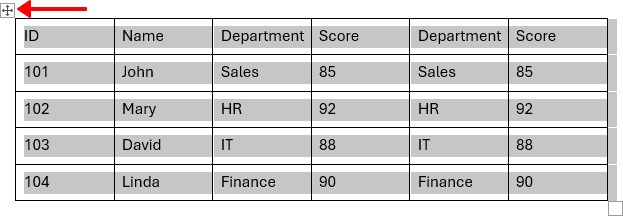
- กด Ctrl + C เพื่อคัดลอกตาราง
- เปิด Excel คลิกเซลล์ว่าง แล้วกด Ctrl + V เพื่อวางตาราง
- เลือกตารางที่วางใน Excel จากนั้นกด Ctrl + C อีกครั้งเพื่อคัดลอก
- คัดลอกตารางอีกครั้งเนื่องจาก Excel ต้องรู้จักตารางดังกล่าวเป็นช่วง เวิร์กชีต ดั้งเดิมก่อนที่ตัวเลือก สลับเปลี่ยน จะพร้อมใช้งาน
- คลิกขวาที่เซลล์ว่างอื่น เลือก วางแบบพิเศษ>สลับแนว(คุณสามารถค้นหาตัวเลือก)สลับแนว ได้ในสองตำแหน่งดังที่แสดงด้านล่าง)
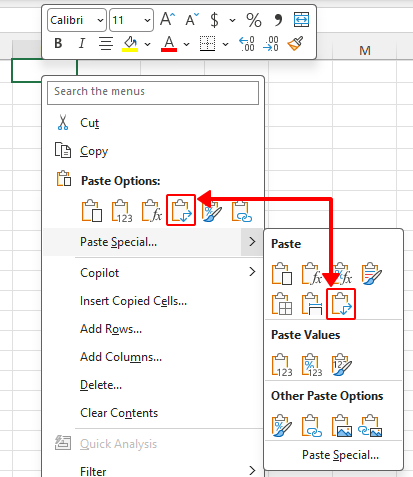
- การดำเนินการนี้จะแปลงคอลัมน์เดิมให้เป็นแถว เพื่อให้ Excel สามารถตรวจจับคอลัมน์ที่ซ้ำกันได้อย่างถูกต้อง
- เลือกข้อมูลที่สลับแนวแล้ว จากนั้นไปที่ ข้อมูล>ลบข้อมูลซ้ำ

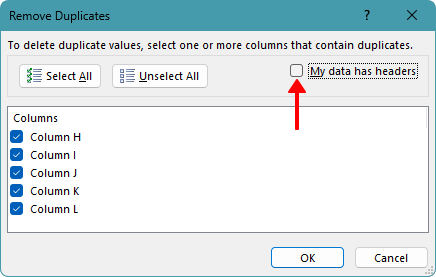
- ในกล่องโต้ตอบ ยกเลิกการเลือก ข้อมูลของฉันมีส่วนหัว จากนั้นคลิก ตกลง เพื่อลบแถวที่ซ้ำกันออกจากข้อมูลที่สลับแนว
- คัดลอกข้อมูลที่ล้างแล้ว (ช่วง H1:L4 ในภาพหน้าจอด้านล่าง) จากนั้นคลิกขวาที่เซลล์ว่างแล้วใช้ วางแบบพิเศษ>สลับแนว อีกครั้งเพื่อคืนค่าการจัดวางเดิม
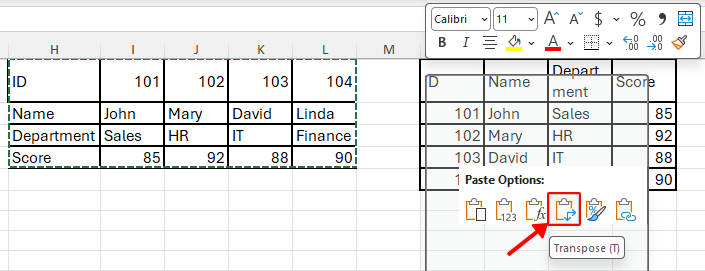
- คัดลอกผลลัพธ์สุดท้ายและวางกลับลงใน Word
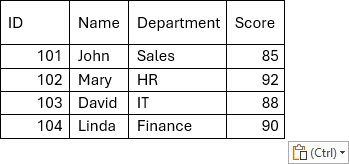
ข้อดี
- เชื่อถือได้สำหรับตารางขนาดใหญ่
- ไม่ต้องใช้ส่วนเสริม
ข้อเสีย
- ต้องใช้ Excel
- มีขั้นตอนการสลับเปลี่ยนเพิ่มเติม
- สะดวกน้อยกว่าหากคุณต้องการทำงานใน Word เท่านั้น
ลบคอลัมน์ที่ซ้ำกันด้วย Kutools for Word
หากคุณติดตั้ง Kutools for Word ไว้แล้ว นี่จะเป็นวิธีที่มีประสิทธิภาพและสะดวกที่สุดในการลบคอลัมน์ที่ซ้ำกัน Kutools ช่วยให้คุณลบคอลัมน์ที่ซ้ำกันได้โดยตรงภายใน Word ไม่ว่าจะเป็นตารางปัจจุบัน ตารางที่เลือก หรือทุกตารางในเอกสารที่ใช้งานอยู่ ไม่จำเป็นต้องคัดลอกตารางไปยัง Excel หรือใช้วิธีอื่นแทน ทำให้เป็นวิธีแก้ปัญหาที่รวดเร็วและใช้งานได้จริงที่สุด
Kutools for Word
Kutools for Word ช่วยให้คุณจัดการงานเอกสารประจำวันได้เร็วขึ้นด้วยเครื่องมือที่ใช้งานได้จริงซึ่งสร้างมาใน Microsoft Word โดยตรง—ไม่ต้องเขียนโค้ด ไม่ต้องตั้งค่าที่ซับซ้อน
- การเขียน การขัดเกลา การแปล และการสรุปด้วย AI
- ค้นหาและแทนที่แบบเป็นชุดข้ามเอกสาร
- รวมและแยกเอกสาร Word ได้อย่างง่ายดาย
- แปลง Word ↔ PDF แบบเป็นชุด
- เลือกตารางที่คุณต้องการลบคอลัมน์ที่ซ้ำกันออก ข้ามขั้นตอนนี้หากคุณต้องการประมวลผลทุกตารางในเอกสารที่ใช้งานอยู่
- คลิก Kutools Plus>ตาราง>ลบแถวว่าง/คอลัมน์
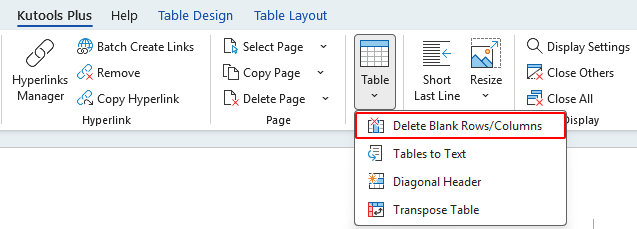
- ในกล่องโต้ตอบ:
- ตั้งค่า ค้นหาใน เป็นอย่างใดอย่างหนึ่งต่อไปนี้:
- ตารางที่เลือก หากคุณต้องการประมวลผลเฉพาะตารางที่เลือกเท่านั้น
- ตารางทั้งหมดในเอกสารที่ใช้งานอยู่ หากคุณต้องการประมวลผลทุกตารางในเอกสาร
- เลือก คอลัมน์
- เลือก คอลัมน์ที่ซ้ำกัน
- คลิก ตกลง เพื่อลบคอลัมน์ที่ซ้ำกัน
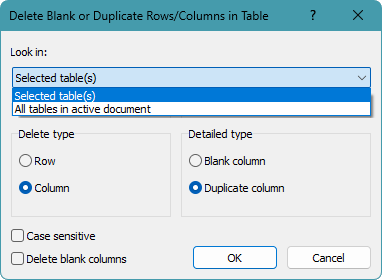
- ตั้งค่า ค้นหาใน เป็นอย่างใดอย่างหนึ่งต่อไปนี้:
คอลัมน์ที่เหมือนกันทุกประการทั้งหมดจะถูกลบออกจากตารางที่เลือกหรือจากทุกตารางในเอกสารที่ใช้งานอยู่ ขึ้นอยู่กับตัวเลือกที่คุณเลือก
ข้อดี
- รวดเร็วและใช้งานง่าย แม้แต่กับตารางขนาดใหญ่
- ทำงานได้โดยตรงใน Word
- สามารถประมวลผลตารางเดียวหรือทุกตารางในเอกสารได้
ลบคอลัมน์ที่ซ้ำกันโดยใช้ VBA
หากคุณทำงานกับตารางขนาดใหญ่เป็นประจำและต้องการลบคอลัมน์ที่ซ้ำกันมากกว่าหนึ่งครั้ง การใช้แมโคร VBA สามารถช่วยประหยัดเวลาได้ แมโครสามารถเปรียบเทียบคอลัมน์และลบคอลัมน์ที่เหมือนกันทุกประการโดยอัตโนมัติ จึงไม่จำเป็นต้องตรวจสอบด้วยตนเอง
- คลิกภายในตารางที่คุณต้องการประมวลผลใน Word
- กด Alt + F11 เพื่อเปิดตัวแก้ไข VBA
- คลิก แทรก>โมดูล
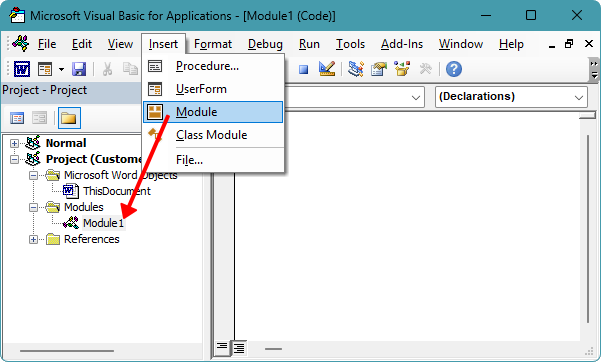
- วางโค้ดต่อไปนี้ลงในโมดูล
Sub RemoveDuplicateColumnsInSelectedTable() Dim tbl As Table Dim c1 As Long, c2 As Long Dim r As Long Dim isDup As Boolean If Selection.Information(wdWithInTable) = False Then MsgBox "Place the cursor inside the table first." Exit Sub End If Set tbl = Selection.Tables(1) For c1 = tbl.Columns.Count To 2 Step -1 For c2 = c1 - 1 To 1 Step -1 isDup = True For r = 1 To tbl.Rows.Count If CleanCellText(tbl.Cell(r, c1).Range.Text) <> CleanCellText(tbl.Cell(r, c2).Range.Text) Then isDup = False Exit For End If Next r If isDup Then tbl.Columns(c1).Delete Exit For End If Next c2 Next c1 MsgBox "Done. Duplicate columns removed." End Sub Private Function CleanCellText(ByVal s As String) As String s = Replace(s, Chr(13), "") s = Replace(s, Chr(7), "") CleanCellText = Trim$(s) End Function - กด F5 เพื่อเรียกใช้แมโคร
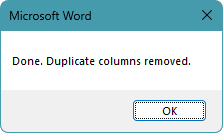
- กล่องโต้ตอบยืนยันจะปรากฏขึ้นโดยระบุว่า เสร็จสิ้น ลบคอลัมน์ที่ซ้ำกันแล้ว คลิก ตกลง เพื่อปิดข้อความ
คอลัมน์ที่เหมือนกันทุกประการทั้งหมดในตารางที่เลือกจะถูกลบออกโดยอัตโนมัติ เหลือไว้เพียงคอลัมน์ที่ไม่ซ้ำกันในตาราง Word ของคุณ
หมายเหตุ:
ขอแนะนำให้ทดสอบแมโครกับสำเนาของตารางเพื่อหลีกเลี่ยงการสูญหายของข้อมูลโดยไม่ตั้งใจ
ข้อดี
- รวดเร็วสำหรับตารางขนาดใหญ่
- ล้างข้อมูลซ้ำได้ด้วยการคลิกเดียว
- ไม่ต้องออกจาก Word
ข้อเสีย
- มาโครอาจถูกบล็อกโดยนโยบายของบริษัท
- ต้องใช้ความรู้พื้นฐานเกี่ยวกับ VBA
- อาจต้องมีการปรับเปลี่ยนสำหรับตารางที่ซับซ้อน
วิธีใดที่ตอบโจทย์คุณได้ดีที่สุด?
| วิธีการ | เหมาะที่สุดสำหรับ | ข้อจำกัด |
|---|---|---|
| วิธีแก้ปัญหาด้วยการสลับเปลี่ยนใน Excel | ผู้ใช้ที่มี Excel และต้องการลบคอลัมน์ที่ซ้ำกันจากตารางเดียวเท่านั้น | ต้องใช้ Excel และมีขั้นตอนการสลับเปลี่ยนเพิ่มเติม |
| Kutools for Word | วิธีที่รวดเร็วและสะดวกที่สุดในการลบคอลัมน์ที่ซ้ำกันจากตารางเดียวหรือหลายตารางโดยตรงใน Word | ต้องติดตั้ง Kutools |
| มาโคร VBA | ผู้ใช้ขั้นสูงที่ต้องการระบบอัตโนมัติสำหรับงานที่ทำซ้ำๆ (รองรับหลายตารางด้วยการแก้ไขโค้ด) | ต้องเปิดใช้งานมาโครและมีความรู้พื้นฐานเกี่ยวกับ VBA |
บทสรุป
หากคุณกำลังมองหาวิธีแก้ปัญหาที่สะดวกและมีประสิทธิภาพที่สุด Kutools for Word คือตัวเลือกที่ดีที่สุด เนื่องจากสามารถลบคอลัมน์ที่ซ้ำกันได้โดยตรงภายใน Word และจัดการกับตารางเดียวหรือหลายตารางได้ วิธีสลับแนวใน Excel เป็นทางเลือกที่ใช้งานได้จริงหากคุณใช้ Excel อยู่แล้วและไม่รังเกียจขั้นตอนที่เพิ่มขึ้น สำหรับผู้ใช้ขั้นสูงที่ต้องการระบบอัตโนมัติสำหรับงานที่ทำซ้ำๆ VBA จะมอบแนวทางที่ยืดหยุ่นและสามารถทำซ้ำได้
หวังว่าคุณจะพบว่า บทแนะนำ นี้มีประโยชน์ หากคุณต้องการสำรวจเคล็ดลับและโซลูชันที่ใช้งานได้จริงสำหรับ Word เพิ่มเติม โปรดคลิกที่นี่ เพื่อเรียกดูคอลเลกชัน บทแนะนำ สำหรับ Word ของเราอย่างครบถ้วน
เครื่องมือเพิ่มประสิทธิภาพ Office ที่ดีที่สุด
Kutools for Word- ยกระดับประสบการณ์การใช้งาน Word ของคุณ
🤖ฟีเจอร์ AI ของ Kutools: ผู้ช่วย AI/ผู้ช่วยแบบเรียลไทม์/ขัดเกลาภาษาขั้นสูง (คงรูปแบบเดิม)/แปลภาษาขั้นสูง (คงรูปแบบเดิม)/ปกปิดข้อมูลด้วย AI/พิสูจน์อักษรด้วย AI...
📘การจัดการเอกสาร: แยกหน้า / รวมเอกสาร / ส่งออกเฉพาะส่วนที่เลือกได้หลากหลายรูปแบบ (PDF/TXT/DOC/HTML...) / แปลงเป็น PDF แบบเป็นชุด...
✏การแก้ไขเนื้อหา:ค้นหาและแทนที่แบบเป็นชุดในหลายไฟล์/ปรับขนาดรูปภาพทั้งหมด/สลับแถวและคอลัมน์ของตาราง/แปลงตารางเป็นข้อความ...
🧹ล้างข้อมูลได้อย่างง่ายดาย: กำจัด ช่องว่างส่วนเกิน/ตัวแบ่งส่วน/กล่องข้อความ/ไฮเปอร์ลิงก์/ หากต้องการใช้เครื่องมือลบเพิ่มเติม ให้ไปที่กลุ่ม ลบ...
➕การแทรกสุดสร้างสรรค์: แทรก ตัวคั่นหลักพัน/กล่องกาเครื่องหมาย/ปุ่มตัวเลือก/คิวอาร์โค้ด/บาร์โค้ด/รูปภาพหลายรูป/ ค้นพบเพิ่มเติมได้ที่กลุ่ม แทรก...
🔍การเลือกที่แม่นยำ: ระบุเฉพาะ หน้าที่ต้องการ/ตาราง/รูปร่าง/ย่อหน้าและหัวเรื่อง/ เพิ่มประสิทธิภาพการนำทางด้วย คุณสมบัติเพิ่มเติมการเลือก...
⭐คุณสมบัติเด่น: นำทางไปยังตำแหน่งใดก็ได้/แทรกข้อความซ้ำอัตโนมัติ/สลับระหว่างเอกสาร Windows/11 เครื่องมือแปลงการแปลง...
🌍รองรับ 40+ ภาษา: ใช้งาน Kutools ในภาษาที่คุณต้องการ – รองรับทั้งภาษาอังกฤษ สเปน เยอรมัน ฝรั่งเศส จีน และอีก 40+ ภาษา!

Office Tab -Tabs สำหรับ Office พลังสำหรับคุณ
- เปิดใช้งานการแก้ไขและการอ่านแบบแท็บใน Word, Excel, PowerPoint, Publisher, Access, Visio และ Project
- เปิดและสร้างเอกสารหลายฉบับในแท็บใหม่ของหน้าต่างเดียวกัน แทนที่จะเปิดในหน้าต่างใหม่
- เพิ่มประสิทธิภาพการทำงานของคุณได้ถึง 50% และลดการคลิกเมาส์หลายร้อยครั้งให้คุณในทุกๆ วัน!

✨ Kutools for Office – ติดตั้งครั้งเดียว จัดเต็มเครื่องมือทรงพลังถึง 5 รายการ!
ประกอบด้วย Office Tab Pro·Kutools for Excel·Kutools for Outlook·Kutools for Word·Kutools for PowerPoint
📦 รับเครื่องมือ 5 ทั้งหมดในชุดโปรแกรมเดียว | 🔗 บูรณาการเข้ากับ Microsoft Office อย่างราบรื่น | ⚡ ประหยัดเวลาและเพิ่มประสิทธิภาพการทำงานทันที
เครื่องมือเพิ่มประสิทธิภาพ Office ที่ดีที่สุด
Kutools for Word- เครื่องมือ 100+ รายการสำหรับ Word
- 🤖คุณสมบัติ AI ของ Kutools:ผู้ช่วย AI/ผู้ช่วยแบบเรียลไทม์/ขัดเกลาขั้นสูง/แปลขั้นสูง/ปกปิดข้อมูลด้วย AI/พิสูจน์อักษรด้วย AI
- 📘การจัดการเอกสาร:แยกหน้า/รวมเอกสาร/แปลงเป็น PDF แบบเป็นชุด
- ✏การแก้ไขเนื้อหา:ค้นหาและแทนที่แบบเป็นชุด/ปรับขนาดรูปภาพทั้งหมด
- 🧹ล้างข้อมูลอย่างง่ายดาย:ลบช่องว่างส่วนเกิน/ลบตัวแบ่งส่วน
- ➕การแทรกที่สร้างสรรค์:แทรกตัวคั่นหลักพัน/แทรกกล่องกาเครื่องหมาย/สร้างคิวอาร์โค้ด
- 🌍รองรับ 40+ ภาษา: Kutools พร้อมใช้งานในภาษาที่คุณถนัด – รองรับ 40+ ภาษา!
สารบัญ
- ลบคอลัมน์ที่ซ้ำกันออกจากตาราง Word
- ใช้ Excel (วิธีสลับแถวและคอลัมน์)
- ใช้ Kutools (รองรับหลายตาราง)
- ใช้ VBA
- วิธีใดเหมาะกับคุณที่สุด
- บทสรุป
- เครื่องมือเพิ่มประสิทธิภาพ Office ที่ดีที่สุด
Kutools for Word
นำคุณสมบัติขั้นสูง 100+ รายการมาสู่ Word
- 🧩 ภาพรวม
- 📥 ดาวน์โหลดฟรี
- 🛒 ซื้อเลย
- 🎁 ทดลองใช้ฟรี 60 วัน