คัดลอกเอกสาร Word ที่เปิดอยู่ทั้งหมดในครั้งเดียว
เมื่อคุณเปิดเอกสาร Word หลายฉบับ คุณอาจจำเป็นต้องคัดลอกเอกสารเหล่านั้นไปยังโฟลเดอร์อื่นเพื่อสำรองข้อมูล แบ่งปัน อัปโหลดไปยังที่เก็บข้อมูลบนคลาวด์ โอนไปยังคอมพิวเตอร์เครื่องอื่น หรือแนบไปกับอีเมล Word ไม่มีคำสั่งโดยตรงในการคัดลอกเอกสารที่เปิดอยู่ทั้งหมดในครั้งเดียว แต่มีวิธีที่เชื่อถือได้หลายวิธีในการทำสิ่งนี้
ใน บทแนะนำ นี้ คุณจะได้เรียนรู้วิธีปฏิบัติสามวิธี คุณสามารถบันทึกเอกสารที่เปิดอยู่แต่ละฉบับลงในโฟลเดอร์เดียวด้วยตนเอง ใช้ Kutools for Word เพื่อคัดลอกเอกสารที่เปิดอยู่ทั้งหมดด้วยการคลิกเพียงครั้งเดียว หรือใช้มาโคร VBA เพื่อคัดลอกไฟล์ที่เปิดอยู่และบันทึกแล้วทั้งหมดไปยังโฟลเดอร์ที่คุณเลือกโดยอัตโนมัติ
ใช้ บันทึกเป็น เพื่อบันทึกเอกสารที่เปิดอยู่แต่ละฉบับลงในโฟลเดอร์เดียว
วิธีนี้ใช้ได้กับ Word ทุกเวอร์ชัน คุณต้องบันทึกเอกสารที่เปิดอยู่ทุกฉบับลงในโฟลเดอร์เดียวกันก่อน หลังจากนั้น คุณสามารถเลือกไฟล์ทั้งหมดในโฟลเดอร์นั้นและคัดลอกพร้อมกัน หรือแนบไปพร้อมกันในอีเมล

Office Tab
การนำทางแบบแท็บสำหรับ Word, Excel, PowerPoint และอื่นๆ เหมือนกับเว็บเบราว์เซอร์ พร้อมการสลับที่ราบรื่นในหน้าต่างเดียว
- ใน Word ให้สลับไปยังเอกสารที่เปิดอยู่ฉบับแรก
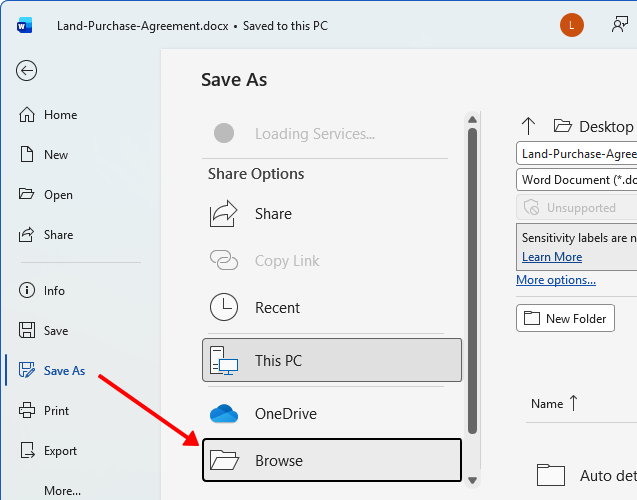
- คลิก ไฟล์>บันทึกเป็น จากนั้นเลือก เรียกดู
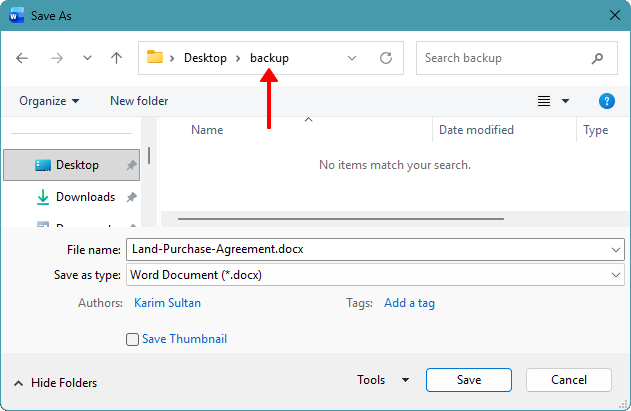
- ในหน้าต่าง บันทึกเป็น ให้ไปที่โฟลเดอร์ปลายทาง ตรวจสอบให้แน่ใจว่าชื่อโฟลเดอร์ปรากฏในแถบที่อยู่ จากนั้นคลิก บันทึก
- ทำซ้ำขั้นตอนเดียวกันสำหรับเอกสารที่เปิดอยู่แต่ละฉบับ โดยเลือกโฟลเดอร์เดิมเสมอ
- เมื่อเสร็จแล้ว ให้เปิดโฟลเดอร์นั้นใน File Explorer กด Ctrl + A เพื่อเลือกไฟล์ทั้งหมด จากนั้นคลิกขวาแล้วเลือก คัดลอก
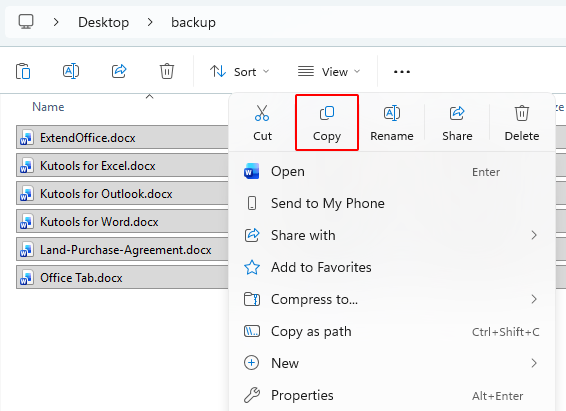
เอกสารที่เลือกทั้งหมดจะถูกคัดลอกและพร้อมที่จะวางลงในตำแหน่งใหม่หรือแนบไปกับอีเมลแล้ว
หมายเหตุ:
ในวิธีนี้ โปรดตรวจสอบให้แน่ใจว่าได้ใช้ บันทึกเป็น แทนที่จะเป็น บันทึก. บันทึก จะอัปเดตเอกสารในตำแหน่งปัจจุบันเท่านั้น บันทึกเป็น ในทางกลับกัน จะช่วยให้คุณสามารถเลือกโฟลเดอร์อื่นและสร้างสำเนาที่นั่น ซึ่งจำเป็นเมื่อรวบรวมเอกสารที่เปิดอยู่ทั้งหมดไว้ในโฟลเดอร์เดียว
ข้อดี
- ใช้งานได้ใน Word ทุกเวอร์ชัน
- ไม่จำเป็นต้องใช้ Add-in
- ใช้งานง่ายสำหรับไฟล์จำนวนไม่มาก
ข้อเสีย
- ต้องทำเองหากเปิดเอกสารจำนวนมาก
- อาจพลาดไฟล์ได้ง่ายหากสลับไปมาระหว่างหลายหน้าต่าง
คัดลอกเอกสารที่เปิดอยู่ทั้งหมดด้วยการคลิกเพียงครั้งเดียวโดยใช้ Kutools for Word
หากคุณจำเป็นต้องคัดลอกหรือรวบรวมเอกสารที่เปิดอยู่หลายฉบับบ่อยครั้ง Kutools for Word สามารถช่วยประหยัดเวลาให้คุณได้ โดยมีฟีเจอร์ในตัวที่ช่วยให้คุณสามารถคัดลอกเอกสารที่เปิดอยู่ทั้งหมดไปยังโฟลเดอร์ที่เลือกได้ด้วยการคลิกเพียงครั้งเดียว
Kutools for Word
Kutools for Word ช่วยให้คุณจัดการงานเอกสารประจำวันได้เร็วขึ้นด้วยเครื่องมือที่มีประโยชน์ซึ่งติดตั้งมาใน Microsoft Word โดยตรง—ไม่ต้องเขียนโค้ด และไม่ต้องตั้งค่าที่ซับซ้อน
- การเขียน ขัดเกลา แปล และสรุปความด้วย AI
- ค้นหาและแทนที่แบบกลุ่มในหลายเอกสาร
- รวมและแยกเอกสาร Word ได้อย่างง่ายดาย
- การแปลง Word ↔ PDF แบบกลุ่ม
- เปิด Word และตรวจสอบให้แน่ใจว่าเอกสารทั้งหมดที่คุณต้องการคัดลอกกำลังเปิดอยู่และได้รับการบันทึกแล้ว
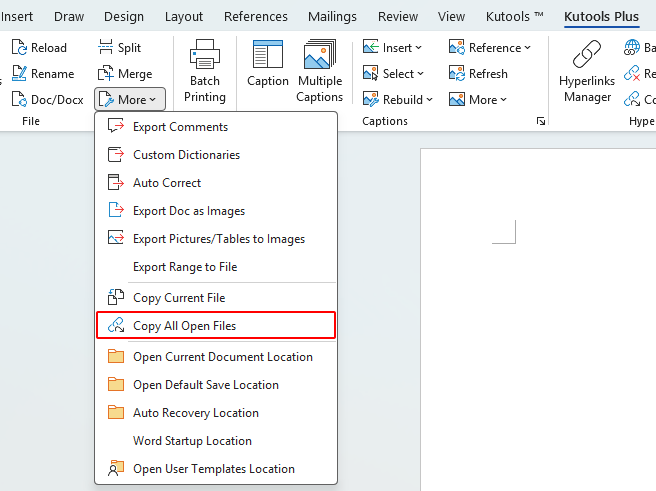
- บน Kutools Plus แท็บใน ริบบิ้น ให้คลิก เพิ่มเติม>คัดลอกไฟล์ที่เปิดอยู่ทั้งหมด
- กล่องโต้ตอบจะปรากฏขึ้นเพื่อยืนยันว่าคัดลอกไฟล์สำเร็จแล้ว คลิก ตกลง
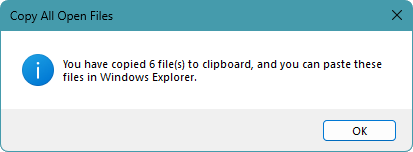
หลังจากคลิก คัดลอกไฟล์ที่เปิดอยู่ทั้งหมด เอกสารที่เลือกจะถูกคัดลอกไปยังคลิปบอร์ด จากนั้นคุณสามารถเปิดโฟลเดอร์ปลายทางใดก็ได้และกด Ctrl + V เพื่อวางที่นั่น หรือวางลงในหน้าต่างอีเมลโดยตรงเป็นไฟล์แนบ
หมายเหตุ:
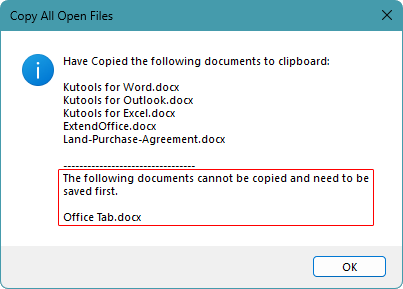
ตรวจสอบให้แน่ใจว่าเอกสารที่เปิดอยู่ทั้งหมดได้รับการบันทึกก่อนใช้คุณสมบัตินี้ หากเอกสารใดมีการเปลี่ยนแปลงที่ยังไม่ได้บันทึก จะไม่สามารถคัดลอกได้สำเร็จ Kutools จะแสดงรายการไฟล์ที่ล้มเหลวเพื่อให้คุณสามารถบันทึกและลองใหม่อีกครั้ง
ข้อดี
- โซลูชันคลิกเดียวสำหรับเอกสารที่เปิดอยู่หลายฉบับ
- เร็วกว่าการบันทึกและคัดลอกด้วยตนเองอย่างมาก
- แจ้งเตือนอย่างชัดเจนหากมีไฟล์ใดคัดลอกไม่สำเร็จ
- เหมาะอย่างยิ่งสำหรับเวิร์กโฟลว์ที่ทำซ้ำๆ
คัดลอกเอกสารที่เปิดอยู่ทั้งหมดโดยอัตโนมัติด้วย VBA
หากคุณต้องการวิธีอัตโนมัติโดยไม่ต้องใช้ add-in คุณสามารถใช้มาโคร VBA ได้ มาโครนี้จะคัดลอกเอกสารที่เปิดอยู่และบันทึกแล้วทุกฉบับไปยังโฟลเดอร์ที่คุณเลือก โดยจะคัดลอกไฟล์โดยตรงจากตำแหน่งที่ตั้งเดิม ดังนั้นเอกสารที่เปิดอยู่จึงไม่มีการเปลี่ยนแปลง
- ใน Word ให้กด Alt + F11 เพื่อเปิดตัวแก้ไข VBA
- คลิก แทรก>โมดูล
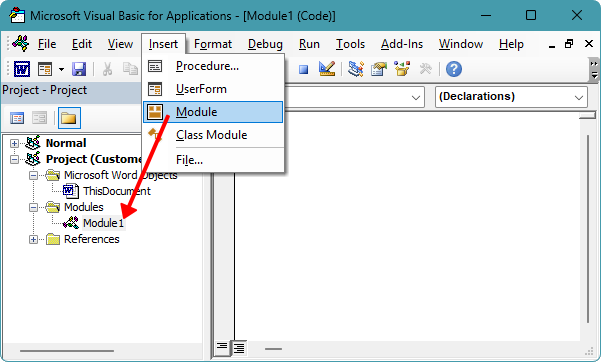
- วางโค้ดต่อไปนี้ลงในโมดูล
Option Explicit Sub CopyAllOpenDocuments() Dim doc As Document Dim destFolder As String Dim src As String, dst As String Dim fso As Object Dim count As Long With Application.FileDialog(msoFileDialogFolderPicker) If .Show <> -1 Then Exit Sub destFolder = .SelectedItems(1) End With If Right(destFolder, 1) <> "\" Then destFolder = destFolder & "\" Set fso = CreateObject("Scripting.FileSystemObject") For Each doc In Application.Documents If doc.Path <> "" Then src = doc.FullName dst = destFolder & doc.Name If LCase$(src) <> LCase$(dst) Then fso.CopyFile src, dst, True count = count + 1 End If End If Next doc MsgBox count & " document(s) copied successfully.", vbInformation, "Kutools for Word" End Sub - กด F5 เพื่อเรียกใช้มาโคร
- กล่องโต้ตอบเลือกโฟลเดอร์จะปรากฏขึ้น เลือกโฟลเดอร์ปลายทางที่ต้องการให้คัดลอกเอกสารที่เปิดอยู่ไป จากนั้นคลิก ตกลง
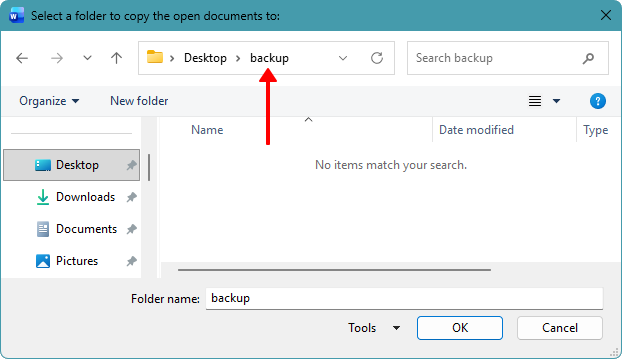
- กล่องโต้ตอบยืนยันจะปรากฏขึ้นเพื่อแสดงจำนวนเอกสารที่คัดลอกสำเร็จ
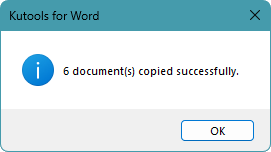
เอกสารที่เปิดอยู่และมีคุณสมบัติครบถ้วนทั้งหมดจะถูกคัดลอกไปยังโฟลเดอร์ที่เลือกแล้ว คุณสามารถเปิดโฟลเดอร์นั้นเพื่อดู ย้าย อัปโหลด หรือแนบไฟล์ที่คัดลอกมาตามความจำเป็น
หมายเหตุ:
- มาโครนี้จะคัดลอกเฉพาะเอกสารที่บันทึกไว้แล้วอย่างน้อยหนึ่งครั้งเท่านั้น เอกสารใหม่ที่ยังไม่ได้บันทึกจะถูกข้ามไป
- หากเอกสารมีการเปลี่ยนแปลงที่ยังไม่ได้บันทึก จะคัดลอกเฉพาะเวอร์ชันที่บันทึกล่าสุดเท่านั้น
ข้อดี
- คัดลอกเอกสารที่เปิดอยู่ทั้งหมดในครั้งเดียว
- ไม่จำเป็นต้องใช้ Add-in
- ไฟล์ต้นฉบับยังคงไม่เปลี่ยนแปลง
ข้อเสีย
- มาโครอาจถูกบล็อกโดยนโยบายความปลอดภัยของบริษัท
- การเปลี่ยนแปลงที่ยังไม่ได้บันทึกจะไม่ถูกรวมไว้
คุณควรใช้วิธีใด
| วิธีการ | เหมาะสำหรับ | ข้อจำกัด |
|---|---|---|
| บันทึกเป็นลงในโฟลเดอร์เดียว | การรวบรวมเอกสารที่เปิดอยู่ไม่กี่ฉบับ (2–3) | ต้องทำเองหากมีไฟล์จำนวนมาก |
| Kutools for Word | คัดลอกเอกสารที่เปิดอยู่ทั้งหมดด้วยการคลิกเพียงครั้งเดียว | ต้องติดตั้ง Kutools |
| มาโคร VBA | คัดลอกไปยังโฟลเดอร์โดยอัตโนมัติโดยไม่ต้องใช้ Add-in | ต้องเปิดใช้งานมาโคร |
บทสรุป
หากคุณจำเป็นต้องทำสิ่งนี้เพียงบางครั้งและมีเอกสารที่เปิดอยู่เพียงไม่กี่ฉบับ การบันทึกเอกสารเหล่านั้นลงในโฟลเดอร์เดียวก็มักจะเพียงพอ หากคุณทำสิ่งนี้บ่อยครั้งหรือทำงานกับไฟล์ที่เปิดอยู่จำนวนมาก Kutools for Word สามารถประหยัดเวลาได้ด้วยวิธีการคลิกเพียงครั้งเดียว สำหรับโซลูชันอัตโนมัติเต็มรูปแบบโดยไม่ต้องใช้ add-in VBA เป็นตัวเลือกที่ยืดหยุ่นที่สุด
หวังว่าคุณจะพบว่า บทแนะนำ นี้มีประโยชน์ หากคุณต้องการสำรวจเคล็ดลับและโซลูชันที่เป็นประโยชน์เพิ่มเติมสำหรับ Word โปรดคลิกที่นี่ เพื่อเรียกดูคอลเลกชัน บทแนะนำ สำหรับ Word ของเราแบบเต็มรูปแบบ
เครื่องมือเพิ่มผลผลิตในสำนักงานที่ดีที่สุด
Kutools for Word- ยกระดับประสบการณ์การใช้ Word ของคุณ
🤖คุณสมบัติ AI อัจฉริยะจาก Kutools: ผู้ช่วย AI / ผู้ช่วยแบบเรียลไทม์ / การขัดเกลาภาษาขั้นสูง (รักษารูปแบบเดิม) / การแปลภาษาขั้นสูง (รักษารูปแบบเดิม) / การปกปิดข้อมูลด้วย AI / การตรวจทานด้วย AI...
📘การจัดการเอกสาร:แยกหน้าเอกสาร/รวมเอกสาร/ส่งออกเฉพาะส่วนที่เลือกได้หลากหลายรูปแบบ (PDF/TXT/DOC/HTML...)/แปลงเป็น PDF หลายไฟล์พร้อมกัน...
✏การแก้ไขเนื้อหา: ค้นหาและแทนที่แบบกลุ่มในหลายไฟล์ / ปรับขนาดรูปภาพทั้งหมด / สลับแถวและคอลัมน์ในตาราง / แปลงตารางเป็นข้อความ...
🧹ทำความสะอาดได้อย่างง่ายดาย: กำจัด ช่องว่างส่วนเกิน/ตัวแบ่งส่วน/กล่องข้อความ/ไฮเปอร์ลิงก์ หากต้องการใช้เครื่องมือลบเพิ่มเติม ให้ไปที่กลุ่ม ลบ...
➕การแทรกสุดสร้างสรรค์: แทรก ตัวคั่นหลักพัน/กล่องกาเครื่องหมาย/ปุ่มตัวเลือก/คิวอาร์โค้ด/บาร์โค้ด/รูปภาพหลายรูป/ ค้นพบเพิ่มเติมได้ในกลุ่ม แทรก...
🔍การเลือกอย่างแม่นยำ: เลือกเฉพาะ หน้าที่ต้องการ/ตาราง/รูปร่าง/ย่อหน้าและหัวเรื่อง/ ได้ตามใจต้องการ พร้อมเพิ่มประสิทธิภาพการนำทางด้วย คุณสมบัติเพิ่มเติมการเลือก...
⭐การปรับปรุงที่โดดเด่น:นำทางไปยังตำแหน่งใดก็ได้/แทรกข้อความซ้ำโดยอัตโนมัติ/สลับระหว่างเอกสารบน Windows/11 แปลงรูปแบบเครื่องมือ...
🌍รองรับ 40+ ภาษา: ใช้งาน Kutools ได้ในภาษาที่คุณต้องการ – รองรับทั้งภาษาอังกฤษ สเปน เยอรมัน ฝรั่งเศส จีน และอีกกว่า 40 ภาษา!

Office Tab -Tabs สำหรับ Office เพิ่มพลังให้คุณ
- เปิดใช้งานการแก้ไขและการอ่านแบบแท็บใน Word, Excel, PowerPoint, Publisher, Access, Visio และ Project
- เปิดและสร้างเอกสารหลายฉบับในแท็บใหม่ของหน้าต่างเดียวกัน แทนที่จะเปิดในหน้าต่างใหม่
- เพิ่มประสิทธิภาพการทำงานของคุณสูงสุดถึง 50% และลดการคลิกเมาส์นับร้อยครั้งต่อวัน!

✨ Kutools for Office – ติดตั้งครั้งเดียว ได้เครื่องมือทรงพลังถึงห้ารายการ!
ประกอบด้วย Office Tab Pro·Kutools for Excel·Kutools for Outlook·Kutools for Word·Kutools for PowerPoint
📦 รับเครื่องมือ 5 ทั้งหมดในชุดโปรแกรมเดียว | 🔗 บูรณาการอย่างไร้รอยต่อกับ Microsoft Office | ⚡ ประหยัดเวลาและเพิ่มประสิทธิภาพการทำงานทันที
เครื่องมือเพิ่มผลผลิตในสำนักงานที่ดีที่สุด
Kutools for Word- เครื่องมือ 100+ รายการสำหรับ Word
- 🤖คุณสมบัติ AI ของ Kutools:ผู้ช่วย AI/ผู้ช่วยแบบเรียลไทม์/การขัดเกลาขั้นสูง/การแปลขั้นสูง/การปกปิดข้อมูลด้วย AI/การตรวจทานด้วย AI
- 📘การจัดการเอกสาร:แยกหน้า/รวมเอกสาร/แปลงเป็น PDF แบบกลุ่ม
- ✏การแก้ไขเนื้อหา:ค้นหาและแทนที่แบบกลุ่ม/ปรับขนาดรูปภาพทั้งหมด
- 🧹ทำความสะอาดอย่างง่ายดาย:ลบช่องว่างส่วนเกิน/ลบตัวแบ่งส่วน
- ➕การแทรกอย่างสร้างสรรค์:แทรกตัวคั่นหลักพัน/แทรกกล่องกาเครื่องหมาย/สร้างคิวอาร์โค้ด
- 🌍รองรับ 40+ ภาษา: Kutools สื่อสารได้ในภาษาที่คุณถนัด – รองรับกว่า 40 ภาษา!
สารบัญ
- ใช้ บันทึกเป็น เพื่อบันทึกเอกสารที่เปิดอยู่แต่ละฉบับลงในโฟลเดอร์เดียว
- คัดลอกเอกสารที่เปิดอยู่ทั้งหมดด้วยการคลิกเพียงครั้งเดียวโดยใช้ Kutools
- คัดลอกเอกสารที่เปิดอยู่ทั้งหมดด้วย VBA
- คุณควรใช้วิธีใด
- บทสรุป
- เครื่องมือเพิ่มประสิทธิภาพ Office ที่ดีที่สุด
Kutools for Word
นำคุณสมบัติขั้นสูง 100+ รายการมาสู่ Word
- 🧩 ภาพรวม
- 📥 ดาวน์โหลดฟรี
- 🛒 ซื้อเลย
- 🎁 ทดลองใช้ฟรี 60 วัน