ถามคำถามเกี่ยวกับเอกสารและคำถามทั่วไปใน Word: Copilot เทียบกับ Kutools
เครื่องมือ AI กำลังเปลี่ยนวิธีการทำงานของเราใน Microsoft Word แทนที่จะค้นหาออนไลน์หรือสลับไปมาระหว่างแอปพลิเคชัน ตอนนี้คุณสามารถถามคำถามได้โดยตรงภายใน Word เพื่อรับความช่วยเหลือทันทีในขณะที่คุณเขียน
ใน บทแนะนำ นี้ เราจะมาแนะนำวิธีปฏิบัติสองวิธีในการถามคำถามภายใน Word คุณจะได้เรียนรู้ วิธี:
- ถาม คำถามเกี่ยวกับเอกสารปัจจุบันของคุณ เช่น การสรุปเนื้อหา การวิเคราะห์ส่วนต่างๆ หรือการปรับปรุงการเขียนของคุณ
- ถาม คำถามทั่วไป ที่ไม่เกี่ยวข้องกับเอกสาร แต่ยังคงช่วยให้คุณทำงานได้เสร็จสิ้นอย่างมีประสิทธิภาพมากขึ้น
เมื่อจบแล้ว คุณจะเข้าใจว่าแต่ละวิธีทำงานอย่างไรและวิธีใดเหมาะสมที่สุดสำหรับการทำงานประจำวันของคุณ
ถามคำถามโดยใช้ Copilot ใน Word
Microsoft Copilot คือผู้ช่วย AI ที่สร้างขึ้นในแอปพลิเคชัน Microsoft 365 รวมถึง Word, Excel, PowerPoint และ Outlook ได้รับการออกแบบมาเพื่อช่วยให้คุณสร้างเนื้อหา สรุปเอกสาร วิเคราะห์ข้อมูล และตอบคำถามโดยตรงภายในสภาพแวดล้อม Office
ใน Word Copilot จะทำงานควบคู่ไปกับเอกสารของคุณและเข้าใจบริบทของเอกสาร คุณสามารถขอให้สรุปส่วนต่างๆ เขียนย่อหน้าใหม่ สรุปประเด็นสำคัญ หรือแม้แต่ตอบคำถามทั่วไป โดยไม่ต้องออกจากแอปพลิเคชัน ส่วนต่อไปนี้จะอธิบายวิธีใช้ วิธี ใช้ Copilot เพื่อถามคำถามเกี่ยวกับเอกสารของคุณ และ วิธี ใช้เพื่อการสอบถามในวงกว้าง

Office Tab
การนำทางแบบแท็บสำหรับ Word, Excel, PowerPoint และอื่นๆ เหมือนกับเว็บเบราว์เซอร์ พร้อมการสลับที่ลื่นไหลในหน้าต่างเดียว
ถามคำถามเกี่ยวกับเอกสารปัจจุบัน
- เปิด Microsoft Word และเปิดเอกสารที่คุณต้องการทำงานด้วย
- บน ริบบิ้น ให้คลิก Copilot ซึ่งมักจะอยู่ทางด้านขวาของ แท็บหน้าแรก
- ในบานหน้าต่าง Copilot ที่ปรากฏขึ้นทางด้านขวาของหน้าต่าง ให้พิมพ์คำถามที่เกี่ยวข้องกับเอกสารของคุณ เช่น:
- สรุปเอกสารนี้
- ประเด็นสำคัญในรายงานนี้คืออะไร
- เขียนย่อหน้านี้ใหม่ให้ดูเป็นทางการมากขึ้น
- ระบุความเสี่ยงที่อาจเกิดขึ้นในสัญญานี้
- กด Enter เพื่อส่งคำถามของคุณ
- ตรวจสอบคำตอบที่สร้างขึ้นในบานหน้าต่าง Copilot ขึ้นอยู่กับเวอร์ชันของคุณ คุณอาจสามารถแทรกผลลัพธ์ลงในเอกสารหรือปรับปรุงคำตอบด้วยข้อความติดตามได้
ถามคำถามทั่วไป
- เปิดบานหน้าต่าง Copilot ใน Word
- พิมพ์คำถามที่ไม่เกี่ยวข้องกับเอกสารปัจจุบันโดยตรง ตัวอย่างเช่น:
- GDPR คืออะไร
- ร่างอีเมลติดตามผลลูกค้าอย่างมืออาชีพ
- อธิบายความหมายของข้อกำหนดเหตุสุดวิสัย
- ขอไอเดียชื่อเรื่องสำหรับรายงานธุรกิจ 5 ชื่อ
- กด Enter เพื่อรับคำตอบ
- หากจำเป็น ให้ปรับปรุงคำขอของคุณโดยพิมพ์คำแนะนำเพิ่มเติม เช่น “ทำให้สั้นลง” “ใช้โทนเสียงทางการ” หรือ “แปลงเป็นหัวข้อ”
หมายเหตุ:
ขึ้นอยู่กับแผน Microsoft 365 และการตั้งค่าองค์กรของคุณ Copilot อาจให้ความสำคัญกับการช่วยเหลือตามเอกสาร และอาจมีข้อจำกัดในการตอบคำถามความรู้ทั่วไป
ถามคำถามโดยใช้ Kutools AI
Kutools for Word มีบานหน้าต่าง Kutools AI Utilities ในตัวที่ให้การช่วยเหลือด้วยพลัง AI โดยตรงภายใน Word รองรับคำถามตามเอกสารและการสอบถามทั่วไปโดยไม่ขัดจังหวะการทำงานของคุณ นอกจากนี้ ยังสามารถแปลข้อความ เขียนใหม่หรือปรับปรุงเนื้อหา สร้างเนื้อหาใหม่ตามคำสั่งของคุณ สรุปส่วนต่างๆ และช่วยปรับปรุงความชัดเจนและโครงสร้าง
นอกเหนือจากบานหน้าต่าง AI Utilities แล้ว Kutools for Word ยังมีเครื่องมือที่ใช้พลัง AI อื่นๆ พร้อมด้วยคุณสมบัติเพิ่มประสิทธิภาพในตัวที่หลากหลาย ซึ่งออกแบบมาเพื่อทำให้งานที่ซับซ้อนใน Word ง่ายขึ้น เมื่อใช้ร่วมกัน คุณสมบัติเหล่านี้จะเพิ่มประสิทธิภาพทั้งการช่วยเหลือด้านเอกสารและการทำงานโดยรวม
Kutools for Word
Kutools for Word ช่วยให้คุณจัดการงานเอกสารประจำวันได้รวดเร็วขึ้นด้วยเครื่องมือที่ใช้งานได้จริงซึ่งรวมอยู่ใน Microsoft Word โดยตรง—ไม่ต้องเขียนโค้ด ไม่ต้องตั้งค่าที่ซับซ้อน
- การเขียน ปรับแก้ แปล และสรุปด้วย AI
- ค้นหาและแทนที่เป็นชุดข้ามเอกสาร
- รวมและแยกเอกสาร Word ได้อย่างง่ายดาย
- แปลง Word ↔ PDF เป็นชุด
ถามคำถามเกี่ยวกับเอกสารปัจจุบัน
- บนแท็บ Kutools ของ ริบบิ้น Word ให้คลิก AI>AI Utilities
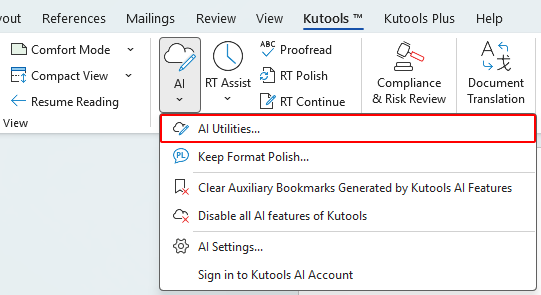
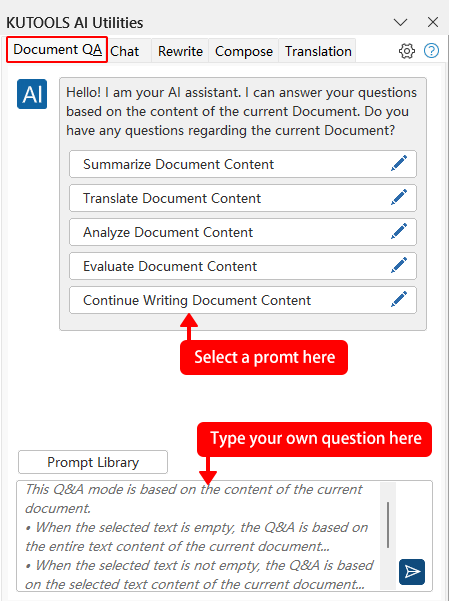
- เมื่อบานหน้าต่าง Kutools AI Utilities เปิดขึ้นทางด้านขวาของ Word ให้คลิกแท็บ Document QA จากนั้นเลือกหนึ่งในตัวเลือกต่อไปนี้:
- ใช้พรอมต์ที่ตั้งไว้ล่วงหน้า เช่น:
- สรุปเนื้อหาของเอกสาร
- วิเคราะห์เนื้อหาของเอกสาร
- เขียนเนื้อหาของเอกสารต่อ
- พิมพ์คำถามเกี่ยวกับเอกสารของคุณเอง เช่น:
- สรุปส่วนที่เลือกเป็นหัวข้อสำคัญสามข้อ
- เน้นความเสี่ยงทางกฎหมายที่อาจเกิดขึ้นในข้อตกลงนี้
- เขียนย่อหน้าที่เลือกใหม่ให้ดูเป็นมืออาชีพมากขึ้น
- แปลงเนื้อหานี้เป็นโครงร่างที่มีโครงสร้างชัดเจน
- ใช้พรอมต์ที่ตั้งไว้ล่วงหน้า เช่น:
- คลิก ส่ง
 หรือกด Enter เพื่อสร้างผลลัพธ์
 หรือกด Enter เพื่อสร้างผลลัพธ์
ถามคำถามทั่วไป
- บนแท็บ Kutools ให้คลิก AI>AI Utilities
- ในบานหน้าต่าง Kutools AI Utilities ให้คลิกแท็บ Chat และพิมพ์คำถามทั่วไป เช่น:
- ความแตกต่างระหว่างสัญญาและข้อตกลงคืออะไร
- อธิบายว่า GDPR ส่งผลกระทบต่อธุรกิจอย่างไร
- ฉันจะสร้างคิวอาร์โค้ดใน Word ได้อย่างไร
- วิธีลบรูปภาพออกจากเอกสาร Word ทำอย่างไร?
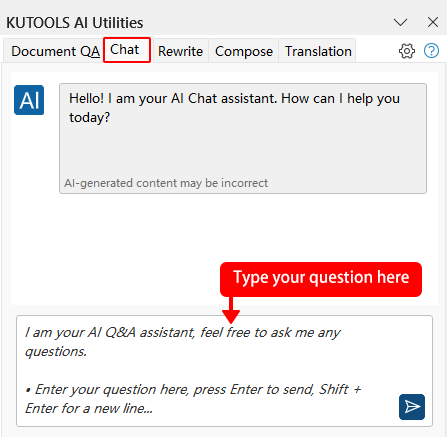
- คลิก ส่ง หรือกด Enter เพื่อรับคำตอบ
Copilot เทียบกับ Kutools AI: การเปรียบเทียบคุณสมบัติ
| คุณสมบัติ | Copilot | Kutools |
|---|---|---|
| สอบถามเกี่ยวกับเอกสารปัจจุบัน | ใช่ | ใช่ |
| ถามคำถามทั่วไป | ใช่ | ใช่ |
| เขียนใหม่ / สรุปข้อความ | ใช่ | ใช่ |
| การรักษารูปแบบระหว่างการแปล | ไม่รับประกันสำหรับเค้าโครงที่ซับซ้อน | ควบคุมการจัดรูปแบบได้ดีกว่า |
| สร้างเนื้อหา (อีเมล, โครงร่าง ฯลฯ) | ใช่ | ใช่ |
| การตรวจสอบความเสี่ยงของสัญญาด้วย AI | ไม่มีเครื่องมือเฉพาะ | ใช่ |
| การปกปิดเนื้อหาอ่อนไหวด้วย AI | ไม่มีเครื่องมือเฉพาะ | ใช่ |
| เครื่องมือเพิ่มประสิทธิภาพอื่นๆ (ลบหน้า, แยกเอกสาร ฯลฯ) | ไม่มี | มี (เครื่องมือ 100+) |
| ค่าใช้จ่ายโดยประมาณ (ต่อผู้ใช้) | $99.99–$199.99/ปี | $49 one-time (lifetime use) |
สรุป
ทั้ง Copilot และ Kutools AI ช่วยให้คุณถามคำถามได้โดยตรงภายในแอปพลิเคชัน Microsoft Office แต่มีความแตกต่างกันในรูปแบบราคาและจุดเน้นของคุณสมบัติ
Copilot ถูกบูรณาการอย่างล้ำลึกเข้ากับระบบนิเวศ Microsoft 365 และทำงานข้ามแอป Word, Excel, PowerPoint, Outlook และแอปอื่นๆ เน้นการสร้างเนื้อหาด้วย AI การสรุป การวิเคราะห์ข้อมูล และการช่วยเหลือในการทำงาน อย่างไรก็ตาม จำเป็นต้องมีการสมัครใช้งาน Microsoft 365 พร้อมกับใบอนุญาต Copilot ซึ่งส่งผลให้มีค่าใช้จ่ายในการสมัครใช้งานอย่างต่อเนื่อง
Kutools for Word ให้การสนับสนุนเอกสารด้วยความช่วยเหลือจาก AI พร้อมกับเครื่องมือเพิ่มประสิทธิภาพในตัวที่หลากหลายซึ่งออกแบบมาเพื่อทำให้งานที่ซับซ้อนใน Word ง่ายขึ้น มีจำหน่ายเป็นผลิตภัณฑ์แบบสแตนด์อโลนด้วยการซื้อครั้งเดียว สำหรับผู้ใช้ที่ต้องการการปรับปรุงข้ามแอปพลิเคชัน Office หลายตัว Kutools for Office ก็มีให้บริการเช่นกัน โดยนำเสนอเครื่องมือเพิ่มประสิทธิภาพที่ทำงานข้าม Word, Excel, Outlook และ PowerPoint ทั้งสองตัวเลือกเป็นทางเลือกที่คุ้มค่าโดยไม่มีค่าธรรมเนียมการสมัครใช้งานซ้ำ
หวังว่าคุณจะพบว่า บทแนะนำ นี้มีประโยชน์ หากคุณต้องการสำรวจเคล็ดลับและวิธีแก้ปัญหาเชิงปฏิบัติสำหรับ Word เพิ่มเติม โปรดคลิกที่นี่ เพื่อดูคอลเลกชัน บทแนะนำ ของ Word ของเราทั้งหมด
เครื่องมือเพิ่มประสิทธิภาพ Office ที่ดีที่สุด
Kutools for Word- ยกระดับประสบการณ์ Word ของคุณ
🤖ฟีเจอร์ AI ของ Kutools: ผู้ช่วย AI/ผู้ช่วยแบบเรียลไทม์/Super Polish (คงรูปแบบเดิม)/Super Translate (คงรูปแบบเดิม)/การซ่อนเนื้อหาด้วย AI/การพิสูจน์อักษรด้วย AI...
📘การจัดการเอกสาร:แยกหน้า/รวมเอกสาร/ส่งออกส่วนที่เลือกเป็นหลากหลายรูปแบบ (PDF/TXT/DOC/HTML...)/แปลงเป็น PDF หลายไฟล์พร้อมกัน...
✏การแก้ไขเนื้อหา:ค้นหาและแทนที่แบบชุดข้ามหลายไฟล์/ปรับขนาดรูปภาพทั้งหมด/สลับแถวและคอลัมน์ในตาราง/แปลงตารางเป็นข้อความ...
🧹ทำความสะอาดได้อย่างง่ายดาย: ลบ ช่องว่างส่วนเกิน, การแบ่งส่วน, กล่องข้อความ และ ไฮเปอร์ลิงก์ หากต้องการใช้เครื่องมือลบเพิ่มเติม โปรดไปที่กลุ่ม ลบ...
➕การแทรกสุดสร้างสรรค์: แทรก ตัวคั่นหลักพัน/กล่องกาเครื่องหมาย/ปุ่มตัวเลือก/คิวอาร์โค้ด/บาร์โค้ด/รูปภาพหลายรูป และค้นพบเพิ่มเติมได้ในกลุ่ม แทรก...
🔍การเลือกที่แม่นยำ: เลือกเฉพาะ หน้าที่เฉพาะ/ตาราง/รูปร่าง/ย่อหน้าส่วนหัว/ เพิ่มประสิทธิภาพการนำทางด้วย คุณสมบัติเพิ่มเติมการเลือก...
⭐คุณสมบัติเด่น:นำทางไปยังตำแหน่งใดก็ได้/แทรกข้อความซ้ำอัตโนมัติ/สลับไปมาระหว่างหน้าต่างเอกสาร/11 แปลงเครื่องมือ...
🌍รองรับ 40+ ภาษา: ใช้งาน Kutools ในภาษาที่คุณต้องการ – รองรับทั้งภาษาอังกฤษ สเปน เยอรมัน ฝรั่งเศส จีน และอีกกว่า 40 ภาษา!

Office Tab -Tabs สำหรับ Office เพิ่มพลังให้คุณ
- เปิดใช้งานการแก้ไขและการอ่านแบบแท็บใน Word, Excel, PowerPoint, Publisher, Access, Visio และ Project
- เปิดและสร้างเอกสารหลายฉบับในแท็บใหม่ของหน้าต่างเดียวกัน แทนที่จะเปิดในหน้าต่างใหม่
- เพิ่มประสิทธิภาพการทำงานของคุณได้ถึง 50% และลดการคลิกเมาส์นับร้อยครั้งต่อวัน!

✨ Kutools for Office – ติดตั้งครั้งเดียว ได้เครื่องมือทรงพลังถึง 5 รายการ!
ประกอบด้วย Office Tab Pro·Kutools for Excel·Kutools for Outlook·Kutools for Word·Kutools for PowerPoint
📦 รับเครื่องมือ 5 ทั้งหมดในชุดโปรแกรมเดียว | 🔗 บูรณาการอย่างไร้รอยต่อกับ Microsoft Office | ⚡ ประหยัดเวลาและเพิ่มประสิทธิภาพการทำงานทันที
เครื่องมือเพิ่มประสิทธิภาพ Office ที่ดีที่สุด
Kutools for Word- เครื่องมือ 100+ รายการสำหรับ Word
- 🤖คุณสมบัติ AI ของ Kutools:ผู้ช่วย AI/ผู้ช่วยแบบเรียลไทม์/Super Polish/Super Translate/การปกปิดเนื้อหาด้วย AI/การพิสูจน์อักษรด้วย AI
- 📘การจัดการเอกสาร:แยกหน้า/รวมเอกสาร/แปลงเป็น PDF เป็นชุด
- ✏การแก้ไขเนื้อหา:ค้นหาและแทนที่เป็นชุด/ปรับขนาดรูปภาพทั้งหมด
- 🧹ทำความสะอาดอย่างง่ายดาย:ลบช่องว่างส่วนเกิน/ลบการแบ่งส่วน
- ➕การแทรกอย่างสร้างสรรค์:แทรกตัวคั่นหลักพัน/แทรกกล่องกาเครื่องหมาย/สร้างคิวอาร์โค้ด
- 🌍รองรับ 40+ ภาษา: Kutools พร้อมใช้งานในภาษาที่คุณถนัด – รองรับมากกว่า 40 ภาษา!
สารบัญ
- ถามคำถามโดยใช้ Copilot ใน Word
- ถามคำถามโดยใช้ Kutools AI
- คุณควรใช้วิธีใด
- สรุป
- เครื่องมือเพิ่มประสิทธิภาพ Office ที่ดีที่สุด
Kutools for Word
มอบคุณสมบัติขั้นสูง 100+ รายการให้กับ Word
- 🧩 ภาพรวม
- 📥 ดาวน์โหลดฟรี
- 🛒 ซื้อเลย
- 🎁 ทดลองใช้ฟรี 60 วัน