วิธี ปิดเอกสาร Word อื่นที่เปิดอยู่
เมื่อคุณทำงานกับเอกสารหลายฉบับใน Microsoft Word คุณอาจเปิดไฟล์หลายไฟล์พร้อมกันได้โดยง่าย ในบางกรณี คุณอาจต้องการปิดเอกสารอื่นทั้งหมดและเก็บเฉพาะเอกสารที่กำลังทำงานอยู่เท่านั้น
บทแนะนำนี้จะอธิบาย 3 วิธีที่ใช้ได้จริงในการปิดเอกสาร Word อื่นๆ ที่เปิดอยู่ คุณจะได้เรียนรู้วิธีการใช้ Kutools for Word เพื่อแก้ปัญหาอย่างรวดเร็วด้วยคลิกเดียว วิธีการใช้มาโคร VBA เพื่อปิดเอกสารทั้งหมดยกเว้นเอกสารที่ใช้งานอยู่ และวิธีการจัดการเอกสารอย่างมีประสิทธิภาพด้วย Office Tab
ปิดเอกสารอื่นด้วย Kutools for Word
Kutools for Word
Kutools for Word ช่วยให้คุณจัดการงานเอกสารประจำวันได้เร็วขึ้นด้วยเครื่องมือที่ใช้งานได้จริงซึ่งติดตั้งมาใน Microsoft Word เลย—ไม่ต้องเขียนโค้ด ไม่ต้องตั้งค่าให้ซับซ้อน
- การเขียน การขัดเกลาภาษา การแปล และการสรุปความด้วย AI
- ค้นหาและแทนที่ในหลายเอกสารพร้อมกัน
- รวมและแยกเอกสาร Word อย่างง่ายดาย
- แปลง Word ↔ PDF เป็นชุด
Kutools for Word มีตัวเลือกด่วนสำหรับปิดเอกสารที่เปิดอยู่อื่นทั้งหมดและเก็บเฉพาะเอกสารปัจจุบันไว้:
ในเอกสารที่คุณต้องการเปิดค้างไว้ เพียงคลิก Kutools Plus > ปิดเอกสารอื่น

เอกสารที่เปิดอยู่ทั้งหมด ยกเว้นเอกสารปัจจุบัน จะถูกปิดพร้อมกัน
หมายเหตุ:
หากเอกสารบางรายการมีการเปลี่ยนแปลงที่ยังไม่ได้บันทึก Word จะแจ้งให้คุณบันทึกก่อนปิด
ปิดเอกสารทั้งหมด ยกเว้นเอกสารปัจจุบัน โดยใช้ VBA
หากคุณต้องการโซลูชันในตัว คุณสามารถใช้มาโคร VBA เพื่อปิดเอกสารที่เปิดอยู่ทุกฉบับ ยกเว้นเอกสารที่ใช้งานอยู่
- ในเอกสารที่คุณต้องการเปิดค้างไว้ ให้กด Alt + F11 เพื่อเปิดตัวแก้ไข VBA
- คลิก แทรก>โมดูล.
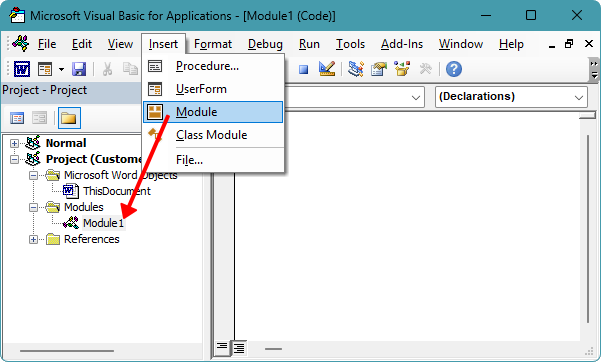
- วางมาโครด้านล่างลงในโมดูล
Sub CloseAllButCurrent() Dim doc As Document Dim curDoc As Document Set curDoc = ActiveDocument For Each doc In Application.Documents If doc.Name <> curDoc.Name Then doc.Close SaveChanges:=wdPromptToSaveChanges End If Next doc End Sub - กด F5 เพื่อเรียกใช้มาโคร
มาโครนี้จะเปิดเอกสารปัจจุบันค้างไว้และปิดเอกสารอื่นทั้งหมด
หมายเหตุ:
สำหรับเอกสารที่มีการเปลี่ยนแปลง Word จะถามว่าต้องการบันทึกหรือไม่
ปิดเอกสารอื่นด้วย Office Tab
Office Tab เพิ่มส่วนติดต่อแบบแท็บให้กับ Word และยังจัดให้มีเมนูคลิกขวาเพื่อปิดเอกสารอื่นอย่างรวดเร็ว

Office Tab
การนำทางแบบแท็บสำหรับ Word, Excel, PowerPoint และอื่นๆ เหมือนกับเว็บเบราว์เซอร์ พร้อมการสลับไปมาอย่างราบรื่นในหน้าต่างเดียว
- ตรวจสอบให้แน่ใจว่าได้ติดตั้ง Office Tab และเปิดใช้งานแท็บใน Word แล้ว
- คลิกขวาที่แท็บของเอกสารปัจจุบัน แล้วเลือก ปิดเอกสารอื่น.
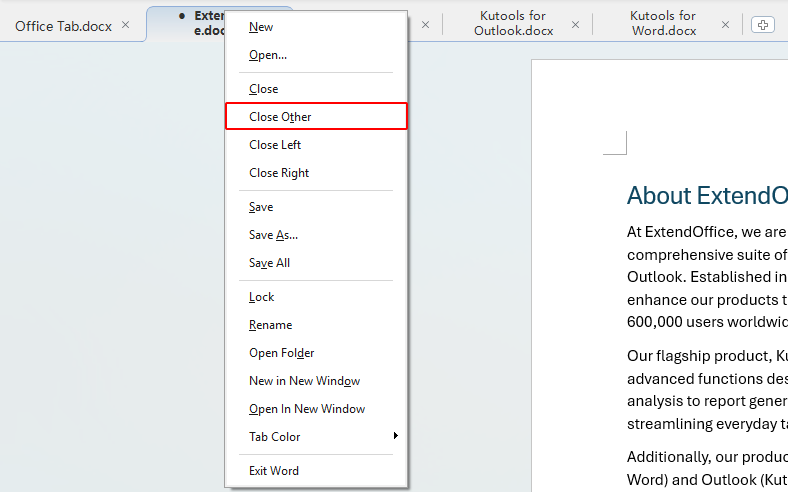
หมายเหตุ:
- หากเอกสารบางรายการมีการเปลี่ยนแปลงที่ยังไม่ได้บันทึก Word จะแจ้งให้คุณบันทึกก่อนปิด
- เมื่อติดตั้ง Office Tab แล้ว Word และแอปพลิเคชัน Office อื่นๆ จะแสดงไฟล์ในรูปแบบอินเทอร์เฟซแท็บ พร้อมตัวเลือกคำสั่งเฉพาะแท็บ เช่น ปิดรายการอื่น
ควรใช้วิธีใด
| วิธีการ | ต้องใช้ส่วนเสริม | เหมาะสำหรับ |
|---|---|---|
| Kutools for Word | ใช่ ดาวน์โหลด | ตัวเลือกแบบคลิกเดียวที่เร็วที่สุดใน Word |
| มาโคร VBA | ไม่ | ผู้ใช้ที่ต้องการการทำงานอัตโนมัติโดยไม่ต้องใช้ส่วนเสริม |
| Office Tab | ใช่ ดาวน์โหลด | ผู้ใช้ที่ชอบใช้แท็บมากกว่าหน้าต่างเอกสารแยกกัน |
บทสรุป
หากคุณต้องการวิธีที่ง่ายที่สุด Kutools for Word จะช่วยให้คุณปิดเอกสารอื่นได้ด้วยคลิกเดียว VBA เป็นตัวเลือกที่ดีหากคุณต้องการวิธีในตัวและไม่รังเกียจการใช้มาโคร Office Tab เหมาะสำหรับผู้ใช้ที่ต้องการทำงานกับแท็บแทนหน้าต่างเอกสารแยกต่างหาก และต้องการตัวเลือกคลิกขวาที่รวดเร็ว
หวังว่าคุณจะพบว่า บทแนะนำนี้มีประโยชน์ หากคุณต้องการสำรวจเคล็ดลับ Word เพิ่มเติมและโซลูชันที่ใช้ได้จริง โปรดคลิกที่นี่ เพื่อดูคอลเลกชัน Word บทแนะนำ ของเราทั้งหมด
เครื่องมือเพิ่มประสิทธิภาพ Office ที่ดีที่สุด
Kutools for Word- ยกระดับประสบการณ์การใช้ Word ของคุณ
🤖คุณสมบัติ AI ของ Kutools:ผู้ช่วย AI/ผู้ช่วยแบบเรียลไทม์/Super Polish (รักษารูปแบบ)/Super Translate (รักษารูปแบบ)/การปกปิดข้อมูลด้วย AI/การพิสูจน์อักษรด้วย AI...
📘การจัดการเอกสาร:แยกหน้า/รวมเอกสาร/ส่งออกส่วนที่เลือกเป็นหลากหลายรูปแบบ (PDF/TXT/DOC/HTML...)/แปลงเป็น PDF ครั้งละหลายไฟล์...
✏การแก้ไขเนื้อหา:ค้นหาและแทนที่แบบชุดข้ามหลายไฟล์/ปรับขนาดรูปภาพทั้งหมด/สลับแถวและคอลัมน์ในตาราง/แปลงตารางเป็นข้อความ...
🧹ทำความสะอาดอย่างง่ายดาย: กำจัด ช่องว่างส่วนเกิน/ตัวแบ่งส่วน/กล่องข้อความ/ไฮเปอร์ลิงก์/ สำหรับเครื่องมือลบเพิ่มเติม ให้ไปที่ กลุ่ม ลบ
➕การแทรกแบบสร้างสรรค์: แทรก ตัวคั่นหลักพัน/กล่องกาเครื่องหมาย/ปุ่มตัวเลือก/คิวอาร์โค้ด/บาร์โค้ด/หลายรูปภาพ/ ค้นพบเพิ่มเติมใน กลุ่ม แทรก
🔍การเลือกอย่างแม่นยำ: เลือกได้ตรงจุดทั้ง หน้าเฉพาะ/ตาราง/รูปร่าง/ย่อหน้าหัวเรื่อง พร้อมเพิ่มประสิทธิภาพการนำทางด้วย คุณสมบัติเพิ่มเติมการเลือก...
⭐อัปเกรดระดับดาว:นำทางไปยังตำแหน่งใดก็ได้/แทรกข้อความที่ใช้ซ้ำได้อัตโนมัติ/สลับระหว่างหน้าต่างเอกสาร/เครื่องมือแปลง 11 รายการการแปลง...
🌍รองรับ 40+ ภาษา: ใช้งาน Kutools ในภาษาที่คุณถนัด – รองรับทั้งภาษาอังกฤษ สเปน เยอรมัน ฝรั่งเศส จีน และอีกกว่า 40 ภาษา!

Office Tab -Tabs สำหรับ Office พลังสำหรับคุณ
- เปิดใช้งานการแก้ไขและการอ่านแบบแท็บใน Word, Excel, PowerPoint, Publisher, Access, Visio และ Project
- เปิดและสร้างหลายเอกสารในแท็บใหม่ของหน้าต่างเดียวกัน แทนที่จะเปิดในหน้าต่างใหม่
- เพิ่มประสิทธิภาพการทำงานของคุณขึ้น 50% และลดการคลิกเมาส์หลายร้อยครั้งให้คุณทุกวัน!

✨ Kutools for Office – ติดตั้งเพียงครั้งเดียว จัดเต็มเครื่องมือทรงพลังถึง 5 ชนิด!
ประกอบด้วย Office Tab Pro·Kutools for Excel·Kutools for Outlook·Kutools for Word·Kutools for PowerPoint
📦 รับเครื่องมือทั้งหมด 5 รายการในชุดโปรแกรมเดียว | 🔗 บูรณาการอย่างไร้รอยต่อกับ Microsoft Office | ⚡ ประหยัดเวลาและเพิ่มประสิทธิภาพการทำงานทันที
เครื่องมือเพิ่มประสิทธิภาพ Office ที่ดีที่สุด
Kutools for Word- เครื่องมือ 100+ รายการสำหรับ Word
- 🤖คุณสมบัติ AI ของ Kutools:ผู้ช่วย AI/ผู้ช่วยแบบเรียลไทม์/Super Polish/Super Translate/การปกปิดข้อมูลด้วย AI/การพิสูจน์อักษรด้วย AI
- 📘การจัดการเอกสาร:แยกหน้า/รวมเอกสาร/แปลงเป็น PDF เป็นชุด
- ✏การแก้ไขเนื้อหา:ค้นหาและแทนที่เป็นชุด/ปรับขนาดรูปภาพทั้งหมด
- 🧹ทำความสะอาดอย่างง่ายดาย:ลบช่องว่างส่วนเกิน/ลบตัวแบ่งส่วน
- ➕การแทรกแบบสร้างสรรค์:แทรกตัวคั่นหลักพัน/แทรกกล่องกาเครื่องหมาย/สร้างคิวอาร์โค้ด
- 🌍รองรับ 40+ ภาษา: Kutools พร้อมใช้งานในภาษาของคุณ – รองรับกว่า 40 ภาษา!
สารบัญ
- ปิดเอกสารอื่นโดยใช้ Kutools for Word
- ปิดเอกสารอื่นโดยใช้ VBA
- ปิดเอกสารอื่นโดยใช้ Office Tab
- คุณควรใช้วิธีการใด
- บทสรุป
- เครื่องมือเพิ่มประสิทธิภาพ Office ที่ดีที่สุด
Kutools for Word
นำคุณสมบัติขั้นสูง 100+ รายการมาสู่ Word
- 🧩 ภาพรวม
- 📥 ดาวน์โหลดฟรี
- 🛒 ซื้อเลย
- 🎁 มีให้ทดลองใช้ฟรี 60 วัน