วิธี ส่งออกแผนภูมิในเอกสาร Word เป็นรูปภาพ
แผนภูมิใน Word มักถูกนำไปใช้ซ้ำในรายงาน งานนำเสนอ อีเมล หรือเว็บไซต์ แทนที่จะต้องสร้างแผนภูมิเดิมใหม่ การส่งออกเป็นรูปภาพนั้นง่ายกว่ามาก Word ไม่มีปุ่ม "ส่งออกแผนภูมิ" ปุ่มเดียว แต่มีวิธีปฏิบัติหลายวิธีที่สามารถทำได้ ไม่ว่าคุณจะต้องการเพียงแผนภูมิเดียวหรือหลายสิบแผนภูมิ
ใน บทแนะนำ นี้ คุณจะได้เรียนรู้ วิธี ส่งออกแผนภูมิจาก Word เป็นไฟล์รูปภาพ เราจะเริ่มต้นด้วยวิธีในตัวที่รวดเร็วที่สุด จากนั้นจะไปดูวิธีส่งออกเป็นชุดโดยใช้ HTML, Kutools for Word และ VBA
บันทึกแผนภูมิเป็นรูปภาพ (คลิกขวา)
นี่คือวิธีที่รวดเร็วที่สุดในการส่งออกแผนภูมิเดียวเป็นรูปภาพ Word ช่วยให้คุณบันทึกแผนภูมิได้โดยตรงโดยใช้ตัวเลือก บันทึกเป็นรูปภาพ ที่มีอยู่แล้วในตัว
- คลิกที่แผนภูมิเพื่อเลือก
- คลิกขวาที่แผนภูมิ แล้วเลือก บันทึกเป็นรูปภาพ.
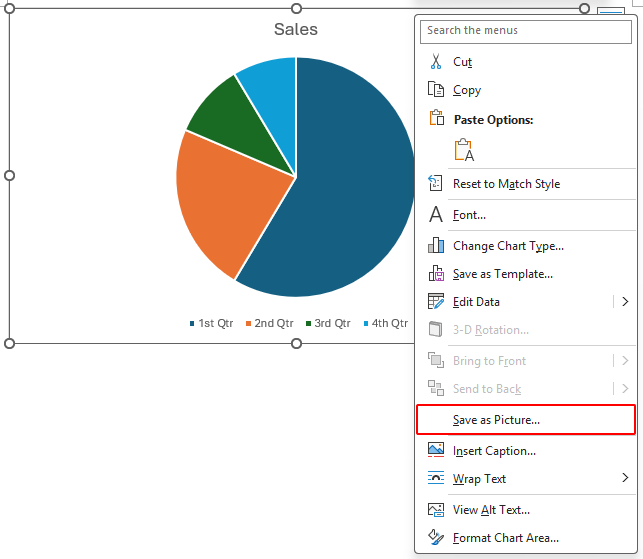
- ในกล่องโต้ตอบ บันทึกเป็นรูปภาพ:
- เรียกดูโฟลเดอร์ที่คุณต้องการบันทึกภาพ
- ในกล่อง ชื่อไฟล์ ให้พิมพ์ชื่อสำหรับภาพแผนภูมิ
- ใน บันทึกเป็นชนิด ให้เลือกรูปแบบภาพ เช่น PNG หรือ JPG
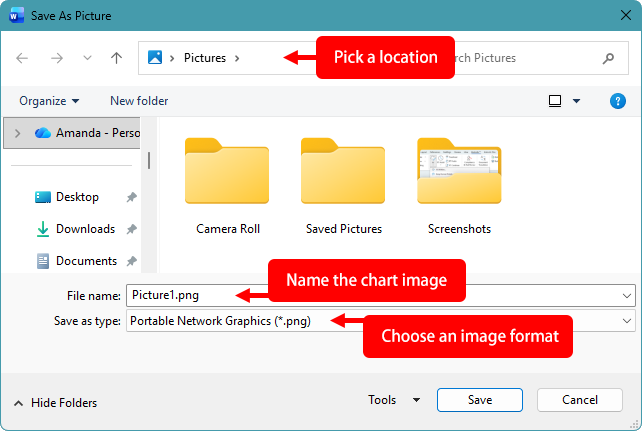
- คลิก บันทึก
หมายเหตุ:
- PNG รักษาสมดุลที่ดีที่สุดระหว่างคุณภาพและขนาดไฟล์
- SVG เหมาะอย่างยิ่งหากคุณต้องการเอาต์พุตแบบเวกเตอร์ที่ปรับขนาดได้
- หากแผนภูมิถูกจัดกลุ่มกับรูปร่าง การคลิกขวาอาจไม่แสดงตัวเลือกนี้
ข้อดี
- รวดเร็วและติดตั้งมาในตัว
- คุณภาพของภาพดี
ข้อเสีย
- ทีละหนึ่งแผนภูมิ
- ไม่เหมาะสำหรับการส่งออกแผนภูมิจำนวนมาก
ส่งออกแผนภูมิเป็นชุดเป็น PNG โดยการบันทึก Word เป็นหน้าเว็บ (HTML)
หากเอกสารของคุณมีแผนภูมิจำนวนมาก การบันทึกเป็นหน้าเว็บจะเป็นวิธีที่รวดเร็วในการส่งออกทั้งหมดพร้อมกัน
- คลิก ไฟล์ > บันทึกเป็น
- ในรายการแบบเลื่อนลง บันทึกเป็นชนิด ให้เลือก หน้าเว็บ (*.htm; *.html)
- คลิก บันทึก.
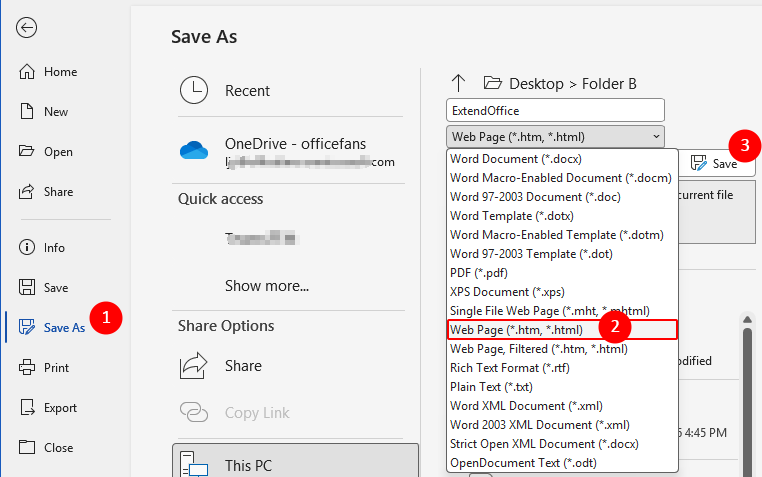
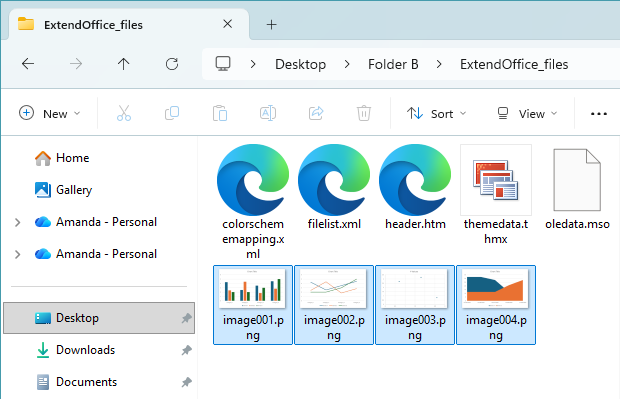
Word จะสร้างไฟล์ HTML และโฟลเดอร์แยกต่างหากในตำแหน่งเดียวกับเอกสาร (เว้นแต่คุณจะเลือกโฟลเดอร์อื่นขณะบันทึก)
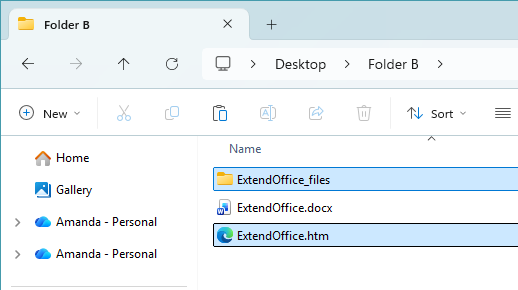
แผนภูมิทั้งหมดในเอกสารจะถูกส่งออกเป็นไฟล์รูปภาพ PNG และบันทึกไว้ในโฟลเดอร์แยกดังกล่าว
ข้อดี
- ส่งออกแผนภูมิทั้งหมดในขั้นตอนเดียว
- ไม่ต้องใช้ Add-in หรือแมโคร
- รวดเร็วสำหรับเอกสารที่มีแผนภูมิจำนวนมาก
ข้อเสีย
- เฉพาะรูปแบบ PNG
- คุณภาพของภาพอาจลดลง
ส่งออกแผนภูมิเป็นชุดด้วย Kutools for Word
Kutools for Word มีวิธีง่ายๆ ในการส่งออกแผนภูมิเป็นชุดเป็นไฟล์รูปภาพ ซึ่งช่วยให้คุณสามารถบันทึกแผนภูมิหลายรายการจากเอกสารได้โดยไม่ต้องคัดลอกทีละรายการหรือใช้ VBA นอกเหนือจากแผนภูมิแล้ว เครื่องมือเดียวกันนี้ยังสามารถส่งออกรูปภาพและตารางเป็นรูปภาพได้อีกด้วย
Kutools for Word
Kutools for Word ช่วยให้คุณจัดการงานเอกสารประจำวันได้เร็วขึ้นด้วยเครื่องมือที่ใช้งานได้จริงซึ่งรวมอยู่ใน Microsoft Word โดยตรง—ไม่ต้องเขียนโค้ด ไม่ต้องตั้งค่าที่ซับซ้อน
- การเขียน การขัดเกลา การแปล และการสรุปความด้วย AI
- ค้นหาและแทนที่เป็นชุดข้ามเอกสาร
- รวมและแยกเอกสาร Word ได้อย่างง่ายดาย
- การแปลง Word ↔ PDF เป็นชุด
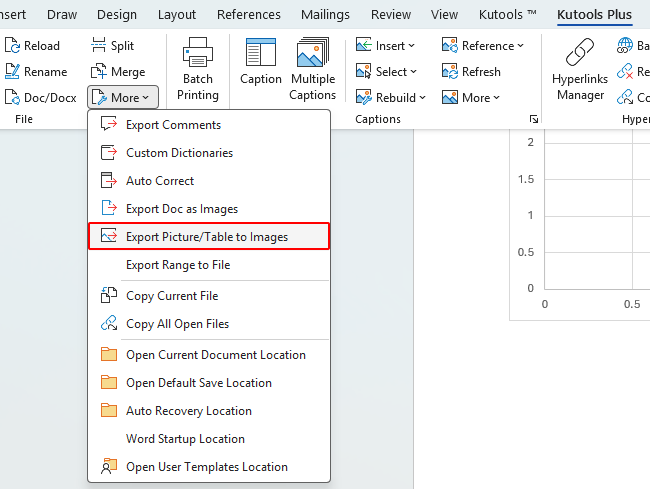
- คลิก Kutools Plus>เพิ่มเติม>ส่งออกรูปภาพ/ตารางเป็นรูปภาพ.
- ในกล่องโต้ตอบ:
- เลือก แผนภูมิ ในรายการดรอปดาวน์ ชนิด เพื่อส่งออกแผนภูมิในเอกสารเป็นรูปภาพ
- เลือกรูปแบบภาพ เช่น PNG หรือ JPEG
- ระบุโฟลเดอร์เอาต์พุต
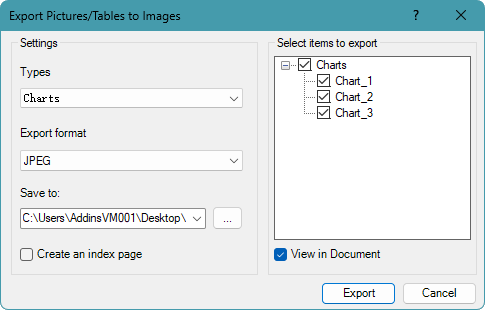 เคล็ดลับ: หากมีแผนภูมิที่คุณไม่ต้องการส่งออก ให้ยกเลิกการเลือกในรายการ เลือกรายการที่ต้องการส่งออก(เมื่อเปิดใช้งาน)ดูในเอกสาร การคลิกแผนภูมิในรายการจะข้ามไปยังตำแหน่งที่แน่นอนของแผนภูมินั้นในเอกสารเพื่อให้คุณสามารถดูได้)
- คลิก ส่งออก
แผนภูมิทั้งหมดในเอกสารจะถูกบันทึกเป็นไฟล์รูปภาพแยกแต่ละไฟล์ในโฟลเดอร์ที่เลือก
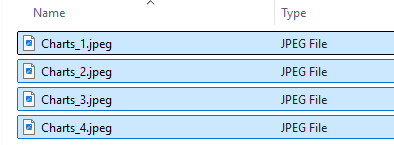
- คุณสมบัตินี้ยังสามารถส่งออกรูปภาพและตารางในเอกสารเป็นภาพได้อีกด้วย
- Kutools รองรับการส่งออกแผนภูมิ ตาราง และรูปภาพในหลายรูปแบบ รวมถึง BMP, EMF, EXIF, GIF, JPEG, PNG, TIFF และ WMF
ข้อดี
- ส่งออกแผนภูมิทั้งหมดในการดำเนินการเดียว
- รองรับรูปแบบภาพหลายรูปแบบ
- ไม่ต้องเขียนโค้ดหรือใช้แมโคร
- ให้คุณดูตัวอย่างและเลือกส่งออกแผนภูมิได้ตามต้องการ
ส่งออกแผนภูมิเป็นชุดโดยใช้ VBA
หากคุณต้องการการควบคุมอย่างเต็มที่หรือการทำงานอัตโนมัติ VBA สามารถส่งออกทุกแผนภูมิในเอกสารเป็นรูปภาพได้ วิธีนี้เหมาะที่สุดสำหรับผู้ใช้ขั้นสูง
- กด Alt + F11 เพื่อเปิดตัวแก้ไข VBA
- คลิก แทรก>โมดูล.
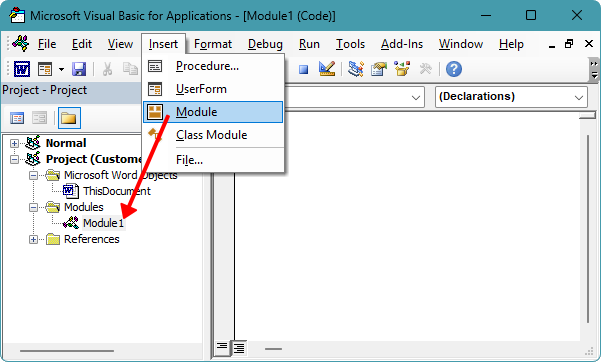
- วางมาโครด้านล่างลงในหน้าต่างโมดูล
Sub ExportChartsAsImages() Dim ils As InlineShape Dim sh As Shape Dim i As Long Dim outPath As String Dim resp As VbMsgBoxResult outPath = ActiveDocument.Path If outPath = "" Then MsgBox "Please save the document first, then run the macro again.", vbExclamation, "Kutools for Word" Exit Sub End If resp = MsgBox( _ "Existing image files with the same name will be replaced automatically." & vbCrLf & vbCrLf & _ "Do you want to continue?", _ vbExclamation + vbYesNo, _ "Kutools for Word") If resp = vbNo Then Exit Sub i = 1 For Each ils In ActiveDocument.InlineShapes If ils.HasChart Then ils.Chart.Export FileName:=outPath & "\Chart_" & i & ".png", FilterName:="PNG" i = i + 1 End If Next ils For Each sh In ActiveDocument.Shapes If sh.HasChart Then sh.Chart.Export FileName:=outPath & "\Chart_" & i & ".png", FilterName:="PNG" i = i + 1 End If Next sh MsgBox (i - 1) & " chart(s) exported to:" & vbCrLf & outPath, vbInformation, "Kutools for Word" End Sub - กด F5 เพื่อเรียกใช้มาโคร
แผนภูมิจะถูกส่งออกเป็นรูปภาพพร้อมกัน และบันทึกไว้ในโฟลเดอร์เดียวกับเอกสาร
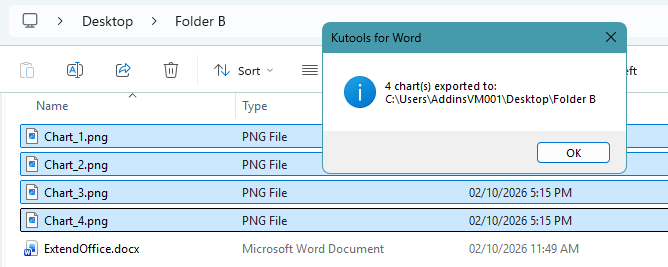
หมายเหตุ:
- ต้องเปิดใช้งานแมโคร
- คุณสามารถเปลี่ยน PNG เป็น JPG หรือ GIF ได้หากจำเป็น
ข้อดี
- อัตโนมัติอย่างสมบูรณ์
- เหมาะที่สุดสำหรับงานที่ทำซ้ำๆ
ข้อเสีย
- ต้องใช้ความรู้ด้าน VBA
- แมโครอาจถูกบล็อกโดยนโยบาย
การเปรียบเทียบวิธีการ
| วิธีการ | การส่งออกเป็นชุด | รูปแบบ | หมายเหตุ |
|---|---|---|---|
| บันทึกเป็นรูปภาพ | ❌ไม่ | PNG, JPG, GIF, TIF, BMP, SVG | ทีละหนึ่งแผนภูมิ |
| บันทึกเป็นหน้าเว็บ | ✔ใช่ | เฉพาะ PNG | รวดเร็วแต่ควบคุมได้จำกัด |
| Kutools for Word | ✔ใช่ | BMP, EMF, EXIF, GIF, JPEG, PNG, TIFF, WMF | 👍สมดุลที่สุดระหว่างความง่ายและการควบคุม |
| VBA | ✔ใช่ | กำหนดเอง | สำหรับผู้ใช้ขั้นสูง |
บทสรุป
หากคุณต้องการเพียงแผนภูมิเดียว ตัวเลือกการคลิกขวา บันทึกเป็นรูปภาพ เป็นทางเลือกที่รวดเร็วที่สุด สำหรับการส่งออกจำนวนมาก การบันทึกเอกสารเป็น HTML สามารถใช้แก้ขัดได้แต่มีการควบคุมน้อย สำหรับวิธีส่งออกเป็นชุดที่เรียบร้อยและเชื่อถือได้ Kutools for Word เป็นตัวเลือกที่ง่ายที่สุด ในขณะที่ VBA เหมาะอย่างยิ่งหากคุณต้องการการทำงานอัตโนมัติและการปรับแต่ง
เลือกวิธีที่สอดคล้องกับความถี่ในการส่งออกแผนภูมิและระดับการควบคุมที่คุณต้องการ
หวังว่าคุณจะพบว่า บทแนะนำ นี้มีประโยชน์ หากคุณต้องการสำรวจเคล็ดลับและโซลูชันที่ใช้ได้จริงของ Word เพิ่มเติม โปรดคลิกที่นี่ เพื่อเรียกดูคอลเลกชัน Word บทแนะนำ ของเราทั้งหมด
เครื่องมือเพิ่มประสิทธิภาพ Office ที่ดีที่สุด
Kutools for Word- ยกระดับประสบการณ์ Word ของคุณ
🤖คุณสมบัติ AI ของ Kutools:ผู้ช่วย AI/ผู้ช่วยแบบเรียลไทม์/ขัดเกลาภาษาขั้นสูง (รักษารูปแบบ)/แปลภาษาขั้นสูง (รักษารูปแบบ)/การปกปิดข้อมูลด้วย AI/การตรวจทานด้วย AI...
📘การจัดการเอกสารระดับมืออาชีพ:แยกหน้าเอกสาร/รวมไฟล์เอกสาร/ส่งออกเฉพาะส่วนที่เลือกได้หลากหลายรูปแบบ (PDF/TXT/DOC/HTML...)/แปลงเป็น PDF หลายไฟล์พร้อมกัน...
✏การแก้ไขเนื้อหา:ค้นหาและแทนที่ข้อความข้ามหลายไฟล์พร้อมกัน/ปรับขนาดรูปภาพทั้งหมด/สลับแถวและคอลัมน์ของตาราง/แปลงตารางเป็นข้อความ...
🧹ทำความสะอาดอย่างง่ายดาย: กำจัด ช่องว่างส่วนเกิน, ตัวแบ่งส่วน, กล่องข้อความ และ ไฮเปอร์ลิงก์ หากต้องการใช้เครื่องมือลบเพิ่มเติม โปรดไปที่กลุ่ม ลบ...
➕การแทรกสุดสร้างสรรค์: แทรก ตัวคั่นหลักพัน/กล่องกาเครื่องหมาย/ปุ่มตัวเลือก/คิวอาร์โค้ด/บาร์โค้ด/รูปภาพหลายรูป/ ค้นพบเพิ่มเติมในกลุ่ม แทรก...
🔍การเลือกที่แม่นยำ: ระบุ หน้าเฉพาะเจาะจง/ตาราง/รูปร่าง/ย่อหน้าส่วนหัว/ เพิ่มประสิทธิภาพการนำทางด้วย คุณสมบัติเพิ่มเติมการเลือก...
⭐ฟีเจอร์เด่น:นำทางไปยังตำแหน่งใดก็ได้/แทรกข้อความซ้ำอัตโนมัติ/สลับระหว่างเอกสาร Windows/11 เครื่องมือแปลงการแปลง...
🌍รองรับ 40+ ภาษา: ใช้งาน Kutools ในภาษาที่คุณต้องการ! รองรับทั้งภาษาอังกฤษ สเปน เยอรมัน ฝรั่งเศส จีน และอีกกว่า 40 ภาษา!

Office Tab -Tabs สำหรับ Office ขุมพลังเพื่อคุณ
- เปิดใช้งานการแก้ไขและการอ่านแบบแท็บใน Word, Excel, PowerPoint, Publisher, Access, Visio และ Project.
- เปิดและสร้างเอกสารหลายฉบับในแท็บใหม่ของหน้าต่างเดียวกัน แทนที่จะเปิดในหน้าต่างใหม่.
- เพิ่มประสิทธิภาพการทำงานของคุณถึง 50% และลดการคลิกเมาส์หลายร้อยครั้งให้คุณทุกวัน!

✨ Kutools for Office – ติดตั้งครั้งเดียว รับเครื่องมือทรงพลังถึง 5 ตัว!
ประกอบด้วย Office Tab Pro·Kutools for Excel·Kutools for Outlook·Kutools for Word·Kutools for PowerPoint
📦 รับเครื่องมือ 5 ทั้งหมดในชุดโปรแกรมเดียว | 🔗 บูรณาการกับ Microsoft Office อย่างไร้รอยต่อ | ⚡ ประหยัดเวลาและเพิ่มประสิทธิภาพการทำงานทันที
เครื่องมือเพิ่มประสิทธิภาพ Office ที่ดีที่สุด
Kutools for Word- เครื่องมือ 100+ สำหรับ Word
- 🤖คุณสมบัติ AI ของ Kutools:ผู้ช่วย AI/ผู้ช่วยแบบเรียลไทม์/Super Polish/Super Translate/AI Redaction/AI Proofread
- 📘การจัดการเอกสารระดับมืออาชีพ:แยกหน้า/รวมเอกสาร/แปลงเป็น PDF เป็นชุด
- ✏การแก้ไขเนื้อหา:ค้นหาและแทนที่เป็นชุด/ปรับขนาดรูปภาพทั้งหมด
- 🧹ทำความสะอาดอย่างง่ายดาย:ลบช่องว่างส่วนเกิน/ลบตัวแบ่งส่วน
- ➕การแทรกอย่างสร้างสรรค์:แทรกตัวคั่นหลักพัน/แทรกกล่องกาเครื่องหมาย/สร้างคิวอาร์โค้ด
- 🌍รองรับ 40+ ภาษา: Kutools พร้อมใช้งานในภาษาที่คุณถนัด – รองรับ 40+ ภาษา!
สารบัญ
- บันทึกแผนภูมิเป็นรูปภาพ (คลิกขวา)
- ส่งออกแผนภูมิเป็นชุดโดยการบันทึก Word เป็นหน้าเว็บ (HTML)
- ส่งออกแผนภูมิเป็นชุดด้วย Kutools for Word
- ส่งออกแผนภูมิเป็นชุดโดยใช้ VBA
- การเปรียบเทียบวิธีการ
- บทสรุป
- เครื่องมือเพิ่มประสิทธิภาพ Office ที่ดีที่สุด
Kutools for Word
นำคุณสมบัติขั้นสูง 100+ รายการมาสู่ Word
- 🧩 ภาพรวม
- 📥 ดาวน์โหลดฟรี
- 🛒 ซื้อเลย
- 🎁 ทดลองใช้ฟรี 60 วัน