แปลงตัวเลขเป็นข้อความสกุลเงินใน Word (จำนวนมาก) — อังกฤษและจีน
ต้องการ แปลงตัวเลขเป็นข้อความสกุลเงินใน Word—เพื่อให้จำนวนเงินแสดงเป็นข้อความตัวสะกดสำหรับใบแจ้งหนี้ สัญญา หรือเช็คใช่ไหม คุณไม่ได้เป็นคนเดียว: Word ไม่มีวิธีในตัวที่ง่ายในการสะกดค่าเงินจำนวนมาก โดยเฉพาะอย่างยิ่งเมื่อเอกสารมีจำนวนเงินหลายรายการ
ต่อไปนี้คือสองวิธีที่เชื่อถือได้ในการทำงานนี้ให้สำเร็จ:(1) เวิร์กโฟลว์ "อัตโนมัติ" ของ Excel(ใช้ VBA เพื่อสร้างข้อความสกุลเงิน แล้วคัดลอกและวางลงใน Word—ต้องตั้งค่ามากกว่าและช้ากว่า) และ (2) วิธีที่เร็วกว่าและใช้เพียงไม่กี่คลิกใน Word โดยใช้ Kutools for Word (ดีที่สุดเมื่อคุณต้องการทำงานใน Word ต่อและแปลงหลายจำนวนพร้อมกัน)

💡 การนำทางอย่างรวดเร็ว:
คำว่า "Currency Words" หมายถึงอะไร (พร้อมตัวอย่าง)
"ข้อความสกุลเงิน" หมายถึงการแปลงจำนวนตัวเลขเป็นรูปแบบตัวอักษร เช่น:1234.56 → "หนึ่งพันสองร้อยสามสิบสี่ดอลลาร์และห้าสิบหกเซ็นต์" ซึ่งมักใช้ในสัญญา ใบแจ้งหนี้ เช็ค ใบสั่งซื้อ และเอกสารเบิกค่าใช้จ่าย
- 1000→ หนึ่งพันดอลลาร์
- 105.2→ หนึ่งร้อยห้าดอลลาร์ยี่สิบเซนต์
- 1234.56→ หนึ่งพันสองร้อยสามสิบสี่ดอลลาร์ห้าสิบหกเซนต์
วิธีที่ 1 — ใน Excel: แปลงเป็นข้อความสกุลเงินด้วย VBA + คัดลอกและวางลงใน Word
เวิร์กโฟลว์นี้มีประโยชน์เมื่อจำนวนของคุณอยู่ในสเปรดชีตอยู่แล้ว และคุณเพียงแค่ต้องการให้ ข้อความสกุลเงิน ถูกสร้างขึ้นใน Excel แล้ว คัดลอกลงใน Word ในไม่กี่วินาที
ขั้นตอนที่ 1 — เตรียมตาราง Excel ของคุณ
- ใน Excel ให้สร้างตารางดังนี้:จำนวนเงิน(ตัวเลข) และ AmountInWords(ที่จะสร้างขึ้น)
- ตรวจสอบให้แน่ใจว่าจำนวนเงินเป็นตัวเลขที่ถูกต้อง (ไม่ใช่ข้อความ) หากจำเป็น ให้แปลงข้อความเป็นตัวเลขก่อน
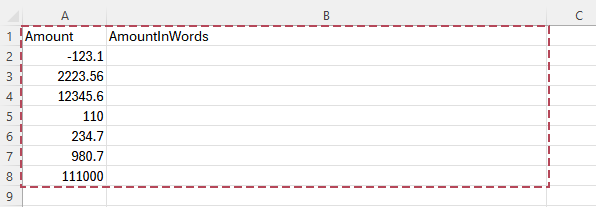
ขั้นตอนที่ 2 — เพิ่มฟังก์ชัน VBA (UDF) เพื่อแปลงตัวเลขเป็นข้อความสกุลเงิน
- ใน Excel ให้กดAlt + F11เพื่อเปิดตัวแก้ไข VBA
- คลิกแทรก > โมดูล
- วางโค้ด VBA ด้านล่างลงในโมดูล
- บันทึกไฟล์เป็น.xlsm(เวิร์กบุ๊กที่เปิดใช้งานแมโคร)
Option Explicit
'Updated by Extendoffice 2026/2/10
Public Function CurrencyWordsUSD(ByVal Amount As Double) As String
    Dim Dollars As Long
    Dim Cents As Long
    Dim sDollars As String
    Dim sCents As String

    If Amount < 0 Then
        CurrencyWordsUSD = "Minus " & CurrencyWordsUSD(Abs(Amount))
        Exit Function
    End If

    Dollars = Fix(Amount)
    Cents = Round((Amount - Dollars) * 100, 0)

    sDollars = NumberToWords(Dollars) & IIf(Dollars = 1, " Dollar", " Dollars")
    sCents = NumberToWords(Cents) & IIf(Cents = 1, " Cent", " Cents")

    If Cents = 0 Then
        CurrencyWordsUSD = sDollars
    Else
        CurrencyWordsUSD = sDollars & " and " & sCents
    End If
End Function

Private Function NumberToWords(ByVal n As Long) As String
    If n = 0 Then
        NumberToWords = "Zero"
        Exit Function
    End If

    NumberToWords = Trim_(ToWords(n))
End Function

Private Function ToWords(ByVal n As Long) As String
    Dim Units As Variant, Tens As Variant
    Units = Array("", "One", "Two", "Three", "Four", "Five", "Six", "Seven", "Eight", "Nine", _
                  "Ten", "Eleven", "Twelve", "Thirteen", "Fourteen", "Fifteen", "Sixteen", "Seventeen", "Eighteen", "Nineteen")
    Tens = Array("", "", "Twenty", "Thirty", "Forty", "Fifty", "Sixty", "Seventy", "Eighty", "Ninety")

    Select Case n
        Case 0 To 19
            ToWords = Units(n)
        Case 20 To 99
            ToWords = Tens(Int(n / 10)) & IIf(n Mod 10 > 0, "-" & Units(n Mod 10), "")
        Case 100 To 999
            ToWords = Units(Int(n / 100)) & " Hundred" & IIf(n Mod 100 > 0, " " & ToWords(n Mod 100), "")
        Case 1000 To 999999
            ToWords = ToWords(Int(n / 1000)) & " Thousand" & IIf(n Mod 1000 > 0, " " & ToWords(n Mod 1000), "")
        Case 1000000 To 999999999
            ToWords = ToWords(Int(n / 1000000)) & " Million" & IIf(n Mod 1000000 > 0, " " & ToWords(n Mod 1000000), "")
        Case Else
            ToWords = ToWords(Int(n / 1000000000)) & " Billion" & IIf(n Mod 1000000000 > 0, " " & ToWords(n Mod 1000000000), "")
    End Select
End Function

Private Function Trim_(ByVal s As String) As String
    Trim_ = Application.WorksheetFunction.Trim(s)
End Function
ขั้นตอนที่ 3 — เติมลงเพื่อแปลงตัวเลขหลายตัว (จำนวนมาก)
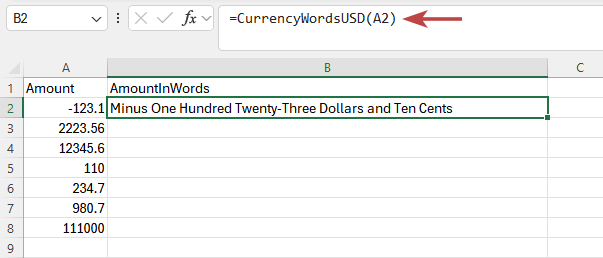
- ในคอลัมน์ AmountInWords ของคุณ ให้ป้อน:=CurrencyWordsUSD(A2)(ปรับการอ้างอิงเซลล์ให้ตรงกับชีตของคุณ)
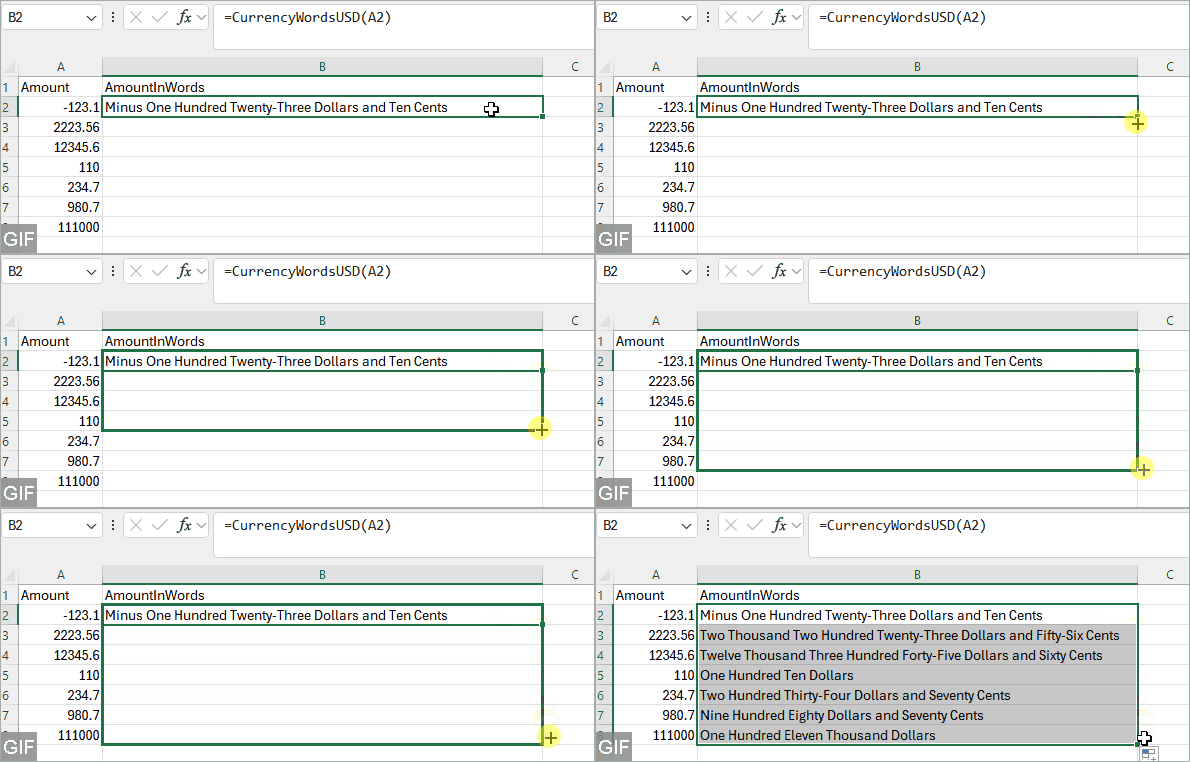
- ลากสูตรลงมาเพื่อแปลงทุกแถว
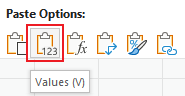
- ไม่บังคับ (แนะนำ): คัดลอก AmountInWords คอลัมน์และวาง ค่า เพื่อล็อกผลลัพธ์
ขั้นตอนที่ 4 — นำผลลัพธ์ไปยัง Word (คัดลอกและวางอย่างรวดเร็ว)
- ใน Excel เพียงเลือกเซลล์ จำนวนเงิน และ AmountInWords ที่ต้องการ จากนั้นกด Ctrl + C
- ใน Word เพียงคลิกที่ตำแหน่งที่คุณต้องการวางผลลัพธ์ แล้วกด Ctrl + V
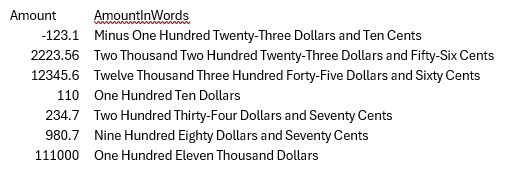
เคล็ดลับ: หากการจัดรูปแบบดูยุ่งเหยิง ให้เลือก เก็บเฉพาะข้อความ(หรือใช้)วางแบบพิเศษ > ข้อความที่ไม่มีการจัดรูปแบบ)
- รองรับการทำงานจำนวนมากใน Excel: แปลงจำนวนเงินจำนวนมากเป็นข้อความสกุลเงินในการเติมลงเพียงครั้งเดียว
- เทมเพลตที่ใช้ซ้ำได้: ใช้ เวิร์กบุ๊ก เดิมซ้ำได้ทุกเมื่อที่คุณต้องการรูปแบบข้อความเดียวกัน
- ต้องใช้มาโคร: คุณต้องใช้ไฟล์ที่เปิดใช้งานมาโคร ().xlsm) และอนุญาตให้ VBA ทำงาน
- มีขั้นตอนมากกว่าเครื่องมือใน Word: สร้างชีต เรียกใช้สูตร แล้วย้ายผลลัพธ์ไปยัง Word
- ไม่ได้ทำงาน "ใน Word" อย่างแท้จริง: การคัดลอกและวางอาจน่าเบื่อหากคุณแก้ไขจำนวนเงินบ่อยๆ
- กรณีพิเศษต้องมีการปรับแต่ง: ค่าลบ ค่าที่ใหญ่มาก หรือข้อความสกุลเงินที่แตกต่างกันอาจต้องมีการปรับแต่ง VBA
วิธีที่ 2 — ใน Word: คลิกเดียวเพื่อแปลงเป็นข้อความสกุลเงินด้วย Kutools for Word
สำหรับเวิร์กโฟลว์ที่เริ่มต้นใน Word ที่ง่ายที่สุด Kutools for Word มีคำสั่งเฉพาะสองคำสั่ง:ตัวเลขเป็นข้อความสกุลเงินภาษาอังกฤษ และ ตัวเลขเป็นข้อความสกุลเงินภาษาจีน เพียงคลิกเดียว คุณสามารถแปลงตัวเลขเป็นข้อความสกุลเงินได้โดยตรงภายในเอกสารของคุณ
- การแปลงจำนวนมาก: แปลงตัวเลขหลายตัวพร้อมกัน (เนื้อหาที่เลือกหรือทั้งเอกสาร)
- เอาต์พุตสองภาษา: ข้อความสกุลเงินภาษาอังกฤษและข้อความสกุลเงินภาษาจีน
- แก้ไขอย่างรวดเร็ว: เหมาะอย่างยิ่งสำหรับสัญญา ใบแจ้งหนี้ และเทมเพลตที่มีการเปลี่ยนแปลงบ่อย
แปลงตัวเลขเป็นข้อความสกุลเงินภาษาอังกฤษ (จำนวนมาก)
หลังจาก ดาวน์โหลดและติดตั้ง Kutools for Word จากเว็บไซต์อย่างเป็นทางการ ให้ทำตามขั้นตอนต่อไปนี้:
- ใน Word ให้เลือกข้อความที่มีตัวเลขที่คุณต้องการแปลง
เคล็ดลับ: หากไม่ได้เลือกส่วนใดเลย คุณก็สามารถใช้เครื่องมือนี้กับ ทั้งเอกสาร ได้
- เพียงคลิก Kutools > แทรก > ตัวเลขเป็นข้อความสกุลเงินภาษาอังกฤษ
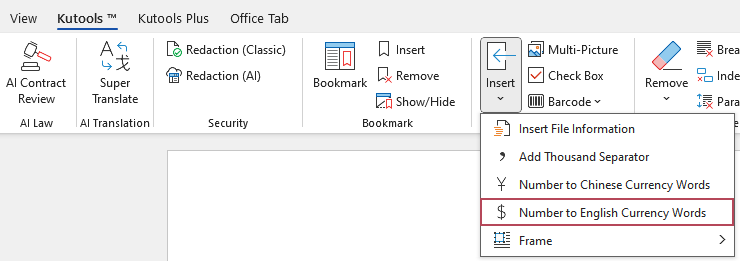
ผลลัพธ์: Kutools จะแทนที่ตัวเลขด้วยข้อความสกุลเงินภาษาอังกฤษในเนื้อหาที่เลือก (หรือทั้งเอกสาร) ทันที 
แปลงตัวเลขเป็นข้อความสกุลเงินภาษาจีน (จำนวนมาก)
หลังจาก ดาวน์โหลดและติดตั้ง Kutools for Word จากเว็บไซต์อย่างเป็นทางการ ให้ทำตามขั้นตอนต่อไปนี้:
- ใน Word ให้เลือกข้อความที่มีตัวเลขที่คุณต้องการแปลงเป็นข้อความสกุลเงินภาษาจีน
เคล็ดลับ: หากไม่ได้เลือกส่วนใดเลย เครื่องมือจะแปลงตัวเลขทั่ว ทั้งเอกสาร
- คลิกที่ Kutools > แทรก > ตัวเลขเป็นข้อความสกุลเงินภาษาจีน
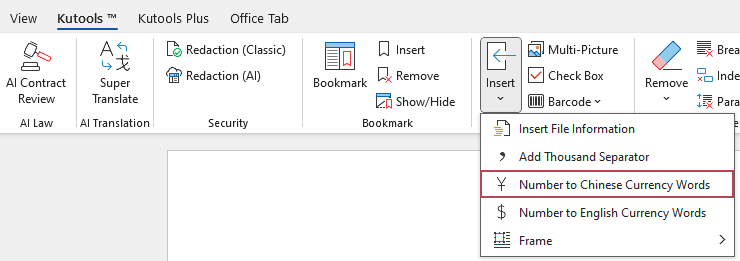
ผลลัพธ์: Kutools จะแทนที่ตัวเลขด้วยข้อความสกุลเงินภาษาจีนในเนื้อหาที่เลือก (หรือทั้งเอกสาร) ทันที 
- คลิกเดียว: แปลงตัวเลขเป็นข้อความสกุลเงินทันที
- รองรับการเลือกหรือทั้งเอกสาร
- ไม่ต้องใช้สูตร VBA หรือการพิมพ์ด้วยตนเอง
- เหมาะอย่างยิ่งสำหรับใบแจ้งหนี้ สัญญา และเอกสารทางการเงิน
- การจัดรูปแบบที่สอดคล้องกันทั่วทั้งเอกสารขนาดยาว
การเปรียบเทียบ Excel กับ Kutools
| ปัจจัย | วิธีที่ 1: Excel (VBA + คัดลอกและวาง) | วิธีที่ 2: Kutools for Word |
|---|---|---|
| เหมาะที่สุดสำหรับ | จำนวนเงินที่อยู่ใน Excel แล้ว และคุณต้องการสร้างข้อความตัวอักษรจำนวนมาก จากนั้นวางผลลัพธ์ลงใน Word | การแก้ไขใน Word เป็นหลัก การแปลงจำนวนเงินหลายรายการโดยตรงภายในเอกสาร Word |
| การตั้งค่า | ต้องการ เวิร์กบุ๊ก ที่เปิดใช้งานมาโคร ().xlsm) และเปิดใช้งาน VBA | ไม่ต้องตั้งค่า VBA—ใช้คำสั่ง Kutools ที่มีอยู่ใน Word |
| วิธีการทำงาน | Excel แปลงตัวเลขเป็นข้อความสกุลเงิน แล้วคุณคัดลอกและวางผลลัพธ์ลงใน Word | Word แปลงตัวเลขเป็นข้อความสกุลเงินในตำแหน่งเดิม (เนื้อหาที่เลือกหรือทั้งเอกสาร) |
| ความเร็วใน Word | ช้ากว่าหากจำนวนเงินใน Word เปลี่ยนแปลงบ่อย (คุณต้องสร้างใหม่ใน Excel แล้ววางอีกครั้ง) | เร็วที่สุดสำหรับการแก้ไข—เรียกใช้คำสั่งอีกครั้งทุกครั้งที่จำนวนเงินเปลี่ยนแปลง |
| การแปลงจำนวนมาก | ได้ (เติมลงสำหรับหลายแถวใน Excel) | ได้ (แปลงจำนวนเงินหลายรายการพร้อมกันใน Word) |
| ตัวเลือกเอาต์พุต | ขึ้นอยู่กับ VBA ของคุณ (ป้ายกำกับสกุลเงิน กฎการปัดเศษ รูปแบบ "และ" ค่าลบ) | เครื่องมือเฉพาะทางสองรายการ:ข้อความสกุลเงินภาษาอังกฤษ และ ข้อความสกุลเงินภาษาจีน. |
สรุป: สำหรับเวิร์กโฟลว์ที่เริ่มต้นใน Word ที่รวดเร็วที่สุด ให้ใช้ Kutools for Word เพื่อแปลงหลายจำนวนเป็นข้อความสกุลเงินเพียงไม่กี่คลิก (เฉพาะส่วนที่เลือกหรือทั้งเอกสาร) เลือกใช้ Excel VBA เฉพาะเมื่อคุณกำลังทำงานใน Excel อยู่แล้วและไม่รังเกียจการตั้งค่าเพิ่มเติม
การแก้ปัญหา
- ทศนิยมดูไม่ถูกต้อง: ตรวจสอบให้แน่ใจว่าจำนวนเงินเป็นตัวเลขจริง (ไม่ใช่ข้อความ) หากจำเป็น ให้ปัดเศษใน Excel (หรือใน VBA ของคุณ) เพื่อให้เซนต์เป็นไปตามกฎของคุณ (ตัวอย่างเช่น ใช้ 2 หลักเสมอ)
- เนื้อหาผสม (รหัส วันที่ หมายเลขโทรศัพท์): ใน Word ให้แปลงเฉพาะส่วนที่มีจำนวนเงินสกุลเท่านั้น หากคุณใช้ Kutools ให้เลือกข้อความ/เซลล์ตารางที่เกี่ยวข้องก่อน
- คำว่างหรือหายไปหลังจากวางลงใน Word: ใน Excel ให้คัดลอกคอลัมน์ AmountInWords และใช้ วางแบบพิเศษ > ค่า เพื่อล็อกผลลัพธ์ก่อนที่คุณจะวาง
คำถามที่พบบ่อย
Word สามารถแปลงตัวเลขเป็นข้อความสกุลเงินโดยไม่ใช้ Add-in ได้หรือไม่
Word ไม่มีคำสั่งในตัวที่ง่ายสำหรับ การแปลงตัวเลขเป็นข้อความสกุลเงินจำนวนมาก วิธีแก้ปัญหาโดยไม่ต้องใช้ add-in คือการสร้างข้อความสกุลเงินใน Excel (โดยใช้ VBA) จากนั้น คัดลอกและวาง ผลลัพธ์ลงใน Word
ฉันจะแปลงตัวเลขหลายตัวพร้อมกันใน Word ได้อย่างไร
ใช้เครื่องมือที่รองรับการแปลงจำนวนมากภายใน Word ด้วย Kutools for Word คุณสามารถแปลงเนื้อหาที่เลือก (หรือทั้งเอกสาร) โดยใช้ ตัวเลขเป็นข้อความสกุลเงินภาษาอังกฤษ หรือ ตัวเลขเป็นข้อความสกุลเงินภาษาจีน
วิธีนี้ใช้กับข้อความสกุลเงินภาษาอังกฤษและภาษาจีนได้หรือไม่
ใช่ Kutools for Word มีคำสั่งเฉพาะสองคำสั่ง: คำสั่งหนึ่งแปลงตัวเลขเป็น ข้อความสกุลเงินภาษาอังกฤษ และอีกคำสั่งหนึ่งแปลงตัวเลขเป็น ข้อความสกุลเงินภาษาจีน ซึ่งมีประโยชน์อย่างยิ่งสำหรับใบแจ้งหนี้ สัญญา และเทมเพลตสองภาษา
วิธีใดดีที่สุดสำหรับใบแจ้งหนี้และสัญญา
สำหรับใบแจ้งหนี้และสัญญาส่วนใหญ่ Kutools for Word เป็นตัวเลือกที่ง่ายที่สุดเพราะคุณทำงานใน Word ต่อและเสร็จสิ้นได้ด้วยการคลิกเพียงไม่กี่ครั้ง: เลือกเนื้อหา (หรือเรียกใช้กับทั้งเอกสาร) จากนั้นใช้ ตัวเลขเป็นข้อความสกุลเงินภาษาอังกฤษ หรือ ตัวเลขเป็นข้อความสกุลเงินภาษาจีน เพื่อแปลงจำนวนเงินหลายรายการพร้อมกัน
หากจำนวนเงินของคุณเริ่มต้นใน Excel และคุณต้องการเวิร์กโฟลว์ที่ขับเคลื่อนด้วยสเปรดชีต วิธี Excel VBA ก็ใช้ได้ผล แต่ต้องใช้แมโครและขั้นตอนการคัดลอกและวาง
ฉันจะหลีกเลี่ยงการแปลงวันที่ รหัส หรือหมายเลขโทรศัพท์โดยไม่ได้ตั้งใจได้อย่างไร
เพื่อความปลอดภัย ให้ แปลงเฉพาะส่วนที่เลือก(ย่อหน้า เซลล์ตาราง หรือส่วนเฉพาะที่มีจำนวนเงินสกุล) หากเอกสารของคุณมีตัวเลขหลายประเภทผสมกัน การจำกัดการเลือกจะลดการแปลงโดยไม่ได้ตั้งใจ
เครื่องมือเพิ่มประสิทธิภาพ Office ที่ดีที่สุด
Kutools for Word - ยกระดับประสบการณ์การใช้งาน Word ของคุณให้เหนือชั้นด้วยคุณสมบัติสุดล้ำกว่า 100 รายการ!
🤖คุณสมบัติ AI อัจฉริยะจาก Kutools:ผู้ช่วย AI/ผู้ช่วยแบบเรียลไทม์/Super Polish (รักษารูปแบบ)/Super Translate (รักษารูปแบบ)/AI Redaction/AI Proofread...
📘การจัดการเอกสาร:แยกหน้า/รวมเอกสาร/ส่งออกส่วนที่เลือกได้หลากหลายรูปแบบ (PDF/TXT/DOC/HTML...)/แปลงเป็น PDF แบบแบตช์...
✏การแก้ไขเนื้อหา:ค้นหาและแทนที่ข้อความข้ามหลายไฟล์พร้อมกัน/ปรับขนาดรูปภาพทั้งหมด/สลับแถวและคอลัมน์ในตาราง/แปลงตารางเป็นข้อความ...
🧹ทำความสะอาดได้อย่างง่ายดาย: กำจัด ช่องว่างส่วนเกิน, ตัวแบ่งส่วน, กล่องข้อความ และ ไฮเปอร์ลิงก์ หากต้องการใช้เครื่องมือลบเพิ่มเติม ให้ไปที่กลุ่ม ลบ...
➕แทรกอย่างสร้างสรรค์: แทรก ตัวคั่นหลักพัน/กล่องกาเครื่องหมาย/ปุ่มตัวเลือก/QR Code/บาร์โค้ด/รูปภาพหลายรูป และค้นพบฟีเจอร์เพิ่มเติมในกลุ่ม แทรก...
🔍การเลือกอย่างแม่นยำ: เลือกเจาะจง หน้าที่ต้องการ/ตาราง/รูปร่าง/ย่อหน้าและหัวเรื่อง/ เพิ่มประสิทธิภาพการนำทางด้วย คุณสมบัติการเพิ่มเติมเลือก...
⭐ฟีเจอร์เด่น:นำทางไปยังตำแหน่งใดก็ได้/แทรกข้อความซ้ำอัตโนมัติ/สลับระหว่างเอกสาร Windows/11 การแปลงเครื่องมือ...
🌍รองรับ 40+ ภาษา: ใช้งาน Kutools ในภาษาที่คุณต้องการ – รองรับทั้งภาษาอังกฤษ สเปน เยอรมัน ฝรั่งเศส จีน และอีก 40+ ภาษา!

Office Tab- นำอินเทอร์เฟซแบบแท็บมาสู่ Office ทำให้การทำงานของคุณง่ายขึ้นมาก
- เปิดใช้งานการแก้ไขและการอ่านแบบแท็บใน Word, Excel, PowerPoint, Publisher, Access, Visio และ Project
- เปิดและสร้างเอกสารหลายฉบับในแท็บใหม่ของหน้าต่างเดียวกัน แทนที่จะเปิดในหน้าต่างใหม่
- เพิ่มประสิทธิภาพการทำงานของคุณขึ้น 50% และลดการคลิกเมาส์หลายร้อยครั้งให้คุณในแต่ละวัน!
✨ Kutools for Office – ติดตั้งครั้งเดียว ได้เครื่องมือทรงพลังถึง 5 ชนิด!
รวมถึง Office Tab Pro·Kutools for Excel·Kutools for Outlook·Kutools for Word·Kutools for PowerPoint
📦 รับเครื่องมือ 5 ทั้งหมดในชุดโปรแกรมเดียว | 🔗 บูรณาการกับ Microsoft Office อย่างราบรื่น | ⚡ ประหยัดเวลาและเพิ่มประสิทธิภาพการทำงานทันที
เครื่องมือเพิ่มประสิทธิภาพ Office ที่ดีที่สุด
Kutools for Word- เครื่องมือ 100+ สำหรับ Word
- 🤖คุณสมบัติ AI ของ Kutools:ผู้ช่วย AI/ผู้ช่วยแบบเรียลไทม์/Super Polish/Super Translate/AI Redaction/AI Proofread
- 📘การจัดการเอกสาร:แยกหน้า/รวมเอกสาร/แปลงเป็น PDF แบบแบตช์
- ✏การแก้ไขเนื้อหา:ค้นหาและแทนที่เป็นชุด/ปรับขนาดรูปภาพทั้งหมด
- 🧹ทำความสะอาดอย่างง่ายดาย:ลบช่องว่างส่วนเกิน/ลบตัวแบ่งส่วน
- ➕การแทรกอย่างสร้างสรรค์:แทรกตัวคั่นหลักพัน/แทรกกล่องกาเครื่องหมาย/สร้างคิวอาร์โค้ด
- 🌍รองรับ 40+ ภาษา: Kutools พร้อมใช้งานในภาษาที่คุณถนัด – รองรับกว่า 40 ภาษา!
สารบัญ
- คำว่า "Currency Words" หมายถึงอะไร (พร้อมตัวอย่าง)
- วิธีที่ 1 — ใน Excel: VBA + คัดลอกและวาง
- วิธีที่ 2 — ใน Word: Kutools for Word
- แปลงตัวเลขเป็นข้อความสกุลเงินภาษาอังกฤษ (จำนวนมาก)
- แปลงตัวเลขเป็นข้อความสกุลเงินภาษาจีน (จำนวนมาก)
- การเปรียบเทียบ Excel กับ Kutools
- การแก้ปัญหา
- คำถามที่พบบ่อย
- เครื่องมือเพิ่มประสิทธิภาพการทำงานใน Office ที่ดีที่สุด
Kutools for Word
นำฟีเจอร์ขั้นสูง 100+ มาสู่ Word
- ⬇️ ดาวน์โหลดฟรี
- 🛒 ซื้อเลย
- 📘 คุณสมบัติ บทแนะนำ
- 🎁 ทดลองใช้ฟรี 60 วัน