วิธี พิมพ์หน้าสุดท้ายของเอกสาร Word หลายฉบับเป็นชุด
ในหลายกรณี คุณอาจต้องการเฉพาะหน้าสุดท้ายของเอกสาร Word เช่น หน้าลายเซ็นหรือบทสรุปสุดท้าย แต่ที่น่าเสียดายคือ Word ไม่รองรับการพิมพ์เฉพาะหน้าสุดท้ายเป็นชุดตามค่าเริ่มต้น ข่าวดีคือมีวิธีที่ใช้ได้ผลสองวิธีในการดำเนินการนี้
พิมพ์หน้าสุดท้ายของเอกสารแต่ละฉบับเป็นชุดโดยใช้ Kutools
Kutools for Word มีฟีเจอร์ การพิมพ์เป็นชุด โดยเฉพาะ ซึ่งช่วยให้ใช้กฎการพิมพ์เดียวกันกับเอกสารหลายฉบับพร้อมกันได้อย่างง่ายดาย ในกรณีนี้ คุณสามารถพิมพ์เฉพาะ หน้าสุดท้าย ของเอกสารแต่ละฉบับโดยไม่ต้องเปิดไฟล์ทีละไฟล์ คุณสามารถทำงานกับไฟล์แต่ละไฟล์หรือทั้งโฟลเดอร์ (รวมถึงโฟลเดอร์ย่อย)
Kutools for Word
Kutools for Word ช่วยให้คุณจัดการงานเอกสารประจำวันได้เร็วขึ้นด้วยเครื่องมือใช้งานจริงที่ติดตั้งมาใน Microsoft Word—ไม่ต้องเขียนโค้ด ไม่ต้องตั้งค่าที่ซับซ้อน
- การเขียน การขัดเกลา การแปล และการสรุปความด้วย AI
- ค้นหาและแทนที่แบบชุดในหลายเอกสาร
- รวมและแยกเอกสาร Word ได้อย่างง่ายดาย
- แปลงไฟล์ Word ↔ PDF เป็นชุด
- เปิด Word บน ริบบิ้น ให้คลิก Kutools Plus>การพิมพ์เป็นชุด
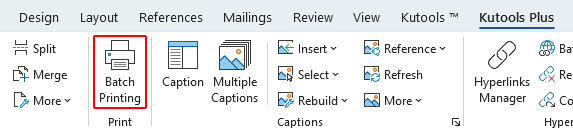
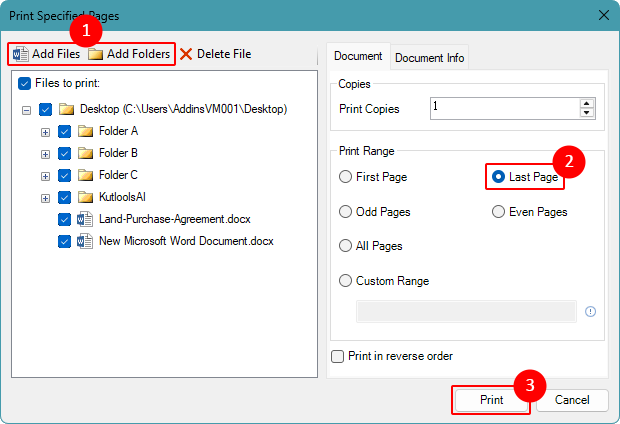
- ในหน้าต่าง พิมพ์หน้าเฉพาะ ให้ดำเนินการดังนี้:
- เพิ่มเอกสารที่คุณต้องการพิมพ์:
- คลิก เพิ่มไฟล์ เพื่อเลือกเอกสาร Word ที่ต้องการ
- หรือคลิก เพิ่มโฟลเดอร์ เพื่อรวมเอกสารทั้งหมดในโฟลเดอร์และโฟลเดอร์ย่อย
- เลือก หน้าสุดท้าย ภายใต้ส่วน ช่วงการพิมพ์
- คลิก พิมพ์.
 เคล็ดลับ:
- ตัวเลือกอื่นๆ ใน ช่วงการพิมพ์ ช่วยให้คุณสามารถพิมพ์หน้าแรก ทุกหน้า หน้าคู่หรือหน้าคี่ หรือช่วงหน้าแบบกำหนดเองได้ในทุกเอกสาร
- เปิดใช้งาน พิมพ์ตามลำดับย้อนกลับ เพื่อเปลี่ยนลำดับการพิมพ์หน้า ซึ่งจะช่วยจัดเรียงหน้ากระดาษที่พิมพ์ออกมาได้อย่างถูกต้อง
- เพิ่มเอกสารที่คุณต้องการพิมพ์:
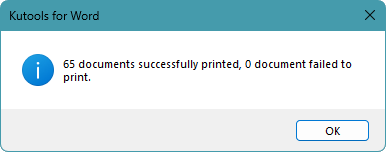
หลังจากการพิมพ์เป็นชุดเสร็จสิ้น Kutools for Word จะแสดงหน้าต่างสรุปที่ระบุว่าพิมพ์เอกสารสำเร็จกี่ฉบับ
หมายเหตุ:
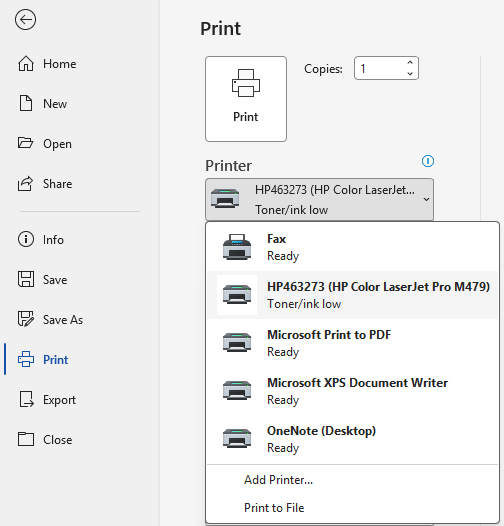
- การพิมพ์แบบชุดจะใช้เครื่องพิมพ์ที่เลือกไว้ใน Word ขณะนั้น หากคุณต้องการใช้เครื่องพิมพ์อื่น ให้เลือกก่อนใน ไฟล์>พิมพ์ แล้วจึงรันชุดงาน
ข้อดี
- อินเทอร์เฟซที่ใช้งานง่ายพร้อมตัวเลือกการพิมพ์ที่ชัดเจน
- ออกแบบมาเพื่อการพิมพ์เป็นชุดโดยเฉพาะ
- ควบคุมช่วงการพิมพ์สำหรับเอกสารทั้งหมดได้ในที่เดียว
- ไม่มีการจำกัดจำนวนไฟล์ที่ตายตัว
- เพิ่มไฟล์หรือทั้งโฟลเดอร์ได้อย่างรวดเร็ว
- เหมาะอย่างยิ่งสำหรับงานพิมพ์ที่ทำซ้ำๆ
ข้อเสีย
- ต้องมี Kutools for Word จึงจะใช้งานได้
พิมพ์หน้าสุดท้ายของเอกสารแต่ละฉบับเป็นชุดด้วย VBA
หากคุณต้องการโซลูชันในตัวโดยไม่ต้องพึ่งพาโปรแกรมเสริม คุณสามารถใช้มาโคร VBA เพื่อพิมพ์เฉพาะหน้าสุดท้ายของเอกสาร Word แต่ละฉบับในโฟลเดอร์ วิธีนี้ต้องมีการตั้งค่าเล็กน้อย แต่เมื่อตั้งค่าเสร็จแล้ว สามารถใช้มาโครเดิมซ้ำได้ทุกครั้งที่ต้องการ
- ในเอกสาร Word ใหม่หรือเอกสารแยกที่คุณไม่ได้วางแผนจะพิมพ์ ให้กด Alt + F11 เพื่อเปิดตัวแก้ไข VBA
- คลิก แทรก>โมดูล
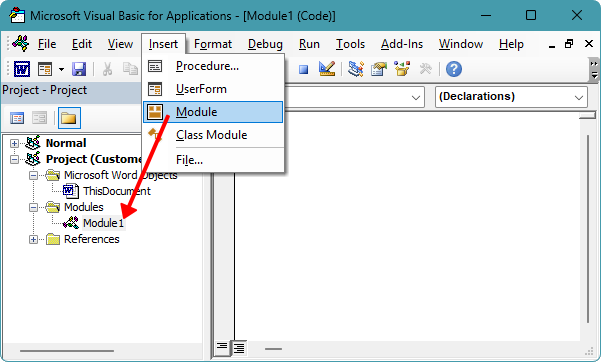
- วางมาโครด้านล่างลงในหน้าต่างโมดูล จากนั้นแทนที่
C:\YourFolder\ด้วยเส้นทางไปยังโฟลเดอร์ของคุณเองSub BatchPrintLastPage() Dim folderPath As String Dim fileName As String Dim doc As Document Dim lastPage As Long ' Set your folder path here (must end with a backslash) folderPath = "C:\YourFolder\" If Right(folderPath, 1) <> "\" Then folderPath = folderPath & "\" fileName = Dir(folderPath & "*.doc*") Application.ScreenUpdating = False Do While fileName <> "" Set doc = Documents.Open( _ fileName:=folderPath & fileName, _ ReadOnly:=True, _ AddToRecentFiles:=False _ ) doc.Repaginate lastPage = doc.ComputeStatistics(wdStatisticPages) doc.PrintOut Range:=wdPrintRangeOfPages, Pages:=CStr(lastPage), Background:=False doc.Close SaveChanges:=wdDoNotSaveChanges fileName = Dir() Loop Application.ScreenUpdating = True End Sub - กด F5 เพื่อเรียกใช้มาโคร
มาโครจะพิมพ์เฉพาะหน้าสุดท้ายของเอกสาร Word แต่ละฉบับในโฟลเดอร์ที่ระบุเท่านั้น ไม่รวมถึงเอกสารที่เก็บไว้ในโฟลเดอร์ย่อย
หมายเหตุ:
- มาโครต้องทำงานจากเอกสาร Word แยกต่างหากที่ไม่ได้ถูกพิมพ์ มิฉะนั้นชุดงานจะล้มเหลว
- ต้องเปิดใช้งานมาโคร หากบริษัทของคุณบล็อกมาโคร วิธีนี้จะใช้ไม่ได้ผล
- วิธีนี้จะใช้เครื่องพิมพ์ที่เลือกไว้ใน Word ขณะนั้น หากคุณต้องการใช้เครื่องพิมพ์อื่น ให้เลือกก่อนใน ไฟล์ > พิมพ์ ก่อนที่จะรันมาโคร
ข้อดี
- รันครั้งเดียวก็พิมพ์ได้ทั้งโฟลเดอร์
- ไม่มีการจำกัดจำนวนไฟล์ที่ตายตัว
- สามารถปรับแต่งในภายหลังได้ (ตัวกรอง กฎ การบันทึก)
ข้อเสีย
- มาโครอาจถูกปิดใช้งานตามนโยบาย
- ต้องมีการแก้ไข VBA ขั้นพื้นฐาน
- การประมวลผลชุดใหญ่อาจทำให้ Word ช้าลงชั่วคราว
บทสรุป
การพิมพ์เฉพาะหน้าสุดท้ายของเอกสาร Word หลายฉบับไม่ใช่สิ่งที่ Word รองรับโดยตรง หากคุณต้องการโซลูชันที่รวดเร็วและเป็นภาพ การพิมพ์เป็นชุดของ Kutools เป็นตัวเลือกที่ง่ายและน่าเชื่อถือที่สุด หากคุณต้องการใช้วิธีในตัวและไม่รังเกียจการตั้งค่าเล็กน้อย มาโคร VBA ก็สามารถทำงานนี้ได้และใช้ซ้ำได้ทุกครั้งที่ต้องการเวิร์กโฟลว์เดียวกัน
หวังว่าคุณจะพบว่า บทแนะนำ นี้มีประโยชน์ หากคุณต้องการสำรวจเคล็ดลับและโซลูชันที่ใช้ได้จริงสำหรับ Word เพิ่มเติม โปรดคลิกที่นี่ เพื่อเรียกดูคอลเลกชัน Word บทแนะนำ ของเราทั้งหมด
เครื่องมือเพิ่มประสิทธิภาพ Office ที่ดีที่สุด
Kutools for Word- ยกระดับประสบการณ์การใช้งาน Word ของคุณ
🤖ฟีเจอร์ AI อัจฉริยะของ Kutools:ผู้ช่วย AI/ผู้ช่วยแบบเรียลไทม์/Super Polish (คงรูปแบบเดิม)/Super Translate (คงรูปแบบเดิม)/AI Redaction/AI Proofread...
📘การจัดการเอกสาร: แยกหน้า / รวมเอกสาร / ส่งออกเฉพาะส่วนที่เลือกได้หลากหลายรูปแบบ (PDF/TXT/DOC/HTML...) / แปลงเป็น PDF แบบชุด...
✏การแก้ไขเนื้อหา:ค้นหาและแทนที่ในหลายไฟล์พร้อมกัน/ปรับขนาดรูปภาพทั้งหมด/สลับแถวและคอลัมน์ของตาราง/แปลงตารางเป็นข้อความ...
🧹ทำความสะอาดได้อย่างง่ายดาย: ลบ ช่องว่างส่วนเกิน/การแบ่งส่วน/กล่องข้อความ/ไฮเปอร์ลิงก์/ หากต้องการใช้เครื่องมือลบเพิ่มเติม ให้ไปที่กลุ่ม ลบ...
➕การแทรกสุดสร้างสรรค์: แทรก ตัวคั่นหลักพัน/กล่องกาเครื่องหมาย/ปุ่มตัวเลือก/คิวอาร์โค้ด/บาร์โค้ด/รูปภาพหลายรูป/ สำรวจฟีเจอร์อื่นๆ อีกมากมายในกลุ่ม แทรก...
🔍การเลือกที่แม่นยำ: เจาะจง หน้าเฉพาะ/ตาราง/รูปร่าง/ย่อหน้าส่วนหัว/ ยกระดับการนำทางด้วย คุณสมบัติการเพิ่มเติมเลือก...
⭐การปรับปรุงสุดพิเศษ:นำทางไปยังตำแหน่งใดก็ได้/แทรกข้อความซ้ำอัตโนมัติ/สลับระหว่างเอกสาร Windows/11 เครื่องมือการแปลง...
🌍รองรับ 40+ ภาษา: ใช้งาน Kutools ในภาษาที่คุณถนัดที่สุด – รองรับทั้งภาษาอังกฤษ สเปน เยอรมัน ฝรั่งเศส จีน และอีก 40+ ภาษา!

Office Tab -Tabs สำหรับ Office พลังเพื่อคุณ
- เปิดใช้งานการแก้ไขและการอ่านแบบแท็บใน Word, Excel, PowerPoint, Publisher, Access, Visio และ Project
- เปิดและสร้างเอกสารหลายฉบับในแท็บใหม่ของหน้าต่างเดียวกัน แทนที่จะเปิดในหน้าต่างใหม่
- เพิ่มประสิทธิภาพการทำงานของคุณได้ถึง 50% และลดการคลิกเมาส์นับร้อยครั้งต่อวัน!

✨ Kutools for Office – ติดตั้งครั้งเดียว ใช้เครื่องมือทรงพลังถึงห้าตัว!
ประกอบด้วย Office Tab Pro·Kutools for Excel·Kutools for Outlook·Kutools for Word·Kutools for PowerPoint
📦 รับเครื่องมือ 5 ทั้งหมดในชุดโปรแกรมเดียว | 🔗 บูรณาการอย่างราบรื่นกับ Microsoft Office | ⚡ ประหยัดเวลาและเพิ่มประสิทธิภาพการทำงานทันที
เครื่องมือเพิ่มประสิทธิภาพ Office ที่ดีที่สุด
Kutools for Word- เครื่องมือ 100+ รายการสำหรับ Word
- 🤖คุณสมบัติ AI ของ Kutools:ผู้ช่วย AI/ผู้ช่วยแบบเรียลไทม์/Super Polish/Super Translate/AI Redaction/AI Proofread
- 📘การจัดการเอกสาร:แยกหน้า/รวมเอกสาร/แปลงเป็น PDF แบบชุด
- ✏การแก้ไขเนื้อหา:ค้นหาและแทนที่แบบชุด/ปรับขนาดรูปภาพทั้งหมด
- 🧹ทำความสะอาดอย่างง่ายดาย:ลบช่องว่างส่วนเกิน/ลบการแบ่งส่วน
- ➕การแทรกที่สร้างสรรค์:แทรกตัวคั่นหลักพัน/แทรกกล่องกาเครื่องหมาย/สร้างคิวอาร์โค้ด
- 🌍รองรับ 40+ ภาษา: Kutools พร้อมใช้งานในภาษาที่คุณถนัด – รองรับมากกว่า 40 ภาษา!
สารบัญ
- พิมพ์หน้าสุดท้ายเป็นชุดด้วย Kutools for Word
- พิมพ์หน้าสุดท้ายเป็นชุดโดยใช้มาโคร VBA
- บทสรุป
- เครื่องมือเพิ่มประสิทธิภาพ Office ที่ดีที่สุด
Kutools for Word
นำคุณสมบัติขั้นสูง 100+ รายการมาสู่ Word
- 🧩 ภาพรวม
- 📥 ดาวน์โหลดฟรี
- 🛒 ซื้อเลย
- 🎁 ทดลองใช้ฟรี 60 วัน