วิธี พิมพ์เอกสาร Word เป็นชุด
การพิมพ์เอกสาร Word เป็นชุดสามารถประหยัดเวลาได้มาก โดยเฉพาะอย่างยิ่งเมื่อคุณต้องจัดการกับรายงาน ใบแจ้งหนี้ หรือไฟล์จำนวนมาก อย่างไรก็ตาม Microsoft Word เองไม่มีปุ่ม "พิมพ์เป็นชุด" ในตัวให้ใช้งาน ขึ้นอยู่กับความถี่ในการพิมพ์และระดับการควบคุมที่คุณต้องการ มีวิธีปฏิบัติไม่กี่วิธีที่จะทำงานนี้ให้สำเร็จได้
บทแนะนำ นี้จะพาคุณไปดูสามวิธีทั่วไป: การใช้ File Explorer สำหรับการพิมพ์อย่างรวดเร็วและครั้งเดียว การใช้ Kutools for Word สำหรับงานพิมพ์เป็นชุดที่มีการควบคุมและทำซ้ำได้ และการใช้แมโคร VBA สำหรับเวิร์กโฟลว์ที่นำกลับมาใช้ใหม่ได้หรืออิงตามกฎ
พิมพ์เอกสาร Word เป็นชุดจาก File Explorer
นี่คือตัวเลือกในตัวที่ตรงไปตรงมาที่สุด คุณเพียงเลือกเอกสารใน File Explorer แล้วส่งไปยังเครื่องพิมพ์โดยตรง
- ใส่เอกสาร Word ทั้งหมดที่คุณต้องการพิมพ์ไว้ในโฟลเดอร์เดียวกัน
- เลือกเอกสารที่คุณต้องการพิมพ์
- คลิกขวาที่ส่วนที่เลือก แล้วคลิก พิมพ์ ( หากไม่พบคำสั่ง พิมพ์ ให้คลิก แสดงตัวเลือกเพิ่มเติม เพื่อเปิดเมนูบริบทแบบคลาสสิก)
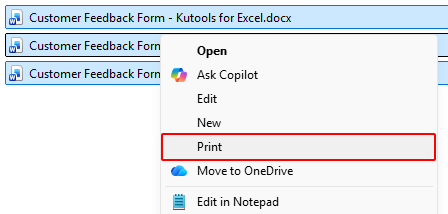
หมายเหตุ:
- ใน Windows บางเวอร์ชัน ตัวเลือก Print อาจไม่ปรากฏหากคุณเลือกไฟล์มากกว่า 15 ไฟล์พร้อมกัน
- วิธีนี้ใช้ เครื่องพิมพ์เริ่มต้น และ การตั้งค่าการพิมพ์เริ่มต้น เสมอ หากคุณต้องการการตั้งค่าการพิมพ์เฉพาะ ให้กำหนดค่าในการตั้งค่าเครื่องพิมพ์ของ Windows ก่อนพิมพ์
ข้อดี
- สร้างมาในตัว (Windows)
- รวดเร็วสำหรับการพิมพ์ชุดเดียว
- ไม่ต้องตั้งค่า
ข้อเสีย
- ข้อจำกัดขนาดชุดในบางระบบ
- ชุดขนาดใหญ่อาจทำให้ Word ช้าลงหรือไม่ตอบสนอง
พิมพ์เอกสาร Word เป็นชุดโดยใช้ Kutools for Word
Kutools for Word มีเครื่องมือ การพิมพ์เป็นชุด โดยเฉพาะ ซึ่งช่วยให้คุณควบคุมงานพิมพ์เป็นชุดได้มากขึ้น คุณสามารถเพิ่มเอกสารหลายฉบับหรือทั้งโฟลเดอร์ (รวมถึงโฟลเดอร์ย่อย) ควบคุมช่วงและลำดับการพิมพ์ และเรียกใช้งานทั้งชุดจากอินเทอร์เฟซเดียวโดยไม่ต้องเปิดไฟล์ทีละไฟล์ อีกทั้งยังขจัดข้อจำกัดจำนวนไฟล์ของการพิมพ์ผ่าน File Explorer
Kutools for Word
Kutools for Word ช่วยให้คุณจัดการงานเอกสารประจำวันได้เร็วขึ้นด้วยเครื่องมือที่เป็นประโยชน์ที่สร้างมาใน Microsoft Word—ไม่ต้องเขียนโค้ด ไม่ต้องตั้งค่าที่ซับซ้อน
- การเขียน การขัดเกลา การแปล และการสรุปด้วย AI
- ค้นหาและแทนที่แบบชุดในเอกสารต่างๆ
- รวมและแยกเอกสาร Word อย่างง่ายดาย
- แปลง Word ↔ PDF แบบชุด
- เปิด Word บน ริบบิ้น ให้คลิก Kutools Plus>การพิมพ์เป็นชุด.
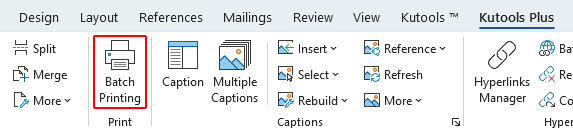
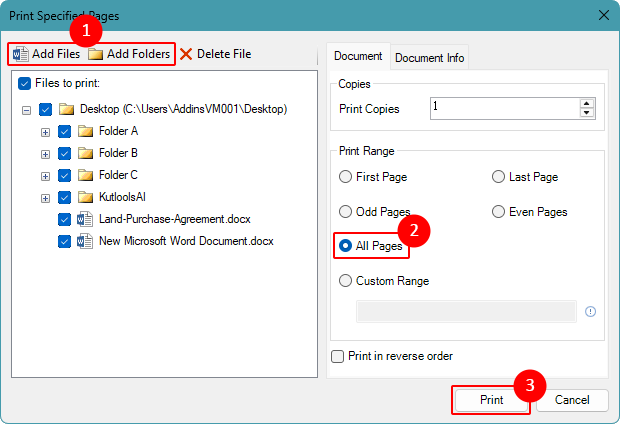
- ในหน้าต่าง พิมพ์หน้าที่เฉพาะ ให้ทำดังนี้:
- เพิ่มเอกสารที่จะพิมพ์:
- คลิก Add Files เพื่อเลือกเอกสาร Word เฉพาะ
- หรือคลิก Add Folder เพื่อรวมเอกสารทั้งหมดในโฟลเดอร์ (และโฟลเดอร์ย่อย)
- เลือก All Pages ภายใต้ส่วน Print Range
- คลิก Print
 เคล็ดลับ:
- เลือก All Pages ใน Print range หากต้องการพิมพ์เอกสารแต่ละฉบับแบบเต็มหน้า ตัวเลือกอื่นๆ จะช่วยให้คุณพิมพ์เฉพาะหน้าแรก หน้าสุดท้าย หน้าคู่หรือหน้าคี่ หรือช่วงหน้าแบบกำหนดเองสำหรับเอกสารที่เลือกทั้งหมด
- เปิดใช้งาน Print in reverse order เพื่อเปลี่ยนลำดับการพิมพ์หน้า ซึ่งจะช่วยรักษาการจัดเรียงหน้าที่พิมพ์ให้ถูกต้อง
- เพิ่มเอกสารที่จะพิมพ์:
เมื่องานพิมพ์เป็นชุดเสร็จสิ้น Kutools for Word จะแสดงกล่องโต้ตอบผลลัพธ์ที่ระบุว่าพิมพ์เอกสารสำเร็จไปกี่ฉบับ
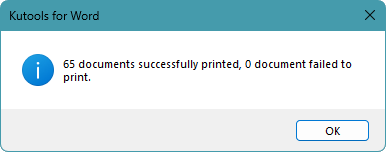
หมายเหตุ:
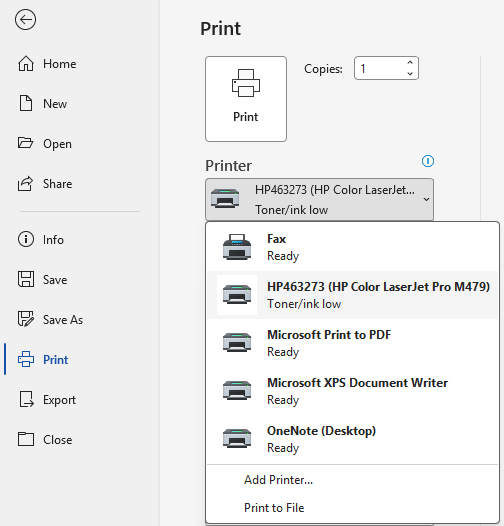
- การพิมพ์แบบชุดใช้เครื่องพิมพ์เริ่มต้นที่ตั้งค่าไว้ใน Word หากต้องการพิมพ์ไปยังเครื่องพิมพ์อื่น ให้เลือกใน File>Print ก่อนเรียกใช้ชุด
ข้อดี
- อินเทอร์เฟซที่ใช้งานง่ายพร้อมตัวเลือกการพิมพ์ที่ชัดเจน
- สร้างมาเพื่อการพิมพ์แบบชุด (งานด้วยตนเองน้อยลง)
- ควบคุมช่วงและลำดับการพิมพ์สำหรับเอกสารทั้งหมดในที่เดียว
- ไม่มีขีดจำกัดจำนวนไฟล์ที่แน่นอน
- เพิ่มไฟล์หรือทั้งโฟลเดอร์ได้อย่างรวดเร็ว
- ขั้นตอนการทำงานที่ดีขึ้นสำหรับการพิมพ์ซ้ำในแต่ละวัน
ข้อเสีย
- ต้องมี Kutools for Word พร้อมใช้งาน
พิมพ์เอกสาร Word เป็นชุดโดยใช้แมโคร VBA
การใช้แมโคร VBA ช่วยให้คุณสามารถควบคุมการพิมพ์เป็นชุดผ่านโค้ดได้ แม้ว่าจะต้องตั้งค่าเริ่มต้น แต่แมโครสามารถนำกลับมาใช้ใหม่เพื่อพิมพ์โฟลเดอร์เดิมหรือชุดไฟล์เดิมได้อย่างสม่ำเสมอ ทำให้เหมาะสำหรับเวิร์กโฟลว์ที่อิงตามกฎหรือต้องทำซ้ำ นอกจากนี้ VBA ยังไม่มีข้อจำกัดจำนวนไฟล์เหมือนการพิมพ์ผ่าน File Explorer
- ในเอกสาร Word ใหม่หรือเอกสารแยกที่คุณไม่ได้วางแผนจะพิมพ์ ให้กด Alt + F11 เพื่อเปิดตัวแก้ไข VBA
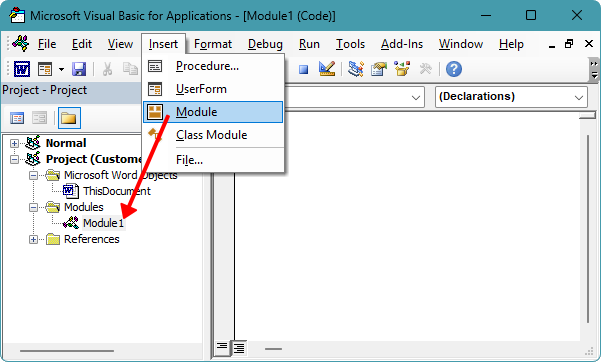
- คลิก แทรก>โมดูล.
- วางแมโครด้านล่าง แล้วแทนที่
C:\YourFolder\ด้วยเส้นทางโฟลเดอร์ของคุณเองSub BatchPrintFromFolder() Dim folderPath As String Dim fileName As String Dim doc As Document ' Set your folder path here (must end with a backslash) folderPath = "C:\YourFolder\" If Right(folderPath, 1) <> "\" Then folderPath = folderPath & "\" fileName = Dir(folderPath & "*.doc*") Application.ScreenUpdating = False Do While fileName <> "" Set doc = Documents.Open( _ FileName:=folderPath & fileName, _ ReadOnly:=True, _ AddToRecentFiles:=False _ ) doc.PrintOut Background:=False doc.Close SaveChanges:=wdDoNotSaveChanges fileName = Dir() Loop Application.ScreenUpdating = True End Sub - กด F5 เพื่อเรียกใช้แมโคร
เอกสาร Word ทั้งหมดในโฟลเดอร์ที่ระบุจะถูกพิมพ์พร้อมกัน (ไม่รวมเอกสารที่เก็บอยู่ในโฟลเดอร์ย่อย)
หมายเหตุ:
- แมโครต้องทำงานจากเอกสาร Word แยกต่างหากที่ไม่ได้พิมพ์ มิฉะนั้นชุดจะล้มเหลว
- ต้องเปิดใช้งานแมโคร หากบริษัทของคุณบล็อกแมโคร วิธีนี้จะไม่ทำงาน
- วิธีนี้ใช้เครื่องพิมพ์ที่เลือกอยู่ใน Word ขณะนี้ หากคุณต้องการใช้เครื่องพิมพ์อื่น ให้เลือกใน File > Print ก่อนเรียกใช้แมโคร
ข้อดี
- รันครั้งเดียวพิมพ์ทั้งโฟลเดอร์
- ไม่มีขีดจำกัดจำนวนไฟล์ที่แน่นอน
- สามารถปรับแต่งได้ (กรองไฟล์ ข้ามชื่อ ฯลฯ)
ข้อเสีย
- แมโครอาจถูกปิดใช้งานโดยนโยบาย
- ต้องมีการแก้ไข VBA พื้นฐาน
- ชุดขนาดใหญ่อาจทำให้ Word ช้าลงหรือไม่ตอบสนอง
บทสรุป
หากคุณต้องการพิมพ์เป็นชุดเพียงครั้งคราว File Explorer คือตัวเลือกที่ง่ายที่สุด หากคุณพิมพ์เป็นชุดเป็นประจำหรือต้องจัดการกับเอกสารจำนวนมาก การพิมพ์เป็นชุดของ Kutools จะสะดวกและทำซ้ำได้ง่ายกว่า VBA อาจไม่ใช่ตัวเลือกที่ง่ายที่สุด แต่สามารถนำกลับมาใช้ใหม่ได้เมื่อต้องการกฎที่สม่ำเสมอหรือพฤติกรรมที่ทำซ้ำได้
หวังว่าคุณจะพบว่า บทแนะนำ นี้มีประโยชน์ หากคุณต้องการสำรวจเคล็ดลับและโซลูชันเชิงปฏิบัติสำหรับ Word เพิ่มเติม โปรดคลิกที่นี่ เพื่อดูคอลเลกชัน บทแนะนำ สำหรับ Word ของเราแบบเต็ม
เครื่องมือเพิ่มประสิทธิภาพ Office ที่ดีที่สุด
Kutools for Word- ยกระดับประสบการณ์ Word ของคุณ
🤖คุณสมบัติ AI ของ Kutools:AI Assistant/Real-Time Assistant/Super Polish (คงรูปแบบ)/Super Translate (คงรูปแบบ)/AI Redaction/AI Proofread...
📘จัดการเอกสารได้อย่างมืออาชีพ:แยกหน้าเอกสาร/รวมเอกสาร/ส่งออกเฉพาะส่วนที่เลือกได้หลากหลายรูปแบบ (PDF/TXT/DOC/HTML...)/แปลงเป็น PDF ครั้งละหลายไฟล์...
✏การแก้ไขเนื้อหา:Batch Find and Replace across Multiple Files/Resize All Pictures/Transpose Table Rows and Columns/Convert Table to Text...
🧹ทำความสะอาดได้อย่างง่ายดาย: ล้าง Extra Spaces/Section Breaks/Text Boxes/Hyperlinks/ หากต้องการเครื่องมือลบเพิ่มเติม เพียงไปที่กลุ่ม Remove...
➕ฟีเจอร์แทรกสุดสร้างสรรค์: แทรก Thousand Separators/Check Boxes/Radio Buttons/QR Code/Barcode/Multiple Pictures และค้นพบฟีเจอร์เพิ่มเติมในกลุ่ม Insert...
🔍การเลือกอย่างแม่นยำ: ระบุ หน้าที่เฉพาะ/ตาราง/รูปร่าง/ย่อหน้าหัวเรื่อง/ พร้อมเพิ่มประสิทธิภาพการนำทางด้วย คุณสมบัติเพิ่มเติมการเลือก...
⭐การปรับปรุงที่โดดเด่น:นำทางไปยังตำแหน่งใดก็ได้/แทรกข้อความซ้ำโดยอัตโนมัติ/สลับระหว่างเอกสาร Windows/เครื่องมือ 11การแปลง...
🌍รองรับ 40+ ภาษา: ใช้งาน Kutools ในภาษาที่คุณถนัด – รองรับทั้งภาษาอังกฤษ สเปน เยอรมัน ฝรั่งเศส จีน และอีกกว่า 40 ภาษา!

Office Tab -Tabs สำหรับ Office ขุมพลังสำหรับคุณ
- เปิดใช้งานการแก้ไขและการอ่านแบบแท็บใน Word, Excel, PowerPoint, Publisher, Access, Visio และ Project
- เปิดและสร้างเอกสารหลายฉบับในแท็บใหม่ของหน้าต่างเดียวกัน แทนที่จะเปิดในหน้าต่างใหม่
- ยกระดับประสิทธิภาพการทำงานของคุณได้ถึง 50% และลดการคลิกเมาส์นับร้อยครั้งต่อวัน!

✨ Kutools for Office – ติดตั้งครั้งเดียว ได้เครื่องมือทรงพลังถึงห้าชนิด!
ประกอบด้วย Office Tab Pro·Kutools for Excel·Kutools for Outlook·Kutools for Word·Kutools for PowerPoint
📦 รับเครื่องมือ 5 ทั้งหมดในชุดโปรแกรมเดียว | 🔗 บูรณาการอย่างราบรื่นกับ Microsoft Office | ⚡ ประหยัดเวลาและเพิ่มผลิตภาพได้ทันที
เครื่องมือเพิ่มประสิทธิภาพ Office ที่ดีที่สุด
Kutools for Word- เครื่องมือ 100+ สำหรับ Word
- 🤖คุณสมบัติ AI ของ Kutools:AI Assistant/Real-Time Assistant/Super Polish/Super Translate/AI Redaction/AI Proofread
- 📘ความเชี่ยวชาญด้านเอกสาร:Split Pages/Merge Documents/Batch Convert to PDF
- ✏การแก้ไขเนื้อหา:Batch Find and Replace/Resize All Pictures
- 🧹ทำความสะอาดอย่างง่ายดาย:Remove Extra Spaces/Remove Section Breaks
- ➕การแทรกที่สร้างสรรค์:Insert Thousand Separators/Insert Check Boxes/Create QR Codes
- 🌍รองรับ 40+ ภาษา: Kutools พร้อมใช้งานในภาษาของคุณ – รองรับมากกว่า 40 ภาษา!
สารบัญ
- พิมพ์เอกสาร Word เป็นชุดจาก File Explorer
- พิมพ์เอกสาร Word เป็นชุดด้วย Kutools for Word
- พิมพ์เอกสาร Word เป็นชุดโดยใช้แมโคร VBA
- บทสรุป
- เครื่องมือเพิ่มผลิตภาพสำหรับ Office ที่ดีที่สุด
Kutools for Word
นำคุณสมบัติขั้นสูง 100+ รายการมาสู่ Word
- 🧩 ภาพรวม
- 📥 ดาวน์โหลดฟรี
- 🛒 ซื้อเลย
- 🎁 มีให้ทดลองใช้ฟรี 60 วัน