แปลงเอกสาร Word หรือเนื้อหาที่เลือกเป็นรูปแบบ HTML – คู่มือฉบับสมบูรณ์
การแปลงเนื้อหา Microsoft Word เป็น HTML เป็นความต้องการทั่วไปสำหรับการเผยแพร่บทความบนเว็บไซต์ บล็อก ฐานความรู้ หรือศูนย์ช่วยเหลือ ไฟล์ HTML จะรักษาโครงสร้างและช่วยให้เนื้อหาของคุณแสดงผลได้อย่างสอดคล้องกันในทุกเบราว์เซอร์และแพลตฟอร์ม คู่มือนี้ครอบคลุมหลายวิธีในการแปลงเอกสารทั้งฉบับหรือส่วนที่เลือกเป็น HTML ที่สะอาด

แปลงเอกสาร Word เป็นไฟล์รูปแบบ HTML
แปลงเอกสาร Word เป็นไฟล์รูปแบบ HTML
Microsoft Word มีฟีเจอร์ในตัวที่ช่วยให้คุณแปลงเอกสารทั้งฉบับเป็นไฟล์ HTML ได้โดยไม่ต้องติดตั้งเครื่องมือเพิ่มเติม วิธีนี้เหมาะอย่างยิ่งเมื่อคุณต้องการเผยแพร่เนื้อหา Word บนเว็บไซต์ บล็อก หรือแพลตฟอร์มเอกสารออนไลน์อย่างรวดเร็ว
เมื่อบันทึกเอกสารเป็นหน้าเว็บ Word จะแปลงข้อความ หัวเรื่อง รายการ ตาราง และรูปภาพเป็นองค์ประกอบที่เข้ากันได้กับ HTML โดยอัตโนมัติ เพื่อให้มั่นใจว่าเนื้อหาของคุณจะแสดงผลได้อย่างถูกต้องในเว็บเบราว์เซอร์
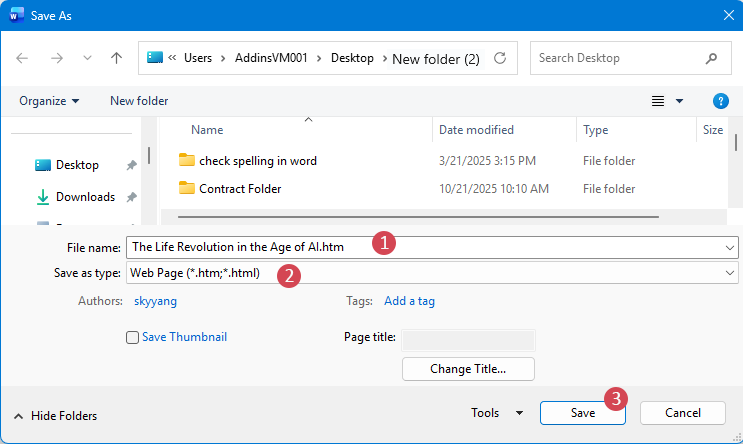
- เปิดเอกสาร Word ที่คุณต้องการแปลง จากนั้นคลิก ไฟล์ > บันทึกเป็น
- เลือกโฟลเดอร์ปลายทาง
- ในหน้าต่าง บันทึกเป็น
- ป้อนชื่อไฟล์ลงในช่องข้อความ ชื่อไฟล์;
- ในรายการดรอปดาวน์ บันทึกเป็นชนิด ให้เลือก หน้าเว็บ (.htm; .html);
- คลิกปุ่ม บันทึก

- มีมาให้ใน Microsoft Word แล้ว ไม่ต้องใช้เครื่องมือเพิ่มเติม
- ใช้งานง่ายมากและเหมาะกับมือใหม่
- แปลงทั้งเอกสารได้อย่างรวดเร็ว
- คงการจัดรูปแบบพื้นฐาน เช่น หัวข้อ รายการ ตาราง และรูปภาพ
- ส่งออกได้เฉพาะทั้งเอกสารเท่านั้น (ไม่สามารถเลือกบางส่วนได้)
- สร้างโค้ด HTML ที่ค่อนข้างเยิ่นเย้อและไม่สะอาดนัก
แปลงเนื้อหาที่เลือกเป็นไฟล์รูปแบบ HTML
หากคุณต้องการเพียงบางส่วนของเอกสาร Word เช่น ส่วนหนึ่ง ตาราง หรือบทความ คุณสามารถแปลงเฉพาะเนื้อหาที่เลือกเป็น HTML ได้ ซึ่งจะทำให้ผลลัพธ์สะอาดและตรงประเด็นโดยไม่ต้องส่งออกทั้งไฟล์ ส่วนนี้จะแนะนำวิธีปฏิบัติที่จะช่วยให้คุณทำได้อย่างมีประสิทธิภาพ
แปลงเนื้อหาที่เลือกเป็นรูปแบบ HTML ด้วยโค้ด VBA
VBA ช่วยให้คุณส่งออกเฉพาะเนื้อหาที่เลือกเป็นไฟล์ HTML ซึ่งมีประโยชน์อย่างยิ่งสำหรับการทำงานอัตโนมัติหรือเวิร์กโฟลว์แบบแบทช์
- เลือกเนื้อหาที่คุณต้องการแปลงในเอกสาร Word ของคุณ
- กด Alt + F11 เพื่อเปิดหน้าต่าง Microsoft Visual Basic for Applications
- คลิก แทรก>โมดูล และวางโค้ด VBA ต่อไปนี้ลงในหน้าต่างโมดูล
Sub ExportSelectedToHTML() Dim objDoc As Document Dim objSelectedRange As Range Dim strFilePath As String Dim fso As Object If Selection.Type = wdSelectionIP Then MsgBox "Please select a range of text or content to proceed.!", vbExclamation, "Kutools for word" Exit Sub End If strFilePath = CreateObject("WScript.Shell").SpecialFolders("Desktop") & "\WordExport.html" Set objSelectedRange = Selection.Range objSelectedRange.Copy Set objDoc = Documents.Add(Visible:=False) objDoc.Range.Paste On Error Resume Next objDoc.SaveAs2 FileName:=strFilePath, FileFormat:=wdFormatFilteredHTML objDoc.Close SaveChanges:=False On Error GoTo 0 MsgBox "Exported successfully! File saved to desktop:" & vbCrLf & strFilePath, vbInformation, "????" End Sub - กด F5 เพื่อเรียกใช้มาโคร หลังจากแปลงเสร็จสิ้น กล่องข้อความจะปรากฏขึ้นเพื่อยืนยันว่าการส่งออกสำเร็จ และแสดงตำแหน่งที่บันทึกไฟล์ HTML ไว้
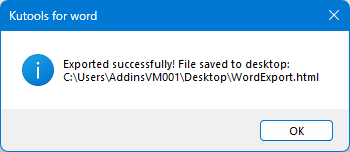
- คลิก ตกลง เพื่อเสร็จสิ้น
- อนุญาตให้ส่งออกเฉพาะเนื้อหาที่เลือกได้อย่างแม่นยำ
- เหมาะสำหรับการทำงานอัตโนมัติและงานที่ทำซ้ำๆ
- คงเอกสารต้นฉบับไว้โดยไม่มีการเปลี่ยนแปลง
- ต้องมีความรู้เกี่ยวกับ VBA
- ต้องเปิดใช้งานมาโคร ซึ่งอาจถูกจำกัดในบางสภาพแวดล้อม
- ไม่เหมาะกับมือใหม่
แปลงเนื้อหาที่เลือกเป็นรูปแบบ HTML ด้วย Kutools for Word
หากคุณกำลังมองหาวิธีที่รวดเร็วและใช้งานง่ายในการส่งออกเนื้อหาที่เลือกจากเอกสาร Word เป็น HTML Kutools for Word มีโซลูชันที่มีประสิทธิภาพโดยไม่ต้องเขียนโค้ด เพียงคลิกไม่กี่ครั้ง คุณสามารถแปลงส่วน ตาราง หรือบทความที่เฉพาะเจาะจงเป็นไฟล์ HTML ในขณะที่ยังคงเอกสารต้นฉบับให้สมบูรณ์และจัดรูปแบบไว้อย่างดี
เมื่อติดตั้ง Kutools for Word แล้ว ให้ทำตามขั้นตอนเหล่านี้เพื่อส่งออกเนื้อหาของคุณ:
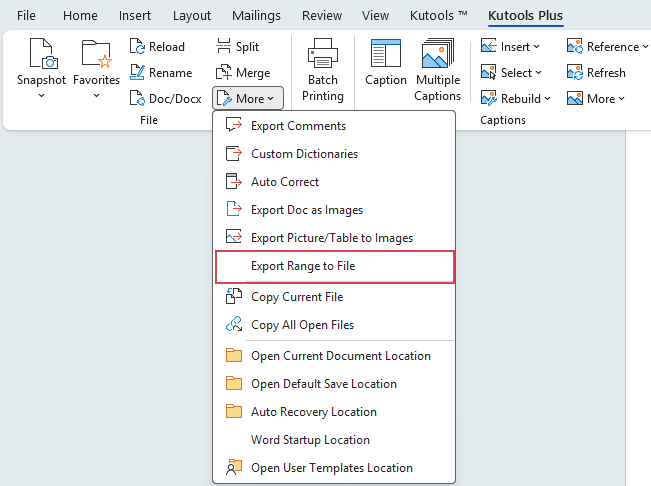
- เลือกส่วนของเนื้อหาหรือทั้งเอกสารที่คุณต้องการแปลง
- จากนั้น คลิก Kutools Plus>เพิ่มเติม>ส่งออกช่วงเป็นไฟล์ ดูภาพหน้าจอ:
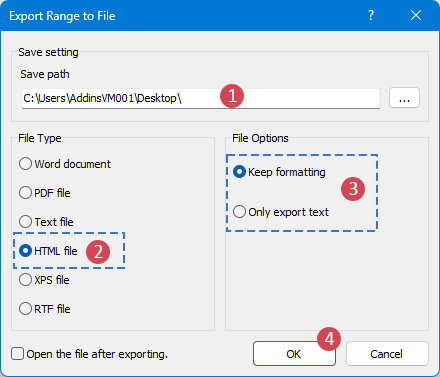
- ในกล่องโต้ตอบ ส่งออกช่วงเป็นไฟล์ โปรดดำเนินการตามตัวเลือกต่อไปนี้:
- คลิกปุ่ม เรียกดู เพื่อเลือกตำแหน่งบันทึก
- ที่ ชนิดไฟล์ ให้เลือก ไฟล์ HTML
- ภายใต้ ตัวเลือกไฟล์ ให้เลือก คงการจัดรูปแบบ เพื่อรักษารูปแบบและสไตล์ต้นฉบับ หรือเลือก ส่งออกเฉพาะข้อความ หากคุณต้องการส่งออกข้อความเป็นข้อความล้วนโดยไม่มีการจัดรูปแบบใดๆ
- คลิก ตกลง เพื่อเริ่มการส่งออก
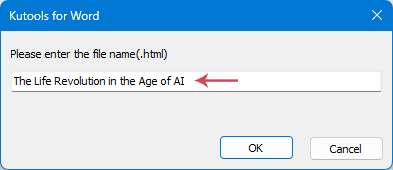
- ในกล่องโต้ตอบที่ปรากฏขึ้น ให้ป้อนชื่อสำหรับไฟล์ใหม่
- ไม่ต้องใช้ความรู้ด้านการเขียนโค้ดหรือด้านเทคนิค
- รองรับการส่งออกเนื้อหาที่เลือกหรือทั้งเอกสาร
- ผลลัพธ์ HTML ที่สะอาดและมีโครงสร้างดี
- คงการจัดรูปแบบไว้อย่างแม่นยำ
- รวดเร็วและมีประสิทธิภาพ เหมาะสำหรับการใช้งานบ่อยๆ
เรียนรู้เพิ่มเติม
บทสรุป
- ฟีเจอร์บันทึกเป็นในตัวเหมาะอย่างยิ่งสำหรับการแปลงเอกสารทั้งฉบับอย่างรวดเร็ว
- โค้ด VBA นำเสนอความแม่นยำและการทำงานอัตโนมัติสำหรับเนื้อหาที่เลือก
- Kutools for Word มอบประสบการณ์ที่รวดเร็วและใช้งานง่ายที่สุด โดยเฉพาะเมื่อส่งออกส่วนต่างๆ ที่เฉพาะเจาะจงโดยไม่ต้องเขียนโค้ด
เครื่องมือเพิ่มประสิทธิภาพการทำงานในสำนักงานที่ดีที่สุด
Kutools for Word - ยกระดับประสบการณ์การใช้งาน Word ของคุณด้วยคุณสมบัติอันยอดเยี่ยมกว่า 100 รายการ!
🤖คุณสมบัติ AI ของ Kutools:ผู้ช่วย AI/ผู้ช่วยแบบเรียลไทม์/Super Polish (คงการจัดรูปแบบ)/Super Translate (คงการจัดรูปแบบ)/AI Redaction/AI Proofread...
📘การจัดการเอกสาร:แยกหน้า/รวมเอกสาร/ส่งออกเฉพาะส่วนที่เลือกเป็นหลากหลายรูปแบบ (PDF/TXT/DOC/HTML...)/แปลงเป็น PDF แบบแบทช์...
✏การแก้ไขเนื้อหา:ค้นหาและแทนที่ในหลายไฟล์พร้อมกัน/ปรับขนาดรูปภาพทั้งหมด/สลับแถวและคอลัมน์ในตาราง/แปลงตารางเป็นข้อความ...
🧹ทำความสะอาดได้อย่างง่ายดาย: ลบ ช่องว่างส่วนเกิน, ตัวแบ่งส่วน, กล่องข้อความ และ ไฮเปอร์ลิงก์ หากต้องการเครื่องมือลบเพิ่มเติม โปรดไปที่กลุ่ม ลบ...
➕การแทรกสุดสร้างสรรค์: แทรก ตัวคั่นหลักพัน/ช่องทำเครื่องหมาย/ปุ่มตัวเลือก/รหัส QR/บาร์โค้ด/รูปภาพหลายรูป/ สำรวจฟีเจอร์เพิ่มเติมในกลุ่ม แทรก...
🔍การเลือกที่แม่นยำ: ระบุ หน้าเฉพาะ ตาราง รูปร่าง หรือ ย่อหน้าหัวเรื่อง พร้อมยกระดับการนำทางด้วย คุณสมบัติเพิ่มเติมการเลือก...
⭐การปรับปรุงสุดยอดเยี่ยม:นำทางไปยังตำแหน่งใดก็ได้/แทรกข้อความซ้ำโดยอัตโนมัติ/สลับระหว่างเอกสาร Windows/เครื่องมือแปลง 11 รายการการแปลง...
🌍รองรับ 40+ ภาษา: ใช้งาน Kutools ในภาษาที่คุณต้องการได้อย่างง่ายดาย รองรับทั้งภาษาอังกฤษ สเปน เยอรมัน ฝรั่งเศส จีน และอีกกว่า 40 ภาษา!

Office Tab- นำอินเทอร์เฟซแบบแท็บมาสู่ Office ทำให้การทำงานของคุณง่ายขึ้นมาก
- เปิดใช้งานการแก้ไขและการอ่านแบบแท็บใน Word, Excel, PowerPoint, Publisher, Access, Visio และ Project
- เปิดและสร้างเอกสารหลายฉบับในแท็บใหม่ของหน้าต่างเดียวกัน แทนที่จะเปิดในหน้าต่างใหม่
- เพิ่มประสิทธิภาพการทำงานของคุณถึง 50% และลดการคลิกเมาส์หลายร้อยครั้งต่อวัน!
✨ Kutools for Office – ติดตั้งครั้งเดียว ได้เครื่องมือทรงพลังถึงห้ารายการ!
ประกอบด้วย Office Tab Pro·Kutools for Excel·Kutools for Outlook·Kutools for Word·Kutools for PowerPoint
📦 รับเครื่องมือ 5 ทั้งหมดในชุดโปรแกรมเดียว | 🔗 ผสานรวมกับ Microsoft Office ได้อย่างราบรื่น | ⚡ ประหยัดเวลาและเพิ่มประสิทธิภาพการทำงานทันที
เครื่องมือเพิ่มประสิทธิภาพการทำงานในสำนักงานที่ดีที่สุด
Kutools for Word- เครื่องมือ 100+ สำหรับ Word
- 🤖คุณสมบัติ AI ของ Kutools:ผู้ช่วย AI/ผู้ช่วยแบบเรียลไทม์/Super Polish/Super Translate/AI Redaction/AI Proofread
- 📘การจัดการเอกสาร:แยกหน้า/รวมเอกสาร/แปลงเป็น PDF แบบแบทช์
- ✏การแก้ไขเนื้อหา:ค้นหาและแทนที่แบบแบทช์/ปรับขนาดรูปภาพทั้งหมด
- 🧹ทำความสะอาดอย่างง่ายดาย:ลบช่องว่างส่วนเกิน/ลบตัวแบ่งส่วน
- ➕การแทรกที่สร้างสรรค์:แทรกตัวคั่นหลักพัน/แทรกช่องทำเครื่องหมาย/สร้างรหัส QR
- 🌍รองรับ 40+ ภาษา: Kutools พร้อมใช้งานในภาษาของคุณ – รองรับ 40+ ภาษา!
สารบัญ
- แปลงเอกสาร Word เป็น HTML
- แปลงเนื้อหาที่เลือกเป็น HTML
- โดยใช้โค้ด VBA
- โดยใช้ Kutools for Word
- บทสรุป
- เครื่องมือเพิ่มประสิทธิภาพ Office ที่ดีที่สุด
Kutools for Word
นำคุณสมบัติขั้นสูง 100+ รายการมาสู่ Word
- ⬇️ ดาวน์โหลดฟรี
- 🛒 ซื้อเลย
- 📘 คุณสมบัติ บทแนะนำ
- 🎁 ทดลองใช้ฟรี 60 วัน