Word บทแนะนำ: ลบตัวคั่นหลักพัน (จุลภาค) ออกจากตัวเลขจำนวนมาก
หากเอกสาร Word ของคุณมีตัวเลขเช่น 1,234 หรือ 1,234,567 จุลภาคเหล่านั้นคือ ตัวคั่นหลักพัน ในรูปแบบภาษาอังกฤษ (US/UK) จำนวนมาก ตัวคั่นหลักพันคือจุลภาค และเป็นเรื่องปกติที่จะลบออกเมื่อเตรียมข้อมูลที่สะอาด นำเข้าข้อความเข้าสู่อีกระบบ หรือปรับมาตรฐานรายงาน
ด้านล่างนี้เป็นสองวิธีที่เชื่อถือได้ในการลบตัวคั่นหลักพัน (จุลภาค) ออกจากตัวเลขจำนวนมาก: (1) ค้นหาและแทนที่ในตัว ของ Word โดยใช้ ใช้ตัวแทนอักขระ, and (2) คำสั่งคลิกเดียวของ Kutools for Word:ลบตัวคั่นหลักพันทั้งหมดในช่วงที่เลือก

💡 การนำทางอย่างรวดเร็ว:
ตัวคั่นหลักพันใน Word คืออะไร
ตัวคั่นหลักพัน คือสัญลักษณ์ที่ใช้จัดกลุ่มหลักในตัวเลขขนาดใหญ่เพื่อให้อ่านง่าย:1,234,12,345,1,234,567 ในรูปแบบตัวเลข US/UK มักจะเป็นจุลภาค แต่ในบางท้องถิ่นอาจเป็นจุดหรือช่องว่าง บทแนะนำนี้เน้นที่ตัวคั่นหลักพันแบบจุลภาคที่พบเห็นได้ทั่วไปในเอกสารภาษาอังกฤษ
⚠️ ก่อนเริ่มต้น (เพื่อหลีกเลี่ยงข้อผิดพลาด)
- กำหนดขอบเขต: คุณต้องการแก้ไขเฉพาะส่วนหรือตารางที่เลือกไว้ หรือทั้งเอกสาร?
- ดูตัวอย่างก่อน: ใช้ "ค้นหาถัดไป" สองสามครั้งก่อน "แทนที่ทั้งหมด" เพื่อยืนยันว่าคุณกำลังจับคู่กับเครื่องหมายจุลภาคของตัวเลขเท่านั้น
- ระวังเครื่องหมายจุลภาคที่ไม่ใช่ตัวเลข: วันที่ (1 มกราคม 2026), ที่อยู่ และเครื่องหมายวรรคตอนทั่วไปในประโยค
- ทศนิยมและจำนวนลบ: ตัวเลขเช่น 1,234.56 และ -1,234 ควรจะยังใช้งานได้กับรูปแบบด้านล่าง
วิธีที่ 1 (ในตัว): ค้นหาและแทนที่ใน Word ด้วยอักขระตัวแทน
วิธีนี้ใช้ ค้นหาและแทนที่ ในตัว ของ Word ร่วมกับตัวเลือก ใช้ตัวแทนอักขระ เพื่อลบจุลภาคเฉพาะเมื่อทำหน้าที่เป็น ตัวคั่นหลักพัน เท่านั้น (ตัวอย่างเช่น)1,234 → 1234)
- เลือกช่วง ที่คุณต้องการประมวลผล (ส่วน ย่อหน้า หรือตาราง)เคล็ดลับ: หากต้องการประมวลผลทั้งเอกสาร ให้กด Ctrl + A ก่อน
- กด Ctrl + H เพื่อเปิดกล่องโต้ตอบ ค้นหาและแทนที่
- คลิก เพิ่มเติม >> แล้วเลือก ใช้ตัวแทนอักขระ
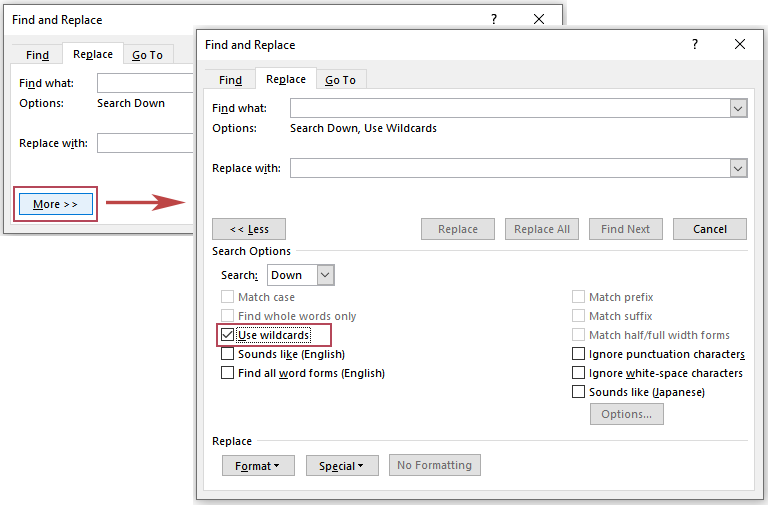 เคล็ดลับ: หากไม่ได้เปิดใช้งาน ใช้ตัวแทนอักขระ รูปแบบด้านล่างจะทำงานไม่ถูกต้อง
- ในกล่องโต้ตอบค้นหาและแทนที่ ให้ใช้รูปแบบต่อไปนี้ (คุณสามารถคัดลอกและวางได้):
- สิ่งที่ค้นหา:
([0-9{1,3}),([0-9{3}) - แทนที่ด้วย:
\1\2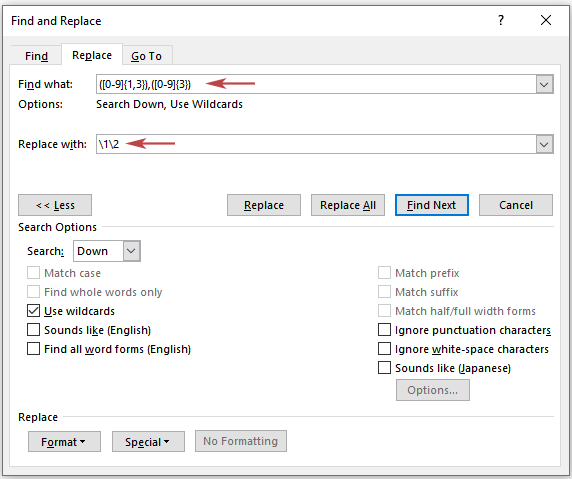
- สิ่งที่ค้นหา:
- คลิก แทนที่ทั้งหมด จากนั้น Word จะพร้อมท์ถามว่าต้องการค้นหาส่วนที่เหลือของเอกสารหรือไม่ คลิก ไม่ เพื่อคงการเปลี่ยนแปลงในการเลือกปัจจุบัน หรือ ใช่ เพื่อดำเนินการต่อทั้งเอกสาร
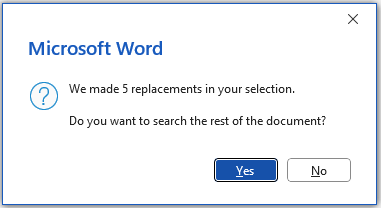 เคล็ดลับ:
- หากเอกสารของคุณมีตัวเลขอย่างเช่น 1,234,567 ให้กด แทนที่ทั้งหมด อีกครั้ง (ทำซ้ำหากจำเป็น) จนกว่า Word จะแจ้งว่ามี การแทนที่ 0 รายการ
เหตุผล: วิธีนี้จะลบเครื่องหมายจุลภาคคั่นหลักพันออกทีละตัวในแต่ละรอบ (ตัวอย่างเช่น 1,234,567 จะกลายเป็น 1234,567 ในรอบแรก และกลายเป็น 1234567 ในรอบที่สอง) - หากจำเป็น ก่อนที่คุณจะคลิก แทนที่ทั้งหมด คุณสามารถคลิก ค้นหาถัดไป สองสามครั้งเพื่อดูตัวอย่างว่า Word จะจับคู่กับอะไรบ้าง
- หากเอกสารของคุณมีตัวเลขอย่างเช่น 1,234,567 ให้กด แทนที่ทั้งหมด อีกครั้ง (ทำซ้ำหากจำเป็น) จนกว่า Word จะแจ้งว่ามี การแทนที่ 0 รายการ
ผลลัพธ์: Word จะลบตัวคั่นหลักพันแบบจุลภาคออกจากตัวเลขในช่วงที่เลือก (ตัวอย่างเช่น)1,234 → 1234 และ 1,234,567 → 1234567)
- ไม่จำเป็นต้องใช้ Add-in: ใช้งานได้กับ Microsoft Word รุ่นมาตรฐาน
- การควบคุมการเลือก: คุณสามารถจำกัดการเปลี่ยนแปลงให้อยู่ในส่วนหรือตารางที่ระบุได้
- ยืดหยุ่น: สามารถปรับรูปแบบอักขระตัวแทนได้ (ตัวอย่างเช่น หากเครื่องหมายคั่นของคุณเป็นเครื่องหมายจุด)
- ไม่เหมาะสำหรับผู้เริ่มต้น: คุณต้องเปิดใช้งาน ใช้อักขระตัวแทน และป้อนรูปแบบให้ถูกต้อง
- อาจต้องทำหลายรอบ: ตัวเลขเช่น 1,234,567 มักจะต้องสั่ง แทนที่ทั้งหมด ซ้ำๆ
- ง่ายต่อการใช้งานผิดพลาดในข้อความผสม: คุณควรดูตัวอย่างด้วย ค้นหาถัดไป เพื่อหลีกเลี่ยงการจับคู่ที่ไม่คาดคิด
- วิธีการทำงานของอักขระตัวแทน:
([0-9{1,3}),([0-9{3})จะจับคู่เครื่องหมายจุลภาคเมื่ออยู่ระหว่างกลุ่มตัวเลขเท่านั้น (เช่น)1,234)\1\2จะเก็บตัวเลขไว้และลบเครื่องหมายจุลภาคออก - การตรวจสอบอย่างรวดเร็ว: เปิดใช้งาน ใช้อักขระตัวแทน ไว้และค้นหา
[0-9,[0-9เพื่อหากรณีตัวเลข-จุลภาค-ตัวเลขที่เหลืออยู่ หากมีสิ่งใดดูผิดปกติ ให้กด Ctrl + Z และลองใหม่อีกครั้งกับการเลือกที่เล็กลง - โลแคลที่แตกต่างกัน: หากเครื่องหมายคั่นหลักพันของคุณเป็นเครื่องหมายจุด (เช่น)1.234) ให้ใช้ สิ่งที่ค้นหา =
([0-9{1,3})\.([0-9{3})· แทนที่ด้วย =\1\2
วิธีที่ 2 (เร็วที่สุด): Kutools for Word — คลิกเดียวเพื่อลบตัวคั่นหลักพันทั้งหมด
หากคุณทำงานกับเอกสารขนาดใหญ่หรือต้องการวิธีคลิกเดียว Kutools for Word มีคำสั่งเฉพาะให้:ลบตัวคั่นหลักพันทั้งหมดในช่วงที่เลือก
ลบเครื่องหมายคั่นหลักพันออกจากช่วงที่เลือก
หลังจาก ดาวน์โหลดและติดตั้ง Kutools for Word จากเว็บไซต์อย่างเป็นทางการแล้ว ให้ดำเนินการดังนี้:
- เลือกช่วงข้อความหรือตารางที่มีตัวเลขที่คุณต้องการแก้ไข
- ไปที่ Kutools>ลบ>ลบตัวคั่นหลักพันทั้งหมดในช่วงที่เลือก
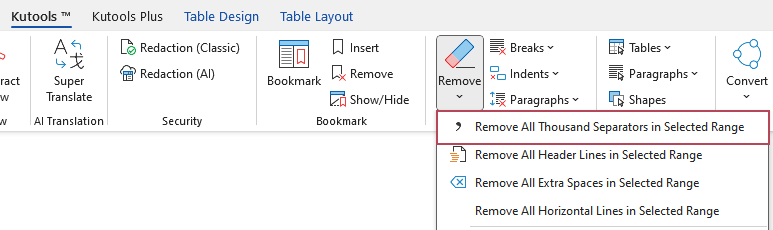
ผลลัพธ์: Kutools ลบตัวคั่นหลักพันทั้งหมดออกจากช่วงที่เลือกทันที
ลบเครื่องหมายคั่นหลักพันออกจากเอกสารทั้งหมด
หลังจาก ดาวน์โหลดและติดตั้ง Kutools for Word จากเว็บไซต์อย่างเป็นทางการแล้ว ให้ดำเนินการดังนี้:
- คลิกที่ใดก็ได้ในเอกสาร (ไม่ต้องเลือกสิ่งใด)
- เรียกใช้คำสั่งเดียวกัน:Kutools>ลบ>ลบตัวคั่นหลักพันทั้งหมดในช่วงที่เลือก
- ยืนยันพร้อมท์เพื่อนำไปใช้กับทั้งเอกสาร
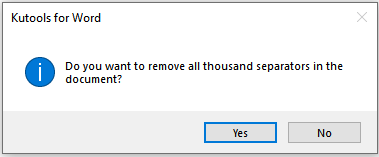
ผลลัพธ์: เพียงคลิกเดียว Kutools จะลบตัวคั่นหลักพันทั้งหมดทั่วทั้งเอกสาร 
- คลิกเดียว: ลบเครื่องหมายคั่นหลักพันออกทันที
- ใช้งานได้กับการเลือกหรือทั้งเอกสาร
- ไม่ต้องจำอักขระตัวแทนหรือรูปแบบ
- รวดเร็วและสม่ำเสมอสำหรับเอกสารขนาดยาว
การแก้ปัญหา
- มองไม่เห็น "ใช้ตัวแทนอักขระ": คลิก เพิ่มเติม >> ในกล่องโต้ตอบค้นหาและแทนที่
- ลบจุลภาคออกเพียงตัวเดียวใน 1,234,567: เรียกใช้ แทนที่ทั้งหมด อีกครั้งจนกว่าจะไม่มีการจับคู่เหลืออยู่
- โปรแกรมลบจุลภาคที่คุณต้องการเก็บไว้: เลิกทำ (Ctrl+Z) แล้วเลือกเฉพาะส่วนที่เป็นตัวเลข/ตารางเท่านั้น แล้วลองใหม่อีกครั้ง
- ตัวคั่นหลักพันของคุณไม่ใช่จุลภาค: ในรูปแบบตัวเลขบางรูปแบบ ตัวคั่นหลักพันคือจุด (ตัวอย่างเช่น)1.234) ใช้ สิ่งที่ค้นหา=
([0-9{1,3}).([0-9{3})·แทนที่ด้วย=\\1\\2
คำถามที่พบบ่อย
สิ่งนี้จะลบเครื่องหมายจุลภาคในประโยคปกติหรือไม่
หากคุณใช้รูปแบบอักขระตัวแทนที่แนะนำใน Word ระบบจะเล็งเป้าหมายไปที่เครื่องหมายจุลภาคเฉพาะเมื่อปรากฏระหว่างกลุ่มตัวเลข (ตัวอย่างเช่น)1,234) ไม่ใช่เครื่องหมายจุลภาคที่เป็นเครื่องหมายวรรคตอนในประโยคปกติ อย่างไรก็ตาม ควรคลิก ค้นหาถัดไป สองสามครั้งก่อน แทนที่ทั้งหมด—โดยเฉพาะในข้อความแบบผสม
หากคุณต้องการตัวเลือกที่เร็วและง่ายที่สุด Kutools for Word จะดำเนินการใน คลิกเดียว: เลือกช่วง (หรือเรียกใช้กับทั้งเอกสาร) แล้วระบบจะลบตัวคั่นหลักพันทันที—โดยไม่ต้องจดจำรูปแบบใดๆ
สามารถใช้งานได้กับทศนิยมอย่าง 1,234.56 หรือไม่
ใช่ รูปแบบดังกล่าวจะลบเครื่องหมายจุลภาคที่เป็นตัวคั่นหลักพันและคงส่วนทศนิยมไว้เหมือนเดิม
“ตัวคั่นหลักพัน” เป็นเครื่องหมายจุลภาคเสมอหรือไม่
ไม่เสมอไป ในรูปแบบ US/UK มักจะใช้เครื่องหมายจุลภาค แต่บางภูมิภาคใช้จุดหรือช่องว่าง บทความนี้จะเน้นที่ตัวคั่นหลักพันที่เป็นเครื่องหมายจุลภาคซึ่งพบได้ทั่วไปในเอกสาร Word ภาษาอังกฤษ
เครื่องมือเพิ่มประสิทธิภาพ Office ที่ดีที่สุด
Kutools for Word - ยกระดับประสบการณ์การใช้งาน Word ของคุณด้วยคุณสมบัติอันยอดเยี่ยมกว่า 100 รายการ!
🤖คุณสมบัติ AI ของ Kutools:ผู้ช่วย AI/ผู้ช่วยเรียลไทม์/Super Polish (คงการจัดรูปแบบ)/Super Translate (คงการจัดรูปแบบ)/AI Redaction/AI Proofread...
📘การจัดการเอกสาร: แยกหน้า / รวมเอกสาร / ส่งออกเฉพาะส่วนที่เลือกได้หลากหลายรูปแบบ (PDF/TXT/DOC/HTML...) / แปลงเป็น PDF ครั้งละหลายไฟล์...
✏การแก้ไขเนื้อหา:ค้นหาและแทนที่แบบชุดข้ามหลายไฟล์/ปรับขนาดรูปภาพทั้งหมด/สลับแถวและคอลัมน์ในตาราง/แปลงตารางเป็นข้อความ...
🧹ทำความสะอาดอย่างง่ายดาย: กำจัด ช่องว่างส่วนเกิน / ตัวแบ่งส่วน / กล่องข้อความ / ไฮเปอร์ลิงก์ และอื่นๆ อีกมากมาย! หากต้องการใช้เครื่องมือลบเพิ่มเติม โปรดไปที่กลุ่ม ลบ...
➕การแทรกอย่างสร้างสรรค์: แทรก เครื่องหมายคั่นหลักพัน/กล่องกาเครื่องหมาย/ปุ่มตัวเลือก/คิวอาร์โค้ด/บาร์โค้ด/รูปภาพหลายรูป/สำรวจเพิ่มเติมในกลุ่ม แทรก...
🔍การเลือกอย่างแม่นยำ: ระบุ หน้าเฉพาะ, ตาราง, รูปร่าง และ ย่อหน้าและส่วนหัว พร้อมเพิ่มประสิทธิภาพการนำทางด้วย คุณสมบัติเพิ่มเติมการเลือก...
⭐การอัปเกรดสุดล้ำ:นำทางไปยังตำแหน่งใดก็ได้ทันที/แทรกข้อความซ้ำอัตโนมัติ/สลับหน้าต่างเอกสารได้อย่างอิสระ/11 เครื่องมือแปลงไฟล์การแปลง...
🌍รองรับ 40+ ภาษา: เลือกใช้งาน Kutools ในภาษาที่คุณถนัด! รองรับทั้งภาษาอังกฤษ สเปน เยอรมัน ฝรั่งเศส จีน และอีก 40+ ภาษา!

Office Tab- นำอินเทอร์เฟซแบบแท็บมาสู่ Office ทำให้งานของคุณง่ายขึ้นมาก
- เปิดใช้งานการแก้ไขและการอ่านแบบแท็บใน Word, Excel, PowerPoint, Publisher, Access, Visio และ Project
- เปิดและสร้างเอกสารหลายฉบับในแท็บใหม่ของหน้าต่างเดียวกัน แทนที่จะเปิดในหน้าต่างใหม่
- เพิ่มประสิทธิภาพการทำงานของคุณได้ถึง 50% และลดการคลิกเมาส์หลายร้อยครั้งต่อวัน!
✨ Kutools for Office – ติดตั้งครั้งเดียว ได้เครื่องมือทรงพลังถึงห้าชนิด!
รวม Office Tab Pro·Kutools for Excel·Kutools for Outlook·Kutools for Word·Kutools for PowerPoint
📦 รับเครื่องมือ 5 ทั้งหมดในชุดโปรแกรมเดียว | 🔗 บูรณาการอย่างราบรื่นกับ Microsoft Office | ⚡ ประหยัดเวลาและเพิ่มประสิทธิภาพการทำงานทันที
เครื่องมือเพิ่มประสิทธิภาพ Office ที่ดีที่สุด
Kutools for Word- เครื่องมือ 100+ สำหรับ Word
- 🤖คุณสมบัติ AI ของ Kutools:ผู้ช่วย AI/ผู้ช่วยแบบเรียลไทม์/Super Polish/Super Translate/AI Redaction/AI Proofread
- 📘การจัดการเอกสาร:แยกหน้า/รวมเอกสาร/แปลงเป็น PDF แบบชุด
- ✏การแก้ไขเนื้อหา:ค้นหาและแทนที่แบบชุด/ปรับขนาดรูปภาพทั้งหมด
- 🧹ทำความสะอาดอย่างง่ายดาย:ลบช่องว่างส่วนเกิน/ลบตัวแบ่งส่วน
- ➕การแทรกอย่างสร้างสรรค์:แทรกเครื่องหมายคั่นหลักพัน/แทรกกล่องกาเครื่องหมาย/สร้างคิวอาร์โค้ด
- 🌍รองรับ 40+ ภาษา: Kutools พร้อมใช้งานในภาษาที่คุณถนัด – รองรับ 40+ ภาษา!
สารบัญ
- ตัวคั่นหลักพันใน Word คืออะไร
- วิธีที่ 1 (ในตัว): ค้นหาและแทนที่ใน Word ด้วยอักขระตัวแทน
- วิธีที่ 2 (เร็วที่สุด): Kutools for Word
- ลบเครื่องหมายคั่นหลักพันออกจากช่วงที่เลือก
- ลบเครื่องหมายคั่นหลักพันออกจากเอกสารทั้งหมด
- การแก้ปัญหา
- คำถามที่พบบ่อย
- เครื่องมือเพิ่มประสิทธิภาพ Office ที่ดีที่สุด
Kutools for Word
นำคุณสมบัติขั้นสูง 100+ รายการมาสู่ Word
- ⬇️ ดาวน์โหลดฟรี
- 🛒 ซื้อเลย
- 📘 คุณสมบัติ บทแนะนำ
- 🎁 ทดลองใช้ฟรี 60 วัน