วิธี จัดการเอกสารที่เกี่ยวข้องหลายฉบับใน Word
หากคุณทำงานเกี่ยวกับโปรเจกต์ ลูกค้า หรือรายงานใน Microsoft Word คุณน่าจะมีชุดเอกสารที่เกี่ยวข้องซึ่งต้องกลับมาใช้งานซ้ำๆ อยู่เสมอ แม้ว่า Word จะทำให้เปิดไฟล์ได้ง่าย แต่ก็ไม่มี "ตัวจัดการกลุ่มเอกสาร" ในตัวที่แท้จริง ซึ่งช่วยให้คุณสร้างกลุ่มที่ตั้งชื่อและจัดการกลุ่มเหล่านั้นได้อย่างต่อเนื่อง
ใน บทแนะนำ นี้ คุณจะได้เรียนรู้วิธีปฏิบัติในการจัดการเอกสาร Word ที่เกี่ยวข้องหลายฉบับ เราจะแสดงให้เห็นว่า Kutools for Word ช่วยให้คุณจัดระเบียบเอกสารเป็นกลุ่มที่สามารถนำกลับมาใช้ใหม่ได้โดยตรงใน Word อย่างไร จากนั้นจะกล่าวถึงวิธีทางเลือกแบบง่ายๆ โดยใช้ File Explorer สำหรับการจัดการเอกสารพื้นฐาน
จัดการกลุ่มเอกสารใน Word ด้วย Kutools
หากคุณต้องการ "การจัดการกลุ่มเอกสาร" ที่แท้จริงใน Word ซึ่งกลุ่มต่างๆ ทำหน้าที่เหมือนโฟลเดอร์ใน Word และสามารถใช้ซ้ำได้ตลอดเวลา Kutools for Word มีฟีเจอร์เฉพาะสำหรับสิ่งนี้:จัดระเบียบกลุ่มเอกสาร
ด้วย Kutools คุณสามารถสร้างกลุ่มที่ตั้งชื่อไว้ เพิ่มหรือลบเอกสารออกจากกลุ่ม และทำให้ชุดโปรเจกต์ของคุณพร้อมใช้งานโดยตรงจาก ริบบิ้น Word
Kutools for Word
Kutools for Word ช่วยให้คุณจัดการงานเอกสารประจำวันได้เร็วขึ้นด้วยเครื่องมือที่ใช้งานได้จริงซึ่งติดตั้งมาใน Microsoft Word โดยตรง—ไม่ต้องเขียนโค้ด ไม่ต้องตั้งค่าที่ซับซ้อน
- การเขียน การขัดเกลาภาษา การแปล และการสรุปความด้วย AI
- ค้นหาและแทนที่แบบกลุ่มในหลายเอกสาร
- รวมและแยกเอกสาร Word ได้อย่างง่ายดาย
- แปลงไฟล์ Word ↔ PDF แบบกลุ่ม
ขั้นตอนที่ 1: สร้างกลุ่มเอกสาร
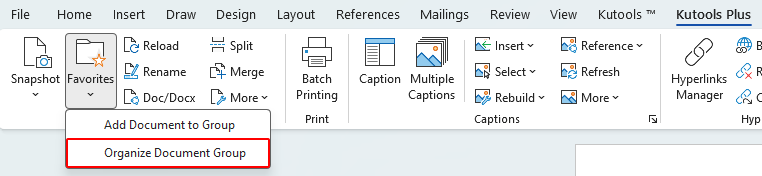
- เปิด Word แล้วคลิก Kutools Plus>รายการโปรด>จัดระเบียบกลุ่มเอกสาร
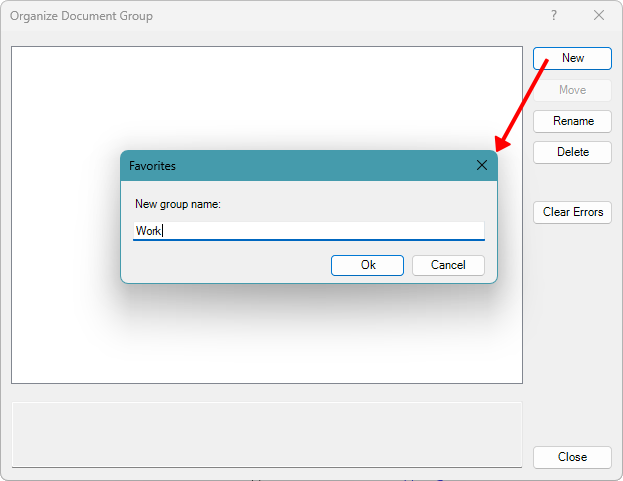
- ในกล่องโต้ตอบ จัดระเบียบกลุ่มเอกสาร ให้คลิก สร้าง
- ในกล่องโต้ตอบ รายการโปรด ที่ปรากฏขึ้น ให้ป้อนชื่อสำหรับกลุ่มใหม่ แล้วคลิก ตกลง
ขั้นตอนที่ 2: เพิ่มเอกสารลงในกลุ่ม
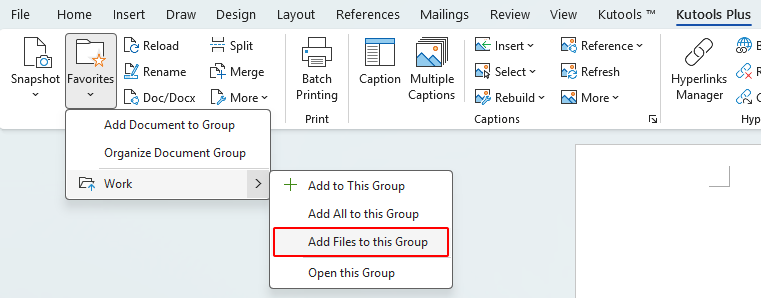
- คลิก Kutools Plus>รายการโปรด จากนั้นขยายกลุ่มของคุณจากเมนู
- คลิก เพิ่มไฟล์ในกลุ่มนี้ เพื่อเรียกดูคอมพิวเตอร์ของคุณและเลือกเอกสารที่จะเพิ่มลงในกลุ่ม
หมายเหตุ:
คุณยังสามารถเพิ่มเอกสารปัจจุบันโดยเลือก เพิ่มลงในกลุ่มนี้ หรือเพิ่มเอกสารที่เปิดอยู่ทั้งหมดโดยเลือก เพิ่มทั้งหมดลงในกลุ่มนี้
ขั้นตอนที่ 3: จัดการและดูแลรักษากลุ่มเอกสาร
หลังจากสร้างกลุ่มเอกสารและเพิ่มไฟล์แล้ว คุณสามารถอัปเดตข้อมูลให้ทันสมัยอยู่เสมอโดยการย้ายเอกสารระหว่างกลุ่ม เปลี่ยนชื่อกลุ่มหรือเอกสาร และลบรายการที่คุณไม่ต้องการอีกต่อไป การดำเนินการทั้งหมดนี้ทำได้ในกล่องโต้ตอบ จัดระเบียบกลุ่มเอกสาร
ย้ายเอกสารระหว่างกลุ่มต่างๆ
- คลิก Kutools Plus>รายการโปรด>จัดระเบียบกลุ่มเอกสาร
- ในกล่องโต้ตอบ จัดระเบียบกลุ่มเอกสาร ให้เลือกเอกสารที่คุณต้องการย้าย คลิกขวาที่เอกสารนั้น แล้วเลือก ตัด
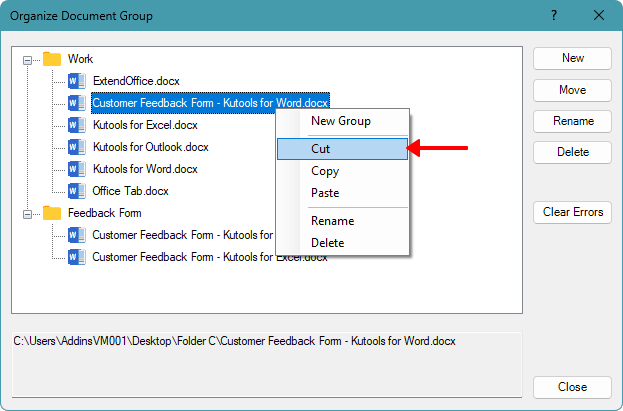
- เลือกกลุ่มปลายทาง คลิกขวาที่กลุ่มนั้น แล้วเลือก วาง
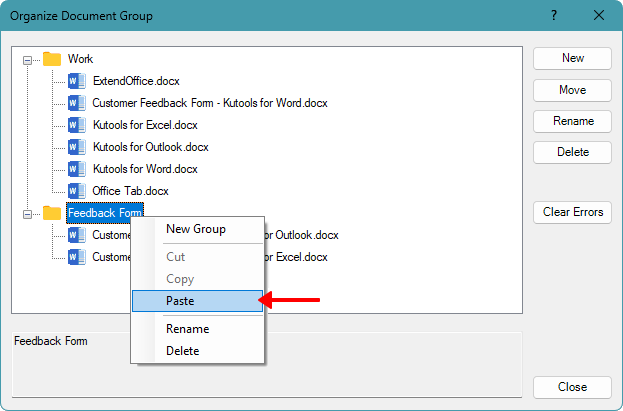
หมายเหตุ:
คุณยังสามารถคัดลอกเอกสารไปยังกลุ่มอื่นได้ หากคุณต้องการให้เอกสารเดียวกันปรากฏในหลายกลุ่ม
เปลี่ยนชื่อกลุ่มเอกสารและเอกสาร
- คลิก Kutools Plus>รายการโปรด>จัดระเบียบกลุ่มเอกสาร
- ในกล่องโต้ตอบ จัดระเบียบกลุ่มเอกสาร ให้เลือกกลุ่มหรือเอกสารที่คุณต้องการเปลี่ยนชื่อ
- คลิก เปลี่ยนชื่อ
- ป้อนชื่อใหม่แล้วกด Enter
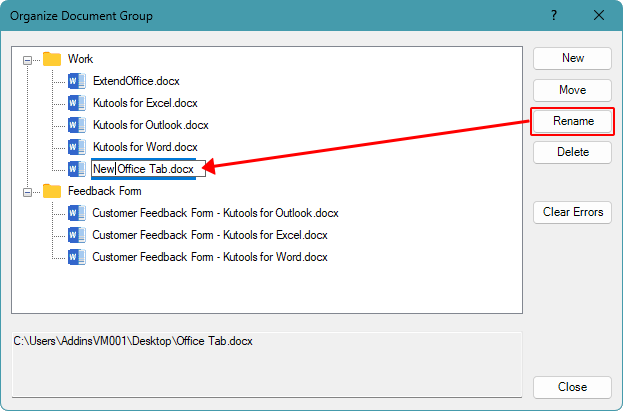
หมายเหตุ:
- การดำเนินการนี้เปลี่ยนเฉพาะชื่อที่แสดงในรายการกลุ่มเท่านั้น แต่จะ ไม่ เปลี่ยนชื่อไฟล์จริงบนคอมพิวเตอร์ของคุณ
- คุณยังสามารถคลิกขวาที่เอกสารหรือกลุ่มและเลือก เปลี่ยนชื่อ จากเมนูบริบทได้
ลบกลุ่มเอกสารและเอกสาร
คุณสามารถลบเอกสารหรือกลุ่มทั้งหมดออกจากรายการได้ตลอดเวลาโดยไม่ต้องลบไฟล์ต้นฉบับบนคอมพิวเตอร์ของคุณ
- คลิก Kutools Plus>รายการโปรด>จัดระเบียบกลุ่มเอกสาร
- ในกล่องโต้ตอบ จัดระเบียบกลุ่มเอกสาร ให้เลือกเอกสารหรือกลุ่มที่คุณต้องการลบ
- คลิกปุ่ม ลบ ในแผงด้านขวา
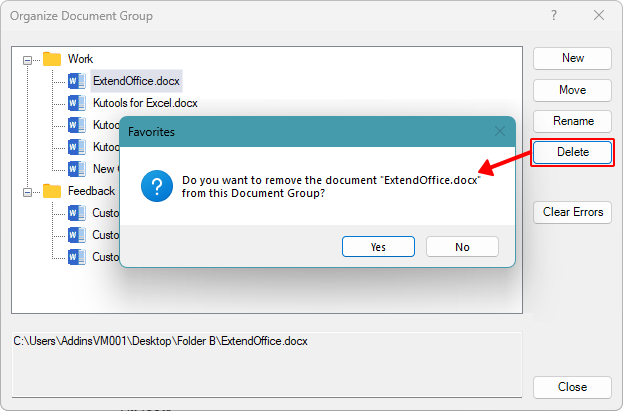
หมายเหตุ:
การลบเอกสารหรือกลุ่มที่นี่จะนำออกจากรายการกลุ่มเท่านั้น ไฟล์เอกสารต้นฉบับจะยังคงไม่เปลี่ยนแปลงบนคอมพิวเตอร์ของคุณ
ข้อดี
- สร้างกลุ่มเอกสารที่ใช้ซ้ำได้ภายใน Word
- เพิ่ม/ลบเอกสารได้อย่างรวดเร็วเมื่อโปรเจกต์เปลี่ยนแปลง
- กลุ่มสามารถรวมเอกสารจากโฟลเดอร์/ตำแหน่งที่แตกต่างกันได้
- เปิดเอกสารทั้งหมดในกลุ่มด้วยการคลิกเดียว เหมาะอย่างยิ่งสำหรับผู้ใช้ที่แก้ไขชุดเอกสารเดียวกันเป็นประจำ
ข้อเสีย
- ต้องติดตั้ง Kutools for Word
- หากไฟล์ถูกย้ายหรือเปลี่ยนชื่อ เส้นทางที่บันทึกไว้อาจต้องได้รับการอัปเดต
วิธีทางเลือก: จัดการเอกสารที่เกี่ยวข้องโดยใช้ File Explorer
หากคุณไม่ต้องการใช้ส่วนเสริม วิธีทางเลือกที่ใช้งานได้จริงที่สุดคือการจัดการเอกสารที่เกี่ยวข้องโดยจัดรวมไว้ในโฟลเดอร์ผ่าน File Explorer ในกรณีนี้ โฟลเดอร์เองจะทำหน้าที่เป็น "กลุ่ม"
- สร้างโฟลเดอร์เฉพาะสำหรับแต่ละโปรเจกต์หรืองาน
- ย้ายเอกสาร Word ที่เกี่ยวข้องทั้งหมดเข้าไปในโฟลเดอร์นั้น
- ใช้โฟลเดอร์ย่อยหรือการตั้งชื่อที่ชัดเจนเพื่อจัดระเบียบเอกสาร
ข้อดี
- โซลูชันเนทีฟเต็มรูปแบบโดยไม่ต้องใช้โปรแกรมเสริม
- แชร์หรือย้ายโปรเจกต์ทั้งหมดเป็นโฟลเดอร์เดียวได้ง่ายดาย
ข้อเสีย
- ไม่มีการจัดการกลุ่มเอกสารภายใน Word
- ไม่มีกลุ่มที่ตั้งชื่อไว้หรือการดำเนินการกับกลุ่มด้วยการคลิกเดียว
- มีความยืดหยุ่นน้อยกว่าหากไฟล์ที่เกี่ยวข้องถูกจัดเก็บไว้ในตำแหน่งที่แตกต่างกัน
- หากเอกสารถูกคัดลอกไปยังโฟลเดอร์อื่น การเปลี่ยนแปลงที่ทำกับสำเนาหนึ่งจะไม่ส่งผลต่ออีกสำเนา
บทสรุป
การจัดการเอกสารที่เกี่ยวข้องหลายฉบับเป็นงานทั่วไปสำหรับผู้ใช้ Word แต่ตัว Word เองไม่มีวิธีพื้นฐานในการสร้างและจัดการกลุ่มเอกสารโดยตรงภายในแอปพลิเคชัน การใช้ File Explorer เป็นวิธีทางเลือกสามารถช่วยจัดระเบียบไฟล์ในระดับโฟลเดอร์ได้ แต่ขาดความยืดหยุ่นและการดำเนินการกลุ่มภายใน Word
หากคุณทำงานกับชุดเอกสารเดิมเป็นประจำและต้องการโซลูชันที่มีประสิทธิภาพมากขึ้นโดยเน้นที่ Word Kutools for Word จึงเป็นตัวเลือกที่ได้เปรียบอย่างชัดเจน ด้วยฟีเจอร์ จัดระเบียบกลุ่มเอกสาร คุณสามารถสร้างกลุ่มที่นำกลับมาใช้ใหม่ได้ จัดการเอกสารได้อย่างง่ายดาย และเปิดไฟล์ทั้งหมดในกลุ่มด้วยการคลิกเพียงครั้งเดียว ซึ่งเหมาะอย่างยิ่งสำหรับผู้ใช้ที่แก้ไขชุดเอกสารเดิมบ่อยๆ
การเลือกวิธีที่เหมาะสมกับเวิร์กโฟลว์ของคุณที่สุด ไม่ว่าจะเป็นวิธีทางเลือกง่ายๆ อย่างการใช้โฟลเดอร์ หรือเครื่องมือจัดกลุ่มเอกสารโดยเฉพาะ จะช่วยให้คุณจัดการและทำงานกับเอกสาร Word ที่เกี่ยวข้องได้ดีขึ้นอย่างมาก
หวังว่า บทแนะนำ นี้จะเป็นประโยชน์กับคุณ หากคุณต้องการสำรวจเคล็ดลับและโซลูชันการใช้งาน Word เพิ่มเติม โปรดคลิกที่นี่ เพื่อดูคอลเลกชัน บทแนะนำ สำหรับ Word ของเราทั้งหมด
เครื่องมือเพิ่มประสิทธิภาพ Office ที่ดีที่สุด
Kutools for Word- ยกระดับประสบการณ์การใช้งาน Word ของคุณ
🤖ฟีเจอร์ AI อัจฉริยะจาก Kutools:ผู้ช่วย AI/ผู้ช่วยแบบเรียลไทม์/ขัดเกลาภาษาขั้นสูง (คงรูปแบบเดิม)/แปลภาษาขั้นสูง (คงรูปแบบเดิม)/ปกปิดข้อมูลด้วย AI/พิสูจน์อักษรด้วย AI...
📘จัดการเอกสารระดับมืออาชีพ:แยกหน้า/รวมเอกสาร/ส่งออกเฉพาะส่วนที่เลือกได้หลากหลายรูปแบบ (PDF/TXT/DOC/HTML...)/แปลงเป็น PDF แบบกลุ่ม...
✏การแก้ไขเนื้อหา:ค้นหาและแทนที่แบบกลุ่มในหลายไฟล์/ปรับขนาดรูปภาพทั้งหมด/สลับแถวและคอลัมน์ในตาราง/แปลงตารางเป็นข้อความ...
🧹ทำความสะอาดได้อย่างง่ายดาย: ล้าง ช่องว่างส่วนเกิน, ตัวแบ่งส่วน, กล่องข้อความ และ ไฮเปอร์ลิงก์ หากต้องการใช้เครื่องมือลบเพิ่มเติม โปรดไปที่กลุ่ม ลบ...
➕การแทรกสุดสร้างสรรค์: แทรก ตัวคั่นหลักพัน/ช่องทำเครื่องหมาย/ปุ่มตัวเลือก/คิวอาร์โค้ด/บาร์โค้ด/รูปภาพหลายรูป และสำรวจเพิ่มเติมได้ในกลุ่ม แทรก...
🔍การเลือกอย่างแม่นยำ: เลือกได้อย่างแม่นยำ หน้าที่ระบุ/ตาราง/รูปร่าง/ย่อหน้าหัวข้อ/ พร้อมเพิ่มประสิทธิภาพการนำทางด้วย คุณสมบัติเพิ่มเติมการเลือก...
⭐อัปเกรดระดับพรีเมียม:นำทางไปยังตำแหน่งใดก็ได้/แทรกข้อความซ้ำอัตโนมัติ/สลับระหว่างเอกสาร Windows/11 แปลงเครื่องมือ...
🌍รองรับ 40+ ภาษา: ใช้งาน Kutools ในภาษาที่คุณต้องการ! รองรับทั้งภาษาอังกฤษ สเปน เยอรมัน ฝรั่งเศส จีน และอีกกว่า 40 ภาษา!

Office Tab -Tabs สำหรับ Office พลังสำหรับคุณ
- เปิดใช้งานการแก้ไขและการอ่านแบบแท็บใน Word, Excel, PowerPoint, Publisher, Access, Visio และ Project
- เปิดและสร้างเอกสารหลายฉบับในแท็บใหม่ของหน้าต่างเดียวกัน แทนที่จะเปิดในหน้าต่างใหม่
- เพิ่มประสิทธิภาพการทำงานของคุณสูงสุดถึง 50% และลดการคลิกเมาส์นับร้อยครั้งต่อวัน!

✨ Kutools for Office – ติดตั้งครั้งเดียว ได้เครื่องมือทรงพลังถึงห้าชนิด!
ประกอบด้วย Office Tab Pro·Kutools for Excel·Kutools for Outlook·Kutools for Word·Kutools for PowerPoint
📦 รับเครื่องมือ 5 ทั้งหมดในชุดโปรแกรมเดียว | 🔗 ผสานรวมกับ Microsoft Office อย่างราบรื่น | ⚡ ประหยัดเวลาและเพิ่มประสิทธิภาพการทำงานทันที
เครื่องมือเพิ่มประสิทธิภาพ Office ที่ดีที่สุด
Kutools for Word- เครื่องมือ 100+ สำหรับ Word
- 🤖คุณสมบัติ AI ของ Kutools:ผู้ช่วย AI/ผู้ช่วยแบบเรียลไทม์/ขัดเกลาภาษาขั้นสูง/แปลภาษาขั้นสูง/การปกปิดข้อมูลด้วย AI/การพิสูจน์อักษรด้วย AI
- 📘การจัดการเอกสารระดับมืออาชีพ:แยกหน้า/รวมเอกสาร/แปลงเป็น PDF แบบกลุ่ม
- ✏การแก้ไขเนื้อหา:ค้นหาและแทนที่แบบกลุ่ม/ปรับขนาดรูปภาพทั้งหมด
- 🧹ทำความสะอาดอย่างง่ายดาย:ลบช่องว่างส่วนเกิน/ลบตัวแบ่งส่วน
- ➕การแทรกอย่างสร้างสรรค์:แทรกตัวคั่นหลักพัน/แทรกช่องทำเครื่องหมาย/สร้างคิวอาร์โค้ด
- 🌍รองรับ 40+ ภาษา: Kutools พร้อมสื่อสารในภาษาของคุณ – รองรับกว่า 40 ภาษา!
สารบัญ
- จัดการกลุ่มเอกสารใน Word ด้วย Kutools
- วิธีทางเลือก: จัดการเอกสารที่เกี่ยวข้องโดยใช้ File Explorer
- เครื่องมือเพิ่มประสิทธิภาพ Office ที่ดีที่สุด
Kutools for Word
นำคุณสมบัติขั้นสูง 100+ รายการมาสู่ Word
- 🧩 ภาพรวม
- 📥 ดาวน์โหลดฟรี
- 🛒 ซื้อเลย
- 🎁 มีให้ทดลองใช้ฟรี 60 วัน