วิธี จัดกลุ่มและเปิดเอกสาร Word หลายไฟล์พร้อมกัน
หากคุณมักทำงานกับโปรเจกต์ รายงาน หรือเอกสารของลูกค้าใน Word คุณอาจต้องเปิดไฟล์เดิมซ้ำแล้วซ้ำเล่า การเปิดทีละเอกสารจะกลายเป็นเรื่องน่าเบื่อและรบกวนสมาธิของคุณอย่างรวดเร็ว แม้ว่า Word จะทำให้สามารถเปิดไฟล์ล่าสุดอีกครั้งได้ง่าย แต่ก็ไม่มีวิธีในตัวสำหรับจัดกลุ่มเอกสารที่เกี่ยวข้องและเปิดพร้อมกันทั้งหมด
ใน บทแนะนำ นี้ เราจะพาไปดูวิธีปฏิบัติหลายวิธีในการเปิดเอกสาร Word หลายฉบับพร้อมกัน เราจะเริ่มต้นด้วยวิธีพื้นฐานที่ง่ายที่สุดโดยใช้ File Explorer จากนั้นดูว่า Kutools for Word ช่วยให้คุณจัดกลุ่มเอกสารเป็นกลุ่มที่นำกลับมาใช้ใหม่ซึ่งทำงานเหมือนโฟลเดอร์ใน Word ได้อย่างไร คุณยังจะได้เห็นว่ามาโคร VBA สามารถทำให้กระบวนการเป็นอัตโนมัติสำหรับชุดเอกสารที่กำหนดไว้ตายตัวได้อย่างไร พร้อมวิธีแก้ขัดง่ายๆ ในการตรึงไฟล์สำคัญเพื่อให้ค้นหาได้ง่ายเสมอ
เปิดเอกสารหลายฉบับพร้อมกันโดยใช้ File Explorer
นี่เป็นวิธีพื้นฐานที่ง่ายที่สุด นำเอกสาร Word ที่เกี่ยวข้องใส่ไว้ในโฟลเดอร์เดียว จากนั้นเปิดทั้งหมดพร้อมกัน
- ใน File Explorer ให้จัดเก็บเอกสาร Word ที่เกี่ยวข้องทั้งหมดไว้ในโฟลเดอร์เดียวกัน
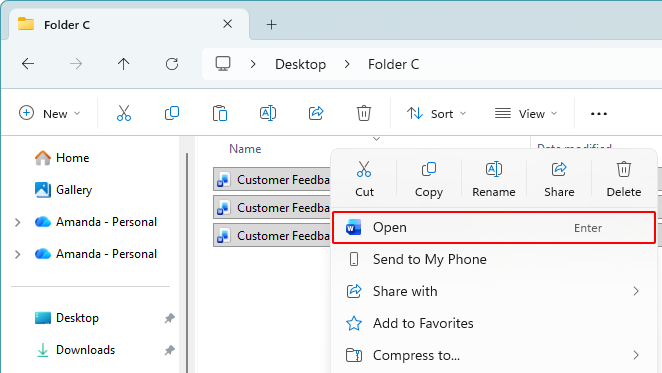
- เลือกเอกสารทั้งหมดที่คุณต้องการเปิด (กด)Ctrl หรือ Shift ค้างไว้หากจำเป็น)
- คลิกขวาที่ส่วนที่เลือก แล้วคลิก เปิด เพื่อเปิดเอกสารทั้งหมดพร้อมกัน
หมายเหตุ:
หลังจากเลือกเอกสารทั้งหมดแล้ว คุณยังสามารถกด Enter เพื่อเปิดเอกสารทั้งหมดได้
ข้อดี
- คุณสมบัติ Windows ในตัว (ไม่ต้องใช้ส่วนเสริม)
- เปิดเอกสารที่เลือกหลายรายการอย่างรวดเร็วในขั้นตอนเดียว
- ใช้งานได้กับไฟล์ชุดใดก็ตามที่คุณเลือก
ข้อเสีย
- You must reselect the files each time (no saved groups)
- ใช้งานได้เฉพาะเมื่อเอกสารอยู่ในโฟลเดอร์เดียวกันเท่านั้น
จัดกลุ่มและเปิดเอกสารด้วย Kutools for Word
Kutools for Word มีคุณสมบัติการจัดกลุ่มเอกสารที่ชื่อว่า รายการโปรด ซึ่งช่วยให้คุณสามารถจัดกลุ่มเอกสารที่ทำงานเหมือนโฟลเดอร์ใน Word โดยคุณสามารถเปิดเอกสารเดียวจากกลุ่มได้เหมือนกับการเปิดไฟล์จากโฟลเดอร์ หรือเปิดเอกสารทั้งหมดในกลุ่มพร้อมกันด้วยการคลิกเพียงครั้งเดียว
Kutools for Word
Kutools for Word ช่วยให้คุณจัดการงานเอกสารประจำวันได้เร็วขึ้นด้วยเครื่องมือที่มีประโยชน์ซึ่งติดตั้งมาใน Microsoft Word เลย—ไม่ต้องเขียนโค้ด ไม่ต้องตั้งค่าให้ซับซ้อน
- การเขียน การขัดเกลา การแปล และการสรุปความด้วย AI
- ค้นหาและแทนที่ข้อความในหลายเอกสารพร้อมกัน
- รวมและแยกเอกสาร Word ได้อย่างง่ายดาย
- แปลง Word ↔ PDF เป็นชุด
ขั้นตอนที่ 1: สร้างกลุ่ม
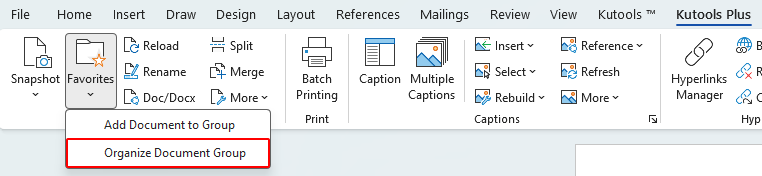
- เปิด Word แล้วคลิก Kutools Plus>รายการโปรด>จัดกลุ่มเอกสาร
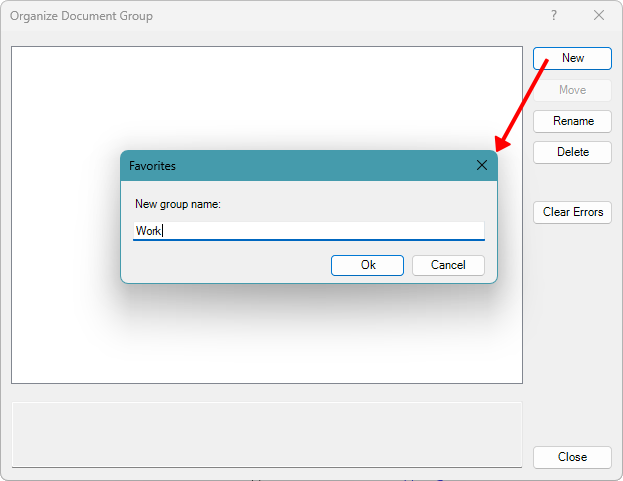
- ในกล่องโต้ตอบ จัดกลุ่มเอกสาร ให้คลิก สร้าง
- ในกล่องโต้ตอบ รายการโปรด ที่ปรากฏขึ้น ให้ป้อนชื่อสำหรับกลุ่มใหม่ แล้วคลิก ตกลง
ขั้นตอนที่ 2: เพิ่มเอกสารลงในกลุ่ม
- หลังจากสร้างกลุ่มแล้ว ให้คลิก Kutools Plus>รายการโปรด จากนั้นคลิกไอคอนลูกศรข้างชื่อกลุ่มที่สร้างขึ้นใหม่เพื่อขยายเมนูย่อย

- เลือกตัวเลือกใดตัวเลือกหนึ่งจากเมนูย่อย:
- เพิ่มลงในกลุ่มนี้– เพิ่มเอกสารปัจจุบันลงในกลุ่ม
- เพิ่มทั้งหมดลงในกลุ่มนี้– เพิ่มเอกสารที่เปิดอยู่ทั้งหมด เอกสารที่มีอยู่แล้วในกลุ่มจะถูกข้ามไปโดยอัตโนมัติ
- เพิ่มไฟล์ลงในกลุ่มนี้– เรียกดูคอมพิวเตอร์ของคุณเพื่อเลือกและเพิ่มเอกสารลงในกลุ่ม

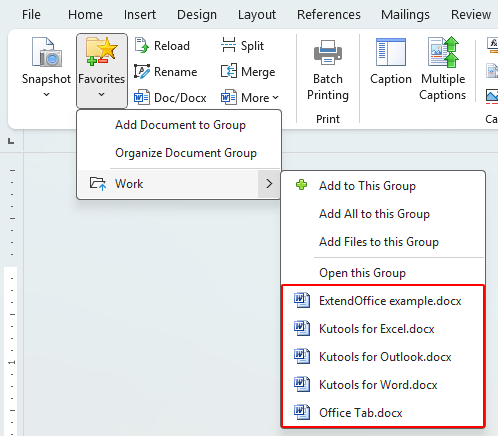
หลังจากเพิ่มเอกสารแล้ว เอกสารจะปรากฏใต้ชื่อกลุ่มในเมนู รายการโปรด:
ขั้นตอนที่ 3: เปิดเอกสารทั้งหมดในกลุ่มด้วยการคลิกครั้งเดียว
- คลิก Kutools Plus>รายการโปรด
- หากต้องการเปิดเอกสารทั้งหมดในกลุ่มพร้อมกัน ให้คลิกชื่อกลุ่มโดยตรง หรือเลือก เปิดกลุ่มนี้ จากเมนูย่อย (ตามที่แสดงในภาพหน้าจอ ซึ่งเน้นด้วยสีแดง)


วิธีนี้เหมาะอย่างยิ่งหากคุณต้องการ "การจัดกลุ่มเอกสาร" อย่างแท้จริงภายใน Word เนื่องจากกลุ่มของคุณจะพร้อมใช้งานอยู่เสมอและสามารถนำกลับมาใช้ใหม่ได้ตลอดเวลา
ข้อดี
- ช่วยให้คุณสามารถจัดระเบียบเอกสารเป็นกลุ่มที่ใช้ซ้ำได้ (เหมือนโฟลเดอร์ใน Word)
- เปิดทั้งกลุ่มด้วยการคลิกเพียงครั้งเดียว หรือเปิดเอกสารแต่ละรายการตามต้องการ
- จัดการกลุ่มได้ง่าย (เพิ่ม/ลบ/จัดเรียงลำดับเอกสารใหม่)
ข้อเสีย
- ต้องติดตั้ง Kutools for Word
- หากไฟล์ถูกย้ายหรือเปลี่ยนชื่อ คุณต้องอัปเดตเส้นทางที่บันทึกไว้
เปิดชุดเอกสารโดยใช้ VBA
หากคุณเปิดชุดไฟล์เดิมซ้ำๆ อยู่เสมอ มาโคร VBA สามารถเปิดไฟล์ทั้งหมดได้ในการเรียกใช้ครั้งเดียว คุณเพียงต้องดูแลรักษาเส้นทางไฟล์ให้ถูกต้อง

Office Tab
การนำทางแบบแท็บสำหรับ Word, Excel, PowerPoint และอื่นๆ เหมือนกับเว็บเบราว์เซอร์ พร้อมการสลับที่ราบรื่นในหน้าต่างเดียว
- กด Alt + F11 เพื่อเปิดตัวแก้ไข VBA
- ในตัวแก้ไข VBA ให้คลิก แทรก>โมดูล เพื่อเพิ่มโมดูลใหม่
- วางมาโครต่อไปนี้ลงในโมดูล และแทนที่เส้นทางไฟล์ด้วยเส้นทางของคุณเอง:
Sub OpenMultipleDocsAtOnce()
    Dim docList As Variant
    Dim fn As Variant

    docList = Array( _
        "C:\YourFolder\Doc1.docx", _
        "C:\YourFolder\Doc2.docx", _
        "C:\YourFolder\Doc3.docx" _
    )

    For Each fn In docList
        If Len(Dir(fn)) > 0 Then
            Documents.Open FileName:=fn
        End If
    Next fn
End Sub
เคล็ดลับ: แทนที่เส้นทางไฟล์ด้วยตำแหน่งที่ตั้งจริงของเอกสารของคุณ และเพิ่มเส้นทางเพิ่มเติมหากคุณต้องการเปิดเอกสารเพิ่มเติม - กด F5 เพื่อเรียกใช้มาโครเพื่อเปิดเอกสารที่ระบุไว้ทั้งหมด
หมายเหตุ:
- หากคุณย้ายหรือเปลี่ยนชื่อไฟล์ใดๆ อย่าลืมอัปเดตเส้นทางไฟล์ในมาโครเพื่อหลีกเลี่ยงปัญหาไฟล์หายไป
- คุณสามารถสร้างโมดูลเพิ่มเติมเพื่อเก็บชุดเอกสารที่แตกต่างกันสำหรับโปรเจกต์หรืองานต่างๆ
ข้อดี
- เปิดชุดเอกสารที่กำหนดไว้ล่วงหน้าด้วยการรันเพียงครั้งเดียว
- ปรับแต่งได้สูง (คุณสามารถสร้างหลายชุดสำหรับโปรเจกต์ที่แตกต่างกัน)
- ไม่ต้องใช้ส่วนเสริม
ข้อเสีย
- ต้องป้อนเส้นทางไฟล์แต่ละรายการด้วยตนเองในมาโคร
- ต้องเปิดใช้งานมาโคร (อาจถูกบล็อกโดยนโยบายของบริษัท)
- ต้องดูแลเส้นทางไฟล์หากไฟล์ถูกย้ายหรือเปลี่ยนชื่อ
- ไม่ค่อยเป็นมิตรกับผู้ใช้ที่ไม่มีความรู้ด้านเทคนิค
วิธีแก้ขัด: ตรึงเอกสารที่ใช้บ่อยในรายการโปรดของ Word
หากคุณไม่ต้องการ "กลุ่ม" แต่ต้องการเข้าถึงเอกสารบางฉบับอย่างรวดเร็ว คุณสามารถเพิ่มในรายการโปรด (หรือตรึง) ใน Word เพื่อให้เอกสารเหล่านั้นอยู่ด้านบนเสมอ
- ใน Word ให้คลิก ไฟล์
- ค้นหาเอกสารที่คุณต้องเปิดเป็นประจำ (มักอยู่ใต้)ล่าสุด หรือ เปิด)
- วางเมาส์เหนือเอกสารนั้นแล้วคลิกไอคอนดาว (หรือหมุด) เพื่อเพิ่มลงใน รายการโปรด
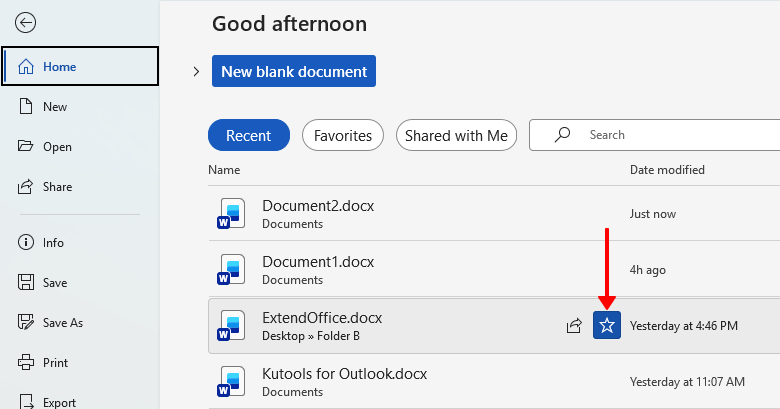
เอกสารที่อยู่ในรายการโปรดจะถูกตรึงไว้ด้านบน ทำให้เข้าถึงได้เร็วขึ้น อย่างไรก็ตาม วิธีนี้เหมาะที่สุดสำหรับไฟล์สำคัญสองสามไฟล์ ไม่ใช่สำหรับการเปิดชุดเอกสารทั้งหมดพร้อมกัน
ข้อดี
- มีอยู่แล้วใน Word และตั้งค่าได้ง่าย
- ปักหมุดเอกสารที่ใช้บ่อยไว้ด้านบนเพื่อเข้าถึงได้อย่างรวดเร็ว
- เหมาะสำหรับไฟล์สำคัญไม่กี่ไฟล์ที่คุณเปิดซ้ำๆ
ข้อเสีย
- ไม่รองรับกลุ่มที่มีชื่อหรือ "เปิดทั้งหมดพร้อมกัน"
- คุณยังต้องเปิดเอกสารทีละรายการ
- เหมาะสำหรับรายการโปรดส่วนบุคคลมากกว่าชุดเอกสารของโปรเจกต์
วิธีใดที่เหมาะกับคุณมากที่สุด?
| วิธีการ | เหมาะสำหรับ | ข้อจำกัด |
|---|---|---|
| File Explorer (เปิดหลายไฟล์) | เปิดเอกสารที่เก็บไว้ในโฟลเดอร์เดียวกันอย่างรวดเร็ว | ไม่มีการบันทึกกลุ่ม ต้องเลือกไฟล์ใหม่ทุกครั้ง |
| Kutools for Word (รายการโปรด) | จัดการกลุ่มเอกสารที่ใช้ซ้ำได้และเปิดด้วยคลิกเดียว | ต้องติดตั้ง Kutools for Word |
| มาโคร VBA | เปิดชุดเอกสารคงที่ที่กำหนดไว้ล่วงหน้าซ้ำๆ | ต้องเปิดใช้งานมาโครและดูแลเส้นทางด้วยตนเอง |
| รายการโปรดของ Word (การปักหมุด) | เข้าถึงเอกสารส่วนบุคคลที่ใช้บ่อยไม่กี่ไฟล์ได้อย่างรวดเร็ว | ไม่รองรับการจัดกลุ่มหรือ "เปิดทั้งหมดพร้อมกัน" |
สรุป
หากคุณต้องการเปิดเอกสาร Word หลายไฟล์เพียงบางครั้งบางคราว การใช้ File Explorer จะเป็นวิธีที่รวดเร็วและตรงไปตรงมาที่สุด วิธีนี้ไม่ต้องใช้เครื่องมือเพิ่มเติม แต่เหมาะที่สุดสำหรับการเลือกไฟล์ในครั้งเดียวมากกว่าการทำงานซ้ำๆ
สำหรับผู้ใช้ที่ทำงานกับชุดเอกสารเดิมเป็นประจำ Kutools for Word นำเสนอโซลูชันที่มีประสิทธิภาพสูงสุด โดย Favorites ของโปรแกรมจะช่วยให้คุณจัดกลุ่มเอกสารเพื่อใช้งานซ้ำ เปิดไฟล์ทีละไฟล์ตามต้องการ หรือเปิดทั้งกลุ่มได้ด้วยการคลิกเพียงครั้งเดียว
VBA macros เป็นทางเลือกที่ทรงพลังสำหรับผู้ใช้ขั้นสูงที่ต้องการแนวทางแบบใช้โค้ดและปรับแต่งได้ ในขณะที่การตรึงเอกสารใน Word Favorites นั้นเหมาะอย่างยิ่งสำหรับการเก็บไฟล์สำคัญสองสามไฟล์ให้เข้าถึงได้ง่าย
การเลือกวิธีที่เข้ากับสไตล์การทำงานของคุณมากที่สุด ไม่ว่าจะเป็นการเข้าถึงอย่างรวดเร็ว การจัดกลุ่มเพื่อใช้งานซ้ำ หรือระบบอัตโนมัติ จะช่วยให้คุณประหยัดเวลาและทำงานกับเอกสาร Word หลายไฟล์ได้อย่างมีประสิทธิภาพมากขึ้น
หวังว่า บทแนะนำ นี้จะเป็นประโยชน์สำหรับคุณ หากคุณต้องการสำรวจเคล็ดลับและโซลูชันที่ใช้งานได้จริงสำหรับ Word เพิ่มเติม โปรดคลิกที่นี่ เพื่อเรียกดูคอลเลกชัน Word บทแนะนำ ของเราทั้งหมด
เครื่องมือเพิ่มผลผลิตใน Office ที่ดีที่สุด
Kutools for Word- ยกระดับประสบการณ์การใช้ Word ของคุณ
🤖ฟีเจอร์ AI ของ Kutools:ผู้ช่วย AI/ผู้ช่วยแบบเรียลไทม์/Super Polish (คงรูปแบบ)/Super Translate (คงรูปแบบ)/AI Redaction/AI Proofread...
📘การจัดการเอกสาร:แยกหน้า/รวมเอกสาร/ส่งออกส่วนที่เลือกเป็นหลากหลายรูปแบบ (PDF/TXT/DOC/HTML...)/แปลงเป็น PDF หลายไฟล์พร้อมกัน...
✏การแก้ไขเนื้อหา:ค้นหาและแทนที่ข้ามหลายไฟล์พร้อมกัน/ปรับขนาดรูปภาพทั้งหมด/สลับแถวและคอลัมน์ในตาราง/แปลงตารางเป็นข้อความ...
🧹ทำความสะอาดได้อย่างง่ายดาย: กำจัด ช่องว่างส่วนเกิน, ตัวแบ่งส่วน, กล่องข้อความ และ ไฮเปอร์ลิงก์ หากต้องการเครื่องมือลบเพิ่มเติม โปรดไปที่กลุ่ม ลบ...
➕การแทรกอย่างสร้างสรรค์: แทรก ตัวคั่นหลักพัน/กล่องกาเครื่องหมาย/ปุ่มตัวเลือก/คิวอาร์โค้ด/บาร์โค้ด/หลายรูปภาพ/ สำรวจเพิ่มเติมในกลุ่ม แทรก...
🔍เลือกได้อย่างแม่นยำ: ระบุ หน้า/ตาราง/รูปร่าง/ย่อหน้าส่วนหัว/ พร้อมเพิ่มความสะดวกในการนำทางด้วย คุณสมบัติเพิ่มเติมการเลือก...
⭐การปรับปรุงสุดพิเศษ:นำทางไปยังตำแหน่งใดก็ได้ตามต้องการ/แทรกข้อความซ้ำได้โดยอัตโนมัติ/สลับระหว่างเอกสาร Windows ได้ทันที/11 เครื่องมือแปลงรูปแบบการแปลง...
🌍รองรับ 40+ ภาษา: ใช้งาน Kutools ในภาษาที่คุณต้องการ – ครอบคลุมทั้งภาษาอังกฤษ สเปน เยอรมัน ฝรั่งเศส จีน และอีกกว่า 40 ภาษา!

Office Tab -Tabs สำหรับ Office เพิ่มพลังให้คุณ
- เปิดใช้งานการแก้ไขและการอ่านแบบแท็บใน Word, Excel, PowerPoint, Publisher, Access, Visio และ Project
- เปิดและสร้างเอกสารหลายฉบับในแท็บใหม่ของหน้าต่างเดียวกัน แทนที่จะเปิดในหน้าต่างใหม่
- เพิ่มประสิทธิภาพการทำงานของคุณสูงสุดถึง 50% และลดการคลิกเมาส์นับร้อยครั้งต่อวัน!

✨ Kutools for Office – ติดตั้งครั้งเดียว ได้เครื่องมืออันทรงพลัง 5 รายการ!
ประกอบด้วย Office Tab Pro·Kutools for Excel·Kutools for Outlook·Kutools for Word·Kutools for PowerPoint
📦 รับเครื่องมือ 5 ทั้งหมดในชุดโปรแกรมเดียว | 🔗 บูรณาการอย่างไร้รอยต่อกับ Microsoft Office | ⚡ ประหยัดเวลาและเพิ่มประสิทธิภาพการทำงานทันที
เครื่องมือเพิ่มผลผลิตใน Office ที่ดีที่สุด
Kutools for Word- 100+ เครื่องมือสำหรับ Word
- 🤖คุณสมบัติ AI ของ Kutools:ผู้ช่วย AI/ผู้ช่วยแบบเรียลไทม์/Super Polish/Super Translate/AI Redaction/AI Proofread
- 📘การจัดการเอกสาร:แยกหน้า/รวมเอกสาร/แปลงเป็น PDF เป็นชุด
- ✏การแก้ไขเนื้อหา:ค้นหาและแทนที่เป็นชุด/ปรับขนาดรูปภาพทั้งหมด
- 🧹ทำความสะอาดอย่างง่ายดาย:ลบช่องว่างส่วนเกิน/ลบตัวแบ่งส่วน
- ➕การแทรกอย่างสร้างสรรค์:แทรกตัวคั่นหลักพัน/แทรกกล่องกาเครื่องหมาย/สร้างคิวอาร์โค้ด
- 🌍รองรับ 40+ ภาษา: Kutools พร้อมใช้งานในภาษาที่คุณถนัด – รองรับ 40+ ภาษา!
สารบัญ
- เปิดเอกสาร Word หลายฉบับพร้อมกันโดยใช้ File Explorer
- จัดกลุ่มและเปิดเอกสารด้วย Kutools for Word
- เปิดชุดเอกสารโดยใช้ VBA
- วิธีแก้ขัด: ตรึงเอกสารที่ใช้บ่อยใน Word
- วิธีใดที่ตอบโจทย์คุณได้ดีที่สุด?
- เครื่องมือเพิ่มประสิทธิภาพ Office ที่ดีที่สุด
Kutools for Word
นำคุณสมบัติขั้นสูง 100+ รายการมาสู่ Word
- 🧩 ภาพรวม
- 📥 ดาวน์โหลดฟรี
- 🛒 ซื้อเลย
- 🎁 ทดลองใช้ฟรี 60 วัน