วิธีที่ดีที่สุดในการสำรองข้อมูลเอกสาร Word ของคุณเพื่อกู้คืนได้ง่าย
การแก้ไขเอกสาร Word มักเกี่ยวข้องกับการลองผิดลองถูก ทั้งการปรับเนื้อหา เค้าโครง หรือการจัดรูปแบบจนกว่าจะได้ผลลัพธ์ที่พอใจ เพื่อป้องกันการสูญเสียความคืบหน้าหรือทำการเปลี่ยนแปลงที่ไม่สามารถย้อนกลับได้ การสร้างสำเนาสำรองชั่วคราวระหว่างทำงานจึงมีประโยชน์มาก ในคู่มือนี้ เราจะแนะนำวิธีสำรองและกู้คืนเอกสาร Word ระหว่างการแก้ไขที่มีประสิทธิภาพหลายวิธี รวมถึงวิธีในตัวของ Word เช่น บันทึกเป็น และ เลิกทำ ตลอดจนทางเลือกที่คล่องตัวกว่าโดยใช้ Kutools for Word
สร้างสำเนาสำรองหลายชุดโดยใช้ฟีเจอร์บันทึกเป็นของ Word
วิธีในตัวนี้ใช้งานได้กับ Microsoft Word ทุกเวอร์ชัน และช่วยให้คุณสามารถสร้างสำเนาสำรองต่างๆ ของเอกสารด้วยตนเองเพื่อกู้คืนได้ง่ายในภายหลัง แม้จะได้ผลดี แต่ต้องใช้ความพยายามในการทำด้วยตนเองและอาจขัดขวางการทำงานของคุณ
- ในเอกสาร Word ที่คุณต้องการสำรองข้อมูล เพียงคลิก ไฟล์ > บันทึกเป็น
- บันทึกสำเนาของเอกสารด้วยชื่ออื่น เช่น:
- Example_v1.docx
- Example_before_revision.docx
- ระบุตำแหน่งบันทึกด้านบนกล่องชื่อไฟล์ ขอแนะนำให้เก็บสำเนาสำรองทั้งหมดของเอกสารเดียวกันไว้ในโฟลเดอร์เดียวเพื่อความสะดวกในการจัดการ
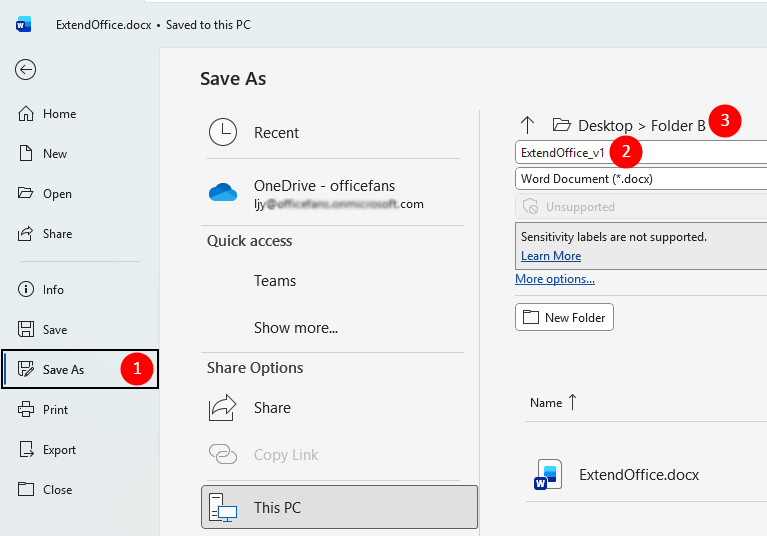
เมื่อบันทึกสำเนาสำรองแล้ว คุณสามารถแก้ไขเอกสารต้นฉบับต่อไปและสร้างสำเนาสำรองเพิ่มเติมในภายหลังหากจำเป็น
ข้อดีและข้อเสีย
ข้อดี
- ใช้งานได้กับ Word ทุกเวอร์ชัน
- สร้างจุดคืนค่าที่ชัดเจน
ข้อเสีย
- ขัดจังหวะการทำงานของคุณ
- สร้างไฟล์จำนวนมากให้ต้องจัดการ
- อาจลืมบันทึกในจังหวะที่เหมาะสม
สำรองข้อมูลชั่วคราวด้วยคลิกเดียวโดยใช้ Kutools Snapshot
หากคุณต้องการวิธีสำรองข้อมูลเอกสารที่มีประสิทธิภาพและราบรื่นยิ่งขึ้นโดยไม่ต้องบันทึกหลายไฟล์ Kutools for Word มีฟีเจอร์ Snapshot ที่ทรงพลัง ซึ่งช่วยให้คุณสามารถจับสถานะปัจจุบันของเอกสารด้วยคลิกเดียวและกู้คืนได้ตลอดเวลาในระหว่างเซสชัน วิธีนี้ช่วยลดความจำเป็นในการจัดการสำเนาหลายชุด และจัดเตรียมจุดกู้คืนที่รวดเร็วและแม่นยำโดยตรงภายใน Word
Kutools for Word
Kutools for Word ช่วยให้คุณจัดการงานเอกสารประจำวันได้เร็วขึ้นด้วยเครื่องมือใช้งานได้จริงที่ฝังอยู่ใน Microsoft Word โดยตรง—ไม่ต้องเขียนโค้ด ไม่ต้องตั้งค่าที่ซับซ้อน
- การเขียน การขัดเกลา การแปล และการสรุปความด้วย AI
- ค้นหาและแทนที่เป็นชุดในหลายเอกสาร
- รวมและแยกเอกสาร Word ได้อย่างง่ายดาย
- แปลงไฟล์ Word ↔ PDF เป็นชุด
- ในเอกสาร Word ที่คุณต้องการสำรองข้อมูล ให้คลิก Kutools Plus > Snapshot > Take Document Snapshot.

- เมื่อมีกล่องโต้ตอบคำเตือนปรากฏขึ้น ให้ยืนยันโดยคลิก ตกลง เพื่อดำเนินการถ่ายสแนปช็อต
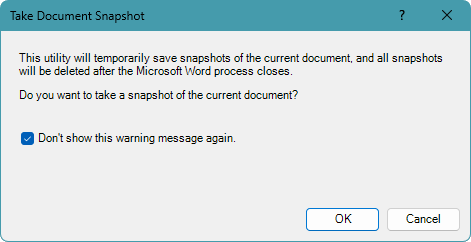
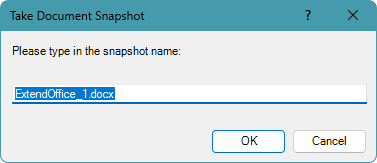
- ถัดไป ตั้งชื่อสแนปช็อตในกล่องข้อความและคลิก ตกลง เพื่อบันทึก
- สแนปช็อตจะปรากฏใต้รายการดรอปดาวน์ Snapshot พร้อมชื่อและเวลา ซึ่งช่วยให้คุณกู้คืนได้ตลอดเวลาในระหว่างเซสชัน
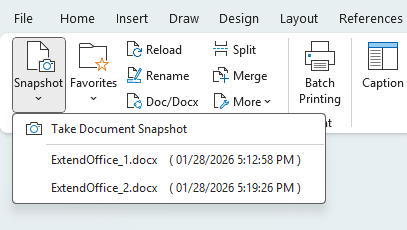
คุณสามารถบันทึกสแนปช็อตใหม่ต่อไปได้ตลอดเซสชันการแก้ไขเพื่อจับจุดกู้คืนต่างๆ หากต้องการกู้คืนเวอร์ชันก่อนหน้า เพียงคลิกสแนปช็อตที่ต้องการจากรายการดรอปดาวน์ เอกสารของคุณจะกลับสู่สถานะนั้นทันที
ข้อดีและข้อเสีย
ข้อดี
- ไม่มีการสร้างไฟล์เพิ่มเติม
- สร้างสแนปช็อตได้ทันทีด้วยการคลิกเพียงครั้งเดียว
- สามารถสร้างสแนปช็อตได้หลายรายการในระหว่างเซสชัน
- คืนค่าได้ด้วยคลิกเดียว — ไม่ต้องเสียเวลาหาไฟล์หรือเวอร์ชัน
ข้อเสีย
- สแนปช็อตจะอิงตามเซสชันและจะหายไปเมื่อปิด Word
- ต้องใช้ Kutools for Word
วิธีแก้ไขเฉพาะหน้าอื่นๆ ที่พบบ่อย (แต่มีข้อจำกัด)
ก่อนเลือกวิธีใดวิธีหนึ่ง ควรทำความเข้าใจจุดแข็งและข้อจำกัดของฟีเจอร์ในตัวต่างๆ ของ Word ก่อน เครื่องมือด่วนเหล่านี้มีประโยชน์ในบางสถานการณ์ แต่ไม่น่าเชื่อถือสำหรับการสำรองหรือกู้คืนเอกสารทั้งฉบับ
เลิกทำ Ctrl + Z
ฟีเจอร์เลิกทำเหมาะสำหรับการย้อนกลับการกระทำล่าสุด เช่น การลบข้อความ การนำการจัดรูปแบบไปใช้ หรือการเปลี่ยนแปลงเล็กน้อย อย่างไรก็ตาม ฟีเจอร์นี้มีประวัติจำกัดและจะรีเซ็ตเมื่อคุณปิดเอกสาร นอกจากนี้ คุณยังไม่สามารถเลือกเลิกทำการเปลี่ยนแปลงเฉพาะอย่างได้โดยไม่ย้อนกลับขั้นตอนทั้งหมดหลังจากนั้น
คัดลอกและวางเนื้อหาไว้ที่อื่น
วิธีนี้เกี่ยวข้องกับการคัดลอกบางส่วนของเอกสารของคุณไปยังไฟล์ อีเมล หรือแอปบันทึกย่ออื่นด้วยตนเองก่อนทำการเปลี่ยนแปลง แม้จะง่ายและรวดเร็ว แต่ขาดโครงสร้างและอาจเกิดข้อผิดพลาดได้ วิธีนี้ไม่ติดตามการจัดรูปแบบ สไตล์ หรือโครงสร้าง และสำเนาสำรองของคุณอาจสูญหายหรือถูกเขียนทับได้ง่าย
ติดตามการเปลี่ยนแปลง
ติดตามการเปลี่ยนแปลงจะเน้นย้ำการแก้ไขทั้งหมด ทำให้มีประโยชน์สำหรับการทำงานร่วมกันและการตรวจสอบ อย่างไรก็ตาม ฟีเจอร์นี้ไม่ได้ทำหน้าที่เป็นเครื่องมือสำรองข้อมูลที่แท้จริง คุณไม่สามารถย้อนกลับไปยังจุดเวลาที่เฉพาะเจาะจงได้ ทำได้เพียงยอมรับหรือปฏิเสธการเปลี่ยนแปลงแต่ละรายการเท่านั้น ซึ่งมีประโยชน์สำหรับการตรวจสอบ แต่ไม่ใช่สำหรับการกู้คืน
วิธีสำรองข้อมูลวิธีใดที่เหมาะกับคุณที่สุด
| วิธี | เหมาะสำหรับ | ข้อจำกัด |
|---|---|---|
| บันทึกเป็น (หลายสำเนา) | การสำรองข้อมูลระยะยาว | ไฟล์รก, ขัดจังหวะการทำงาน |
| สแนปช็อต Kutools | จุดคืนค่าด่วน | ต้องใช้ Kutools for Word |
| เลิกทำ | การแก้ไขเล็กน้อยและล่าสุด | จำกัดและชั่วคราว |
| คัดลอกและวาง | สำรองข้อมูลด้วยตนเองอย่างรวดเร็ว | สูญหายง่าย, ไม่มีโครงสร้าง |
สรุป
เมื่อทำงานกับเอกสาร Word วิธีสำรองข้อมูลที่เหมาะสมขึ้นอยู่กับความถี่และขอบเขตในการแก้ไขของคุณ สำหรับการเปลี่ยนแปลงเป็นครั้งคราว การบันทึกสำเนาหลายชุดด้วยตนเองโดยใช้ บันทึกเป็น อาจเพียงพอ แม้ว่าจะขัดขวางการทำงานและสร้างไฟล์เพิ่มก็ตาม
หากคุณทดลองปรับเนื้อหา การจัดรูปแบบ หรือโครงสร้างบ่อยๆ การใช้วิธีแบบสแนปช็อตจะมีประสิทธิภาพมากกว่า ฟีเจอร์ Snapshot ใน Kutools for Word ช่วยให้คุณสามารถจับและกู้คืนสถานะที่แน่นอนของเอกสารได้ด้วยคลิกเดียว โดยไม่ต้องจัดการไฟล์สำเนาสำรองแยกต่างหาก
การเลือกวิธีที่เหมาะกับนิสัยการแก้ไขของคุณที่สุด ไม่ว่าจะเป็นการสำรองข้อมูลด้วยตนเองหรือสแนปช็อตในเซสชัน จะช่วยให้คุณทำงานได้อย่างมั่นใจมากขึ้น โดยรู้ว่าการเปลี่ยนแปลงของคุณสามารถกู้คืนได้ง่ายหากจำเป็น
หวังว่า บทแนะนำ นี้จะเป็นประโยชน์กับคุณ หากคุณต้องการสำรวจเคล็ดลับและโซลูชันที่ใช้ได้จริงสำหรับ Word เพิ่มเติม โปรดคลิกที่นี่ เพื่อเรียกดูคอลเลกชัน บทแนะนำ สำหรับ Word ของเราแบบครบถ้วน
เครื่องมือเพิ่มประสิทธิภาพ Office ที่ดีที่สุด
Kutools for Word- ยกระดับประสบการณ์การใช้งาน Word ของคุณ
🤖คุณสมบัติ AI อัจฉริยะจาก Kutools: ผู้ช่วย AI / ผู้ช่วยแบบเรียลไทม์ / Super Polish (คงรูปแบบเดิม) / Super Translate (คงรูปแบบเดิม) / การปกปิดข้อมูลด้วย AI / การตรวจทานด้วย AI...
📘การจัดการเอกสาร:แยกหน้า/รวมเอกสาร/ส่งออกเฉพาะส่วนที่เลือกได้หลากหลายรูปแบบ (PDF/TXT/DOC/HTML...)/แปลงเป็น PDF ครั้งละหลายไฟล์...
✏การแก้ไขเนื้อหา:ค้นหาและแทนที่ข้อความในหลายไฟล์พร้อมกัน/ปรับขนาดรูปภาพทั้งหมด/สลับแถวและคอลัมน์ในตาราง/แปลงตารางเป็นข้อความ...
🧹ทำความสะอาดได้อย่างง่ายดาย: กำจัด ช่องว่างส่วนเกิน/ตัวแบ่งส่วน/กล่องข้อความ/ไฮเปอร์ลิงก์ และอื่นๆ หากต้องการเครื่องมือลบเพิ่มเติม โปรดไปที่กลุ่ม ลบ...
➕การแทรกอย่างสร้างสรรค์: แทรก ตัวคั่นหลักพัน/กล่องกาเครื่องหมาย/ปุ่มตัวเลือก/คิวอาร์โค้ด/บาร์โค้ด/หลายรูปภาพ/ สำรวจเพิ่มเติมในกลุ่ม แทรก...
🔍เลือกได้ตรงจุด: ระบุ หน้าที่ต้องการ/ตาราง/รูปร่าง/ย่อหน้าและส่วนหัว ได้ง่ายดาย พร้อมเพิ่มประสิทธิภาพการนำทางด้วย คุณสมบัติเพิ่มเติมการเลือก...
⭐การปรับปรุงสุดพิเศษ:นำทางไปยังตำแหน่งใดก็ได้/แทรกข้อความซ้ำอัตโนมัติ/สลับระหว่างหน้าต่างเอกสาร/เครื่องมือแปลง 11 รูปแบบการแปลง...
🌍รองรับ 40+ ภาษา: ใช้งาน Kutools ในภาษาที่คุณถนัด รองรับทั้งภาษาอังกฤษ สเปน เยอรมัน ฝรั่งเศส จีน และอีก 40+ ภาษา!

Office Tab -Tabs สำหรับ Office พลังสำหรับคุณ
- เปิดใช้งานการแก้ไขและการอ่านแบบแท็บใน Word, Excel, PowerPoint, Publisher, Access, Visio และ Project
- เปิดและสร้างหลายเอกสารในแท็บใหม่ของหน้าต่างเดียวกัน แทนที่จะเปิดในหน้าต่างใหม่
- เพิ่มประสิทธิภาพการทำงานของคุณขึ้น 50% และลดการคลิกเมาส์หลายร้อยครั้งให้คุณในแต่ละวัน!

✨ Kutools for Office – ติดตั้งครั้งเดียว ได้เครื่องมือทรงพลังถึงห้าตัว!
ประกอบด้วย Office Tab Pro·Kutools for Excel·Kutools for Outlook·Kutools for Word·Kutools for PowerPoint
📦 รับเครื่องมือ 5 ทั้งหมดในชุดโปรแกรมเดียว | 🔗 ผสานรวมกับ Microsoft Office อย่างราบรื่น | ⚡ ประหยัดเวลาและเพิ่มประสิทธิภาพการทำงานได้ทันที
เครื่องมือเพิ่มประสิทธิภาพ Office ที่ดีที่สุด
Kutools for Word- 100+ เครื่องมือสำหรับ Word
- 🤖คุณสมบัติ AI ของ Kutools:ผู้ช่วย AI/ผู้ช่วยแบบเรียลไทม์/Super Polish/Super Translate/การปกปิดข้อมูลด้วย AI/การตรวจทานด้วย AI
- 📘การจัดการเอกสาร:แยกหน้า/รวมเอกสาร/แปลงเป็น PDF เป็นชุด
- ✏การแก้ไขเนื้อหา:ค้นหาและแทนที่เป็นชุด/ปรับขนาดรูปภาพทั้งหมด
- 🧹ทำความสะอาดอย่างง่ายดาย:ลบช่องว่างส่วนเกิน/ลบตัวแบ่งส่วน
- ➕การแทรกอย่างสร้างสรรค์:แทรกตัวคั่นหลักพัน/แทรกกล่องกาเครื่องหมาย/สร้างคิวอาร์โค้ด
- 🌍รองรับ 40+ ภาษา: Kutools พูดภาษาที่คุณถนัด – รองรับ 40+ ภาษา!
สารบัญ
- สำรองข้อมูลเอกสาร Word ของคุณ
- การใช้ฟีเจอร์บันทึกเป็น
- การใช้ Kutools for Word
- การใช้วิธีอื่นๆ แทน
- วิธีสำรองข้อมูลวิธีใดที่เหมาะกับคุณที่สุด
- เครื่องมือเพิ่มประสิทธิภาพการทำงานในสำนักงานที่ดีที่สุด
Kutools for Word
นำคุณสมบัติขั้นสูง 100+ รายการมาสู่ Word
- 🧩 ภาพรวม
- 📥 ดาวน์โหลดฟรี
- 🛒 ซื้อเลย
- 🎁 ทดลองใช้ฟรี 60 วัน