คัดลอกหน้าปัจจุบันหรือหน้าเฉพาะจากเอกสาร Word (คู่มือฉบับสมบูรณ์)
การคัดลอกแต่ละหน้าหรือช่วงหน้าจากเอกสาร Word เป็นงานทั่วไปเมื่อแก้ไข นำเนื้อหามาใช้ซ้ำ หรือสร้างข้อความตัดตอน แม้ว่า Microsoft Word จะไม่มีปุ่ม “คัดลอกหน้า” โดยเฉพาะ แต่ก็มีวิธีที่มีประสิทธิภาพหลายวิธีในการทำงานนี้ให้สำเร็จ ไม่ว่าคุณจะต้องการทางลัดด่วนสำหรับหน้าเดียวหรือวิธีที่เชื่อถือได้ในการดึงข้อมูลหลายหน้าพร้อมกัน
คัดลอกหน้าปัจจุบันในเอกสาร Word
คัดลอกหน้าปัจจุบันในเอกสาร Word
หากคุณกำลังทำงานกับเอกสารขนาดยาวและต้องการดึงเฉพาะหน้าที่คุณกำลังดูอยู่ ให้ใช้สองวิธีนี้
วิธีที่ 1: คัดลอกหน้าปัจจุบันโดยใช้แป้นพิมพ์ลัด
- วางเคอร์เซอร์ไว้ที่จุดเริ่มต้นของหน้าที่คุณต้องการคัดลอก
- คลิกและลากเมาส์ลงเพื่อเลือกเนื้อหาทั้งหมดในหน้านั้น
- ปล่อยเมาส์ที่ด้านล่างของหน้าเมื่อเลือกทุกอย่างแล้ว
- กด Ctrl + C บนแป้นพิมพ์เพื่อคัดลอกเนื้อหาที่เลือก
- จากนั้น กด Ctrl + V เพื่อวางเนื้อหาที่คัดลอกไว้ที่ใดก็ได้
- ใช้งานได้กับ Microsoft Word ทุกเวอร์ชัน
- รวดเร็วสำหรับการคัดลอกหน้าเดียวเป็นครั้งคราว
- การเลือกด้วยตนเองอาจไม่แม่นยำ
- ง่ายต่อการพลาดเนื้อหาที่ด้านบนหรือด้านล่างของหน้า
- อาจรวมเนื้อหาจากหน้าถัดไปโดยไม่ตั้งใจ
- มีประสิทธิภาพน้อยกว่าสำหรับเค้าโครงที่ซับซ้อนที่มีตารางหรือรูปภาพ
วิธีที่ 2: คัดลอกหน้าปัจจุบันโดยใช้ Kutools for Word (รวดเร็วและแม่นยำ)
Kutools for Word มีคำสั่งคลิกเดียวที่ช่วยให้คุณคัดลอกหน้าปัจจุบันได้ทันที โดยไม่ต้องเลือกเนื้อหาด้วยตนเองหรือกังวลว่าจะข้อความ รูปภาพ หรือการจัดรูปแบบขาดหายไป
- คลิกที่ใดก็ได้ในหน้าที่คุณต้องการคัดลอก
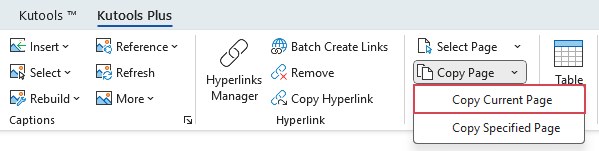
- จากนั้น คลิก Kutools Plus>คัดลอกหน้า>คัดลอกหน้าปัจจุบัน ดูภาพหน้าจอ:
- กล่องข้อความจะปรากฏขึ้นเพื่อยืนยันว่าหน้าปัจจุบันถูกคัดลอกแล้ว จากนั้นคุณสามารถกด Ctrl + V เพื่อวางเนื้อหาในที่ใดก็ได้ที่คุณต้องการ
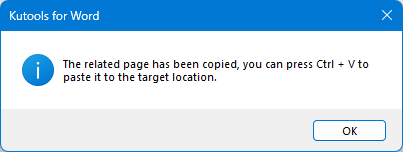
หน้าปัจจุบันจะถูกคัดลอกอย่างสะอาดและแม่นยำ ไม่มีเนื้อหาส่วนเกิน และไม่มีการคาดเดา
- ทำงานด้วยการคลิกเดียวโดยไม่ต้องเลือกด้วยตนเอง
- คัดลอกหน้าปัจจุบันทั้งหมดได้อย่างแม่นยำ
- รักษาการจัดรูปแบบ รูปภาพ และตารางไว้
- เหมาะสำหรับงานที่ทำบ่อยหรือทำซ้ำๆ
คัดลอกหน้าปัจจุบันได้ทันทีและเพิ่มประสิทธิภาพการทำงานของคุณด้วยเครื่องมือทรงพลังสำหรับ Word
คัดลอกหน้าที่ระบุหรือหลายหน้าในเอกสาร Word
เมื่อคุณต้องการดึงข้อมูลช่วงต่อเนื่อง (เช่น หน้า 5 ถึง 10) หรือหน้าที่ไม่ต่อเนื่องกันเฉพาะเจาะจง วิธีต่อไปนี้จะช่วยให้มั่นใจได้ว่าข้อความ รูปภาพ และรายละเอียดการจัดรูปแบบทุกบรรทัดจะถูกเก็บไว้อย่างแม่นยำ โดยไม่มีการละเว้นหรือมีเนื้อหาที่ไม่ต้องการ
วิธีที่ 1: คัดลอกช่วงหน้าต่อเนื่องโดยใช้คุณสมบัติไปที่
คุณสมบัติไปที่เป็นวิธีในตัวที่มีประสิทธิภาพมากที่สุดสำหรับการเลือกบล็อกหน้าขนาดใหญ่ใน Word ช่วยให้คุณกำหนดช่วงหน้าที่แน่นอนได้โดยไม่ต้องเลื่อนดูด้วยตนเองหรือเสี่ยงต่อการเลือกที่ไม่แม่นยำ
- กด Ctrl + G เพื่อเปิดกล่องโต้ตอบ ค้นหาและแทนที่ ภายใต้แท็บ ไปที่ พิมพ์หมายเลขหน้าแรกของหน้าที่คุณต้องการคัดลอก (เช่น 5) แล้วกด Enter เคอร์เซอร์ของคุณจะถูกวางไว้ที่ด้านบนสุดของหน้านั้นอย่างพอดี
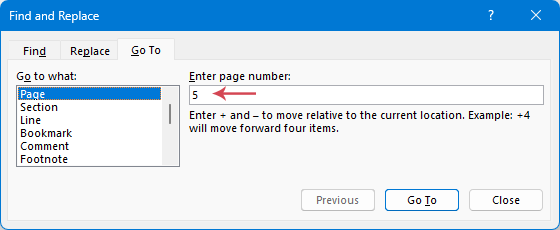
- ปิดกล่องโต้ตอบแล้วกด F8 การทำเช่นนี้จะตรึงเคอร์เซอร์ของคุณ เพื่อแจ้งให้ Word ทราบว่าทุกอย่างต่อจากจุดนี้ไปควรถูกเลือก
- กด Ctrl + G อีกครั้ง เพื่อให้แน่ใจว่าคุณได้เลือกหน้าสุดท้ายทั้งหมด ให้พิมพ์หมายเลขหน้าถัดจากช่วงของคุณ (เช่น หากคุณต้องการจนถึงหน้า 10 ให้พิมพ์ 11) กด Enter Word จะเน้นทุกตัวอักษร รูปภาพ และตารางระหว่างสองจุดนั้นทันที
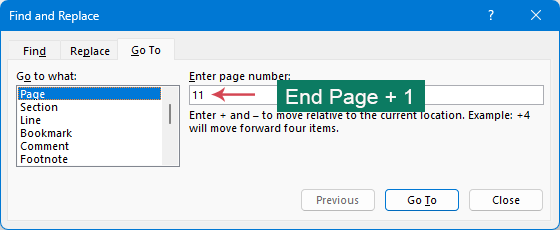
- จากนั้น ปิดกล่องโต้ตอบ แล้วกด Ctrl + C เพื่อคัดลอกเนื้อหาภายในหน้าดังกล่าว
- สุดท้าย กด Ctrl + V เพื่อวางเนื้อหาในที่ใดก็ได้ที่คุณต้องการ
- เมื่อเสร็จแล้ว กด Esc เพื่อออกจากโหมดขยาย
- ฟีเจอร์ที่มีมาให้ใน Word
- แม่นยำกว่าการเลือกด้วยเมาส์ด้วยตนเอง
- เหมาะสำหรับการคัดลอกช่วงหน้าที่ต่อเนื่องกัน
- ไม่สามารถจัดการหน้าสุดท้ายได้อย่างน่าเชื่อถือในบางกรณี
- ต้องใช้ขั้นตอนเพิ่มเติมเพื่อการควบคุมที่แม่นยำ
วิธีที่ 2: คัดลอกช่วงหน้าต่อเนื่องโดยใช้โค้ด VBA
สำหรับผู้ใช้ที่ต้องการดึงข้อมูลส่วนเฉพาะจากเอกสารขนาดใหญ่บ่อยๆ การใช้แมโคร VBA ถือเป็นตัวประหยัดเวลาที่ดีที่สุด แทนที่จะต้องนำทางด้วยตนเองผ่านหลายร้อยหน้า วิธีการอัตโนมัติจะช่วยให้คุณคัดลอกช่วงที่แม่นยำได้เพียงป้อนหมายเลขหน้าเริ่มต้นและสิ้นสุด เพื่อให้มั่นใจว่าการเลือกจะสมบูรณ์แบบและปราศจากข้อผิดพลาดทุกครั้ง
- กดค้างไว้Alt + F11เพื่อเปิดหน้าต่างMicrosoft Visual Basic for Applications
- คลิกแทรก>โมดูลแล้ววางโค้ด VBA ต่อไปนี้ลงในหน้าต่างโมดูล:
Sub CopyPages_BySingleRangeInput()
    Dim PageInput As String
    Dim StartPage As Long
    Dim EndPage As Long
    Dim TotalPages As Long
    Dim Parts() As String
    Dim StartRange As Range
    Dim EndRange As Range
    Dim CopyRange As Range
    TotalPages = ActiveDocument.ComputeStatistics(wdStatisticPages)
    PageInput = InputBox( _
        "Enter page range (for example: 2-5 or 3)." & vbCrLf & _
        "Total pages: " & TotalPages, _
        "Copy Pages")

    If Trim(PageInput) = "" Then Exit Sub
    If InStr(PageInput, "-") > 0 Then
        Parts = Split(PageInput, "-")
        If UBound(Parts) <> 1 Or _
           Not IsNumeric(Trim(Parts(0))) Or _
           Not IsNumeric(Trim(Parts(1))) Then
            MsgBox "Invalid format. Use: 2-5 or 3", vbCritical
            Exit Sub
        End If
        StartPage = CLng(Trim(Parts(0)))
        EndPage = CLng(Trim(Parts(1)))
    Else
        If Not IsNumeric(PageInput) Then
            MsgBox "Invalid page number.", vbCritical
            Exit Sub
        End If
        StartPage = CLng(PageInput)
        EndPage = StartPage
    End If
    If StartPage < 1 Or EndPage < StartPage Or EndPage > TotalPages Then
        MsgBox "Page range is out of bounds.", vbCritical
        Exit Sub
    End If
    Set StartRange = ActiveDocument.GoTo( _
        What:=wdGoToPage, _
        Which:=wdGoToAbsolute, _
        Count:=StartPage)
    If EndPage >= TotalPages Then
        Set EndRange = ActiveDocument.Content
        EndRange.Collapse wdCollapseEnd
    Else
        Set EndRange = ActiveDocument.GoTo( _
            What:=wdGoToPage, _
            Which:=wdGoToAbsolute, _
            Count:=EndPage + 1)
    End If
    Set CopyRange = ActiveDocument.Range(StartRange.Start, EndRange.Start)
    CopyRange.Copy

    MsgBox "Pages " & StartPage & " to " & EndPage & _
           " have been copied to the clipboard.", vbInformation
End Sub
- กด F5 เพื่อเรียกใช้โค้ด กล่องข้อความจะปรากฏขึ้น เพื่อให้คุณป้อนช่วงหน้าหรือหน้าเฉพาะที่คุณต้องการคัดลอก ดูภาพหน้าจอ:
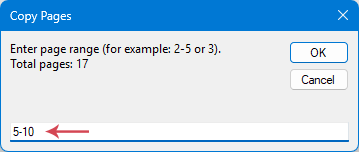
- คลิกปุ่ม ตกลง กล่องโต้ตอบจะปรากฏขึ้นเพื่อยืนยันว่าหน้าที่เลือกถูกคัดลอกไปยังคลิปบอร์ดแล้ว คลิก ตกลง เพื่อปิด
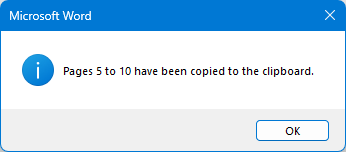
- ตอนนี้คุณสามารถกด Ctrl + V เพื่อวางเนื้อหาที่คัดลอกไว้ที่ใดก็ได้ที่คุณต้องการ
วิธีที่ 3: คัดลอกช่วงหน้าเฉพาะหรือต่อเนื่องโดยใช้ Kutools for Word
Kutools for Word ทำให้การคัดลอกหน้าเป็นเรื่องง่ายดาย ไม่ว่าคุณจะต้องการช่วงหน้าต่อเนื่องหรือหน้าเฉพาะตลอดทั้งเอกสาร แทนที่จะพึ่งพาการเลือกด้วยตนเองหรือโค้ด VBA Kutools มีอินเทอร์เฟซที่ใช้งานง่ายซึ่งช่วยให้คุณระบุช่วงหน้าหรือแต่ละหน้า และคัดลอกได้อย่างแม่นยำเพียงไม่กี่คลิก
- ไปที่แท็บ Kutools Plus จากนั้นคลิก คัดลอกหน้า>คัดลอกหน้าที่ระบุ ดูภาพหน้าจอ:
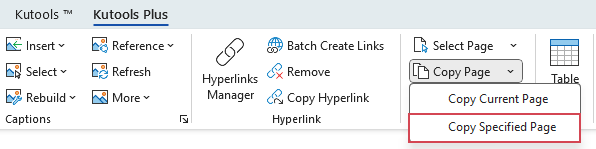
- ในกล่องโต้ตอบ ให้ป้อนหมายเลขหน้า (เช่น 10) หรือช่วงหน้าต่อเนื่อง (เช่น 10-15) ที่คุณต้องการคัดลอก
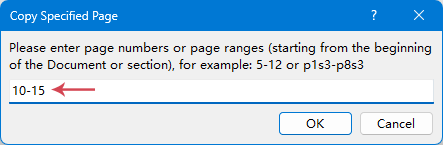
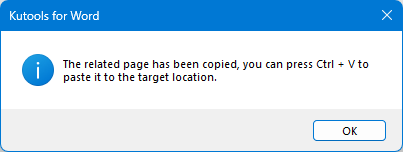
- คลิก ตกลง กล่องข้อความจะปรากฏขึ้นเพื่อยืนยันว่าหน้าที่ระบุถูกคัดลอกแล้ว จากนั้นคุณสามารถกด Ctrl + V เพื่อวางเนื้อหาในที่ใดก็ได้ที่คุณต้องการ
- อินเทอร์เฟซที่เรียบง่ายพร้อมช่องป้อนช่วงหน้า
- ไม่มีความเสี่ยงที่จะพลาดเนื้อหาหรือการจัดรูปแบบ
- รวดเร็วและน่าเชื่อถือสำหรับเอกสารที่ยาวหรือซับซ้อน
ยกระดับ Word ด้วยเครื่องมืออันทรงพลังสำหรับการคัดลอกหน้า ทำงานอัตโนมัติ และทำงานได้อย่างมีประสิทธิภาพยิ่งขึ้น
บทสรุป
การคัดลอกหน้าใน Word อาจมีตั้งแต่แบบง่ายไปจนถึงซับซ้อนขึ้นอยู่กับความต้องการของคุณ แป้นพิมพ์ลัดและคุณสมบัติในตัวทำงานได้ดีสำหรับงานพื้นฐาน ในขณะที่ VBA มีระบบอัตโนมัติที่ทรงพลังสำหรับผู้ใช้ขั้นสูง อย่างไรก็ตาม หากคุณต้องการคัดลอกทั้งหน้าบ่อยๆ โดยเฉพาะหลายหน้าหรือหน้าที่ไม่ต่อเนื่องกัน Kutools for Word มอบโซลูชันที่มีประสิทธิภาพ แม่นยำ และใช้งานง่ายที่สุด การเลือกวิธีที่ถูกต้องสามารถประหยัดเวลา ลดข้อผิดพลาด และทำให้การทำงานกับเอกสาร Word มีประสิทธิภาพมากขึ้น
เครื่องมือเพิ่มประสิทธิภาพการทำงานใน Office ที่ดีที่สุด
Kutools for Word - ยกระดับประสบการณ์ Word ของคุณให้เหนือระดับ ด้วยฟีเจอร์โดดเด่นกว่า 100 รายการ!
🤖ฟีเจอร์ AI จาก Kutools: ผู้ช่วย AI / ผู้ช่วยแบบเรียลไทม์ / Super Polish (คงรูปแบบเดิม) / Super Translate (คงรูปแบบเดิม) / การปกปิดข้อมูลด้วย AI / การตรวจทานด้วย AI...
📘การจัดการเอกสาร:แยกหน้าเอกสาร/รวมเอกสาร/ส่งออกเฉพาะส่วนที่เลือกได้หลากหลายรูปแบบ (PDF/TXT/DOC/HTML...)/แปลงเป็น PDF แบบแบทช์...
✏การแก้ไขเนื้อหา:ค้นหาและแทนที่แบบแบทช์ในหลายไฟล์/ปรับขนาดรูปภาพทั้งหมด/สลับแถวและคอลัมน์ในตาราง/แปลงตารางเป็นข้อความ...
🧹ทำความสะอาดได้อย่างง่ายดาย: กำจัด ช่องว่างส่วนเกิน, ตัวแบ่งส่วน, กล่องข้อความ และ ไฮเปอร์ลิงก์ หากต้องการใช้เครื่องมือลบเพิ่มเติม เพียงไปที่กลุ่ม ลบ...
➕การแทรกอย่างสร้างสรรค์: แทรก ตัวคั่นหลักพัน/ช่องทำเครื่องหมาย/ปุ่มตัวเลือก/คิวอาร์โค้ด/บาร์โค้ด/รูปภาพหลายรูป/ ค้นพบเพิ่มเติมในกลุ่ม แทรก...
🔍การเลือกอย่างแม่นยำ: เลือก หน้าที่ระบุ/ตาราง/รูปร่าง/ย่อหน้าหัวเรื่อง ได้อย่างเจาะจง และเพิ่มประสิทธิภาพการนำทางด้วย ฟีเจอร์การเพิ่มเติมเลือก...
⭐การปรับปรุงสุดล้ำ:นำทางไปยังตำแหน่งใดก็ได้/แทรกข้อความซ้ำโดยอัตโนมัติ/สลับระหว่างหน้าต่างเอกสาร/เครื่องมือแปลงการแปลง...
🌍รองรับ 40+ ภาษา: ใช้งาน Kutools ในภาษาที่คุณต้องการ – รองรับทั้งภาษาอังกฤษ สเปน เยอรมัน ฝรั่งเศส จีน และอีกกว่า 40 ภาษา!

Office Tab- นำอินเทอร์เฟซแบบแท็บมาสู่ Office ทำให้การทำงานของคุณง่ายขึ้นมาก
- เปิดใช้งานการแก้ไขและการอ่านแบบแท็บใน Word, Excel, PowerPoint, Publisher, Access, Visio และ Project
- เปิดและสร้างเอกสารหลายฉบับในแท็บใหม่ของหน้าต่างเดียวกัน แทนที่จะเปิดในหน้าต่างใหม่
- เพิ่มประสิทธิภาพการทำงานของคุณถึง 50% และลดการคลิกเมาส์นับร้อยครั้งต่อวัน!
✨ Kutools for Office – ติดตั้งครั้งเดียว ได้เครื่องมืออันทรงพลังถึงห้าชนิด!
ประกอบด้วย Office Tab Pro·Kutools for Excel·Kutools for Outlook·Kutools for Word·Kutools for PowerPoint
📦 รับเครื่องมือ 5 รายการในชุดโปรแกรมเดียว | 🔗 บูรณาการอย่างไร้รอยต่อกับ Microsoft Office | ⚡ ประหยัดเวลาและเพิ่มประสิทธิภาพการทำงานได้ทันที
เครื่องมือเพิ่มประสิทธิภาพการทำงานใน Office ที่ดีที่สุด
Kutools for Word- เครื่องมือ 100+ รายการสำหรับ Word
- 🤖ฟีเจอร์ AI ของ Kutools:ผู้ช่วย AI/ผู้ช่วยแบบเรียลไทม์/Super Polish/Super Translate/การปกปิดข้อมูลด้วย AI/การตรวจทานด้วย AI
- 📘การจัดการเอกสาร:แยกหน้า/รวมเอกสาร/แปลงเป็น PDF แบบแบทช์
- ✏การแก้ไขเนื้อหา:ค้นหาและแทนที่แบบแบทช์/ปรับขนาดรูปภาพทั้งหมด
- 🧹ทำความสะอาดอย่างง่ายดาย:ลบช่องว่างส่วนเกิน/ลบตัวแบ่งส่วน
- ➕การแทรกอย่างสร้างสรรค์:แทรกตัวคั่นหลักพัน/แทรกช่องทำเครื่องหมาย/สร้างคิวอาร์โค้ด
- 🌍รองรับ 40+ ภาษา: Kutools พร้อมใช้งานในภาษาที่คุณถนัด – รองรับ 40+ ภาษา!
สารบัญ
- คัดลอกหน้าปัจจุบันในเอกสาร Word
- โดยใช้แป้นพิมพ์ลัด
- โดยใช้ Kutools for Word
- คัดลอกหน้าที่ระบุหรือหลายหน้าในเอกสาร Word
- โดยใช้ฟีเจอร์ไปที่
- โดยใช้โค้ด VBA
- โดยใช้ Kutools for Word
- บทสรุป
- เครื่องมือเพิ่มประสิทธิภาพการทำงานใน Office ที่ดีที่สุด
Kutools for Word
นำคุณสมบัติขั้นสูง 100+ รายการมาสู่ Word
- ⬇️ ดาวน์โหลดฟรี
- 🛒 ซื้อเลย
- 📘 ฟีเจอร์ บทแนะนำ
- 🎁 ทดลองใช้ฟรี 60 วัน