วิธี เปลี่ยนสีพื้นหลังใน Word (เพื่อถนอมสายตา)
การจ้องมองเอกสารสีขาวสว่างจ้าเป็นเวลาหลายชั่วโมงอาจทำให้เกิดอาการเมื่อยล้าสายตา อ่อนเพลีย และปวดหัวได้อย่างรวดเร็ว ข่าวดีก็คือ Microsoft Word มีวิธีง่ายๆ ที่มีอยู่แล้วภายในในการเปลี่ยนสีพื้นหลังหน้า และหากคุณทำงานใน Word เป็นเวลานาน คุณสามารถทำได้มากกว่านั้นด้วย โหมดสบายตา ใน Kutools for Word เพื่อสร้างพื้นที่ทำงานที่เป็นมืออาชีพและถนอมสายตามากยิ่งขึ้น คู่มือนี้จะแนะนำคุณทีละขั้นตอนสำหรับทั้งสองวิธี เพื่อให้คุณพบตัวเลือกที่เหมาะกับรูปแบบการทำงานของคุณ

💡 การนำทางอย่างรวดเร็ว:
เพิ่มหรือเปลี่ยนสีพื้นหลังใน Word
คุณสามารถเปลี่ยนพื้นหลังได้สองวิธีหลักๆ ตามความต้องการของคุณ:
- สีของหน้า (มีอยู่แล้วภายใน): ตั้งค่าสีพื้นหลังที่จะบันทึกไว้ในเอกสารปัจจุบันเท่านั้น
- โหมดสบายตาใน Kutools for Word: ใช้พื้นหลังที่ถนอมสายตาด้วยค่าที่ตั้งไว้ล่วงหน้าและสีที่กำหนดเอง ซึ่งคุณสามารถนำกลับมาใช้กับเอกสารต่างๆ ได้อย่างรวดเร็วด้วยการคลิกเพียงครั้งเดียว

Office Tab
การนำทางแบบแท็บสำหรับ Word, Excel, PowerPoint และอื่นๆ—เหมือนกับเว็บเบราว์เซอร์ พร้อมการสลับใช้งานได้อย่างลื่นไหลในหน้าต่างเดียว
วิธีที่ 1 – ใช้สีของหน้าที่มีอยู่แล้วภายในของ Word
ใช้สีของหน้าเมื่อคุณต้องการจัดรูปแบบเอกสารฉบับใดฉบับหนึ่ง เช่น เอกสารการฝึกอบรม เวิร์กชีต หรือหน้ากระดาษสีเรียบๆ
- เปิดเอกสารของคุณใน Word
- ไปที่แท็บ ออกแบบ บนริบบิ้น แล้วคลิก สีของหน้า ในกลุ่ม พื้นหลังของหน้า

- เลือกสีจากจานสี หรือคลิก สีเพิ่มเติม เพื่อปรับแต่งสีตามต้องการ
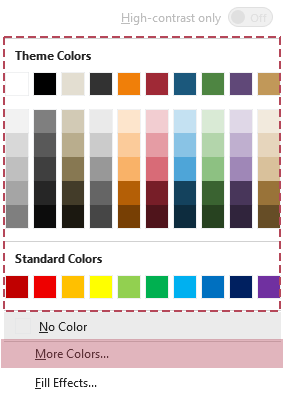
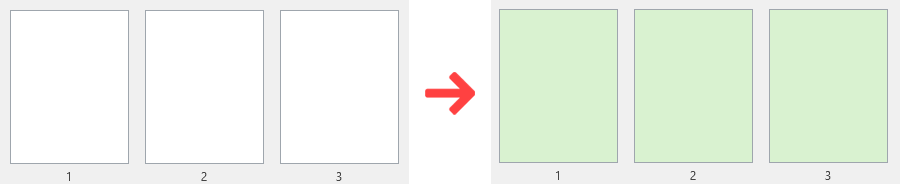
- ผลลัพธ์: สีที่คุณเลือกจะถูกนำไปใช้กับพื้นหลังของทุกหน้าในเอกสารปัจจุบัน และบันทึกไว้พร้อมกับไฟล์
📌 สิ่งที่ควรจำไว้:
- ความยืดหยุ่นที่จำกัด: สีพื้นหลังจะถูกใช้กับเอกสารนี้เท่านั้นและถูกบันทึกไว้กับไฟล์ หากคุณเปิดเอกสารอื่น คุณจะต้องตั้งค่าสีของหน้าอีกครั้ง
- การพิมพ์: ตามค่าเริ่มต้น Word จะ ไม่ พิมพ์สีพื้นหลัง หากต้องการพิมพ์สีพื้นหลังด้วย ให้เปิดใช้งาน ไฟล์ > ตัวเลือก > การแสดงผล > พิมพ์สีและรูปภาพพื้นหลัง ซึ่งจะใช้หมึกหรือโทนเนอร์มากขึ้น
- การแชร์: สีพื้นหลังจะถูกบันทึกไว้กับไฟล์ ดังนั้นผู้รับอาจมองเห็นสีดังกล่าวเมื่อเปิดเอกสารของคุณ (ทั้งนี้ขึ้นอยู่กับการตั้งค่าของพวกเขา)
วิธีที่ 2 – ใช้โหมดสบายตาใน Kutools for Word
หากคุณใช้งาน Word ทุกวัน การเปลี่ยน Page Color ในแต่ละเอกสารจะกลายเป็นเรื่องน่าเบื่ออย่างรวดเร็ว Comfort Mode ใน Kutools for Word ถูกออกแบบมาเพื่อจุดประสงค์นี้โดยเฉพาะ ซึ่งช่วยให้คุณใช้ธีม Comfort แบบสำเร็จรูปและแบบกำหนดเองที่สามารถนำไปใช้ ใช้ซ้ำ และปิดได้ด้วยการคลิกเพียงครั้งเดียว
หลังจาก ดาวน์โหลดและติดตั้ง Kutools for Word จากเว็บไซต์อย่างเป็นทางการ ให้ดำเนินการดังนี้:
- เพียงเปิดเอกสารของคุณใน Word แล้วไปที่แท็บ Kutools บนริบบิ้น จากนั้นคลิก โหมดสบายตา พื้นหลังเริ่มต้นจะปรับเป็นโทนสีที่นุ่มนวลขึ้นทันที

- เมื่อเปิดใช้งาน โหมดสบายตา แล้ว ให้คลิกลูกศรดรอปดาวน์ ⌄ ถัดจากปุ่ม โหมดสบายตา ในเมนูที่ปรากฏขึ้น ให้ใช้ตัวเลือกที่มีอยู่:
- เลือกหนึ่งในสามธีมถนอมสายตาที่มีอยู่แล้วภายในเพื่อใช้งานทันที
- หรือคลิก สีที่กำหนดเอง 1,2 หรือ 3 เพื่อกำหนดค่าและบันทึกสีพื้นหลังแบบกำหนดเองเพื่อนำกลับมาใช้ได้อย่างรวดเร็ว จากนั้นเลือกสีที่บันทึกไว้สีใดก็ได้เพื่อใช้งานทันที
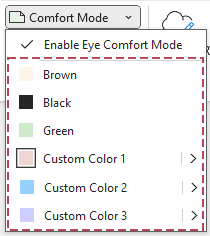
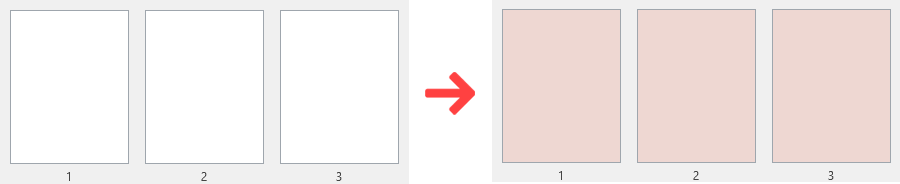
- ผลลัพธ์: สีที่เลือกจะถูกนำไปใช้กับทุกหน้าในเอกสารที่เปิดอยู่ของคุณ และจะถูกใช้โดยอัตโนมัติสำหรับเอกสารในอนาคต
✨ ข้อดีหลักของ Comfort Mode:
- สลับด้วยการคลิกเดียว: เปิดหรือปิดพื้นหลังโหมดสบายตาจากแท็บ Kutools โดยไม่ต้องเลือกสีด้วยตนเองทุกครั้ง
- ตั้งค่าครั้งเดียว ใช้ได้ทุกที่: แทนที่จะต้องออกแบบแต่ละไฟล์ใหม่ด้วยสีของหน้า คุณจะคงพื้นที่ทำงานที่คุ้นเคยและถนอมสายตาไว้ได้ไม่ว่าจะทำงานที่ใดก็ตาม
- ธีมสบายตาที่มีอยู่แล้วภายใน: ใช้ธีมโทนอ่อนที่คัดสรรมาอย่างดีซึ่งช่วยลดแสงสะท้อนและความเมื่อยล้าของดวงตาในช่วงทำงานที่ยาวนาน
- สีกำหนดเองที่นำกลับมาใช้ใหม่ได้: บันทึกพื้นหลังที่คุณชื่นชอบ (สำหรับเวลากลางวัน กลางคืน หรือหน้าจอที่แตกต่างกัน) และนำไปใช้กับเอกสารอื่นอีกครั้งได้ทันที
- สำหรับผู้ใช้ Word เป็นประจำ: เหมาะอย่างยิ่งสำหรับนักเขียน บรรณาธิการ ทนายความ นักเรียน และผู้เชี่ยวชาญในสำนักงานที่ใช้เวลาหลายชั่วโมงใน Word
หมายเหตุ:
- ในครั้งต่อไปที่คุณเปิดใช้งาน โหมดสบายตา ธีมสบายตาที่คุณใช้ก่อนหน้านี้จะสามารถนำไปใช้ได้ด้วยการคลิกเพียงครั้งเดียว
- หากต้องการกลับไปที่พื้นหลังสีขาวเริ่มต้น ให้คลิก โหมดสบายตา อีกครั้งเพื่อปิดใช้งาน
📌 สิ่งที่ควรจำไว้:
- เปิดใช้งานอย่างราบรื่น: โหมดสบายตาจะไม่ทำงานหากมีการตั้งค่า สีของหน้า ไว้ ให้เลือก ออกแบบ > สีของหน้า > ไม่มีสี แล้วลองใหม่อีกครั้ง
- การพิมพ์: หากเปิดใช้งาน พิมพ์สีและรูปภาพพื้นหลัง พื้นหลังโหมดสบายตาอาจถูกพิมพ์ออกมาด้วย ให้ปิดตัวเลือกนี้ไว้ เว้นแต่คุณจะต้องการพิมพ์หน้ากระดาษที่มีสีโดยเฉพาะ
- การแชร์: สำหรับการแชร์อย่างเป็นทางการ ให้ปิดโหมดสบายตาเพื่อให้ผู้รับเห็นพื้นหลังมาตรฐาน แล้วเปิดใช้งานอีกครั้งในภายหลังสำหรับการแก้ไขของคุณเอง
แนวทางปฏิบัติที่ดีที่สุด: คุณควรเลือกวิธีใด
- ใช้สีของหน้า หาก:
- คุณต้องการเปลี่ยนพื้นหลังสำหรับเอกสารฉบับใดฉบับหนึ่งเท่านั้น
- คุณต้องการตัวเลือกที่รวดเร็วและมีอยู่แล้วภายใน และสะดวกที่จะตั้งค่าสีด้วยตนเองสำหรับแต่ละเอกสาร
- ใช้โหมดสบายตาใน Kutools for Word หาก:
- คุณทำงานใน Word เป็นเวลานานหลายชั่วโมงและใส่ใจกับความสบายตาในระยะยาว
- คุณต้องการธีมและสีที่กำหนดเองซึ่งถนอมสายตาและนำกลับมาใช้ใหม่ได้ โดยสามารถนำไปใช้กับเอกสารต่างๆ ได้ด้วยการคลิกเพียงครั้งเดียว
- คุณต้องการเปิดพื้นหลังแบบสบายตาขณะทำงาน และปิดอีกครั้งเมื่อแชร์หรือพิมพ์ โดยไม่ต้องออกแบบเอกสารใหม่ทุกครั้ง
สรุปคือ ใช้ Page Color สำหรับการออกแบบง่ายๆ แบบใช้ครั้งเดียว และใช้ Comfort Mode เป็นโซลูชันประจำวันที่ยืดหยุ่นสำหรับการอ่านและแก้ไขที่สะดวกสบาย
- เครื่องมือหน้าแบบรวดเร็ว: ลบ คัดลอก หรือเลือกหน้าปัจจุบันหรือหน้าที่ระบุในขั้นตอนเดียว
- จัดระเบียบเลย์เอาต์อย่างรวดเร็ว: ลบหน้าว่างและแก้ไขปัญหารูปแบบทั่วไปโดยไม่ต้องค้นหาด้วยตนเอง
- แทรกสัญลักษณ์ / อีโมจิ: เพิ่มสัญลักษณ์ ไอคอน และอีโมจิอย่างรวดเร็วจากตัวเลือกในตัวที่ใช้งานง่าย
- การแปลง PDF และ Word: แปลงไฟล์ระหว่าง PDF และ Word ทีละหลายไฟล์โดยคงเลย์เอาต์ไว้ดังเดิม
- AI ภายใน Word: ร่าง เขียนใหม่ สรุป และแปลเนื้อหาโดยตรงใน Word โดยไม่ต้องสลับแอป
- การพิสูจน์อักษรด้วย AI แบบเรียลไทม์: ตรวจจับปัญหาไวยากรณ์ เครื่องหมายวรรคตอน และรูปแบบการเขียนโดยอัตโนมัติขณะแก้ไข และยอมรับหรือปฏิเสธคำแนะนำด้วยการคลิกเพียงครั้งเดียว
ลบหรือรีเซ็ตสีพื้นหลัง
❗ สิ่งสำคัญ: ลบพื้นหลังโดยใช้วิธีเดียวกันกับที่คุณใช้เพิ่มพื้นหลัง
- หากคุณใช้ สีของหน้า ให้ตั้งค่า ออกแบบ > สีของหน้า > ไม่มีสี
- หากคุณใช้ โหมดสบายตา(Kutools) ให้ปิด โหมดสบายตา
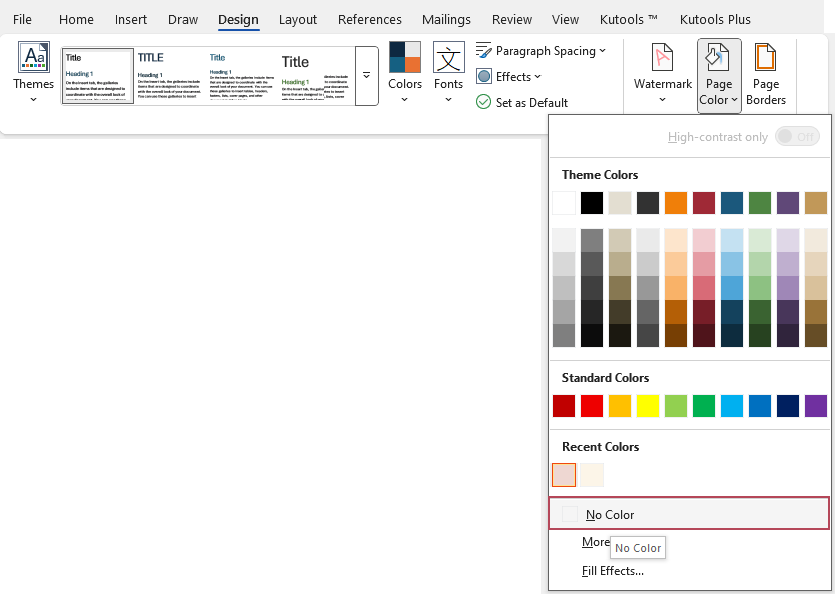
ตัวเลือก 1 – ลบ Page Color
- ไปที่แท็บ ออกแบบ
- คลิก สีของหน้า
- เลือก ไม่มีสี เพื่อคืนค่าพื้นหลังสีขาวเริ่มต้น
ตัวเลือก 2 – ปิด Comfort Mode
- ไปที่แท็บ Kutools
- คลิก โหมดสบายตา เพื่อปิดใช้งาน เอกสารของคุณจะกลับสู่พื้นหลังปกติ
คำถามที่พบบ่อย: การพิมพ์ โหมดมืด และการแชร์
สีพื้นหลังของฉันจะถูกพิมพ์ออกมาหรือไม่
สิ่งนี้เหมือนกับโหมดมืดของ Word หรือไม่
คนอื่นจะเห็นสีพื้นหลังของฉันหรือไม่
การเปลี่ยนสีพื้นหลังเพียงพอที่จะถนอมสายตาของฉันหรือไม่
ทำไมฉันจึงเปิดใช้งาน Comfort Mode ไม่ได้
เครื่องมือเพิ่มประสิทธิภาพ Office ที่ดีที่สุด
Kutools for Word - ยกระดับประสบการณ์การใช้งาน Word ของคุณด้วยคุณสมบัติอันยอดเยี่ยมกว่า 100 รายการ!
🤖ฟีเจอร์ AI ของ Kutools:ผู้ช่วย AI/ผู้ช่วยเรียลไทม์/ขัดเกลาขั้นสูง (รักษารูปแบบ)/แปลภาษาขั้นสูง (รักษารูปแบบ)/ปกปิดข้อมูลด้วย AI/ตรวจทานด้วย AI...
📘จัดการเอกสารระดับมือโปร:แยกหน้า/รวมเอกสาร/ส่งออกเฉพาะส่วนที่เลือกได้หลากหลายรูปแบบ (PDF/TXT/DOC/HTML...)/แปลงเป็น PDF แบบกลุ่ม...
✏การแก้ไขเนื้อหา:ค้นหาและแทนที่แบบกลุ่มในหลายไฟล์/ปรับขนาดรูปภาพทั้งหมด/สลับแถวและคอลัมน์ในตาราง/แปลงตารางเป็นข้อความ...
🧹ล้างข้อมูลได้อย่างง่ายดาย: ล้าง ช่องว่างส่วนเกิน, ตัวแบ่งส่วน, กล่องข้อความ และ ไฮเปอร์ลิงก์ หากต้องการเครื่องมือลบเพิ่มเติม โปรดไปที่กลุ่ม ลบ...
➕การแทรกสุดสร้างสรรค์: แทรก ตัวคั่นหลักพัน/กล่องกาเครื่องหมาย/ปุ่มตัวเลือก/คิวอาร์โค้ด/บาร์โค้ด/รูปภาพหลายรูป/ ค้นพบเพิ่มเติมในกลุ่ม แทรก...
🔍เลือกได้อย่างแม่นยำ: ระบุเฉพาะ หน้าที่ต้องการ, ตาราง, รูปร่าง หรือ ย่อหน้าและหัวเรื่อง พร้อมยกระดับการนำทางด้วย ฟีเจอร์การเพิ่มเติมเลือก...
⭐ฟีเจอร์เด่น:นำทางไปยังตำแหน่งใดก็ได้/แทรกข้อความซ้ำโดยอัตโนมัติ/สลับระหว่างหน้าต่างเอกสาร/11 เครื่องมือแปลงการแปลง...
🌍รองรับ 40+ ภาษา: ใช้งาน Kutools ในภาษาที่คุณถนัดที่สุด! รองรับทั้งภาษาอังกฤษ สเปน เยอรมัน ฝรั่งเศส จีน และอีกกว่า 40 ภาษา!

Office Tab- นำอินเทอร์เฟซแบบแท็บมาสู่ Office ทำให้การทำงานของคุณง่ายขึ้นมาก
- เปิดใช้งานการแก้ไขและการอ่านแบบแท็บใน Word, Excel, PowerPoint, Publisher, Access, Visio และ Project.
- เปิดและสร้างเอกสารหลายฉบับในแท็บใหม่ของหน้าต่างเดียวกัน แทนที่จะเปิดในหน้าต่างใหม่.
- เพิ่มประสิทธิภาพการทำงานของคุณสูงสุดถึง 50% และลดการคลิกเมาส์นับร้อยครั้งต่อวัน!
✨ Kutools for Office – ติดตั้งครั้งเดียว ได้เครื่องมือทรงพลัง 5 ตัว!
ประกอบด้วย Office Tab Pro·Kutools for Excel·Kutools for Outlook·Kutools for Word·Kutools for PowerPoint
📦 รับเครื่องมือ 5 ตัวในชุดโปรแกรมเดียว | 🔗 ผสานรวมกับ Microsoft Office อย่างไร้รอยต่อ | ⚡ ประหยัดเวลาและเพิ่มประสิทธิภาพการทำงานทันที
เครื่องมือเพิ่มประสิทธิภาพ Office ที่ดีที่สุด
Kutools for Word- 100+ เครื่องมือสำหรับ Word
- 🤖ฟีเจอร์ AI ของ Kutools:ผู้ช่วย AI/ผู้ช่วยเรียลไทม์/ขัดเกลาขั้นสูง/แปลภาษาขั้นสูง/ปกปิดข้อมูลด้วย AI/ตรวจทานด้วย AI
- 📘การจัดการเอกสารอย่างมือโปร:แยกหน้า/รวมเอกสาร/แปลงเป็น PDF แบบกลุ่ม
- ✏การแก้ไขเนื้อหา:ค้นหาและแทนที่แบบกลุ่ม/ปรับขนาดรูปภาพทั้งหมด
- 🧹การล้างข้อมูลอย่างง่ายดาย:ลบช่องว่างส่วนเกิน/ลบตัวแบ่งส่วน
- ➕การแทรกอย่างสร้างสรรค์:แทรกตัวคั่นหลักพัน/แทรกกล่องกาเครื่องหมาย/สร้างคิวอาร์โค้ด
- 🌍รองรับ 40+ ภาษา: Kutools พร้อมรองรับภาษาที่คุณใช้งาน – สนับสนุนกว่า 40 ภาษา!